
Administración del ancho de banda
Hay dos métodos para permitir que NorthStar controle las reservas de ancho de banda de RSVP sin el soporte de extensiones PCEP patentadas en el PCC. Con estos métodos, NorthStar, y no el PCC, toma las decisiones de reserva de ancho de banda basadas en el tráfico real. Estos métodos son posibles porque NorthStar Analytics recopila (a través de sondeos SNMP periódicos o flujos de telemetría de JTI) las estadísticas de tráfico necesarias para que NorthStar tome decisiones relacionadas con la ruta. Ambos métodos son independientes del proveedor.
NorthStar no admite la recopilación de estadísticas de LSP de SR-TE a través de SNMP y, por lo tanto, no puede admitir el dimensionamiento automático del ancho de banda en LSP de SR-TE donde las estadísticas se recopilan a través de SNMP.
A partir de NorthStar versión 5.0.0, no puede habilitar el tamaño de ancho de banda en la ventana Aprovisionar LSP si el método de aprovisionamiento es NETCONF.
Tamaño del ancho de banda
En las siguientes secciones se describe el tamaño del ancho de banda y cómo usarlo.
- Descripción general del tamaño del ancho de banda
- Tamaño del ancho de banda en el PCS versus ancho de banda automático en el PCC
- LSP habilitados para el tamaño de ancho de banda
- Agregar una tarea de tamaño de ancho de banda
- Visualización de estadísticas de LSP y ancho de banda
- Uso del tamaño de ancho de banda junto con el modo de ancho de banda cero
Descripción general del tamaño del ancho de banda
El Controlador NorthStar se puede configurar para calcular periódicamente un nuevo ancho de banda planificado para cada LSP habilitado para el tamaño de ancho de banda en función de las estadísticas de tráfico de LSP agregadas. NorthStar envía nueva información de ancho de banda planificado al NorthStar Path Computation Server (PCS) donde se realiza el cálculo real. El PCS determina, en función de los nuevos requisitos de ancho de banda y los parámetros de tamaño de ancho de banda del LSP, si necesita aprovisionar el nuevo ancho de banda planificado o no.
Solo el ancho de banda de los LSP iniciados por PCE y delegados por PCC se puede dimensionar de esta manera. Los LSP controlados por PCC no son elegibles.
Para que se produzca el tamaño del ancho de banda, debe:
-
Habilite la analítica de NorthStar
NorthStar admite el dimensionamiento de ancho de banda para todos los LSP iniciados por PCE y delegados por PCC para los que puede obtener estadísticas de LSP, ya sea a través de la interfaz de telemetría de Juniper (JTI) o la recopilación de SNMP (programada a través del programador de tareas). Esto significa que debe habilitar/utilizar la analítica de NorthStar y confirmar que NorthStar está recibiendo tráfico de los LSP.
-
Configure los LSP iniciados por PCE y delegados por PCC para que su atributo de tamaño de ancho de banda se establezca en yes (tamaño de ancho de banda habilitado). Los LSP sin esta configuración no tienen tamaño.
-
Cree y programe una tarea de tamaño de ancho de banda en el Programador de tareas, como se describe más adelante en este tema.
Tamaño del ancho de banda en el PCS versus ancho de banda automático en el PCC
El tamaño del ancho de banda se puede confundir con el ancho de banda automático. El ancho de banda automático está configurado en el enrutador. NorthStar admite el ancho de banda automático al responder a las instrucciones del enrutador con respecto a los cambios de ancho de banda. En la Tabla 1 se resumen las diferencias entre el ancho de banda automático y el tamaño del ancho de banda.
| Ancho de banda automático |
Tamaño del ancho de banda |
|
|---|---|---|
| Dónde se configura |
Enrutador (PCC) a través de una plantilla |
NorthStar (PCS) a través de la interfaz de usuario web o la API de REST |
| Tipos de LSP admitidos |
Iniciado por PCE Delegado de PCC Controlado por PCC RSVP |
Iniciado por PCE Delegado de PCC Método de aprovisionamiento=PCEP Tipo de aprovisionamiento=RSVP SR-TE con Junos OS 19.2R1 o posterior |
| Tipos de proveedores admitidos |
Dispositivos de Juniper |
Independiente del proveedor |
| Período de ajuste |
Por LSP |
Se aplica un horario centralizado a todos los LSP habilitados para el tamaño de ancho de banda |
| Cálculos del ancho de banda y decisiones de cambio del ancho de banda |
Hecho por el enrutador (PCC) |
Hecho por NorthStar (PCS) |
| Opciones de estadísticas de agregación |
Promedio |
Promedio Máx. Percentil X (80, 90, 95, 99) |
| ¿Requiere NorthStar Analytics? |
No |
Sí (para adquirir estadísticas de tráfico de LSP) |
| Comportamiento si ambos están configurados |
El ancho de banda automático sobrescribe el tamaño del ancho de banda y viceversa. Por este motivo, no debe tener habilitado el ancho de banda automático para los LSP habilitados para el tamaño de ancho de banda.
Nota:
En el caso de los LSP iniciados por PCE, esto significa que debe asegurarse de que el nombre del LSP no coincida con ninguna plantilla de ruta conmutada por etiqueta configurada que incluya el parámetro auto-bandwidth. En el caso de los LSP delegados por PCC, esto significa que debe asegurarse de que el parámetro de ancho de banda automático no esté configurado en el enrutador. |
|
Consulte Descripción general de las características del Controlador NorthStar, Descripción del comportamiento de rutas conmutadas por etiquetas delegadas y Creación de plantillas para aplicar atributos a rutas conmutadas por etiquetas iniciadas por PCE para obtener más información sobre cómo NorthStar admite el ancho de banda automático en el PCC.
LSP habilitados para el tamaño de ancho de banda
Solo los LSP habilitados para el tamaño de ancho de banda se incluyen en el nuevo cálculo de los nuevos anchos de banda planificados. Cuando agregue o modifique un LSP, debe establecer la configuración Tamaño de ancho de banda (sí/no) en yes para habilitar el tamaño.
A partir de NorthStar versión 5.0.0, no puede habilitar el tamaño de ancho de banda si el método de aprovisionamiento es NETCONF.
Al mismo tiempo, también se establecen valores para los siguientes parámetros:
-
Umbral de ajuste (%)
Esta configuración controla la sensibilidad del ajuste automático del ancho de banda. El nuevo ancho de banda planificado solo se tiene en cuenta si difiere del ancho de banda existente en el valor de esta configuración o más.
-
Ancho de banda mínimo (planificado)
-
Ancho de banda máximo (planificado)
Los valores mínimos y máximos de ancho de banda planificados actúan como límites:
-
Si el nuevo ancho de banda planificado es mayor que la configuración máxima, NorthStar envía una señal al LSP con el ancho de banda máximo.
-
Si el nuevo ancho de banda planificado es menor que la configuración mínima, NorthStar envía una señal al LSP con el ancho de banda mínimo.
-
Si el nuevo ancho de banda planificado se encuentra entre la configuración máxima y mínima, NorthStar envía una señal al LSP con el nuevo ancho de banda planificado.
-
-
Umbral mínimo de variación
Esta configuración especifica la sensibilidad del ajuste automático del ancho de banda cuando el nuevo ancho de banda planificado se compara con el ancho de banda planificado actual. El nuevo ancho de banda planificado solo se considera si la diferencia es mayor o igual que el valor de esta configuración. Dado que no es un porcentaje, esto se puede usar para evitar que pequeñas fluctuaciones desencadenen cambios innecesarios en el ancho de banda.
Si tanto el umbral de ajuste como el umbral de variación mínima son mayores que cero, se tienen en cuenta ambos ajustes. En ese caso, se considera el nuevo ancho de banda planificado si:
-
La diferencia porcentual es mayor o igual que el umbral de ajuste, and,
-
La diferencia real es mayor o igual que la variación mínima.
-
Estos parámetros también se describen en el contexto de la ventana Aprovisionar LSP.
Agregar una tarea de tamaño de ancho de banda
La tarea de tamaño de ancho de banda envía periódicamente un nuevo ancho de banda planificado para LSP habilitados para el tamaño de ancho de banda al PCS NorthStar. El PCS determina si necesita aprovisionar el nuevo ancho de banda planificado con una ruta que satisfaga el nuevo requisito de ancho de banda.
Para programar una tarea de tamaño de ancho de banda, vaya a Administration > Task Scheduler en el menú Más opciones.
-
Haga clic Add en en la esquina superior derecha. La ventana Crear nueva tarea se muestra como se muestra en la Figura 1.
Figura 1: Crear nueva ventana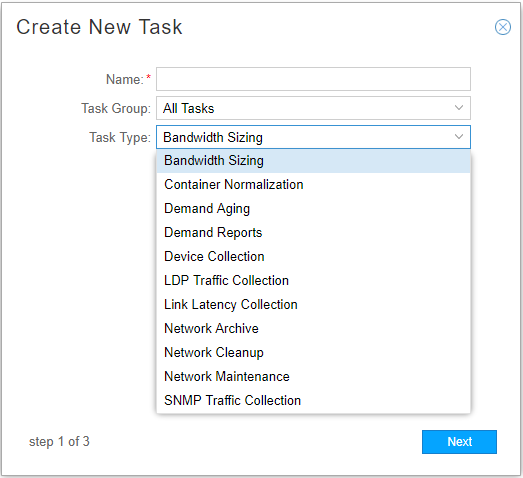 de tareas
Ingrese un nombre para la tarea, seleccione Bandwidth Sizing en el menú desplegable Tipo de tarea y haga clic en Next.
-
Seleccione una opción de estadísticas de agregación en el menú desplegable que se muestra en la Figura 2.
Figura 2: Tarea de dimensionamiento del ancho de banda, paso 2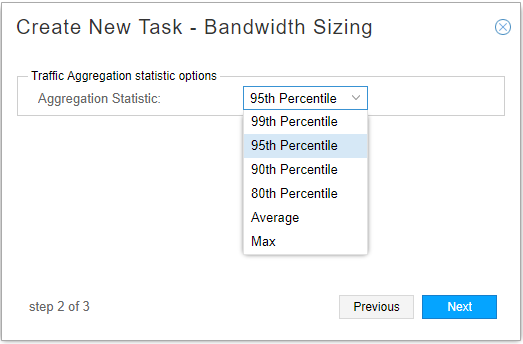
La estadística de agregación funciona junto con el intervalo de periodicidad de ejecución de tareas (el período de ajuste del ancho de banda) que configuró en la ventana de programación. NorthStar agrega el tráfico de LSP para el intervalo en función de la estadística de agregación que seleccione y utiliza esa información para calcular el nuevo ancho de banda planificado. Las opciones del menú desplegable se describen en la Aggregation Statistic Tabla 2.
Tabla 2: Opciones de estadísticas de agregación de tamaño de ancho de banda Estadística de agregación
Descripción
Percentil 80, 90, 95, 99
La agregación se basa en el percentil seleccionado.
El percentil «X» es el valor en el que el «X» porcentaje de todas las muestras tomadas en el período de muestreo anterior se encuentran en el valor calculado o por debajo de él. Para el dimensionamiento del ancho de banda, el valor del ancho de banda recién calculado se toma como el percentil "X" de las muestras en el intervalo de dimensionamiento del ancho de banda inmediatamente anterior.
Promedio
Para cada intervalo, se promedian las muestras dentro de ese intervalo. Si hay N muestras para un intervalo determinado, el resultado es la suma de todos los valores de muestra divididos por N.
Máx.
Para cada intervalo, se utiliza el máximo de los valores de muestra dentro de ese intervalo.
-
Haga clic Next para ir a los parámetros de programación. La ventana Crear nueva tarea - Programación se muestra como se muestra en la Figura 3. Debe programar la tarea para que se repita en un intervalo específico de un mínimo de 15 minutos a un máximo de un día. El intervalo predeterminado es de una hora.
Nota:No hay intervalo por LSP. El intervalo configurado aquí se aplica a todos los LSP para los que está habilitado el tamaño de ancho de banda.
Figura 3: Tarea de tamaño de ancho de banda, programación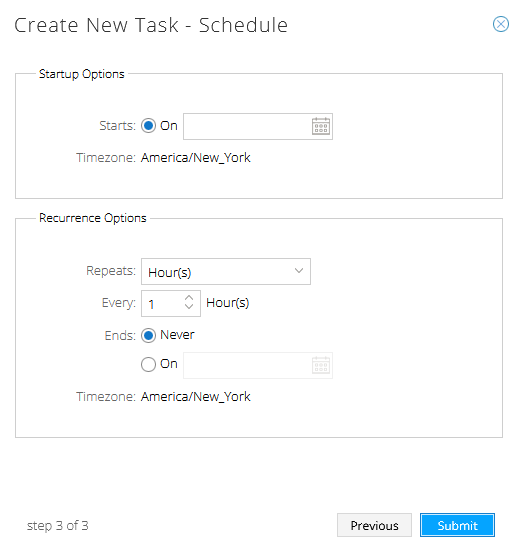
-
Haga clic para Submit completar la adición de la nueva tarea de recopilación y agregarla a la lista de tareas. Haga clic en una tarea completada en la lista para mostrar los resultados en la parte inferior de la ventana. Hay tres pestañas en la ventana de resultados: Resumen, Estado e Historial.
Nota:-
Solo puede tener una tarea de tamaño de ancho de banda por servidor NorthStar. Si intenta agregar un segundo, el sistema le pedirá que apruebe sobrescribir el primero.
-
Si la tarea programada de tamaño de ancho de banda no da como resultado estadísticas publicadas para todos los LSP habilitados para el tamaño de ancho de banda, consulte la Guía de solución de problemas del Controlador NorthStar para obtener sugerencias de solución de problemas.
-
Los LSP para los que las estadísticas de tráfico no están disponibles durante un período especificado no cambiarán de tamaño si la tarea de tamaño de ancho de banda está programada para considerar las estadísticas recopiladas en el período especificado. Esto se debe a que la tarea no puede diferenciar entre tráfico sin tráfico y sin tráfico de ancho de banda.
-
Visualización de estadísticas de LSP y ancho de banda
En la tabla de información de red (pestaña Túnel), puede agregar columnas opcionales relacionadas con el tamaño del ancho de banda colocando el cursor sobre cualquier encabezado de columna y haciendo clic en la flecha hacia abajo que aparece. Seleccione Columns y haga clic en las casillas de verificación para agregar columnas para los parámetros de tamaño de ancho de banda, como se muestra en la Figura 4.
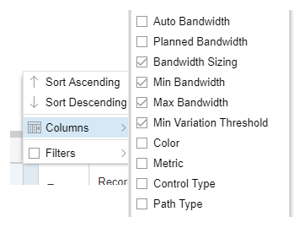 de tamaño de ancho de banda
Una vez agregadas, estas columnas muestran en la tabla de información de red los valores de los parámetros que configuró para los LSP habilitados para el tamaño de ancho de banda.
Para ver las estadísticas y el ancho de banda de un LSP en forma gráfica, haga clic con el botón secundario en un LSP en la pestaña Túnel de la tabla de información de red y seleccione View LSP Traffic. En la Figura 5 se muestra un ejemplo de la pantalla.
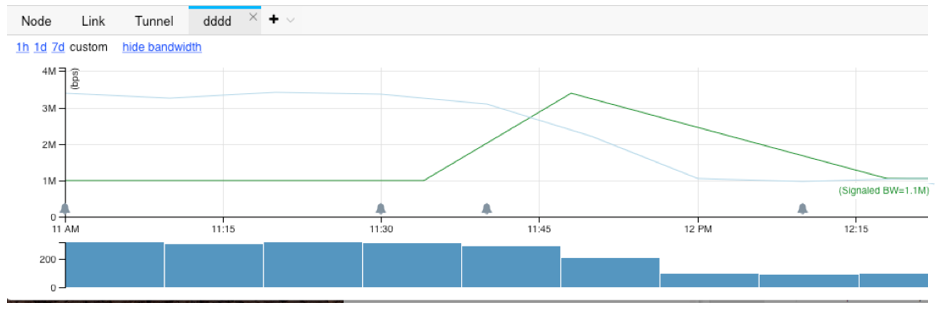 banda del LSP
En este ejemplo, se muestra el tráfico LSP real (línea azul), así como el ancho de banda señalado (configurado) (línea verde). El hide bandwidth/show bandwidth botón le permite alternar entre incluir y no incluir el ancho de banda en la pantalla.
Los registros relacionados con el tamaño del ancho de banda se almacenan en /opt/northstar/logs e incluyen:
-
bandwidth_sizing.log
-
pcs.log
Uso del tamaño de ancho de banda junto con el modo de ancho de banda cero
En Administration > System Settings, existe la opción de habilitar la señalización de ancho de banda cero. De forma predeterminada, esta funcionalidad está deshabilitada. Cuando está habilitado, NorthStar puede optimizar la utilización de los recursos de manera más efectiva y agresiva. Esto es cierto, con o sin tamaño de ancho de banda, y afecta a todos los LSP iniciados por PCE y delegados por PCC, independientemente de si están habilitados para el tamaño de ancho de banda o no.
Cuando la señalización de ancho de banda cero está habilitada y NorthStar recibe estadísticas de tráfico para LSP habilitados para el tamaño de ancho de banda, NorthStar hace lo siguiente al final del período de ajuste del ancho de banda:
-
Calcula el nuevo ancho de banda planificado.
-
Calcula una nueva ruta que satisface el nuevo ancho de banda planificado.
-
Actualiza la utilización del vínculo RSVP según el nuevo ancho de banda planificado y la nueva ruta.
-
Aprovisiona la nueva ruta con ancho de banda cero, en lugar de aprovisionar con el nuevo ancho de banda planificado.
LSP de contenedor
En las siguientes secciones, se describen los LSP de contenedor y cómo usarlos:
- Descripción general de LSP de contenedor
- LSP de contenedor en el PCS versus LSP de TE++ en el PCC
- Crear un LSP de contenedor
- Crear una tarea de normalización de contenedor
- Visualización de LSP de contenedor en la tabla de información de red
Descripción general de LSP de contenedor
Un LSP de contenedor es una agrupación lógica de sub-LSP que comparten las propiedades definidas en el contenedor. Los LSP de contenedor agregan o eliminan automáticamente sub-LSP en función de las estadísticas de tráfico. Esto mitiga la dificultad de encontrar una única ruta lo suficientemente grande como para alojar una reserva de ancho de banda grande.
El uso de LSP de contenedor implica:
-
Crear un LSP de contenedor desde la tabla de información de red (pestaña LSP de contenedor ) en la página de topología.
-
Agregar una tarea de normalización de contenedor mediante el Programador de tareas.
-
Ver los LSP de contenedor y sus sub-LSP en la tabla de información de red (pestaña LSP de contenedor ) en la página Topología.
LSP de contenedor en el PCS versus LSP de TE++ en el PCC
Los LSP de contenedor son diferentes de los LSP de TE++ en aspectos que es importante comprender. TE++ solo se puede configurar en el enrutador. NorthStar admite TE++ respondiendo a las instrucciones del enrutador con respecto a la creación y eliminación de sub-LSP y la redistribución asociada del ancho de banda a través de los sub-LSP. Con los LSP de contenedor, NorthStar realiza los cálculos del ancho de banda y la toma de decisiones. En la tabla 3 se resumen las diferencias entre TE++ y los LSP de contenedor.
| LSP de TE++ |
LSP de contenedor |
|
|---|---|---|
| Dónde se configura |
Enrutador (PCC) a través de una plantilla |
NorthStar (PCS) a través de la interfaz de usuario web o la API de REST |
| Tipos de LSP admitidos |
Delegado de PCC Controlado por PCC |
Iniciado por PCE Delegado de PCC |
| Tipos de proveedores admitidos |
Dispositivos de Juniper |
Independiente del proveedor |
| Desencadenantes para que ocurra la normalización |
Según el proveedor de servicios lingüísticos, ya sea:
|
Se aplica un programa de normalización centralizado a todos los LSP de contenedor |
| Cálculos del ancho de banda y decisiones de cambio del ancho de banda |
Hecho por el enrutador (PCC) |
Hecho por NorthStar (PCS) |
| Opciones de estadísticas de agregación |
Promedio |
Promedio Máx. Percentil X (80, 90, 95, 99) |
| ¿Requiere NorthStar Analytics? |
No |
Sí (para adquirir estadísticas de tráfico de LSP) |
| ¿Se pueden configurar ambos simultáneamente? |
No recomendamos permitir que tanto el PCC como NorthStar intenten la normalización al mismo tiempo. |
|
Consulte Descripción general de las características del Controlador NorthStar para obtener más información acerca de los LSP de TE++.
Crear un LSP de contenedor
Para crear un LSP de contenedor, comience en la tabla de información de red. En la barra de pestañas, haga clic en el signo más (+) y seleccione Container LSP en el menú desplegable como se muestra en la Figura 6.
Al iniciar la interfaz de usuario web, solo se muestran de forma predeterminada las pestañas Nodo, Vínculo y Túnel; El LSP de contenedor es una de las pestañas que puede mostrar opcionalmente.
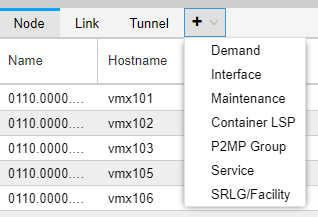 LSP de contenedor
Haga clic en Agregar en la parte inferior de la tabla para abrir la ventana Agregar contenedor.
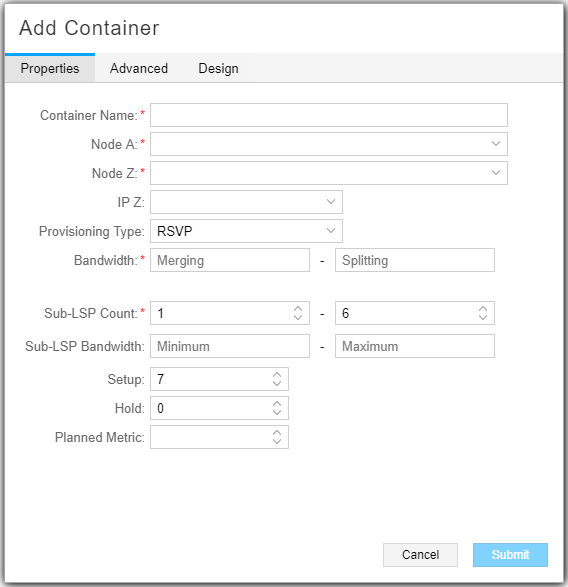
Los campos específicos de los LSP de contenedor se describen en la tabla 4. Los campos restantes son los mismos que para crear LSP regulares.
| Campo |
Descripción |
|---|---|
| Nombre |
El nombre que asigne al LSP de contenedor se utiliza como base para la nomenclatura automática de los sub-LSP que se crean. |
| Ancho de banda (fusión-división) |
Obligatorio. Umbrales de ancho de banda agregados que se usan para activar una fusión o división de sub-LSP durante la normalización. Cuando el uso del ancho de banda agregado cae por debajo del ancho de banda de fusión (el umbral inferior), NorthStar reduce la cantidad de sub-LSP durante la normalización. Cuando el uso del ancho de banda agregado supera el ancho de banda de división (el umbral superior), NorthStar agrega sub-LSP durante la normalización. |
| Recuento de sub-LSP (mínimo-máximo) |
Obligatorio. Número mínimo y máximo de sub-LSP que se pueden crear en el LSP de contenedor. El valor predeterminado es 1-6. |
| Ancho de banda sub-LSP (mínimo-máximo) |
Ancho de banda mínimo y máximo que se puede señalar para los sub-LSP durante la normalización o inicialización, seguido inmediatamente de unidades (sin espacio en el medio). Las unidades válidas son:
Ejemplos: 50M, 1000b, 25g. Si ingresa un valor sin unidades, se aplica bps. |
En la pestaña Avanzado, puede optar por habilitar el tamaño de ancho de banda para un LSP de contenedor seleccionando Tamaño de ancho de banda = yes y proporcionando valores para los parámetros de tamaño de ancho de banda. Durante la normalización, NorthStar envía señales a los sub-LSP con un ancho de banda agregado de LSP de contenedor dividido en partes iguales. Sin embargo, es posible que la PCC no reenvíe el tráfico por igual entre los sub-LSP. Al habilitar también el tamaño de ancho de banda para el LSP de contenedor, los sub-LSP se pueden ajustar individualmente en función del tráfico real que pasa por ellos.
Crear una tarea de normalización de contenedor
Use el Programador de tareas para habilitar la normalización periódica de LSP de contenedor. La tarea de normalización de contenedor calcula el ancho de banda agregado para cada LSP de contenedor y lo envía al PCS NorthStar. El PCS determina si necesita agregar o eliminar sub-LSP que pertenezcan al LSP del contenedor, en función del nuevo ancho de banda agregado del contenedor.
Para programar una tarea de normalización de contenedores, vaya a Administration > Task Scheduler en el menú Más opciones.
-
Haga clic Add en en la esquina superior derecha. La ventana Crear nueva tarea se muestra como se muestra en la Figura 8.
Figura 8: Crear nueva ventana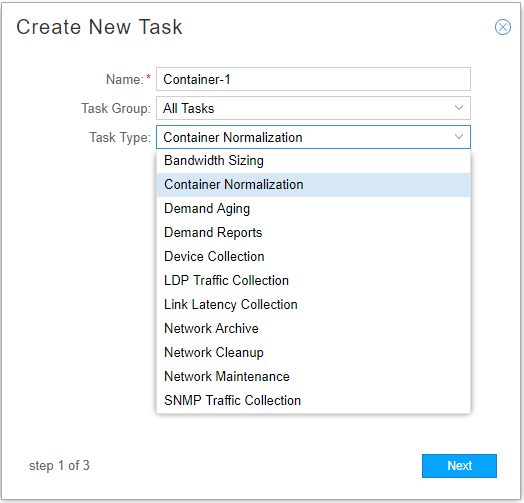 de tareas
Ingrese un nombre para la tarea, seleccione Container Normalization en el menú desplegable Tipo de tarea y haga clic en Next.
-
Seleccione una opción de estadísticas de agregación en el menú desplegable que se muestra en la Figura 9.
Figura 9: Tarea de normalización de contenedores, paso 2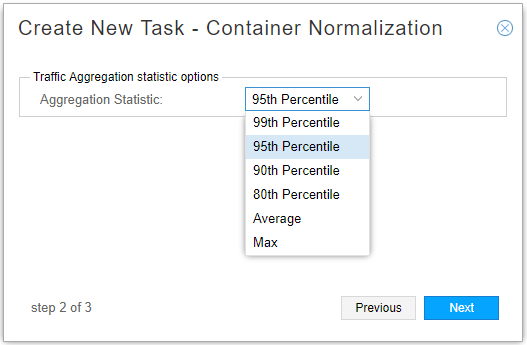
La estadística de agregación funciona junto con el intervalo de periodicidad de ejecución de tareas que configurará en la ventana de programación, al igual que lo hace para el tamaño del ancho de banda.
-
Haga clic Next para continuar con los parámetros de programación que funcionan igual que para el tamaño del ancho de banda.
-
Haga clic para Submit completar la adición de la nueva tarea de recopilación y agregarla a la lista de tareas. Haga clic en una tarea completada en la lista para mostrar los resultados en la parte inferior de la ventana. Hay tres pestañas en la ventana de resultados: Resumen, Estado e Historial.
Nota:-
Solo puede tener una tarea de normalización de contenedor por servidor NorthStar. Si intenta agregar un segundo, el sistema le pedirá que apruebe sobrescribir el primero.
-
Los LSP de contenedor para los que las estadísticas de tráfico no están disponibles durante un período especificado no se normalizarán si la tarea de normalización de contenedor está programada para considerar las estadísticas recopiladas en el tiempo especificado. Esto se debe a que la tarea no puede diferenciar entre tráfico sin tráfico y sin tráfico de ancho de banda.
-
Visualización de LSP de contenedor en la tabla de información de red
La pestaña Contenedor de LSP se muestra en la Figura 10. Puede agregar columnas y filtrar la visualización de las formas habituales. Consulte Opciones de ordenación y filtrado en la tabla de información de red para obtener más información.
 de información de red
Haga clic con el botón derecho en una fila de la pestaña LSP de contenedor para seleccionar Ver subLSP o Ver tráfico. Cada una de estas opciones abre una nueva pestaña en la tabla de información de red que muestra la información solicitada. En la figura 11 , se muestran las opciones de clic con el botón derecho del ratón en la pestaña LSP de contenedor.
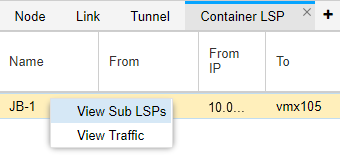 de contenedor
Al seleccionar View Sub LSPs, se abre una nueva pestaña en la tabla de información de red que muestra los sub-LSP y sus parámetros. En la lista de sub-LSP, tiene todas las opciones de visualización normalmente disponibles en la pestaña Túnel. Consulte Descripción general de la tabla de información de red para obtener más información. En la figura 12 , se muestra un ejemplo de una pestaña de sub-LSP en la tabla de información de red.
 de información de red
La pestaña sub-LSP de la tabla de información de red es solo para fines de visualización; no puede realizar las funciones Agregar, Modificar o Eliminar desde allí.
Los sub-LSP también se muestran en la pestaña Túnel. La columna Contenedor (que se muestra opcionalmente) los identifica como pertenecientes a un LSP de contenedor. En la figura 13 , se muestran los sub-LSP en la pestaña Túnel.

Al hacer clic con el botón secundario en una fila de la pestaña LSP de contenedor y seleccionar Ver tráfico, se abre una nueva pestaña en la tabla de información de red que muestra el tráfico del LSP de contenedor. La Figura 14 muestra un ejemplo de la pestaña Ver tráfico.
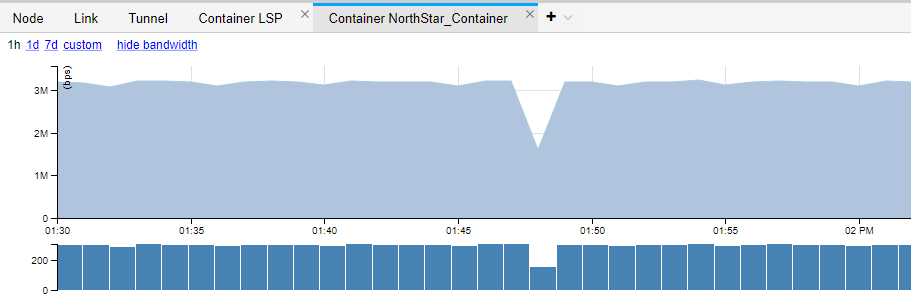 de información de red
Los registros relacionados con los LSP de contenedor se almacenan en /opt/northstar/logs e incluyen:
-
container_lsp.log
-
pcs.log
Tamaño del ancho de banda y compatibilidad de LSP de contenedor para LSP de SR-TE
NorthStar admite el tamaño de ancho de banda y los LSP de contenedor para LSP de SR-TE. Dado que el controlador necesita calcular el uso agregado de LSP de todos los LSP de ancho de banda automático, esta función solo se admite en tipos de LSP que proporcionan estadísticas de telemetría. En este momento, solo se admiten los LSP de SR-TE iniciados por PCE, lo que requiere la versión 19.2 y posteriores de Junos.
Se aplican las siguientes limitaciones adicionales:
-
Solo se admite un período de ajuste global y una función de agregación. No se admite el período de ajuste por LSP o la función de agregación.
-
Los LSP aprovisionados mediante NETCONF que no se delegan al controlador requieren una confirmación de configuración para modificar los atributos del LSP. Actualmente, NorthStar no realiza tales cambios sin la aprobación del usuario y, por lo tanto, no se admite la administración de este tipo de LSP. Siempre que NorthStar agregue soporte para la modificación automática de LSP controlados por NETCONF/PCC, esta función se volverá a calificar para ese escenario.
Se requiere una configuración adicional en el enrutador para habilitar la recopilación de datos de enrutamiento por segmentos:
set services analytics sensor sr-te-tunnels server-name ns
set services analytics sensor sr-te-tunnels export-name ns
set services analytics sensor sr-te-tunnels resource /junos/services/segment-routing/traffic-engineering/tunnel/ingress/usage/
Para obtener más información acerca de cómo configurar el enrutador para la recopilación de datos, consulte Configurar enrutadores para enviar datos de telemetría de JTI y estadísticas de RPM a los recopiladores de datos en la Guía de introducción al Controlador NorthStar.