
Colocación automática: verificar posiciones de AP para un sitio existente
Si ha colocado manualmente puntos de acceso (AP) en su plano de planta, puede verificar sus posiciones mediante la colocación automática. Para los despliegues de servicios de ubicación, las posiciones correctas en el plano son críticas para garantizar la precisión de la ubicación.
Solo debe intentar la colocación automática durante una ventana de mantenimiento. Durante el proceso de colocación automática, los clientes inalámbricos no pueden conectarse a los AP, ya que estos no difundirán los SSID. La cantidad de tiempo de inactividad que necesita programar depende de cuántos AP haya en el plano de planta.
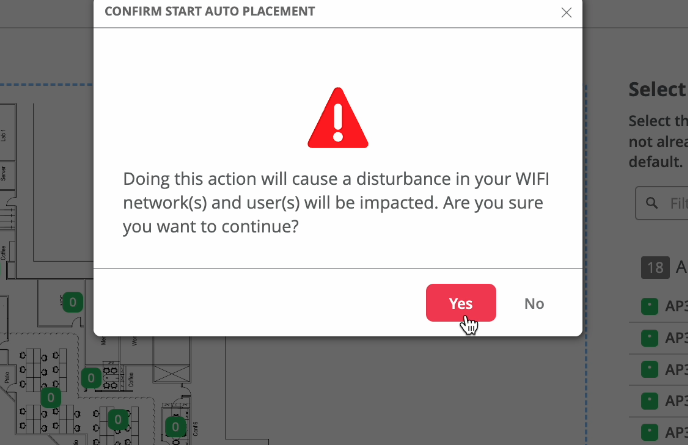
Recibirá un mensaje advirtiéndole que la acción causa una perturbación en su(s) red(es) de Wi-Fi y que los usuarios se verán afectados.
Requisitos para usar la colocación automática:
- Los modelos de AP que admiten la colocación automática son AP24, AP27, AP32, AP33, AP34, AP43, AP45, AP47 y AP-723H.
- La versión de firmware mínima requerida para la colocación automática es la versión 14.28310.
Antes de usar la función de colocación automática en una implementación existente, asegúrese de lo siguiente:
-
Instaló físicamente todos los AP en el sitio.
-
Reclamó o adoptó los AP en su organización de Juniper Mist.
-
Colocó los AP en el plano del portal de Juniper Mist.
Nota:Si la descripción anterior no se ajusta a su situación, consulte Colocación automática: colocar nuevos AP.
Para utilizar la colocación automática para verificar posiciones de AP en un plano de planta:
- Haga clic en el botón Colocación automática cerca de la esquina superior derecha de la página.

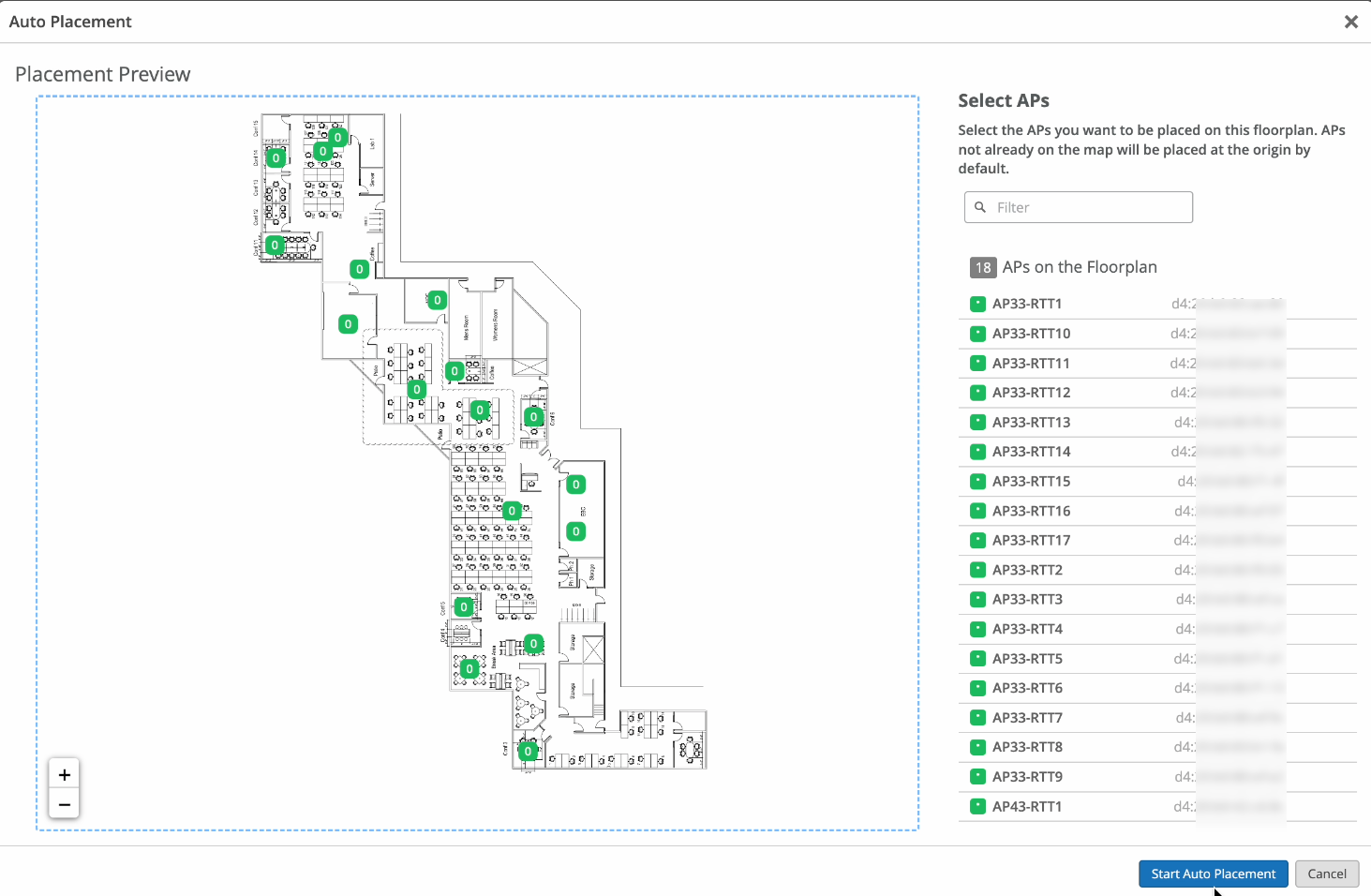
- En la lista de AP de la sección Plano de planta en el lado derecho de la página, seleccione los AP para los que desea verificar la posición del plano de planta.
 Nota:
Nota:Opcionalmente, también puede seleccionar AP de la lista AP disponibles . Los AP en esta lista aún no se han colocado en el plano de planta. Juniper Mist los agregará al plano de planta durante este proceso.
- Cuando aparezca la advertencia, lea la información y, a continuación, haga clic en Sí para continuar o En No para cancelar.
Juniper Mist tarda unos minutos en completar la operación y mostrar las coordenadas X,Y de los AP. La cantidad de tiempo que tarda depende de cuántos AP haya en el plano de planta. Cuantos más puntos de acceso coloque en el plano de planta, más tiempo tardará en completarse la operación de colocación automática.
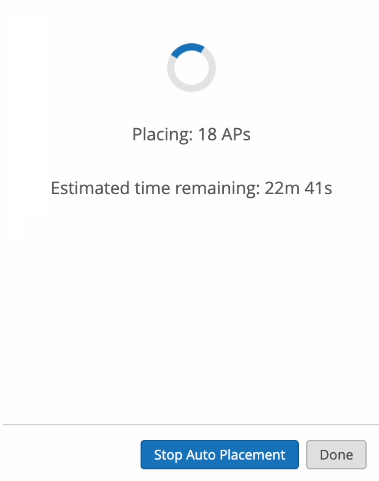
- En el lado derecho de la página, vea el mensaje de progreso y estado final:
-
Si ve la vista previa de colocación y una marca de verificación grande en el lado derecho de la página, indica que el proceso de colocación automática se ha completado. Puede revisar los resultados y aceptarlos o rechazarlos. Consulte la sección Evaluar los resultados a continuación.
-
Si ve "AP fuera de lugar" en el lado derecho de la ventana en lugar de una marca de verificación grande, significa que se produjo un error. Debe reiniciar el proceso de colocación automática.
Evaluar los resultados en la vista de lista
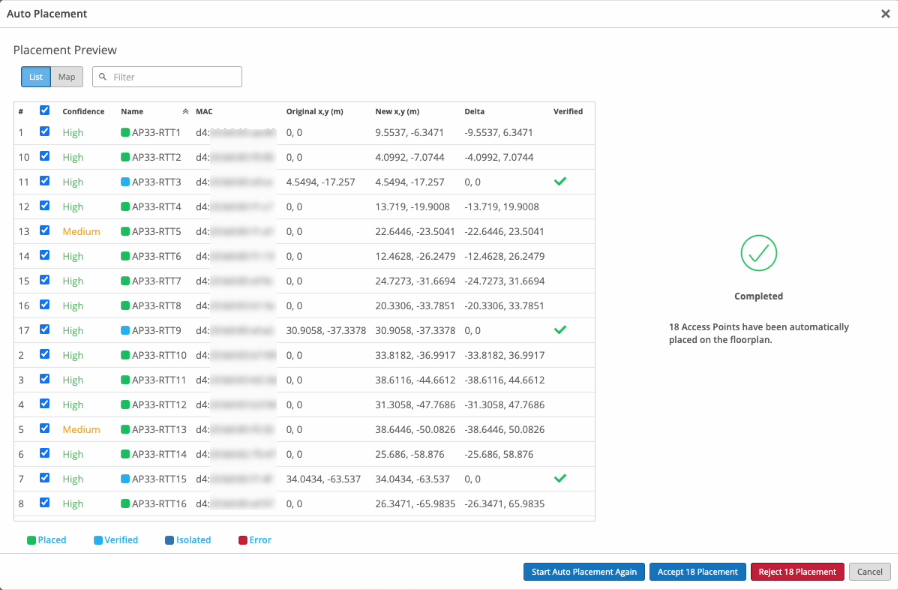
Después de iniciar la colocación automática, Juniper Mist™ muestra la vista previa de la colocación. Utilice la vista de lista para evaluar los resultados.
Ejemplo: Vista previa de ubicación con estado completado
Ejemplo: Colocación automática parcialmente completa
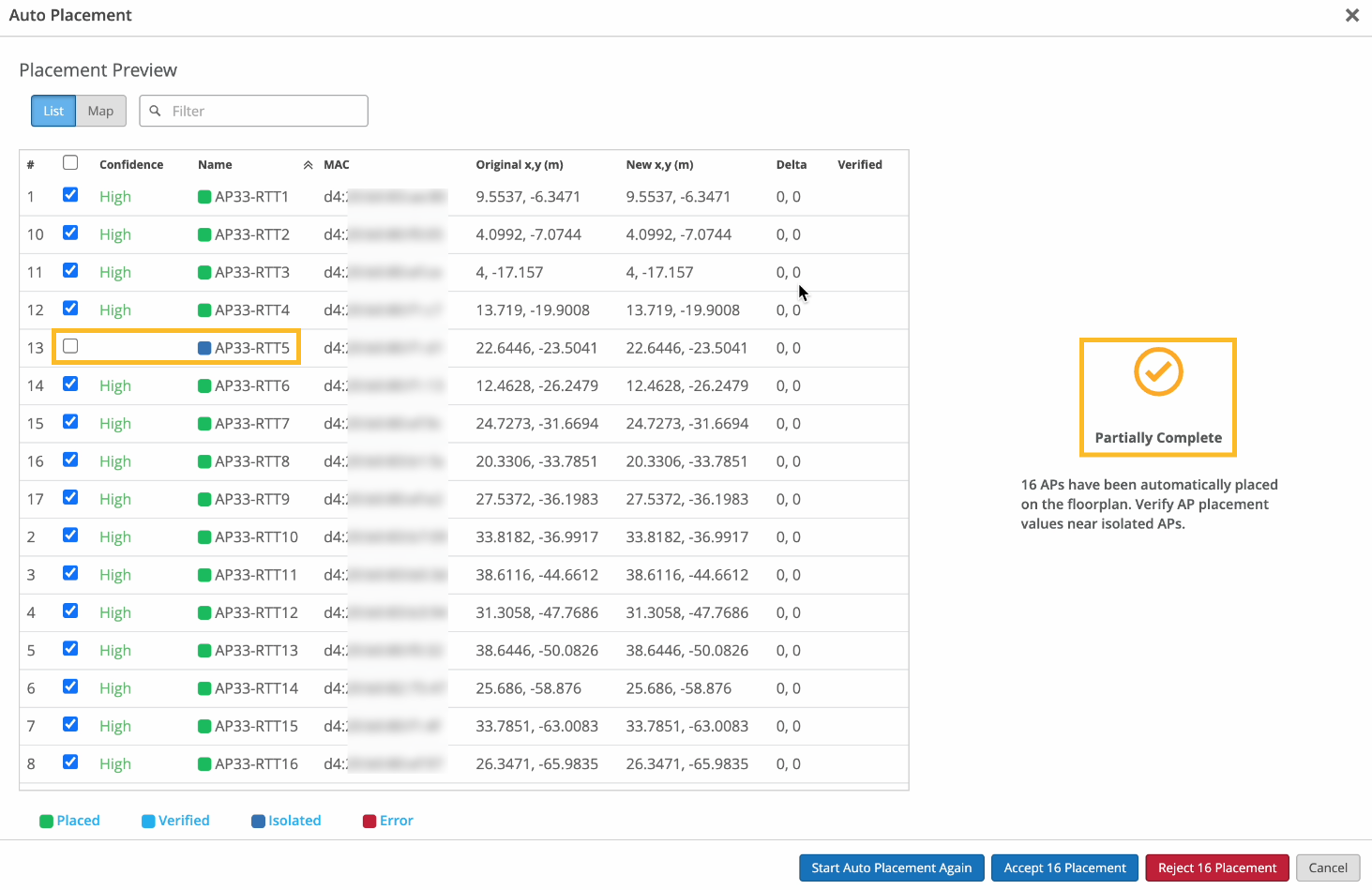
Iconos
-
Marca de verificación verde: para las implementaciones existentes, una marca de verificación verde en la columna Verificado indica que Juniper Mist verificó correctamente la posición del AP.
-
Cuadrado azul: un cuadrado azul junto al nombre del AP indica que el AP está aislado y no puede comunicarse con otros AP cercanos. Juniper Mist no puede colocar estos AP en el plano de planta automáticamente, por lo que el estado de colocación automática es Parcialmente completado.
Ver más información en la vista de mapa
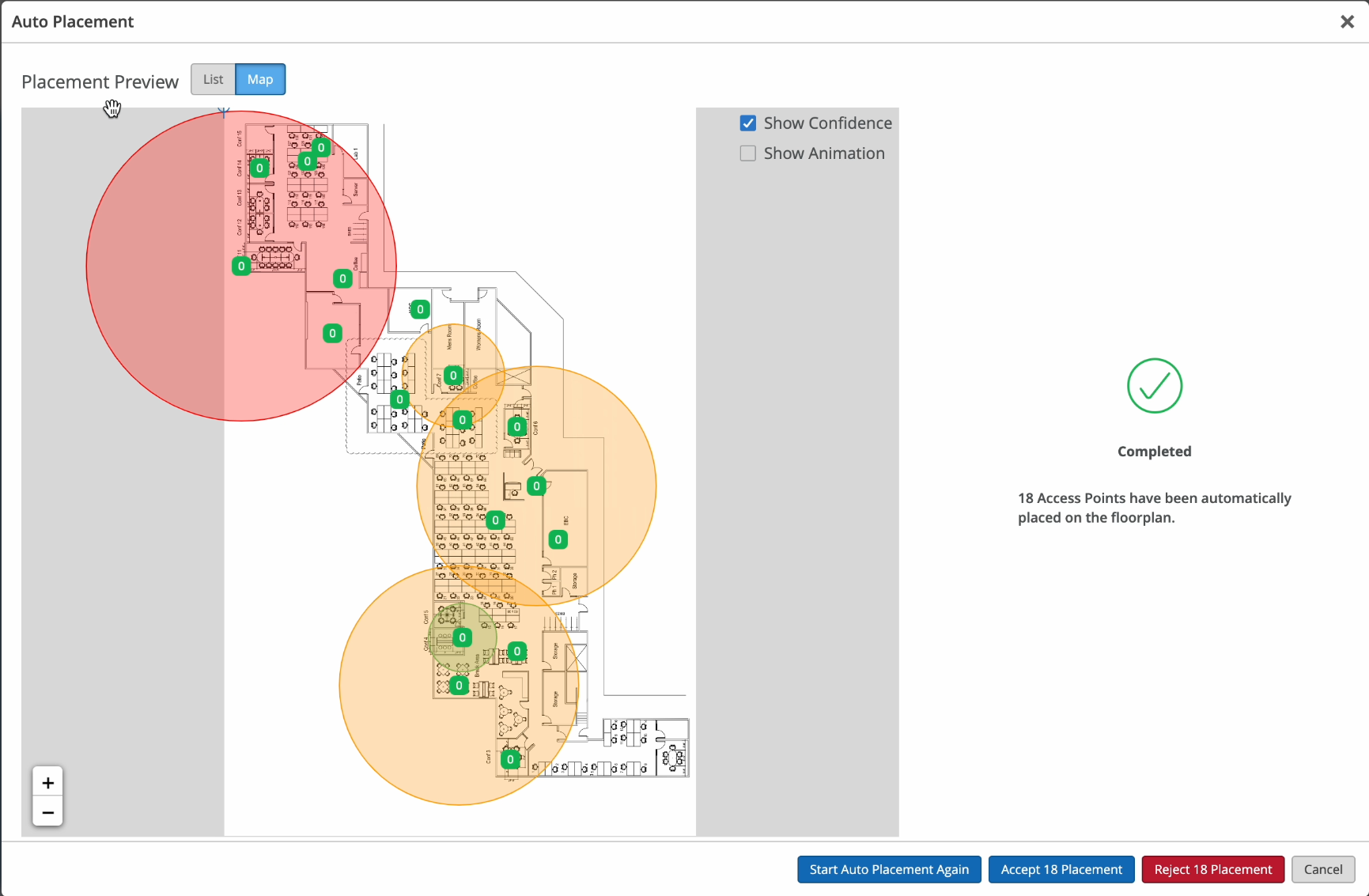
Haga clic en el botón Vista de mapa y, a continuación, active la casilla Mostrar confianza en la esquina superior derecha del mapa. Juniper Mist muestra los niveles de confianza de los AP.
 Propina:
Para ver el nivel de confianza de un AP individual, pase el mouse sobre el AP.
El nivel de confianza indica qué tan seguro está Mist con la colocación automática de los AP. Los niveles de confianza son altos, medios y bajos. Mist muestra un radio para indicar la probabilidad de dónde podrían estar ubicados los AP. El algoritmo coloca los AP en la ubicación más probable.
-
Un nivel de confianza bajo (rojo) se asocia con un área de radio mayor e indica una certeza baja acerca de la ubicación real de los AP. Si Mist indica un nivel de confianza bajo, deberá colocar manualmente los AP en su plano de planta dentro del radio predicho por Mist. Tenga en cuenta que Mist no puede colocar puntos de acceso aislados automáticamente en el plano de planta; deberá colocarlos manualmente en el plano de planta.
-
Un nivel de confianza alto (verde) indica un área de probabilidad más pequeña y, por lo tanto, una certeza alta acerca de la ubicación de AP.
-
Un nivel de confianza medio se indica con un color naranja.
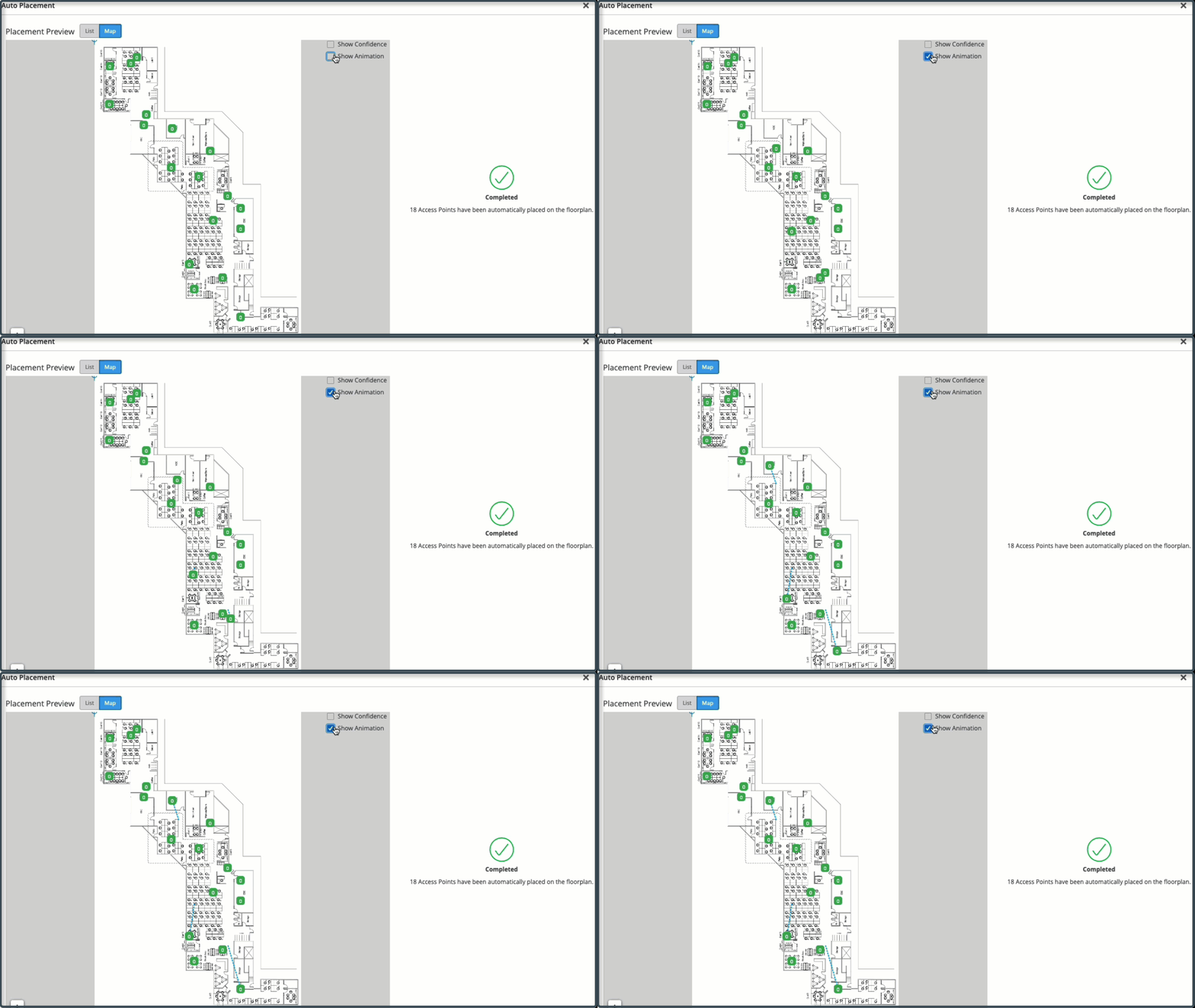
Para obtener una imagen de cómo se colocaron automáticamente los AP, haga clic en la casilla de verificación Mostrar animación en la esquina superior derecha del mapa.
Ejemplo: Colocación automática para un sitio existente (animación)
Aceptar o rechazar los resultados
Puede aceptar o rechazar los resultados de AP individuales o de todos los AP.
Active o desactive las casillas de verificación según sea necesario y, a continuación, haga clic en Aceptar o Rechazar.
-