
Análisis de red
Obtenga una vista detallada del rendimiento de la red, el rendimiento del tráfico, la información de los dispositivos conectados, otras estadísticas y tendencias de la red.
En el panel de análisis de red , puede personalizar la vista con los datos más relevantes y cambiar el tamaño de cada mosaico según sus requisitos.
Con Network Analytics, puede:
-
Realice un seguimiento del estado, el rendimiento y el estado de la red.
-
Conozca la cantidad y los tipos de tráfico que pasan por la red.
-
Obtenga información sobre dispositivos, puntos de acceso (AP), conmutadores y puertos conectados a su red, y eventos del sitio, incluidos eventos de cliente, punto de acceso (AP) y conmutadores.
-
Genere fácilmente un informe personalizado que pueda respaldar su toma de decisiones.
Antes de empezar
-
Consulte la Guía de servicios de ubicación de Juniper Mist para obtener información sobre cómo configurar sus sitios y planos de planta para los servicios de ubicación.
-
Consulte Licencia de prueba de Mist Premium Analytics para conocer los requisitos de licencia de Juniper Mist™ Premium Analytics.
- Familiarícese con las opciones disponibles en los paneles de Juniper Mist Premium Analytics. Consulte la figura 3.
Ver panel de análisis de red
Para acceder al panel de Network Analytics:
- En el menú izquierdo del portal de Juniper Mist, seleccione Análisis > Análisis de red.
Figura 1: Paneles de
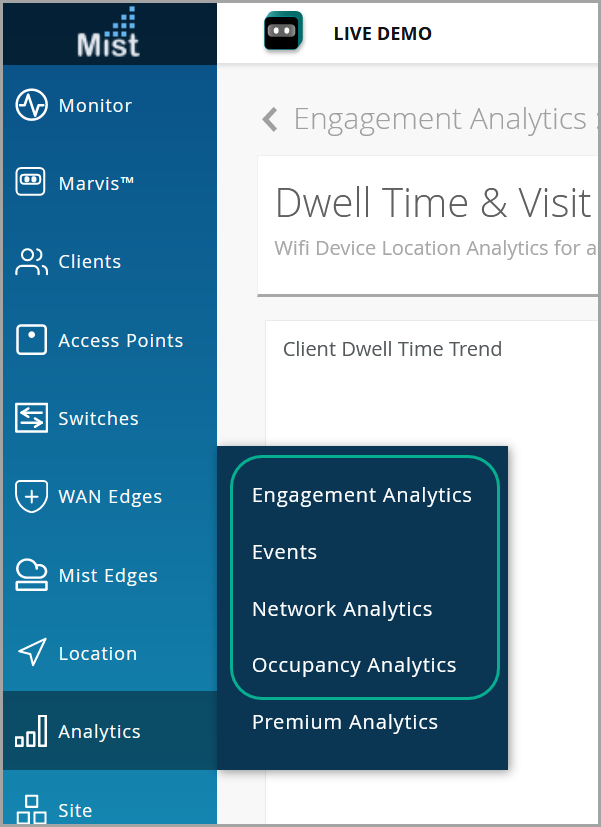 análisis
Aparecerá el panel Análisis de red. Esta página muestra las vistas predeterminadas de la información de la organización.
análisis
Aparecerá el panel Análisis de red. Esta página muestra las vistas predeterminadas de la información de la organización. - Use las opciones en la parte superior del panel para personalizar su vista o crear nuevos informes.
Figura 2: Opciones
 de filtro de análisis de red
Seleccione una opción del menú Organización para definir el ámbito del informe como organización completa, sitio, plano de planta, punto de acceso, dispositivos cliente o zona.
Establezca el período de tiempo para el informe. Puede seleccionar hora, día, semana, mes o un intervalo de tiempo personalizado.
Haga clic en el icono de impresión para imprimir el informe y haga clic en el icono de descarga para descargar el informe.
Haga clic en el icono de llave inglesa para aplicar el ámbito y el período de tiempo definidos a todos los mosaicos. Este paso garantiza que verá informes para el mismo ámbito y período de tiempo en todos los iconos.
Crear informes mediante plantillas
El panel de Network Analytics muestra informes predeterminados que puede utilizar como plantillas para generar informes nuevos y personalizados.
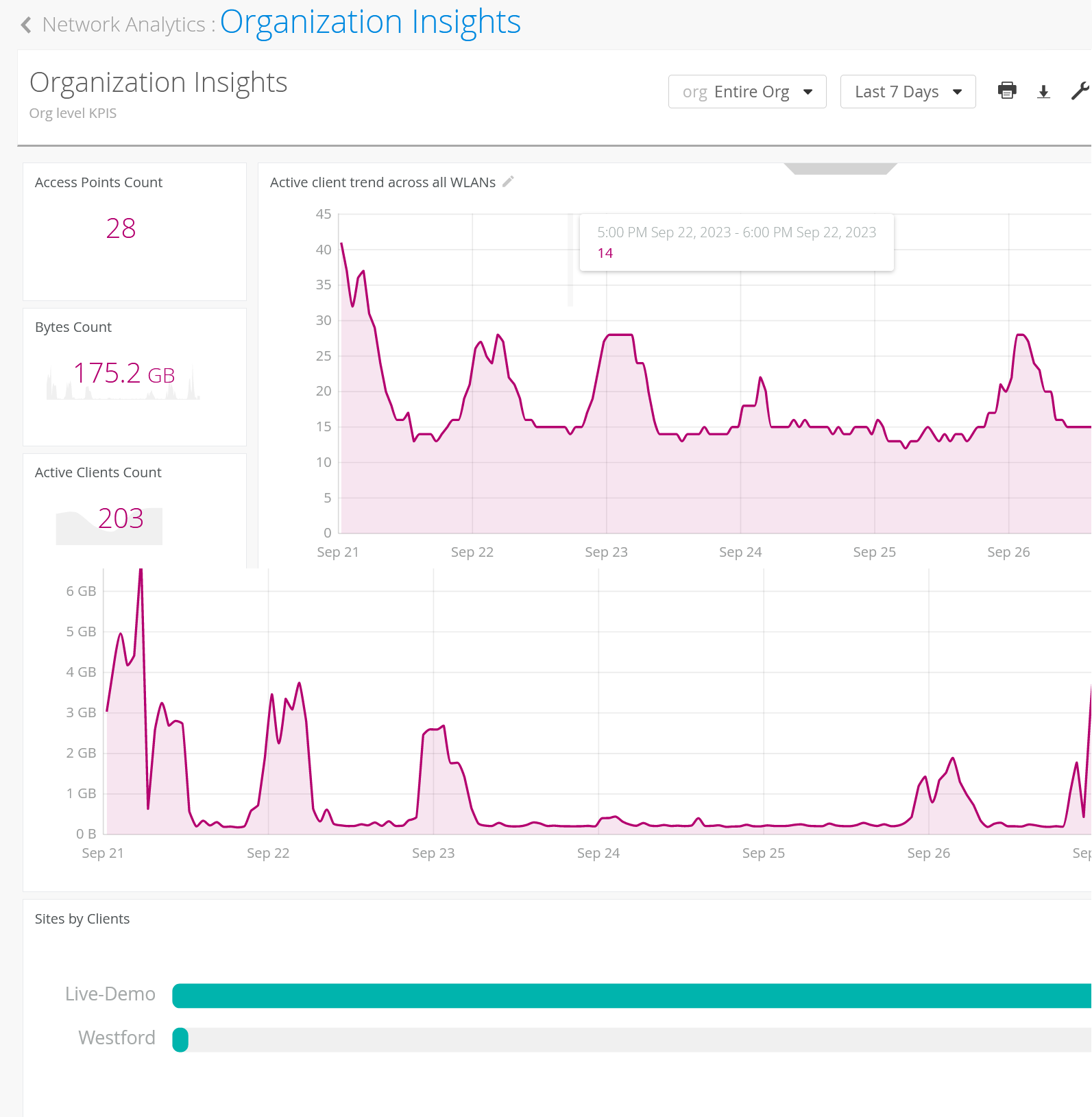 de análisis de red
Puede utilizar cualquiera de las siguientes plantillas para generar informes:
- Número de puntos de acceso: número de puntos de acceso (AP) activos.
- Tendencias de clientes activos en WLAN: número de dispositivos cliente activos conectados en todas las WLAN.
- Recuentos de bytes: volumen total de tráfico en un sitio.
- Número de clientes activos: número de dispositivos cliente activos.
- Sitios por clientes: número de dispositivos cliente en cada sitio.
- Utilización del tráfico en todas las WLAN: volumen de tráfico en todas las WLAN.
Para generar un nuevo informe con la plantilla:
- Haga clic en la plantilla requerida para abrirla en una página nueva.
En la siguiente figura, se muestra la plantilla Tendencias de clientes activos en WLAN en una página nueva.Figura 4: Generar informes usando una plantilla
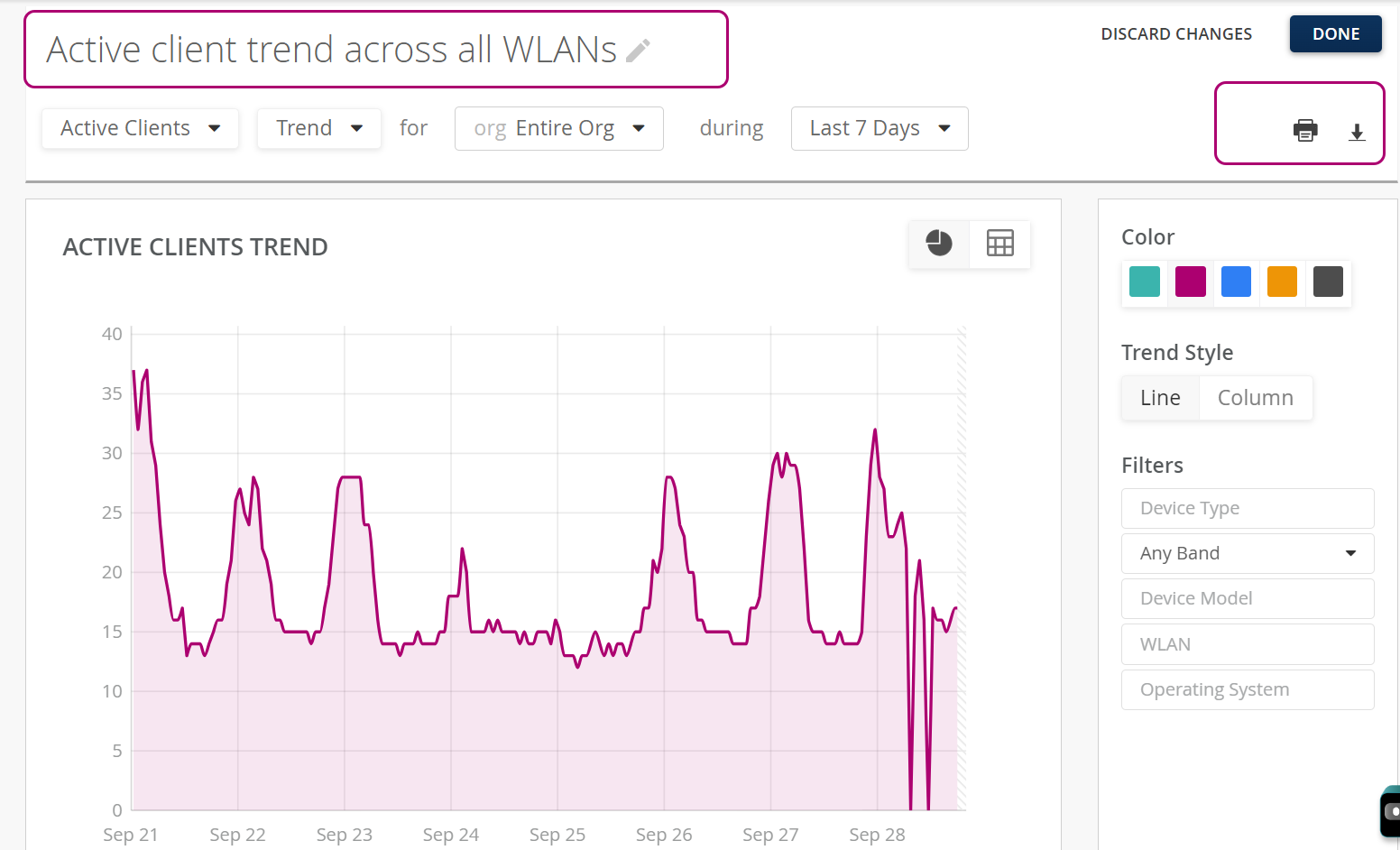
Utilice las siguientes opciones para personalizar el informe:
- Haga clic en el título del icono para cambiar el nombre del informe.
- Seleccione las métricas que desea incluir en el informe:
Medidas
- Bytes: volumen de tráfico de cliente.
- Latencia de autenticación: latencia promedio que experimentan los clientes durante la autenticación. Esta métrica indica el tiempo que tarda un cliente inalámbrico en conectarse a la red inalámbrica.
- Utilización de canales: tendencias de utilización de canales en los canales de radio de 2,4 GHz y 5 GHz agrupados por puntos de acceso.
- Latencia DHCP: latencia media que experimentan los clientes para configurar una conexión de Protocolo de configuración dinámica de host (DHCP). Esta métrica refleja el tiempo que tarda un usuario en conectarse a un sitio mediante DHCP.
- Latencia DNS: latencia promedio que experimentan los clientes para establecer una conexión mediante el Sistema de nombres de dominio (DNS). Esta métrica refleja el tiempo que tarda un usuario en conectarse a un sitio mediante DNS.
- Reintentos: recuento de los intentos que realiza un cliente inalámbrico para volver a conectarse a la red inalámbrica.
- RSSI: intensidad de señal recibida promedio que experimentan los dispositivos cliente.
- SLE: porcentaje de expectativa de nivel de servicio (SLE) que experimentan los clientes. Puede filtrar el resultado aún más por el estado del AP, la capacidad, la cobertura, la itinerancia, la conexión correcta, el rendimiento y el tiempo de conexión.
Entidades
- Puntos de acceso
- Aplicaciones: tráfico de visitantes y uso de datos para una aplicación en particular.
- Clientes: recuento total de clientes. Puede ver información de clientes activos y no conectados.
- Servidor DHCP: dirección IP de cada servidor DHCP que establece las conexiones de red y cliente.
- Servidor DNS: dirección IP de cada servidor DNS que establece las conexiones de red y cliente.
- Puerta de enlace: dirección IP de las puertas de enlace que participan en el establecimiento de conexiones.
- Honeypot APs: Honeypot APs presentes en su red. Los AP de honeypot son puntos de acceso no autorizados que anuncian su identificador de conjunto de servicios (SSID).
- Puntos de acceso no autorizados: los puntos de acceso no autorizados son puntos de acceso que no ha reclamado para su organización, pero que están conectados en la red cableada de su organización.
- Sitios: sitios con conexiones de cliente.
- Conmutadores: lista de conmutadores presentes en su organización.
- WLAN: WLAN con conexiones de cliente activas.
Eventos
- Eventos de AP: los eventos de AP son aquellos eventos que están relacionados con un AP o que son reportados por un AP. Un ejemplo de un evento AP es cuando cambia la configuración de AP.
- Tipo de evento de AP: lista de eventos de AP ordenados por tipos de eventos.
- Eventos de cliente: recuento de eventos de clientes. Los eventos de cliente están relacionados o son reportados por dispositivos de cliente individuales. Un ejemplo de un evento de cliente es cuando se produce un error en una solicitud DNS de un cliente.
- Tipo de evento: lista de eventos de cliente ordenados por tipos de evento.
- Inicios de sesión de invitado: recuento de inicios de sesión de invitados.
- Eventos RRM: recuento de eventos relacionados con la gestión de recursos de radio (RRM).
- Eventos del sitio: recuento de eventos relacionados con un sitio. Los eventos del sitio son los que afectan a un gran número de dispositivos o clientes. Un ejemplo de un evento de sitio es la accesibilidad del servidor DNS o DHCP, o los eventos de reinicio de AP.
- Eventos de conmutador: recuento de eventos relacionados con un conmutador. Algunos ejemplos de eventos de conmutador son los cambios de configuración, las actualizaciones de software y las alarmas del sistema.
Otros
- Canales de AP: ubicación de los canales de AP en planos de planta.
- Banda: lista de bandas de radio ordenadas por número de eventos del cliente.
- BSSID: recuento de eventos de cliente que se producen en cada identificador de conjunto de servicios básicos (BSSID). BSSID es una dirección MAC de un AP.
- Canal: lista de canales de radio ordenados por número de eventos del cliente.
- Modelos de dispositivos: lista de modelos de dispositivos cliente.
- Tipos de dispositivos: lista de tipos de dispositivos de cliente.
- Sistemas operativos: lista de sistemas operativos que se ejecutan en los dispositivos cliente.
- Protocolos: lista de protocolos 802.11 ordenados por número de eventos de cliente.
- VLAN: lista de ID de VLAN ordenados por número de eventos de cliente.
- Cobertura inalámbrica: cobertura inalámbrica en el mapa de planta. Debe seleccionar el plano de planta para ver el mapa. Puede ordenar o filtrar el mapa por tipos de banda de radio 2,4 GHz, 5 GHz y 6 GHz.
- Seleccione la opción para ordenar el informe. La disponibilidad de las opciones de ordenación depende de los criterios que seleccione para personalizar el informe. Puede ordenar el informe por:
- Bytes, recuento, tendencia, promedio, lista, clasificado
- Ámbito: puede definir el ámbito como organización completa, sitios, plano de planta, punto de acceso o clientes.
- Duración: puede definir la duración como un día, una semana, un mes o un intervalo de fechas y horas personalizados.
- Colores para el informe.
- Otras opciones de refinación que incluyen:
- Utilice filtros para refinar aún más el informe. Puede aplicar filtros para los criterios de WLAN. Las opciones disponibles son: bandas de radio, modelo de dispositivo, tipo de dispositivo, sistema operativo y WLAN
Acceso a informes guardados
Para acceder al informe guardado:
- Haga clic en Análisis de red o LISTO en la página de la plantilla.
Figura 5: Ver informe
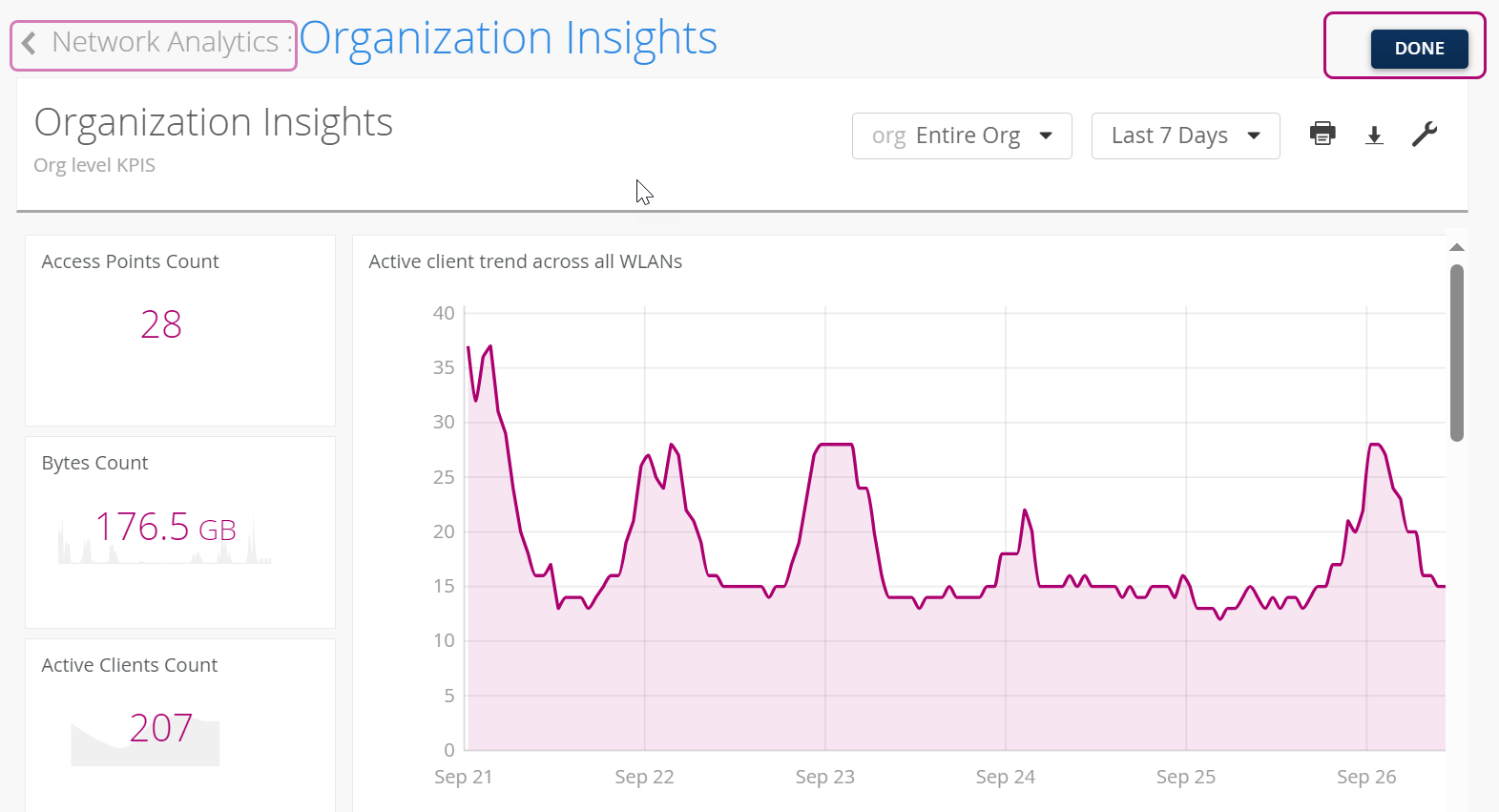 guardado
- Aparece la página de la biblioteca de Engagement Analytics con todos los informes disponibles.
Figura 6: Acceder a la biblioteca
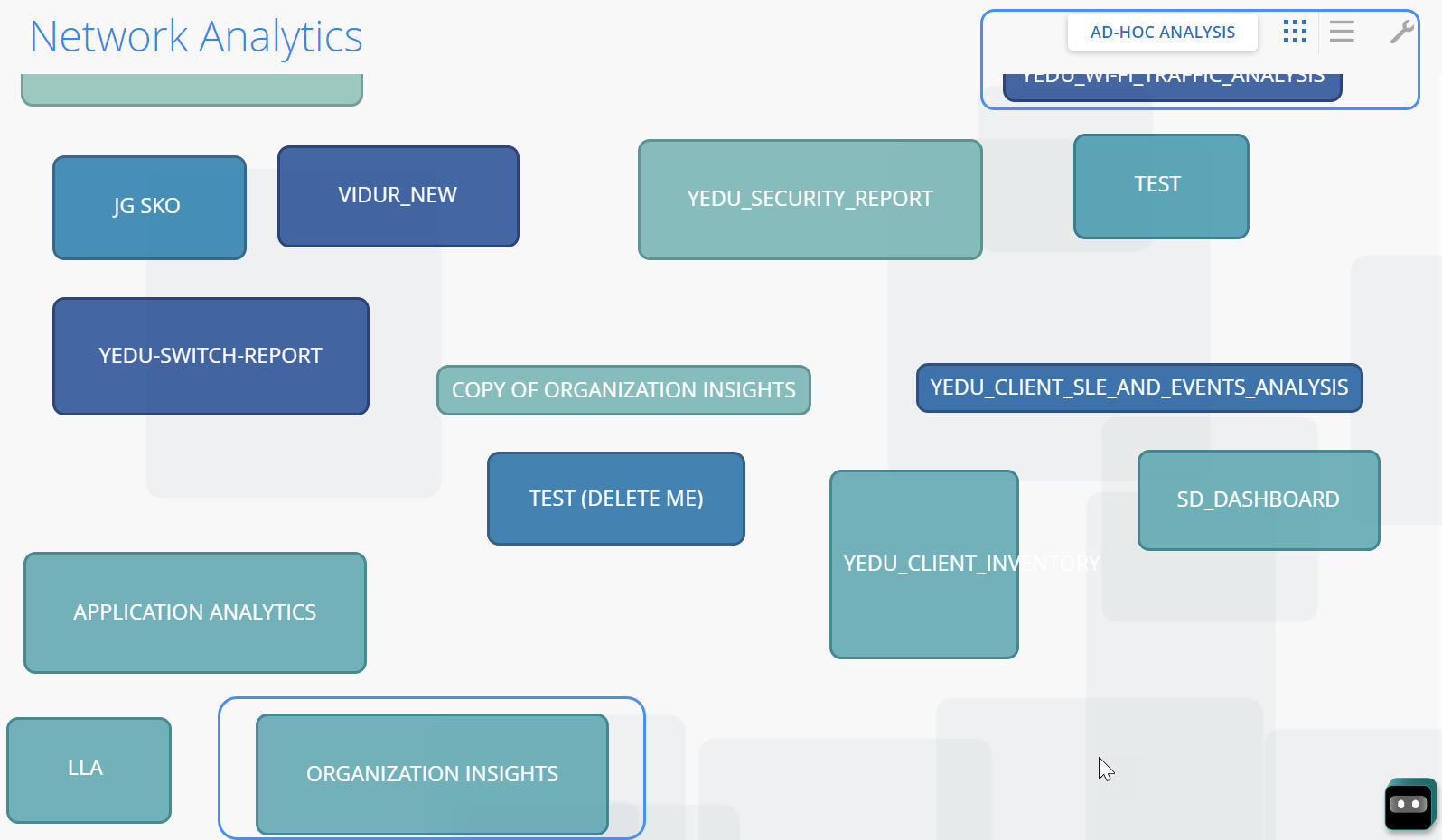 de informes
Haga clic en el menú hamburguesa en la esquina superior derecha de la pantalla para organizar los informes como una lista.
Seleccione la plantilla en la parte inferior de la página para volver a la página y generar un nuevo informe.