
Análisis de participación
Utilice Engagement Analytics para ver el número de visitantes, las tendencias y el tiempo de permanencia. Puede personalizar el panel para generar y descargar informes.
Funciones
Juniper Mist™ ofrece dos tipos de análisis de compromiso: como parte del análisis estándar de Juniper Mist y de Juniper Mist™ Premium Analytics.
La Tabla 1 presenta una comparación de las características de las versiones estándar y premium de Engagement Analytics.
| Características | Análisis de participación estándar | Premium Analytics |
|---|---|---|
| Segmentación de visitantes e informes de tiempo de permanencia basados en el tiempo de permanencia definido por el usuario. |
Sí | Sí |
| Tendencias únicas de visitantes basadas en etiquetas predefinidas para la segmentación de visitantes |
Sí | Sí |
| Tiempo de permanencia y visitas por sitio, piso, AP y zonas |
Sí | Sí |
| Mapa de calor de ocupaciones de pisos y zonas |
Sí | Sí |
| Rutas de movimiento populares, incluyendo flujos de tráfico entre zonas |
No | Sí |
| Incorporación de datos e informes de ocupación basada en la ubicación y datos de terceros |
No | Sí |
Antes de empezar
-
Consulte Establecer los límites de permanencia de participación y la programación de un sitio para habilitar las opciones de Análisis de participación para un sitio.
-
Consulte la Guía de servicios de ubicación de Juniper Mist para aprender a configurar sus sitios y planos de planta para los servicios de ubicación.
-
Consulte Licencia de prueba de Mist Premium Analytics para conocer los requisitos de licencia de Juniper Mist Premium Analytics.
- Familiarícese con las opciones disponibles en los paneles de Juniper Mist Premium Analytics. Consulte la figura 3.
Ver panel de análisis de participación
Para acceder al panel de Network Analytics:
- En el menú izquierdo del portal de Juniper Mist, seleccione Analytics > Engagement Analytics.
Figura 1: Paneles de
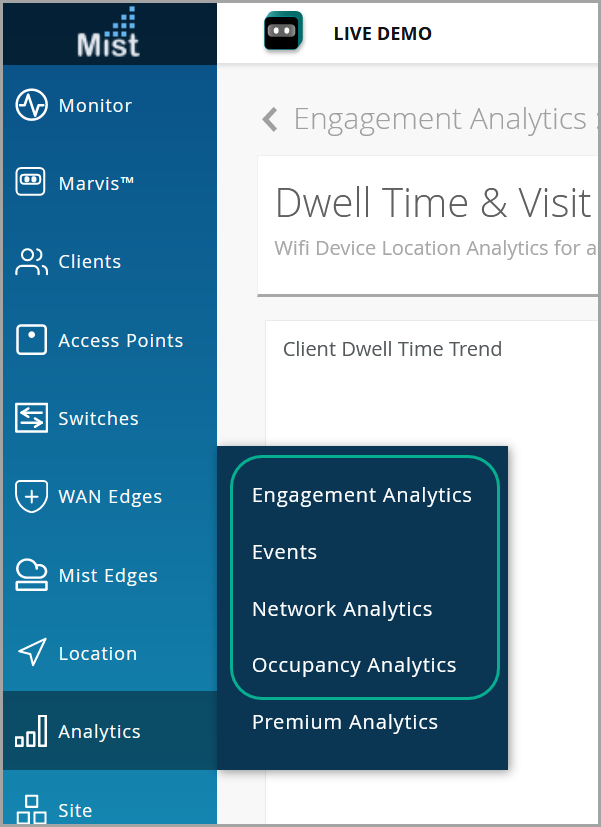 análisis
Aparecerá el panel de Engagement Analytics. Este panel muestra las vistas predeterminadas de la información de la organización, que se agrupan en diferentes iconos, en forma de plantillas.
análisis
Aparecerá el panel de Engagement Analytics. Este panel muestra las vistas predeterminadas de la información de la organización, que se agrupan en diferentes iconos, en forma de plantillas. - Use las opciones de la parte superior del panel para personalizar la vista o crear nuevos informes.
Figura 2: Opciones
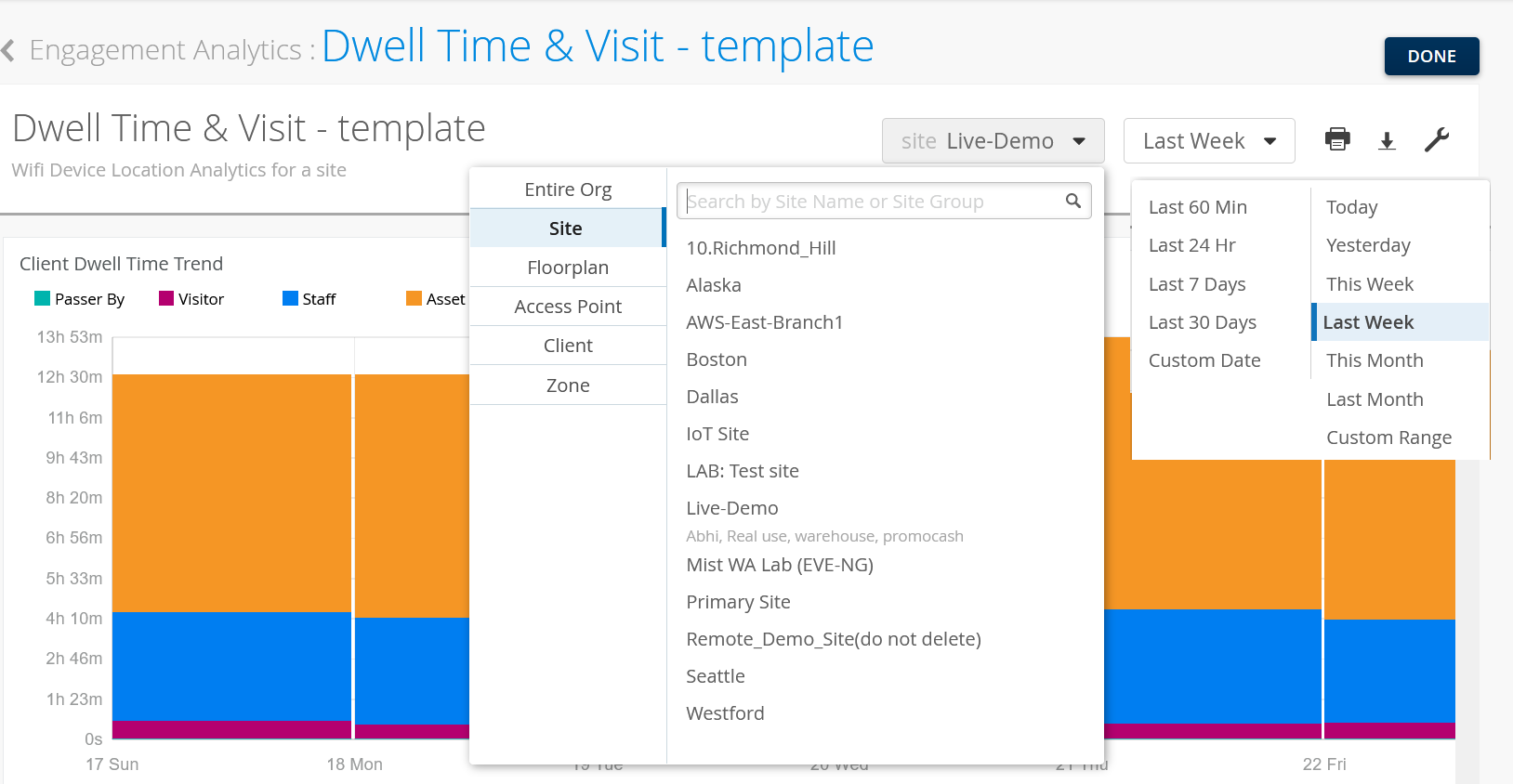 de filtro de Engagement Analytics
Seleccione una opción del menú organización para definir el ámbito del informe como organización completa, sitio, plano, punto de acceso, cliente o zona.
Establezca el período de tiempo para el informe. Puede seleccionar un intervalo de horas por hora, día, semana, mes o personalizado.
Haga clic en el icono de impresión para imprimir el informe y haga clic en el icono de descarga para descargar el informe.
Haga clic en el icono de llave inglesa para aplicar el ámbito y el período de tiempo definidos a todos los mosaicos. Este paso garantiza que verá informes para el mismo ámbito y período de tiempo en todos los iconos.
Crear informes mediante plantillas
El panel de Engagement Analytics muestra informes predeterminados que puede usar como plantillas para generar informes nuevos y personalizados.
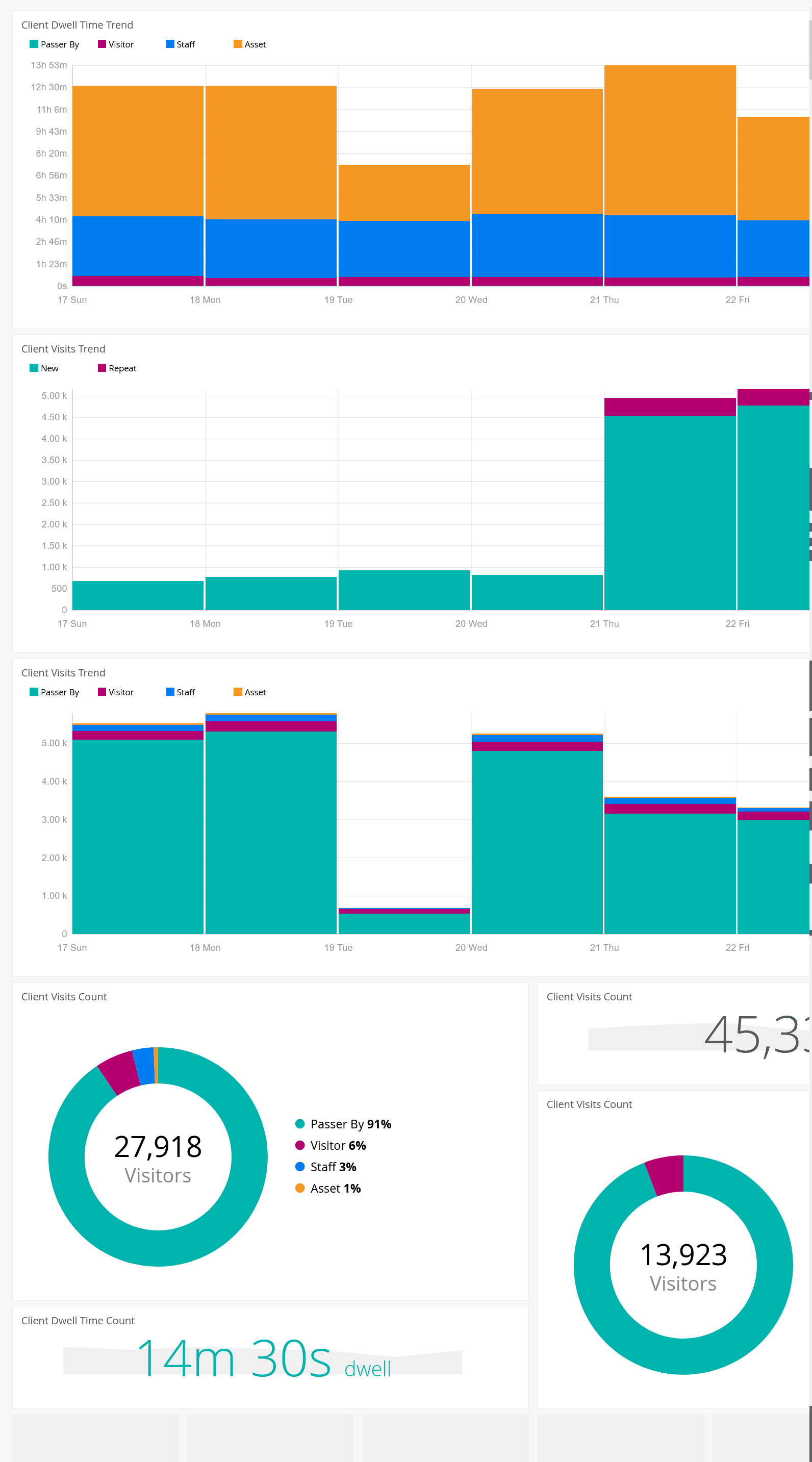 de Engagement Analytics
Puede utilizar cualquiera de las siguientes plantillas para generar informes:
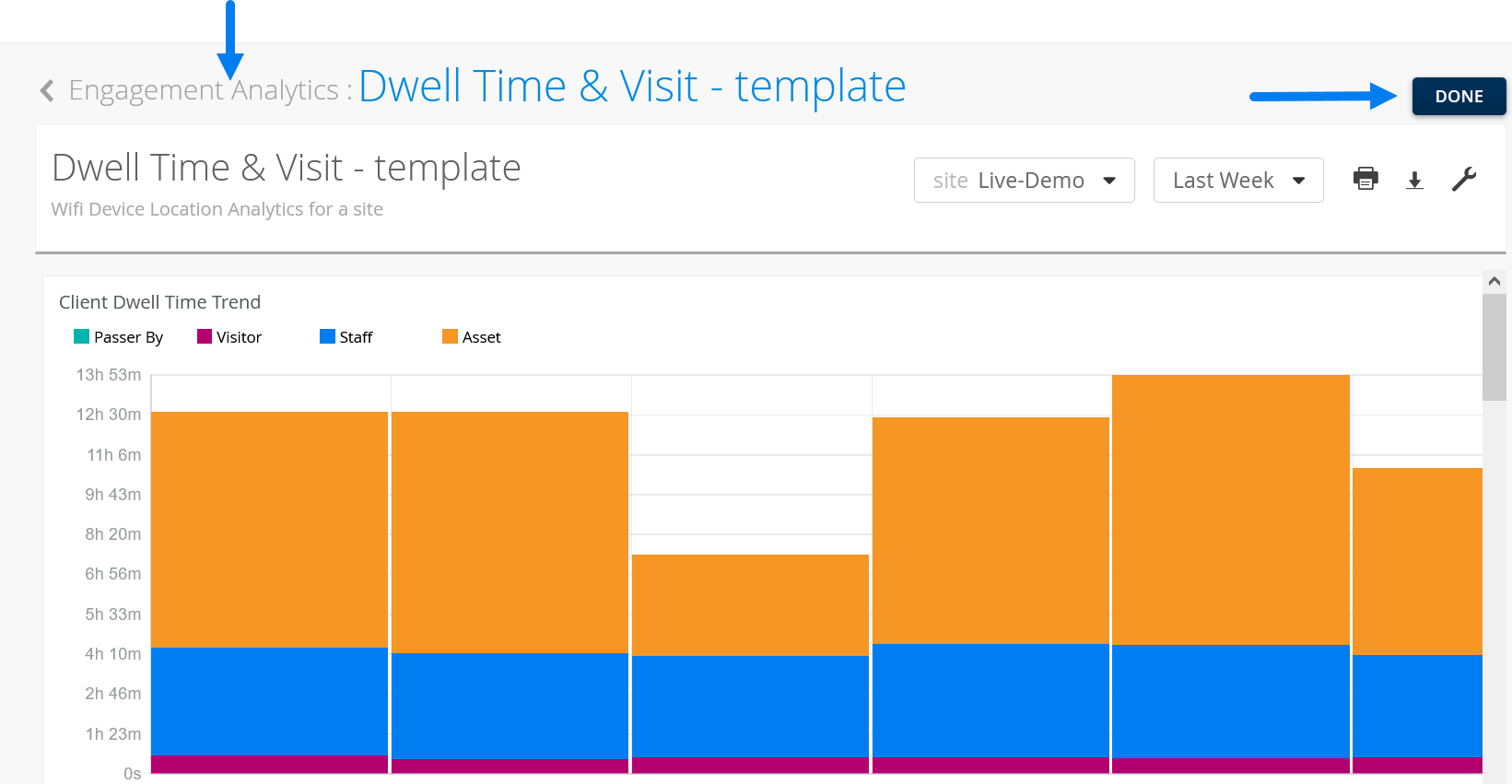
- Tendencia del tiempo de permanencia del cliente: gráfico de barras apiladas que muestra el tiempo de permanencia de todos los clientes durante 7 días. Cada barra muestra el tiempo total de permanencia de cuatro tipos de usuarios (transeúnte, visitante, personal y activo) en un día.
- Tendencia de visitas de clientes (nuevas y repetidas): gráfico de barras apiladas que muestra el recuento de visitantes durante 7 días. Cada barra muestra el total de visitas de dos tipos de usuarios, nuevos y repetidos, en un día.
- Tendencia de visitas de clientes (tipo de usuario): gráfico de barras apiladas que muestra el recuento de visitantes durante 7 días. Cada barra muestra el total de visitas de cuatro categorías de usuarios (transeúnte, visitante, personal y activo) en un día.
- Recuentos de visitas de clientes (nuevos y repetidos): gráfico circular que muestra la distribución de visitantes en porcentajes para la duración seleccionada. Cada cuña del gráfico representa un usuario nuevo o repetido. Desplácese sobre cualquier cuña para ver el número real de visitantes.
- Recuentos de visitas de clientes (tipo de usuario): gráfico circular que muestra la distribución de visitantes en porcentajes durante la duración seleccionada. Cada cuña en el gráfico representa una categoría de usuario: transeúnte, visitante, personal y activo. Coloca el cursor sobre una categoría para ver el número real de visitantes.
- Recuento de visitas de clientes: número total de visitas.
- Recuento de tiempo de permanencia de visita del cliente: tiempo promedio de conexión de todos los visitantes.
Para generar un nuevo informe con la plantilla:
- Haga clic en la plantilla requerida para abrirla en una página nueva.
En la siguiente figura, se muestra la plantilla Recuento de visitas de clientes en una página nueva.Figura 4: Generar informe usando plantilla
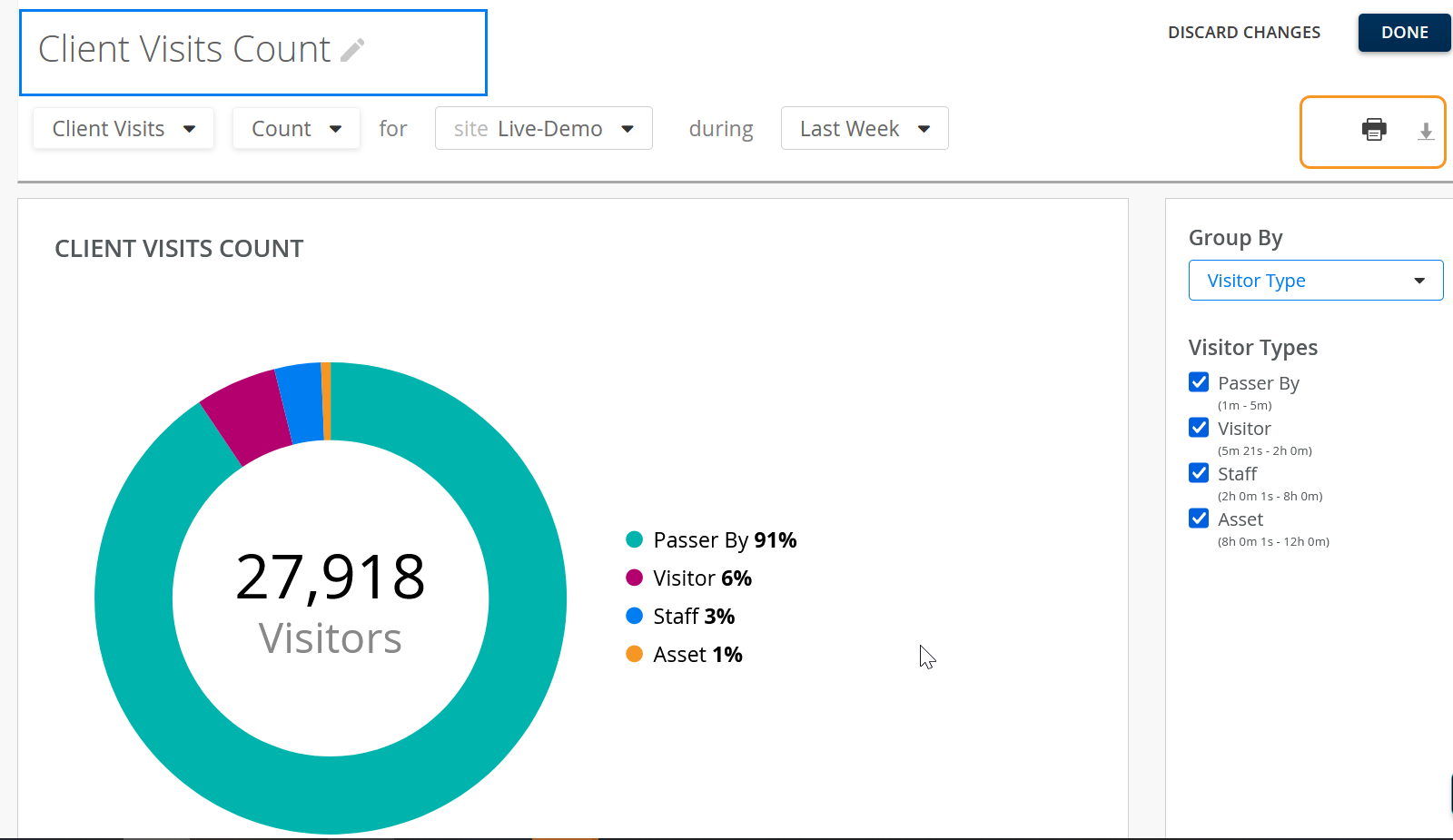
Utilice las siguientes opciones para personalizar el informe:
- Haga clic en el título del icono para cambiar el nombre del informe.
- Seleccione las métricas que desea incluir en el informe:
- Aplicaciones: tráfico de visitantes y uso de datos para la aplicación en particular.
- Activos: recuento total de todos los activos. Puede seleccionar subcategorías: tiempo de permanencia, visitas y tiempo de espera.
- Clientes de aplicaciones: número de visitantes conectados a través de aplicaciones. Puede seleccionar subcategorías: tiempo de permanencia, visitas y tiempo de espera.
- Clientes de BLE: número de visitantes conectados a través de un BLE.
- Clientes inalámbricos: número de visitantes conectados a través de un dispositivo inalámbrico. Puede seleccionar subcategorías: tiempo de permanencia, visitas y tiempo de espera.
- WLAN: número de WLAN que admiten conexiones.
- Seleccione la opción para ordenar el informe. La disponibilidad de las opciones de ordenación depende de las métricas que seleccione para personalizar el informe.
- Puede ordenar el informe por:
- Bytes y clientes (aplicaciones)
- Número, tendencia, ubicaciones (activos, clientes de aplicaciones, clientes de BLE)
- Número, tendencia, lista, clasificación, ubicaciones (clientes inalámbricos)
- Recuento, lista, clasificación (WLAN)
- Seleccione cualquiera de las siguientes opciones como ámbito del informe:
- Toda la organización
- Sitios
- Plano
- Punto de acceso
- Zona
- Seleccione la duración. Puede seleccionar por día, semana, mes, fecha personalizada, fecha personalizada y rango de horas.
- Seleccione el color de las opciones disponibles para el informe.
- Utilice filtros para refinar aún más el informe. Puede aplicar filtros para los criterios de WLAN. Las opciones disponibles son:
- Bandas de radio
- Modelo del dispositivo
- Tipo de dispositivo
- Sistema operativo
- WLAN (WLAN)
Acceso a informes guardados
Para acceder al informe guardado:
- Haga clic en Análisis de participación o LISTO en la página de la plantilla.
Figura 5: Acceder a la biblioteca
 de informes