
APÉNDICE: Ejemplo de creación de estructuras de multiconexión EVPN
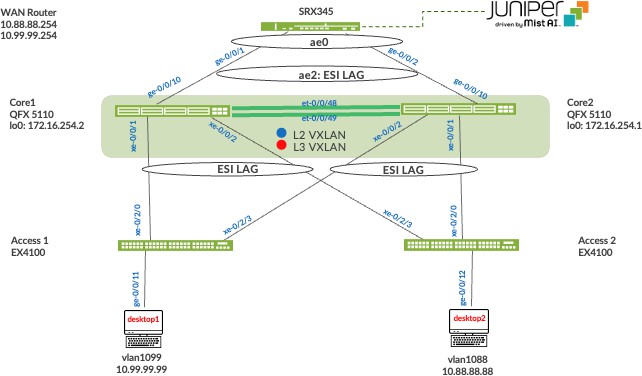
Los ejemplos que se muestran en toda la sección del apéndice se realizan teniendo en cuenta las pruebas funcionales. También se realizan atajos en la integración del enrutador WAN, que no es un diseño de grado de producción. Sin embargo, con el siguiente diseño, puede evaluar fácilmente cómo se implementa una nueva estructura de campus.
Componentes de multiconexión de EVPN de estructura de campus
En este ejemplo de configuración, se utilizan los siguientes dispositivos:
- Dos conmutadores QFX5110 como dispositivos de distribución, versión de software: Junos OS versión 22.4R3-S2 o posterior.
- Dos conmutadores EX4100 de capa de acceso, versión de software: Junos OS versión 22.4R3-S2 o posterior.
- Un enrutador WAN SRX345, versión de software: 21.2R3-S7 o posterior.
- AP de Juniper.
- Dos escritorios Linux que actúan como clientes por cable.
Garantía por cable de Juniper Mist
La garantía por cable de Juniper Mist, a través del portal de Juniper Mist, se puede utilizar para administrar de forma centralizada todos los conmutadores de Juniper. La garantía de soluciones por cable de Juniper Mist le ofrece una visibilidad completa de los dispositivos que componen la capa de acceso de su red. El portal proporciona una interfaz de usuario para acceder a su arquitectura a través de los servicios en la nube basados en la IA con su cuenta de Juniper Mist. Puede monitorear, medir y recibir alertas sobre métricas clave de cumplimiento en la red por cable. Esto incluye la versión del conmutador y el cumplimiento de PoE, la afinidad de AP del conmutador e información de VLAN.
En el siguiente vínculo se describe la incorporación Juniper conmutadores al Juniper Mist nube: https://www.juniper.net/documentation/us/en/quick-start/hardware/cloud-ready-switches/topics/topic-map/step-1-begin.html
La garantía de soluciones por cable de Juniper Mist, a través del portal, se utiliza para construir la multiconexión de EVPN de la estructura del campus desde cero. Esto incluye lo siguiente:
- Asignación de enlaces punto a punto (P2P) entre las capas de núcleo y distribución.
- Asignación de números de AS de BGP únicos por dispositivo que participe en la capa subyacente y superpuesta.
- La creación de instancias VRF le permite segmentar el tráfico lógicamente. Esto también incluye la asignación de VLAN nuevas o existentes a cada VRF representativo.
- Dirección IP de cada interfaz de enrutamiento y puente integrados (IRB) de la puerta de enlace de capa 3 asignada a la capa de distribución.
- Dirección IP de cada interfaz de circuito cerrado.
- Configuración de políticas de enrutamiento para conectividad subyacente y superpuesta.
- Configuración optimizada de la unidad máxima de transmisión (UMT) para los paquetes P2P subyacente, IRB de capa 3 y ESI-LAG.
- Tabla de conexión descargable (formato CSV) que pueden utilizar los involucrados en la construcción física de la estructura del campus.
- Interfaz gráfica que representa todos los dispositivos con emparejamiento de BGP y estado de vínculo físico.
Para obtener más información sobre Juniper Mist Wired Assurance, consulte: https://www.mist.com/documentation/category/wired-assurance/
Conmutadores de garantía de soluciones por cable de Juniper Mist
Debe validar que cada dispositivo que participa en la estructura de campus se adoptó, reclamó y asignó a un sitio. Los conmutadores reciben el nombre de las capas respectivas de la estructura para facilitar la construcción y operación de la estructura.
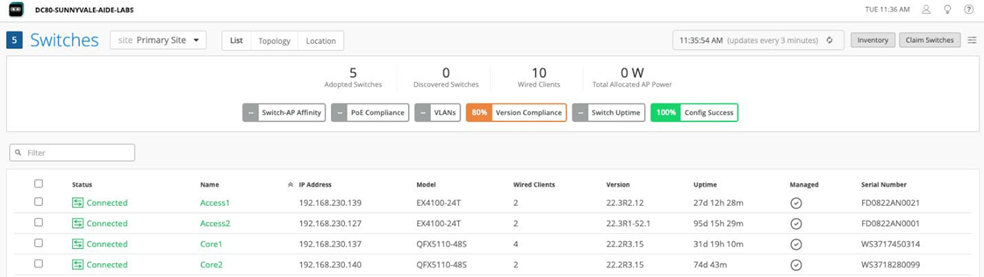 de conmutadores
Plantillas
Una característica clave de la administración de conmutadores a través de la nube de Juniper Mist es usar plantillas y un modelo jerárquico para agrupar los conmutadores y realizar actualizaciones masivas. Las plantillas proporcionan uniformidad y comodidad, mientras que la jerarquía (sitio y conmutador) proporciona escala y granularidad.
Las plantillas y el modelo jerárquico significan que puede crear una configuración de plantilla y, luego, todos los dispositivos de cada grupo heredan la configuración de la plantilla. Cuando se produce un conflicto, por ejemplo, cuando hay configuraciones en los niveles de sitio y de organización que se aplican al mismo dispositivo, la configuración más restringida (en este caso, la configuración del sitio) invalida la configuración más amplia definida en el nivel de organización.
Los conmutadores individuales, en la parte inferior de la jerarquía, pueden heredar toda o parte de la configuración definida en el nivel de la organización y nuevamente en el nivel del sitio. Por supuesto, los conmutadores individuales también pueden tener sus propias configuraciones únicas.
Puede incluir comandos de CLI individuales en cualquier nivel de la jerarquía, que luego se anexan a todos los conmutadores de ese grupo en función de "Y", es decir, la configuración de CLI individual se anexa a la configuración existente (la configuración existente puede reemplazarse o agregarse).
Si ejecuta comandos de CLI para elementos no nativos del portal, estos datos de configuración se aplican en último lugar; sobrescribir los datos de configuración existentes dentro de la misma estrofa. Puede acceder a la opción de comando de la CLI desde la plantilla del conmutador o desde la configuración del conmutador individual.
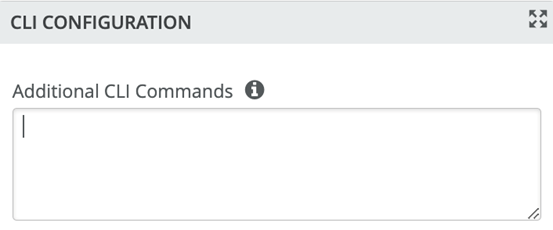 adicional
En Plantillas de conmutador de organización >, usamos la siguiente plantilla:
 de conmutador
Proporcionamos una copia de la siguiente plantilla en formato JSON para importarla a su propio sistema para su verificación:
{
  "ntp_servers": [],
  "dns_servers": [
    "8.8.8.8",
    "9.9.9.9"
  ],
  "dns_suffix": [],
  "additional_config_cmds": [],
  "networks": {
    "vlan1099": {
      "vlan_id": 1099,
      "subnet": "10.99.99.0/24"
    },
    "vlan1088": {
      "vlan_id": 1088,
      "subnet": "10.88.88.0/24"
    },
    "vlan1033": {
      "vlan_id": 1033,
      "subnet": "10.33.33.0/24"
    }
  },
  "port_usages": {
    "myaccess": {
      "mode": "trunk",
      "disabled": false,
      "port_network": "vlan1033",
      "voip_network": null,
      "stp_edge": false,
      "port_auth": null,
      "all_networks": false,
      "networks": [
        "vlan1033",
        "vlan1088",
        "vlan1099"
      ],
      "speed": "auto",
      "duplex": "auto",
      "mac_limit": 0,
      "persist_mac": false,
      "poe_disabled": false,
      "enable_qos": false,
      "storm_control": {},
      "mtu": 9018,
      "description": ""
    },
    "myesilag": {
      "mode": "trunk",
      "disabled": false,
      "port_network": null,
      "voip_network": null,
      "stp_edge": false,
      "port_auth": null,
      "all_networks": true,
      "networks": [],
      "speed": "auto",
      "duplex": "auto",
      "mac_limit": 0,
      "persist_mac": false,
      "poe_disabled": false,
      "enable_qos": false,
      "storm_control": {},
      "mtu": 9014,
      "description": ""
    },
    "dynamic": {
      "mode": "dynamic",
      "reset_default_when": "link_down",
      "rules": []
    },
    "vlan1099": {
      "mode": "access",
      "disabled": false,
      "port_network": "vlan1099",
      "voip_network": null,
      "stp_edge": false,
      "all_networks": false,
      "networks": null,
      "port_auth": null,
      "speed": "auto",
      "duplex": "auto",
      "mac_limit": 0,
      "persist_mac": false,
      "poe_disabled": false,
      "enable_qos": false,
      "storm_control": {},
      "mtu": 9014,
      "description": "Corp-IT",
      "disable_autoneg": false,
      "mac_auth_protocol": null,
      "enable_mac_auth": null,
      "mac_auth_only": null,
      "guest_network": null,
      "bypass_auth_when_server_down": null
    },
    "vlan1088": {
      "mode": "access",
      "disabled": false,
      "port_network": "vlan1088",
      "voip_network": null,
      "stp_edge": false,
      "all_networks": false,
      "networks": null,
      "port_auth": null,
      "speed": "auto",
      "duplex": "auto",
      "mac_limit": 0,
      "persist_mac": false,
      "poe_disabled": false,
      "enable_qos": false,
      "storm_control": {},
      "mtu": 9014,
      "description": "Developers",
      "disable_autoneg": false,
      "mac_auth_protocol": null,
      "enable_mac_auth": null,
      "mac_auth_only": null,
      "guest_network": null,
      "bypass_auth_when_server_down": null
    },
    "vlan1033": {
      "mode": "access",
      "disabled": false,
      "port_network": "vlan1033",
      "voip_network": null,
      "stp_edge": false,
      "all_networks": false,
      "networks": null,
      "port_auth": null,
      "speed": "auto",
      "duplex": "auto",
      "mac_limit": 0,
      "persist_mac": false,
      "poe_disabled": false,
      "enable_qos": false,
      "storm_control": {},
      "mtu": 9014,
      "description": "Guest-WiFi",
      "disable_autoneg": false,
      "mac_auth_protocol": null,
      "enable_mac_auth": null,
      "mac_auth_only": null,
      "guest_network": null,
      "bypass_auth_when_server_down": null
    }
  },
  "switch_matching": {
    "enable": true,
    "rules": [
      {
        "name": "core",
        "match_model": "EX9204",
        "port_config": {},
        "additional_config_cmds": [
          ""
        ],
        "ip_config": {
          "type": "dhcp",
          "network": "default"
        },
        "oob_ip_config": {
          "type": "dhcp",
          "use_mgmt_vrf": false
        }
      },
      {
        "name": "distribution",
        "port_config": {},
        "additional_config_cmds": [
          ""
        ],
        "ip_config": {
          "type": "dhcp",
          "network": "default"
        },
        "oob_ip_config": {
          "type": "dhcp",
          "use_mgmt_vrf": false
        },
        "match_model[0:7]": "QFX5120"
      },
      {
        "name": "access",
        "port_config": {
          "ge-0/0/16": {
            "usage": "myaccess",
            "dynamic_usage": null,
            "critical": false,
            "description": "",
            "no_local_overwrite": true
          }
        },
        "additional_config_cmds": [
          ""
        ],
        "ip_config": {
          "type": "dhcp",
          "network": "default"
        },
        "oob_ip_config": {
          "type": "dhcp",
          "use_mgmt_vrf": false
        },
        "match_model[0:6]": "EX4400"
      }
    ]
  },
  "switch_mgmt": {
    "config_revert_timer": 10,
    "root_password": "juniper123",
    "protect_re": {
      "enabled": false
    },
    "tacacs": {
      "enabled": false
    }
  },
  "radius_config": {
    "auth_servers": [],
    "acct_servers": [],
    "auth_servers_timeout": 5,
    "auth_servers_retries": 3,
    "fast_dot1x_timers": false,
    "acct_interim_interval": 0,
    "auth_server_selection": "ordered",
    "coa_enabled": false,
    "coa_port": ""
  },
  "vrf_config": {
    "enabled": false
  },
  "remote_syslog": {
    "enabled": false
  },
  "snmp_config": {
    "enabled": false
  },
  "dhcp_snooping": {
    "enabled": false
  },
  "acl_policies": [],
  "mist_nac": {
    "enabled": true,
    "network": null
  },
  "name": "campus-fabric"
}
Topología
La garantía de soluciones por cable de Juniper Mist proporciona la plantilla para la LAN y el direccionamiento IP de circuito cerrado para cada dispositivo de núcleo colapsado una vez que se puede acceder a la dirección IP de administración del dispositivo. Cada dispositivo tiene una dirección de circuito cerrado /32 e interfaces punto a punto /31 que interconectan dispositivos de núcleo colapsado dentro de la estructura del campus. Los dispositivos como los conmutadores de capa de acceso se conectan a la capa de distribución mediante LAG estándar; mientras que el núcleo colapsado usa ESI-LAG de manera multiconexión y con equilibrio de carga.
La enrutador WAN se puede aprovisionar a través del portal, pero es independiente del flujo de trabajo de la estructura de campus. El enrutador WAN tiene un LAG en dirección sur configurado para conectarse al ESI-LAG en los conmutadores de núcleo. Los enrutadores WAN pueden ser independientes o creados como un clúster de alta disponibilidad. En este documento, se utiliza un único enrutador SRX como enrutador WAN.
Hay una extensión JVD disponible que cubre más detalles sobre la integración del enrutador WAN, especialmente para instalaciones de nivel de producción. Lo que se muestra aquí es un método rápido que tiene límites conocidos que no son factibles para el uso en producción.
Creación de la estructura del campus
- En Organización en el lado izquierdo del portal, seleccione Estructura de campus.
Figura 5: Creación de la estructura de
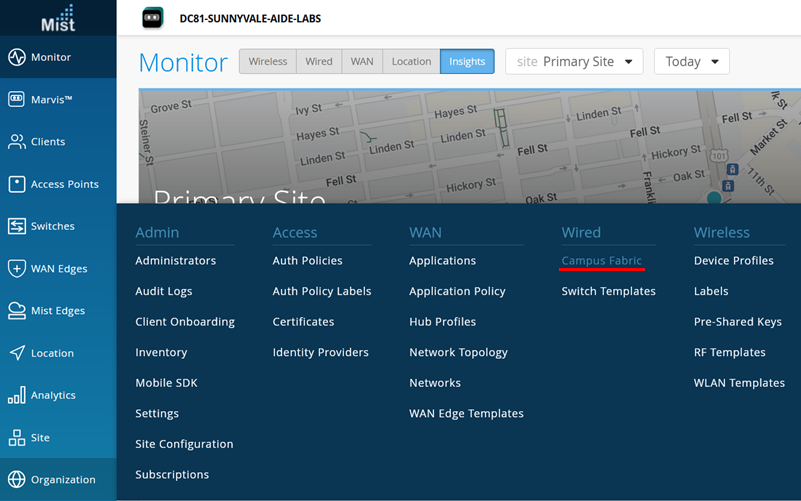 campus
Mist ofrece la opción de implementar una estructura de campus a nivel organizativo o del sitio que se indica en la parte superior izquierda del menú de la estructura de campus que se muestra a continuación. Ambos diseños ahora le permiten construir estructuras con un solo PoD o múltiples PoD según los requisitos del cliente para conectar múltiples edificios. En las estructuras de multiconexión de EVPN, solo se pueden realizar implementaciones a nivel de sitio sin PoD.
En el ejemplo que se muestra aquí, la estructura se creó a nivel de sitio:
Figura 6: Creación de nivel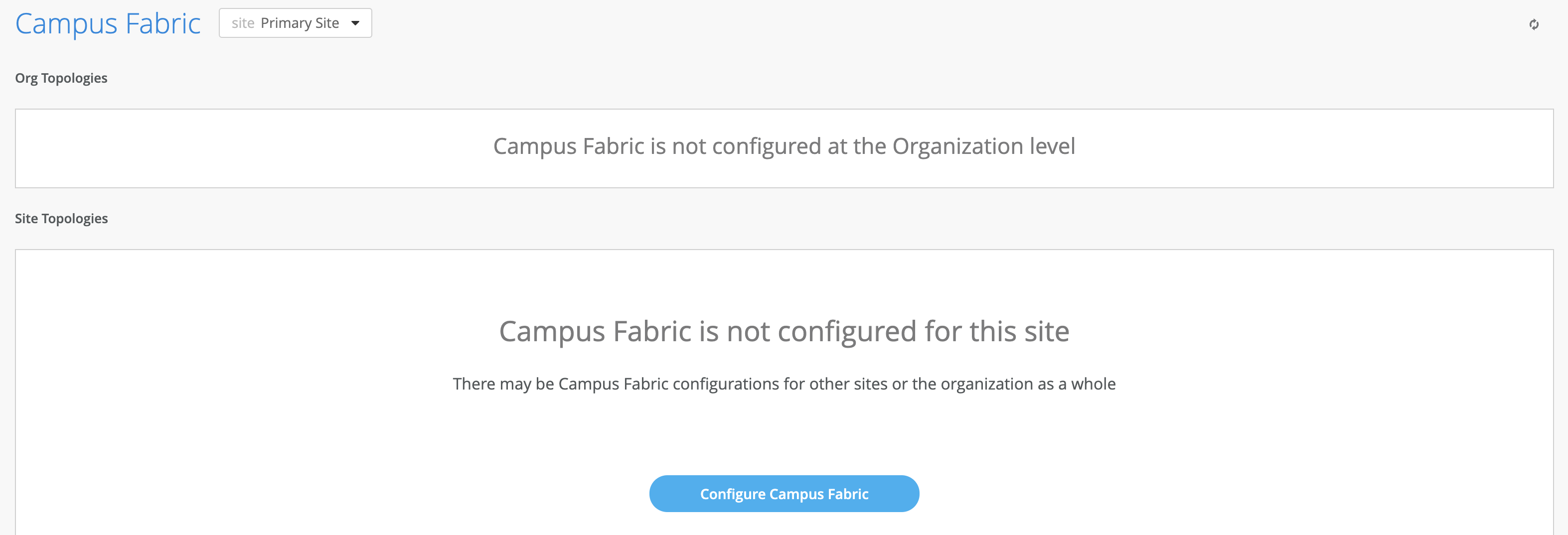 de sitio de estructura
Elija la topología de la estructura del campus
- Seleccione la opción de multiconexión de EVPN de estructura de campus a continuación:
Figura 7: Creación de la estructura de multiconexión de EVPN
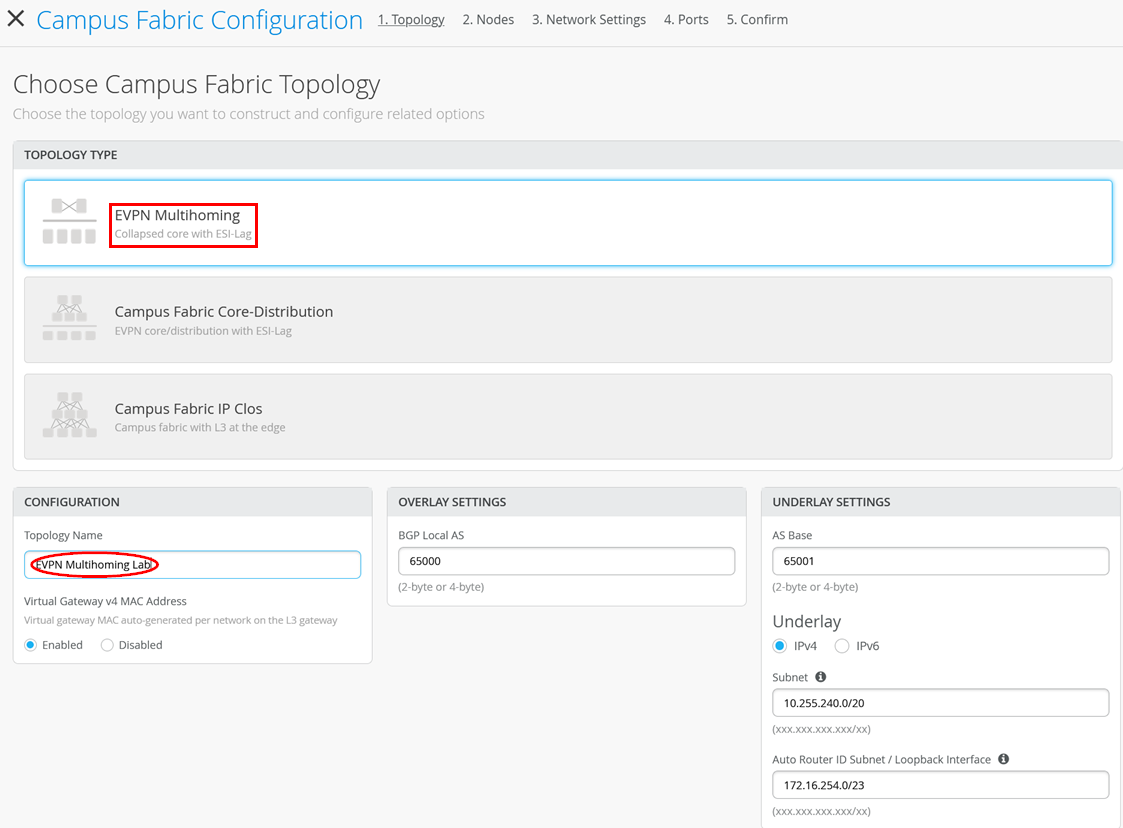
Mist proporciona una sección para nombrar la estructura de campus Multiconexión EVPN:
- Configuración: proporcione un nombre de acuerdo con los estándares de la empresa.
- Dirección MAC de Virtual Gateway v4: aquí puede configurar la dirección MAC global de la puerta de enlace utilizada para todas las VLAN (el valor predeterminado asignado). O bien, la dirección MAC puede ser única por VLAN (lo cual se prefiere para la resolución de problemas).
Configuración de topología
- AS local de BGP: el número de AS del BGP que se usa para todas las interacciones del plano de control.
- Base de AS: representa el punto de partida de los números de AS de BGP privados que se asignan automáticamente por dispositivo de núcleo colapsado. Puede usar cualquier intervalo de números de AS de BGP privado que se adapte a su implementación.
- Subred: representa el conjunto de direcciones IP utilizadas para los vínculos P2P entre dispositivos. Puede usar cualquier rango que se adapte a su despliegue. Mist divide esta subred en direccionamiento de subred /31 por vínculo. Este número se puede modificar para adaptarlo a la escala de implementación específica. Por ejemplo, /24 proporciona hasta 128 subredes P2P /31.
- Subred de ID de enrutador automático: representa el conjunto de direcciones IP asociadas con la dirección de circuito cerrado de cada dispositivo. Cada dispositivo obtendrá automáticamente una dirección IP de circuito cerrado de /32 asignada desde este grupo. Puede usar cualquier rango que se adapte a su despliegue. La tunelización de VXLAN mediante un VTEP se asocia con esta dirección. Las direcciones IP de circuito cerrado asignadas aquí solo son visibles en la red de transporte subyacente. La definición de estas direcciones IP de circuito cerrado subyacentes es fundamental para que la operación de la estructura EVPN-VXLAN funcione.
Nota:Recomendamos la configuración predeterminada para todas las opciones, a menos que entre en conflicto con otras redes conectadas a la estructura del campus. Los vínculos P2P entre cada capa utilizan direccionamiento /31 para conservar direcciones.
Seleccionar nodos de estructura de campus
Seleccione los dispositivos para participar en cada capa de la multiconexión de EVPN de la estructura del campus. Le recomendamos que valide la presencia de cada dispositivo en el inventario de conmutadores del sitio antes de crear la estructura de campus.
El siguiente paso es asignar los conmutadores a las capas. Dado que los conmutadores se nombraron en relación con la funcionalidad de la capa de destino, se pueden asignar rápidamente a sus funciones.
Figura 8: Seleccione los nodos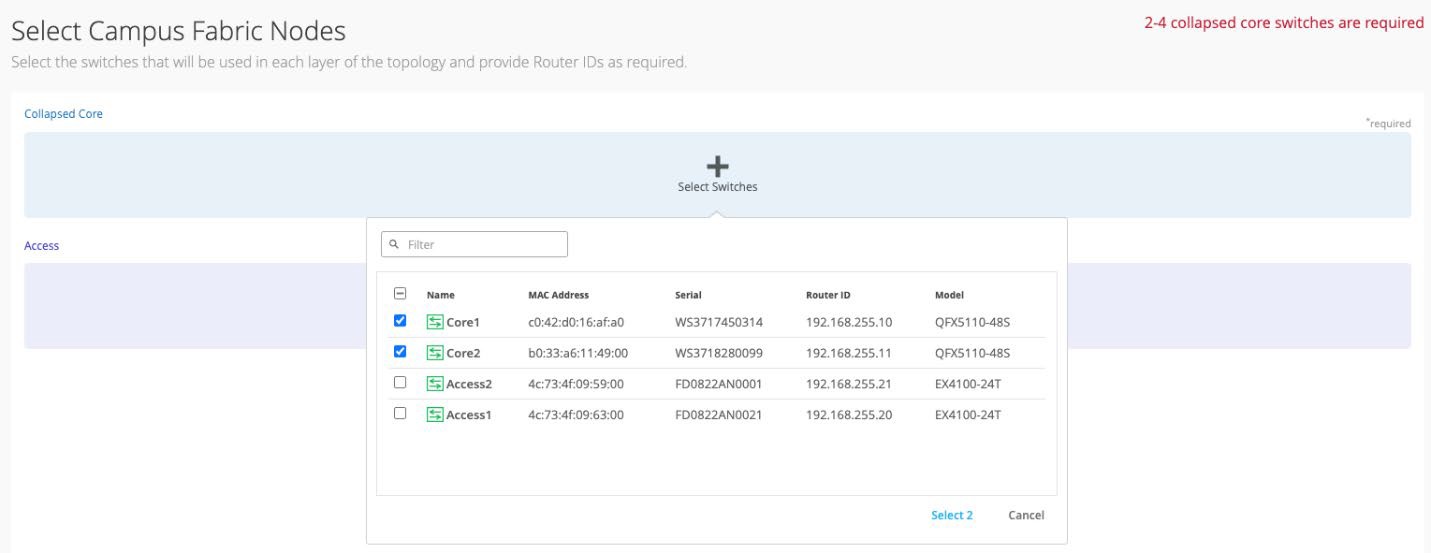 de la estructura
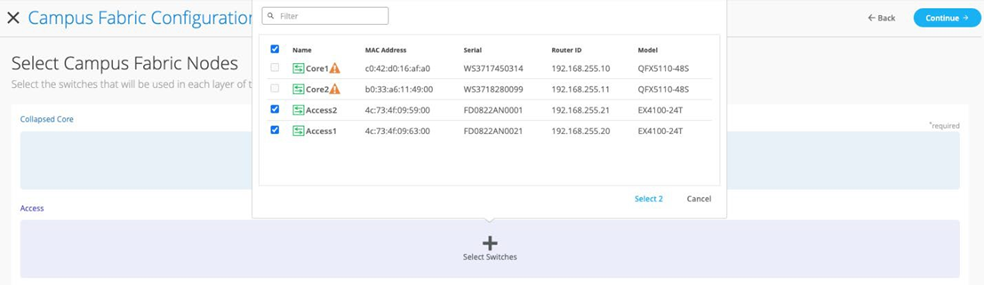
Una vez que se hayan asignado todos los dispositivos a las capas adecuadas, debe proporcionar una dirección IP de circuito cerrado subyacente para cada dispositivo (con la excepción de los conmutadores de acceso). Esta interfaz de circuito cerrado está asociada a una construcción lógica denominada VTEP; se utilizó para generar el túnel VXLAN. La multiconexión de EVPN de estructura de campus tiene VTEP para la tunelización de VXLAN en los conmutadores de núcleo colapsado.
Cuando se define un prefijo de subred de ID de enrutador automático, las asignaciones de dirección IP de circuito cerrado subyacente e ID de enrutador se realizan automáticamente. No es necesario asignarlos manualmente. Utilice esta práctica recomendada.
Configuración de redes
Ingrese la información de red, como VLAN y opciones de VRF. Las VLAN se asignan a VNI y, opcionalmente, se pueden asignar a VRF para proporcionar una manera de separar lógicamente el tráfico, como el tráfico de dispositivos de IoT, del tráfico de TI corporativo.
Figura 9: Configurar redes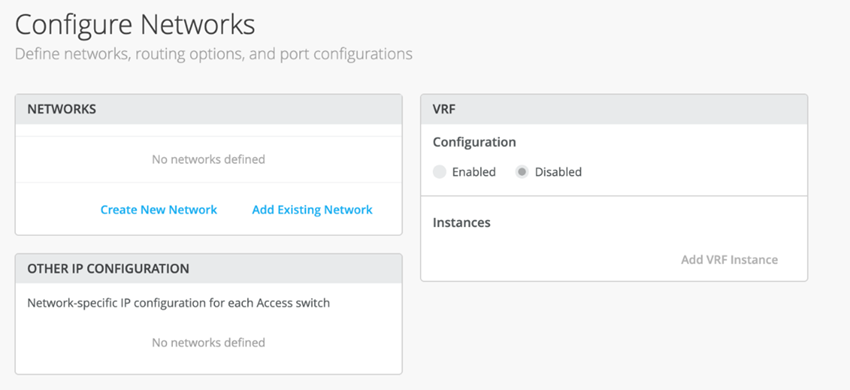
Redes
Las VLAN se pueden crear o importar en esta sección, incluida la subred IP y la puerta de enlace predeterminada por cada VLAN.
La sección Elementos compartidos de la plantilla de estructura de campus incluye la sección de redes mencionada anteriormente donde se crean las VLAN.
Figura 10: Redes heredadas por la plantilla de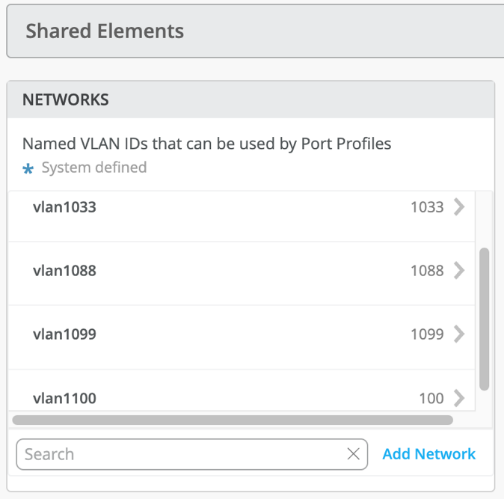 conmutador
De vuelta a la compilación de la estructura de campus, seleccione la plantilla existente que incluye información de VLAN de capa 2. Toda la información de VLAN e IP se hereda de la plantilla.
Figura 11: Importación de red desde la plantilla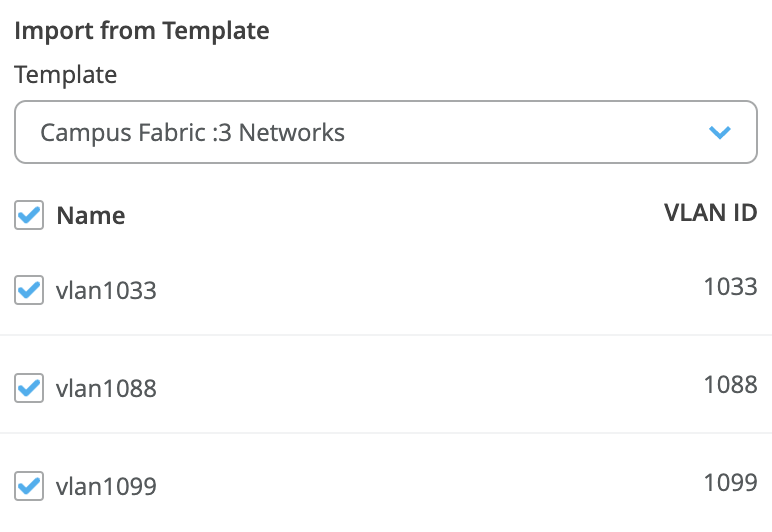
Las redes se pueden editar, agregar recientemente o agregar desde una plantilla existente:
Figura 12: Editar una red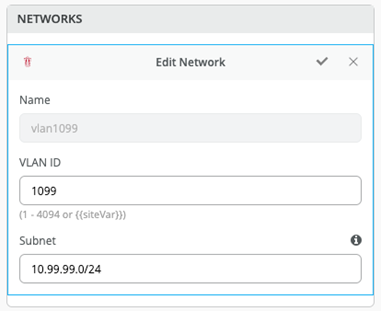
Para cada red, agregue la información de la subred y las puertas de enlace virtuales siguiendo los ejemplos a continuación:
Figura 13: Red 1099 y VGA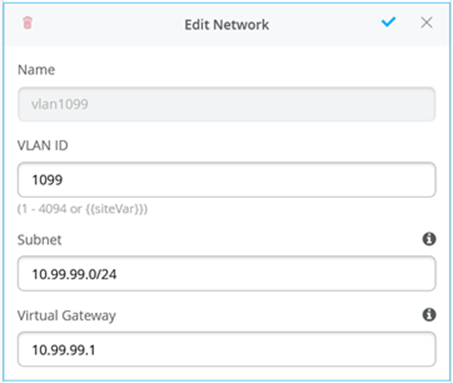 Figura 14: Red 1088 y VGA
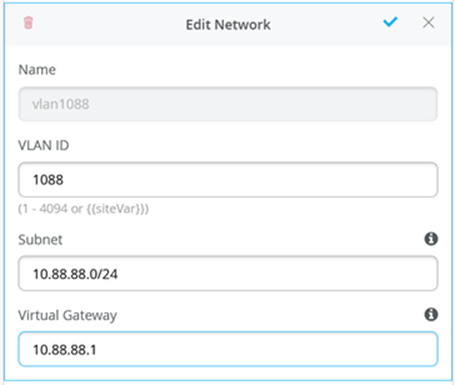 Figura 15: Red 1033 y VGA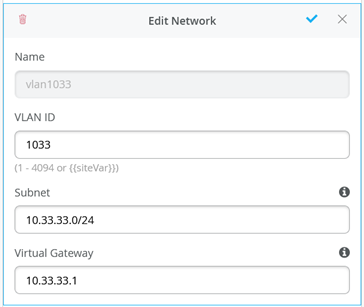
Otra configuración de IP
La garantía por cable de Juniper Mist proporciona direccionamiento IP automático para las interfaces IRB para cada una de las VLAN. A continuación, los perfiles de puerto y las configuraciones de puerto asocian la VLAN con los puertos especificados. En este caso, seleccionamos la multiconexión de EVPN de la estructura de campus al inicio de la compilación de la estructura de campus. Esta opción utiliza direccionamiento de puerta de enlace virtual para todos los dispositivos que participan en la subred de capa 3. Los conmutadores Core1 y Core2 se configuran con una dirección IP compartida para cada subred de capa 3. Esta dirección se comparte entre ambos conmutadores principales y actúa como la puerta de enlace predeterminada para todos los dispositivos de la VLAN. Cada dispositivo central también recibe una dirección IP única elegida por Juniper Mist. Todas las direcciones se pueden gestionar según los requisitos del cliente. Juniper Mist asigna direcciones IP para los núcleos 1 y 2 comenzando al principio de cada subred, y el usuario final puede modificar estas direcciones IP en consecuencia. Por ejemplo, esta implementación utiliza x.x.x.1 como puerta de enlace predeterminada para cada VLAN y x.x.x.254 como puerta de enlace de último recurso (un enrutador MX en este caso) para todo el tráfico que sale de la VLAN. Por lo tanto, modificamos las direcciones IP asignadas a Core1 de x.x.x.1 a x.x.x.3, lo que permite que la puerta de enlace virtual use x.x.x.1 para todas las VLAN.
Figura 16: IP estática de núcleo 1 de VLAN superpuesta utilizada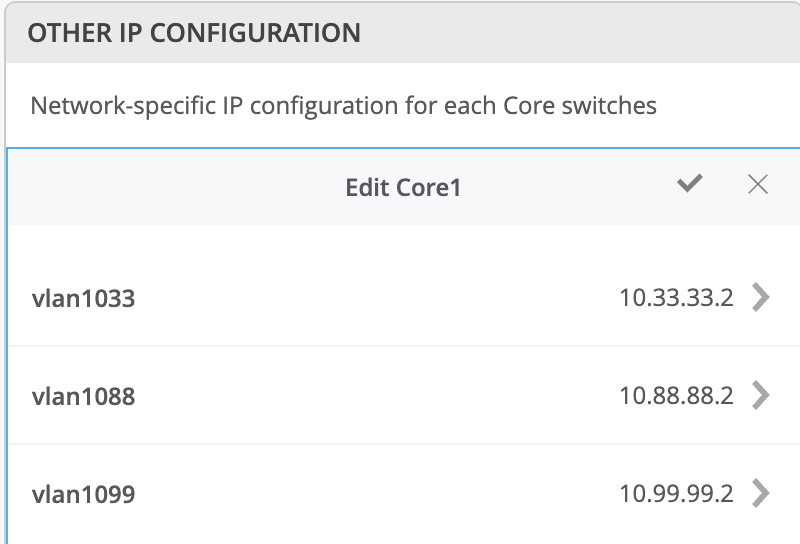 Figura 17: IP estática de Core2 de VLAN superpuesta utilizada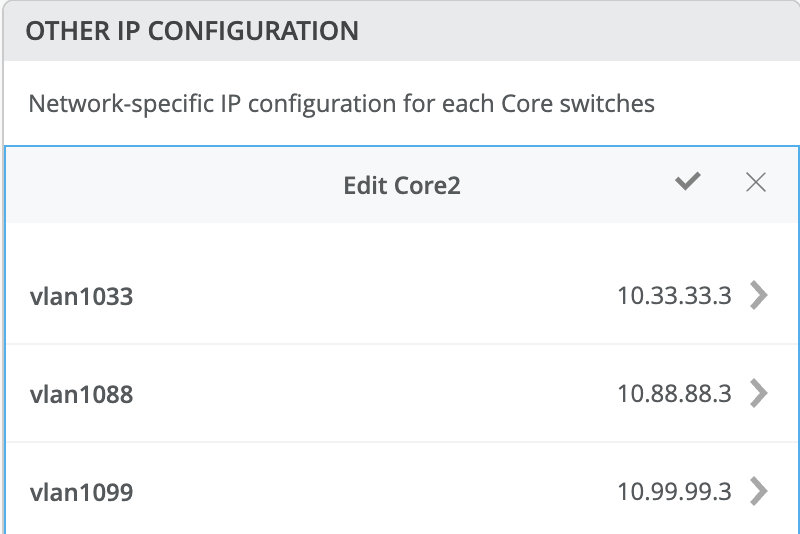
De forma predeterminada, todas las VLAN se colocan en el VRF predeterminado. La opción VRF le permite agrupar VLAN comunes en el mismo VRF o VRF separados, según los requisitos de aislamiento de tráfico. Este ejemplo incluye tres VRF o instancias de enrutamiento: corp-it, developers y guest-wifi.
Aquí, construye el primer VRF corporativo y selecciona la VLAN predefinida 1099.
Figura 18: Habilitar VRF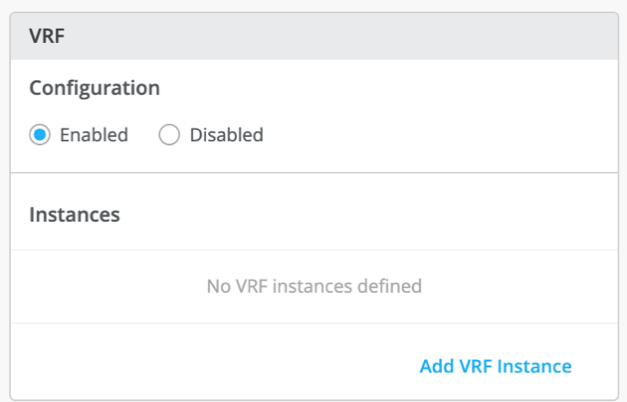 Figura 19: Asignar red a VRF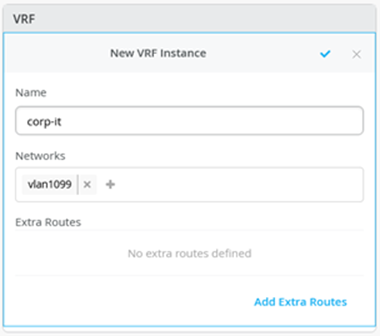
De forma predeterminada, las comunicaciones entre VRF no son compatibles con la estructura del campus. Si se requieren comunicaciones entre VRF, cada VRF puede incluir rutas adicionales, como una ruta predeterminada que indique a la estructura del campus que use un enrutador o firewall externo para capacidades adicionales de inspección de seguridad o enrutamiento. En este ejemplo, todo el tráfico se tronca a través del ESI-LAG y el firewall SRX maneja el enrutamiento entre VRF. Consulte la Figura 11: Topología.
Observe que el firewall SRX participa en las VLAN definidas en la estructura del campus y es la puerta de enlace de último recurso para todo el tráfico que sale de la subred.
Seleccione la opción Agregar rutas adicionales para informar a Juniper Mist que reenvíe todo el tráfico que salga de 10.99.99.0/24 para usar el siguiente salto del enrutador MX: 10.99.99.254.
Figura 20: Agregar ruta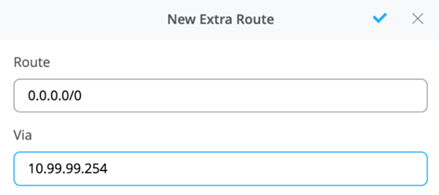 predeterminada
Cree dos VRF adicionales:
- VRF de los desarrolladores usando vlan 1088 con 0.0.0.0/0 utilizando 10.88.88.254
- El VRF de wifi para invitados que usa la VLAN 1033 con 0.0.0.0/0 que utiliza 10.33.33.254
Figura 21: Configuración de toda la red y VRF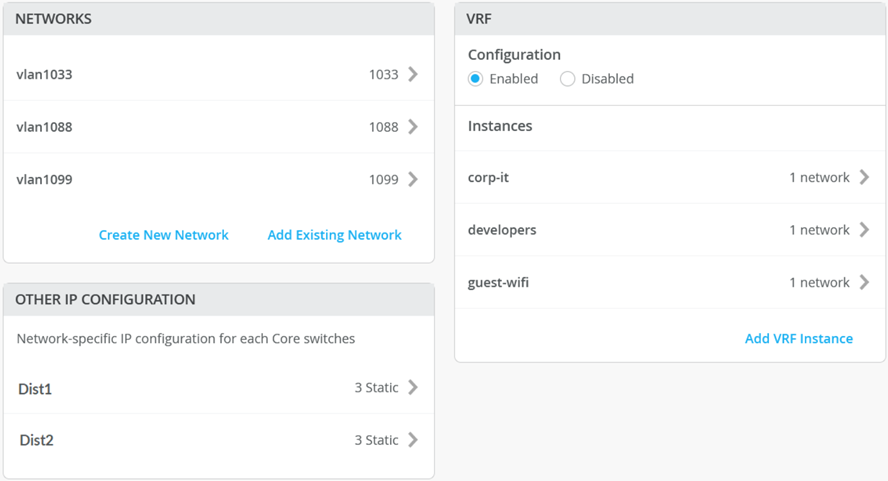
Como siguiente paso, debe proporcionar un nombre, como "struct-lag", que la estructura usará para establecer las interfaces LAG redundantes entre todos los conmutadores de acceso y de núcleo colapsado. Todas las VLAN creadas ya deberían agregarse automáticamente como redes troncales futuras.
Figura 22: Configuración del LAG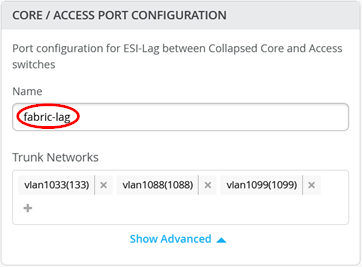 de la estructura
La sección configura los troncos ESI-LAG activo-activo entre los conmutadores de distribución y acceso. Aquí, le asignamos un nombre a la configuración del puerto e incluimos las VLAN asociadas con esta configuración. La pestaña avanzada proporciona opciones de configuración adicionales:
Figura 23: LAG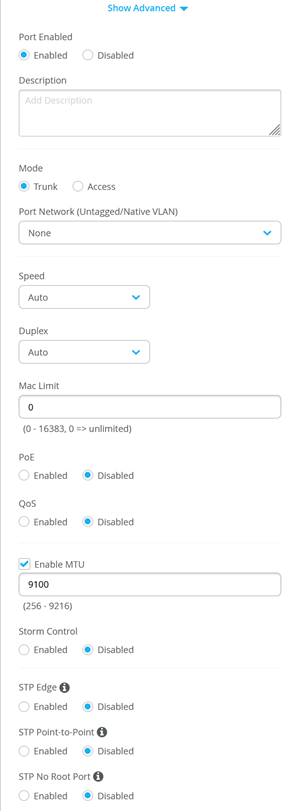 de estructura
Nota:
de estructura
Nota:Recomendamos la configuración predeterminada a menos que se necesiten requisitos específicos.
Ahora que todas las VLAN están configuradas y asignadas a cada VRF, y que se han creado los ESI-LAG de distribución y acceso, haga clic en el botón Continuar en la esquina superior derecha del portal para pasar al siguiente paso.
Configurar puertos de estructura de campus
El último paso es la selección de puertos físicos entre los conmutadores de núcleo y acceso.
Figura 24: Descripción general del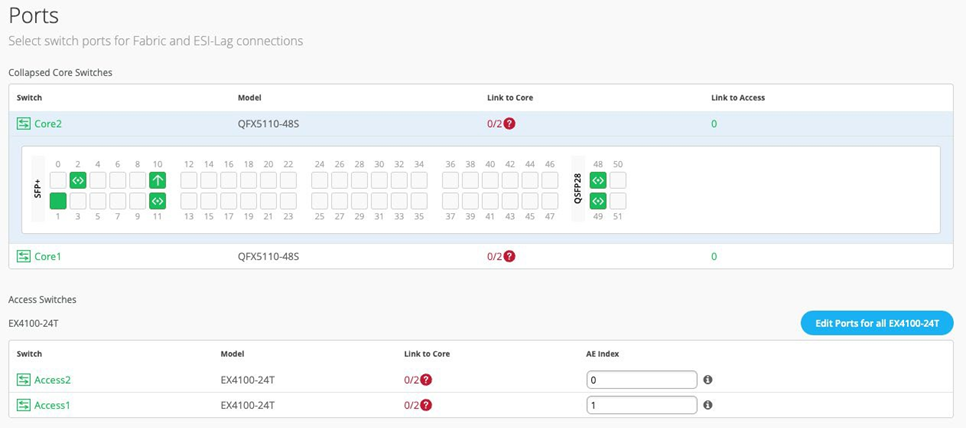 puerto
Nota:
puerto
Nota:Para garantizar la precisión, le recomendamos que ejecute el comando de la CLI "show lldp neighbors" en ambos conmutadores de núcleo colapsado antes de este paso del proceso de implementación.
Conmutadores de núcleo colapsado
Núcleo 1:Ahora estamos listos para seleccionar los puertos que interconectan los conmutadores de núcleo colapsado. Debe seleccionar et-0/0/48 como Vínculo principal contraído y, a continuación, elegir Vínculo1.
Figura 25: Núcleo del primer enlace1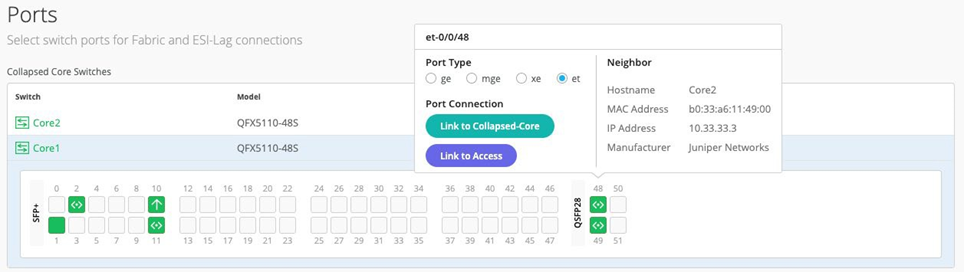
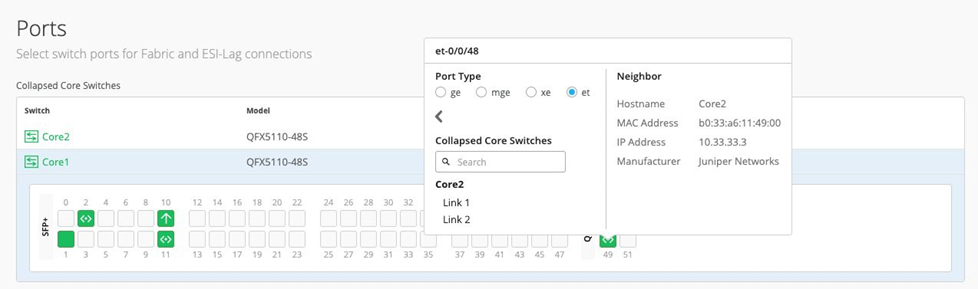
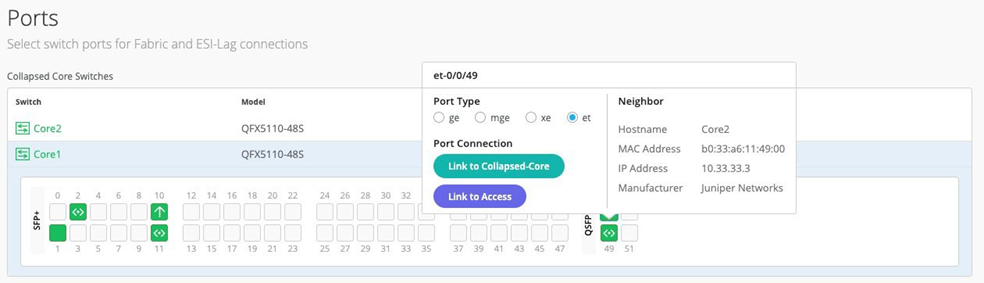
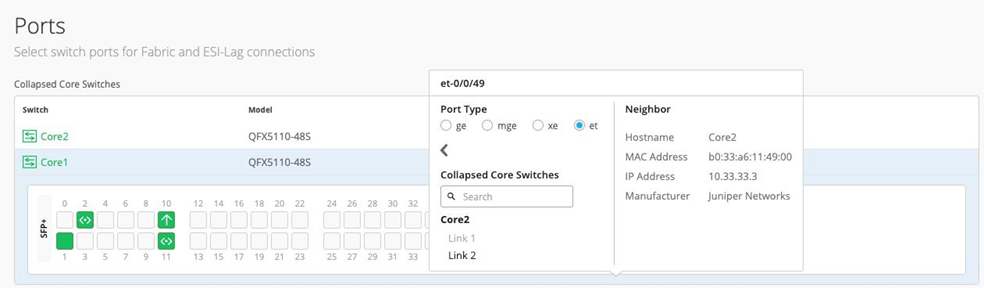
- Núcleo1 segundo Enlace. Debe seleccionar et-0/0/49 como un vínculo de núcleo contraído y, a continuación, elegir Vínculo2.
Figura 26: Segundo núcleo de enlace1
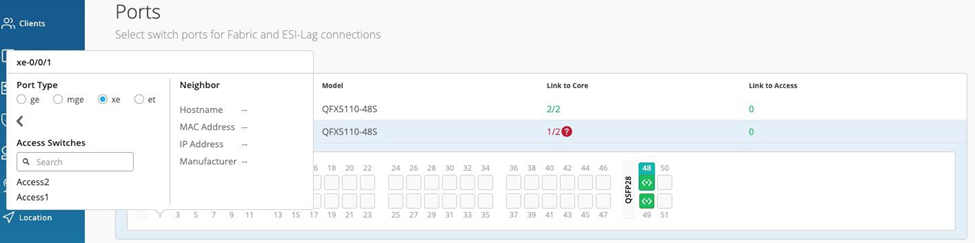
- Núcleo1 primer vínculo a Access1. Puede seleccionar xe-0/0/1 como un vínculo a Access1.
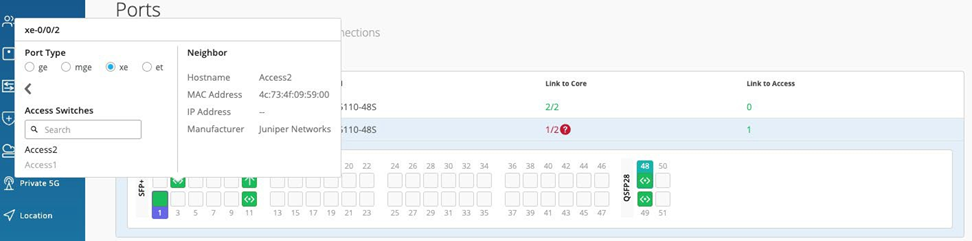
- Este es el segundo enlace de Core1 a Access2. Puede seleccionar xe-0/0/2 como vínculo a Access2.
Núcleo 2:
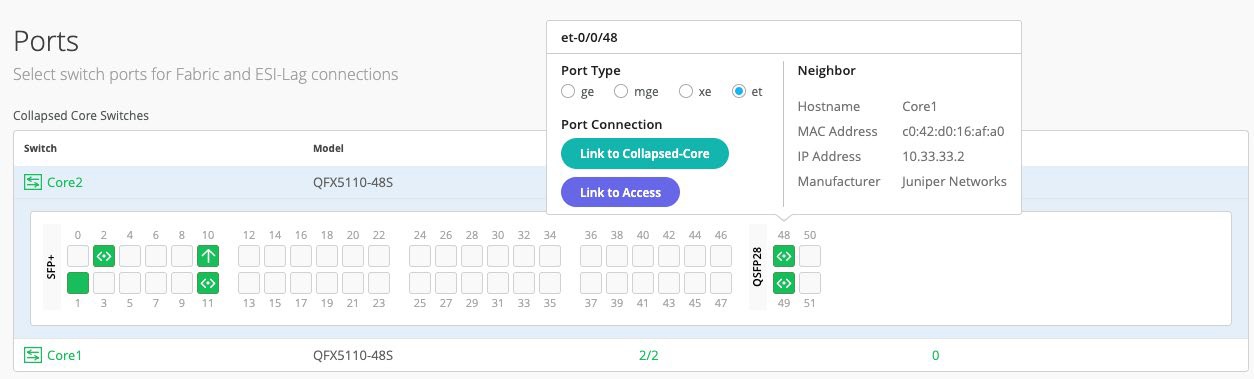
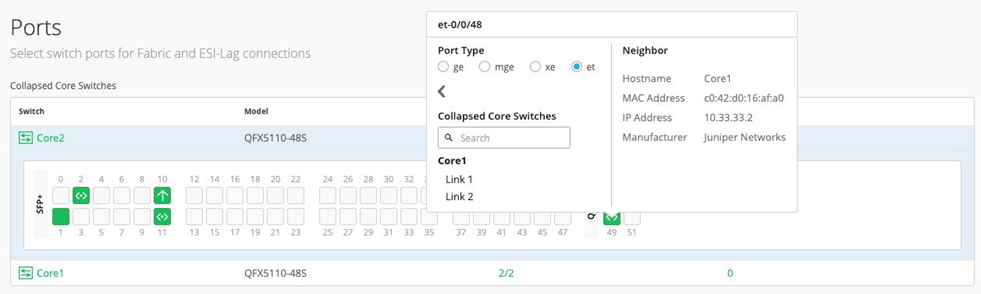
- Este es el primer enlace de Core2. Debe seleccionar et-0/0/48 como un vínculo de núcleo colapsado y, a continuación, elegir Vínculo1.
- Este es el segundo enlace de Core2. Debe seleccionar et-0/0/49 como un vínculo de núcleo colapsado y, a continuación, elegir Vínculo2.
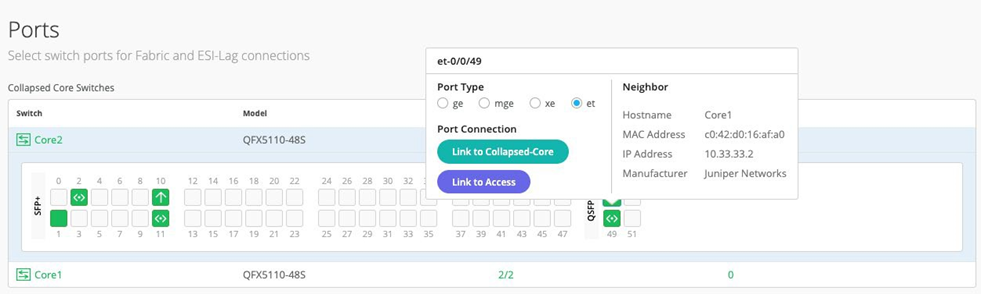
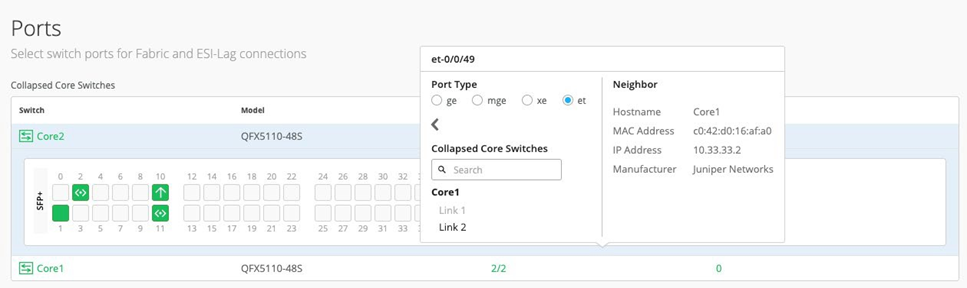
- Este es el primer enlace de Core2 a Access1. Puede seleccionar xe-0/0/1 como un vínculo a Access1.
.png)
- Este es el primer enlace de Core2 a Access2. Puede seleccionar xe-0/0/2 como vínculo a Access2.
.png)
Conmutadores de acceso
Ahora puede seleccionar los puertos que se interconectan con los conmutadores de núcleo colapsado.
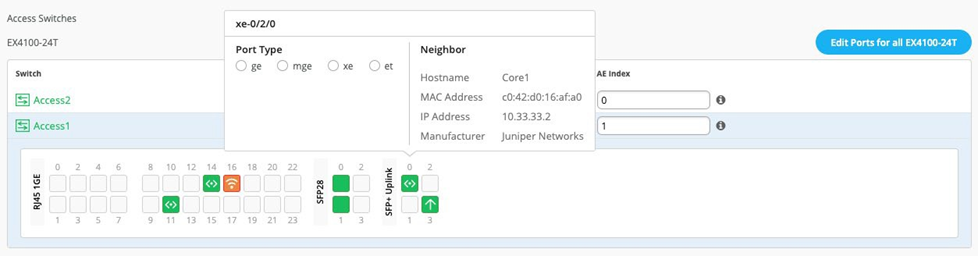
Seleccione tanto los enlaces ascendentes como la velocidad de la interfaz, a la vez que permite que Juniper Mist defina cada índice de AE. En este caso, los vínculos ascendentes xe-0/2/0, xe-0/2/3 se seleccionan como vínculos al núcleo en ambos conmutadores de acceso y al índice AE 0/1 (numeración predeterminada del sistema) en Access2 y 1, respectivamente.
Acceso1:
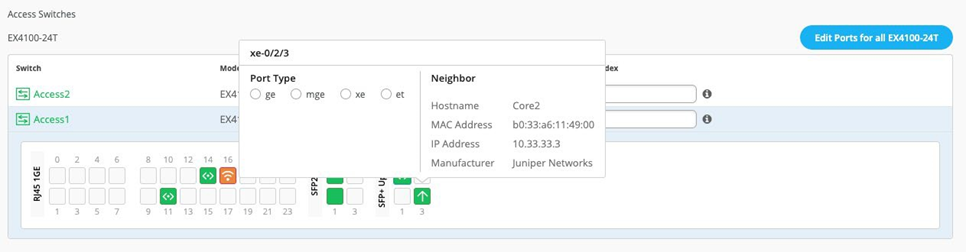
Acceso2:
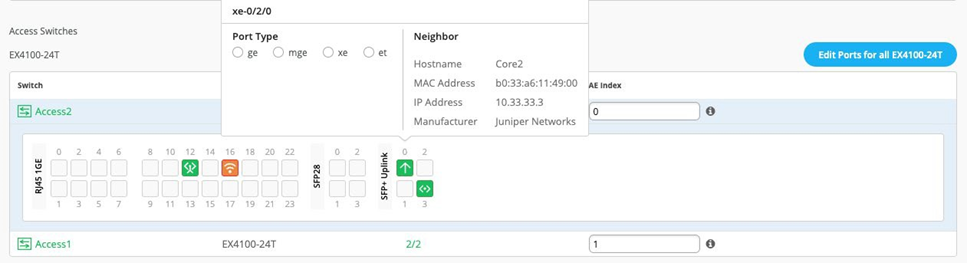
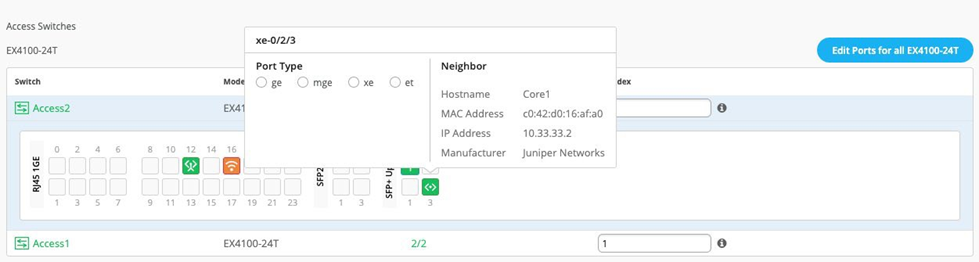
Después de seleccionar todas las combinaciones de puertos necesarias, haga clic en el botón Continuar en la esquina superior derecha del portal.
Confirmación de la configuración de la estructura del campus
Esta última sección brinda la capacidad de confirmar la configuración de cada dispositivo como se muestra a continuación:
Figura 27: Vista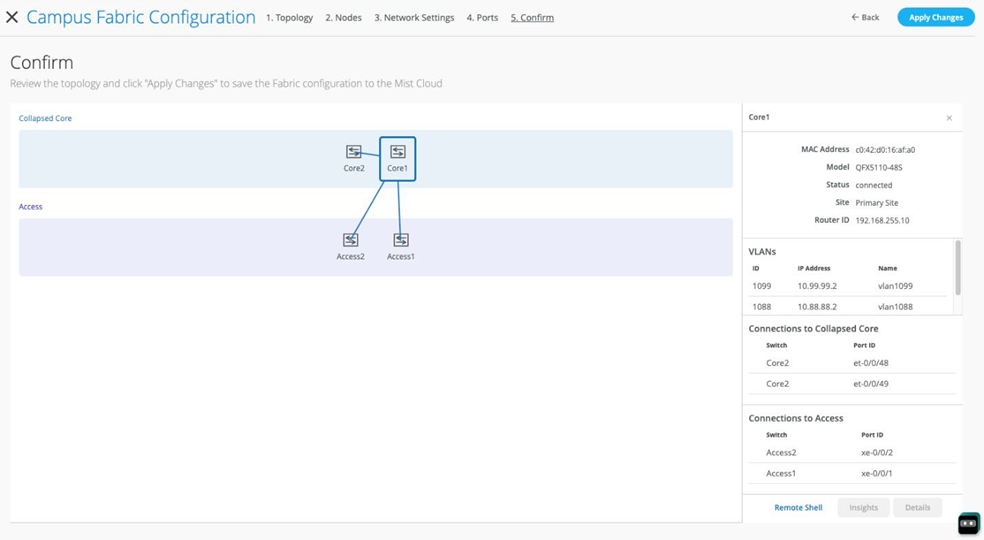 de confirmación de la estructura
Nota:
de confirmación de la estructura
Nota:Como hemos configurado el uso de la subred de ID de enrutador automático, es posible que las direcciones IP de circuito cerrado subyacentes aún no se asignen en esta página y aparezcan advertencias como las que se muestran arriba. Ignore esto por ahora, ya que las asignaciones ocurren cuando aplica la configuración por primera vez.
Una vez que haya completado la verificación, seleccione la opción Aplicar cambios en la esquina superior derecha del portal.
Figura 28: Aplicar cambios a la estructura
Debe completar la confirmación de la segunda etapa para crear la estructura.
Juniper Mist muestra el siguiente banner, que incluye el tiempo estimado para construir la estructura del campus. El proceso incluye lo siguiente:
- Juniper Mist construye las interfaces P2P entre los dispositivos de distribución y núcleo con direcciones IP elegidas del rango presentado al inicio de la compilación.
- Configurar cada dispositivo con una dirección de circuito cerrado del intervalo presentado al inicio de la compilación.
- eBGP se aprovisiona en cada dispositivo con números de sistema autónomo de BGP únicos. El objetivo principal de la capa subyacente es aprovechar ECMP para el tráfico de equilibrio de carga por paquete para la accesibilidad del circuito cerrado del dispositivo. El objetivo principal de la superposición de eBGP es para el transporte del tráfico de clientes mediante EVPN-VXLAN.
- Aplicación de direcciones IP en cada IRB de puerta de enlace de capa 3 ubicada en Dist1 y Dist2.
- Aplicación de direcciones IP en cada interfaz de circuito cerrado, lo cual se realiza automáticamente en este caso.
- Configuración de políticas de enrutamiento para conectividad subyacente y superpuesta.
- Optimización de la configuración de UMT para paquetes P2P subyacente, IRB de capa 3 y ESI-LAG.
- Mapeo de VXLAN a VLAN mediante direcciones VNI que se asignan automáticamente.
- Creación de VRF para corp-it, desarrolladores y wifi-invitado, y las VLAN asociadas con cada VRF.
- Creación de túneles VXLAN entre dispositivos de distribución y dispositivos de núcleo de distribución (en soporte para el enrutador MX en dirección norte que se configura en los pasos posteriores).
- Crear una tabla de conexión descargable (formato CSV) que puedan utilizar los involucrados en la construcción física de la estructura de campus.
- Muestra una interfaz gráfica que representa todos los dispositivos con emparejamiento de BGP y el estado de los vínculos físicos.
Figura 29: Aplicación de cambios
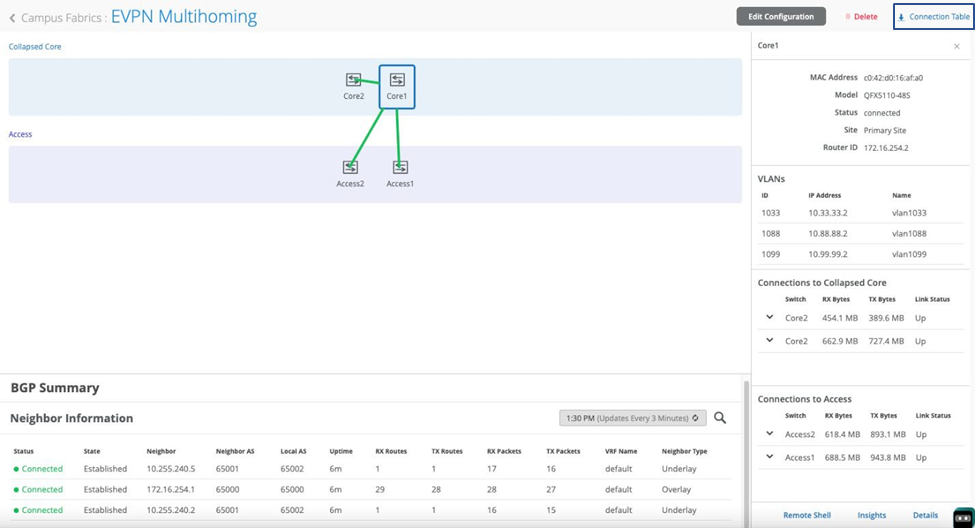
Una vez que haga clic en Cerrar configuración de estructura de campus, puede ver un resumen de la multiconexión de EVPN de estructura de campus recién creada.
Figura 30: Vista de la estructura de multihoming EVPN creada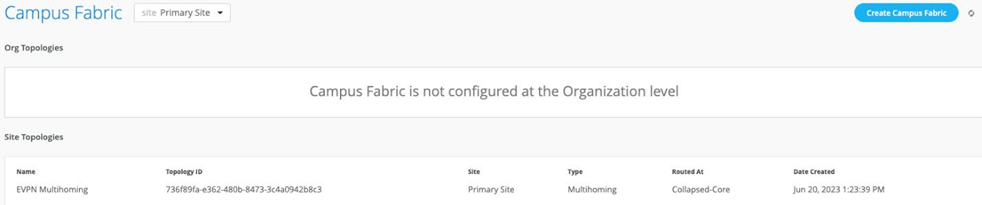
Con la garantía de soluciones por cable de Juniper Mist, puede descargar una tabla de conexión (formato CSV) que representa el diseño físico de la estructura del campus. Esto se puede utilizar para validar todas las interconexiones de conmutadores para aquellos que participan en la construcción de la estructura física del campus. Una vez que la estructura del campus esté construida o en proceso de construcción, puede descargar la tabla de conexión.
Hoja de cálculo de la tabla de conexión:
 de conexión descargada
Aplicación de VLAN a los puertos de acceso
Como se mencionó anteriormente, Juniper Mist ofrece la capacidad de crear plantillas de servicios conocidos como RADIUS, NTP, DNS, etc., que se pueden usar en todos los dispositivos dentro de un sitio. Estas plantillas también pueden incluir VLAN y perfiles de puerto dirigidos a cada dispositivo dentro de un sitio. El último paso antes de la verificación es asociar las VLAN con los puertos necesarios en cada conmutador de acceso.
En este caso, los escritorios 1 y 2 están asociados a puertos diferentes en cada conmutador de acceso, lo que requiere que la configuración se aplique a los accesos 1 y 2, respectivamente. Vea la Figura 1.
También es digno de mención que los puntos de acceso de Juniper se conectan al mismo puerto en los accesos 1 y 2, lo que permite personalizar la plantilla del conmutador con esta configuración. Por ejemplo, lo siguiente que se encuentra en la opción de plantilla de conmutador se personaliza para asociar cada conmutador con su función: núcleo, distribución y acceso. Además, todos los conmutadores de acceso (definidos por el conmutador EX4400 de Juniper Networks®, por ejemplo) asociaron el perfil de puerto AP llamado "myaccess" con ge-0/0/16 sin necesidad de configurar cada conmutador por separado.
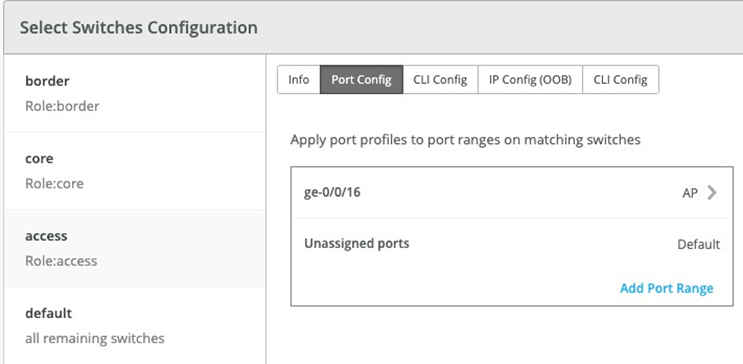 del conmutador
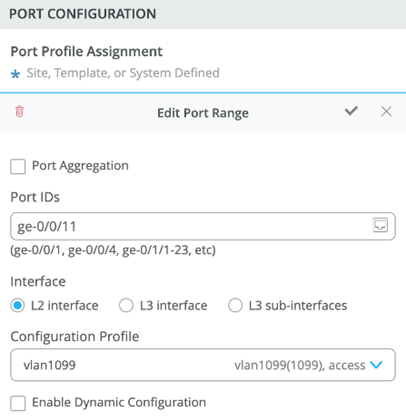
Usando Access1 como ejemplo, aplicamos vlan1099 al puerto ge-0/0/11 en la sección Configuración de puertos en Access1. En este ejemplo, vlan1099 (corp-it), vlan1088 (desarrolladores) y vlan1033 (guest-wifi) se definen en la plantilla del conmutador. Aquí, se selecciona vlan1099 en el perfil de configuración:
A continuación, se muestra la definición de plantilla de conmutador para vlan1099 que representa los atributos asociados con las VLAN, como la autenticación dot1x, QoS y PoE. Vlan1088 y vlan1033 deben configurarse de manera similar.
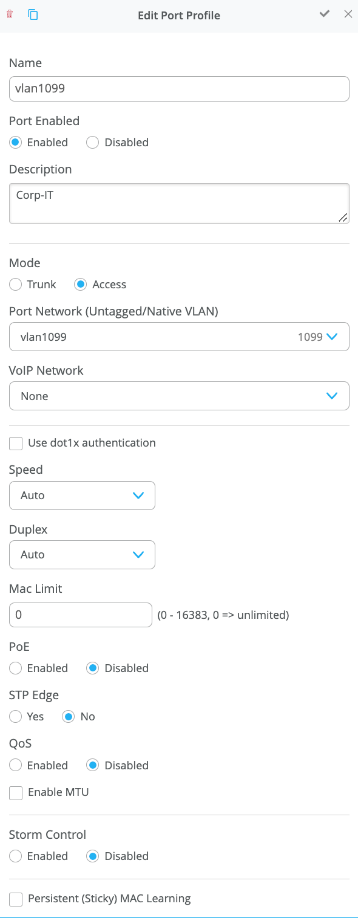 de perfil de puerto