
EN ESTA PÁGINA
Ejemplo: Configuración de redundancia de interchasis para plataformas de enrutamiento universal 5G mediante un chasis virtual
Para proporcionar redundancia de interchasis para plataformas de enrutamiento universal 5G, puede configurar un chasis virtual. Una configuración de chasis virtual interconecta dos enrutadores en un sistema lógico que puede gestionar como un único elemento de red. Los enrutadores miembro de un chasis virtual están interconectados por medio de puertos de chasis virtual que se configuran en interfaces de concentrador de puerto modular o tarjeta de interfaz modular (MPC/MIC) (puertos de red) en cada enrutador.
En este ejemplo, se describe cómo configurar un chasis virtual que consta de dos enrutadores:
Requisitos
En este ejemplo, se utiliza una plataformas de enrutamiento universal MX240 y una MX480 que admiten esta característica. Consulte la tabla 1 para obtener información acerca del hardware instalado en cada enrutador.
Le recomendamos que utilice el commit synchronize comando a lo largo de este procedimiento para guardar los cambios de configuración en el chasis virtual.
Para un chasis virtual, la force opción es el comportamiento predeterminado y único cuando se ejecuta el commit synchronize comando. La emisión del commit synchronize comando para una configuración de chasis virtual tiene el mismo efecto que la emisión del commit synchronize force comando.
Descripción general y topología
Para configurar el chasis virtual que se muestra en este ejemplo, debe crear una configuración preaprovisionada en el nivel de [edit virtual-chassis] jerarquía del enrutador que se va a designar como el principal del chasis virtual. La configuración preaprovisionada incluye el número de serie, el ID de miembro y la función de cada enrutador miembro (también conocido como chasis miembro) en el chasis virtual. Cuando un nuevo enrutador miembro se une al chasis virtual, el software compara su número de serie con los valores especificados en la configuración preaprovisionada. Si el número de serie de un enrutador de unión no coincide con ninguno de los números de serie configurados, el software impide que ese enrutador se convierta en miembro del chasis virtual.
Después de confirmar la configuración preaprovisionada en el enrutador principal, debe asignar los ID de miembro preaprovisionados mediante la emisión del request virtual-chassis member-id set comando administrativo en cada enrutador, lo que hará que el enrutador se reinicie. Tras el reinicio, se crean uno o varios puertos Chasis virtual mediante la ejecución del request virtual-chassis vc-port set comando administrativo en cada enrutador. El chasis virtual se forma cuando las tarjetas de línea de ambos enrutadores miembro vuelven a estar en línea.
Topología
En este ejemplo, se configura un chasis virtual que interconecta dos enrutadores y utiliza la topología básica que se muestra en la Figura 1. Para lograr redundancia, se configuran dos puertos chasis virtual en cada enrutador miembro.
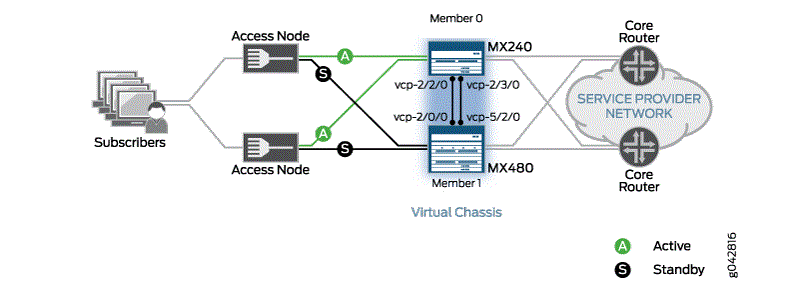
En la tabla 1 se muestran los valores de configuración de hardware y software para cada enrutador del chasis virtual. Utilice algunas de estas opciones en la configuración preaprovisionada y cuando asigne los ID de miembro y cree los puertos de chasis virtual.
Los DPC de servicios IP de cola mejorada (números de modelo DPCE-R-Q) y los DPC de servicios Ethernet de cola mejorada (números de modelo DPCE-X-Q) no interoperan con las características del chasis virtual. Si se instalan DPC de cola mejorada en un enrutador que se va a configurar como miembro de un chasis virtual, debe asegurarse de que dichos CPC estén sin conexión antes de configurar el chasis virtual.
| Nombre del enrutador |
Hardware |
Número de serie |
ID de miembro |
Función |
Puertos de chasis virtual |
Numeración de las ranuras de puerto de red |
|---|---|---|---|---|---|---|
| Gladius |
Enrutador MX240 con:
|
JN10C7135AFC |
0 |
motor de enrutamiento (primario) |
vcp-2/2/0vcp-2/3/0 |
FPC 0 – 11 |
| Trébol |
Enrutador MX480 con:
|
JN115D117AFB |
1 |
motor de enrutamiento (copia de seguridad) |
vcp-2/0/0vcp-5/2/0 |
FPC 12 – 23 (desplazamiento = 12) |
Configuración
Para configurar un chasis virtual que consta de dos enrutadores, realice estas tareas:
- Preparación para la configuración del chasis virtual
- Creación y aplicación de grupos de configuración para el chasis virtual
- Configuración de información de miembros preaprovisionados para el chasis virtual
- Configuración de una conexión de latido de chasis virtual
- Configuración de servicios de red IP mejorados
- Habilitación de un cambio agraciado del motor de enrutamiento y un enrutamiento activo sin interrupción
- Configuración de ID de miembro y reinicio de enrutadores para activar el modo de chasis virtual
- Configuración de puertos de chasis virtual para interconectar enrutadores miembro
Preparación para la configuración del chasis virtual
Procedimiento paso a paso
Para prepararse para configurar un chasis virtual:
-
Haga una lista de los números de serie de los dos enrutadores que desea configurar como parte del chasis virtual.
El número de serie del chasis se encuentra en una etiqueta pegada al lateral del chasis. Como alternativa, puede obtener el número de serie del chasis emitiendo el
show chassis hardwarecomando, lo que resulta especialmente útil si tiene acceso al enrutador desde una ubicación remota. Por ejemplo:user@gladius> show chassis hardware Hardware inventory: Item Version Part number Serial number Description Chassis JN10C7135AFC MX240 . . . Fan Tray 0 REV 01 710-021113 JT0119 MX240 Fan Tray
-
Anote la función deseada (
routing-engine) para cada enrutador en el chasis virtual.En una configuración de chasis virtual de dos enrutadores, debe designar cada enrutador con la
routing-enginefunción, la cual permite que cualquiera de los enrutadores funcione como el principal o como respaldo del chasis virtual.-
El enrutador principal mantiene la configuración global y la información de estado de todos los miembros del chasis virtual, y ejecuta los procesos de administración del chasis.
-
El enrutador de reserva se sincroniza con el enrutador principal y transmite la información de control del chasis (como la presencia de tarjetas de línea y las alarmas) al enrutador principal. Si el enrutador principal no está disponible, el enrutador de respaldo asume la función principal del chasis virtual para conservar la información de enrutamiento y mantener la conectividad de red sin interrupciones.
-
-
Anote el ID de miembro (0 o 1) que se asignará a cada enrutador en el chasis virtual.
En este ejemplo, al enrutador principal se le asigna el ID de miembro 0 y al enrutador de reserva se le asigna el ID de miembro 1.
-
Configure una conexión de latido entre el enrutador principal y el enrutador de respaldo.
Se requiere una conexión de latido en una configuración de Virtual Chassis para evitar cambios innecesarios de la función principal durante una interrupción o división de adyacencia. Además, para agregar información de salud de los miembros para el proceso de elección del rol principal. -
Asegúrese de que ambos enrutadores del chasis virtual tengan instalados motores de enrutamiento duales y de que los cuatro motores de enrutamiento del chasis virtual sean del mismo modelo.
Por ejemplo, no puede configurar un chasis virtual si un enrutador miembro tiene instalados motores de enrutamiento RE-S-2000 y el otro enrutador miembro tiene instalados motores de enrutamiento RE-S-1800.
-
Asegúrese de que las interfaces necesarias del concentrador de puerto modular o de la tarjeta de interfaz modular (MPC/MIC) en las que configurar los puertos del chasis virtual estén instaladas y operativas en cada enrutador que se configurará como miembro del chasis virtual.
Nota:Un chasis virtual no admite una combinación de puertos de chasis virtual 1 Gigabit Ethernet (
getipo de medio) y puertos de chasis virtual de 10 Gigabit Ethernet (xetipo de medio) dentro del mismo chasis virtual. Debe configurar todos los puertos Chasis virtual 10 Gigabit Ethernet o todos los puertos Chasis virtual 1 Gigabit Ethernet en el mismo chasis virtual. Recomendamos que configure puertos de chasis virtual en interfaces de 10 Gigabit Ethernet. Esta restricción no afecta a los puertos de acceso ni a los puertos de enlace ascendente en una configuración de chasis virtual. -
Si se instalan DPC de servicios IP de cola mejorada (números de modelo DPCE-R-Q) o DPC de servicios Ethernet de cola mejorada (números de modelo DPCE-X-Q) en un enrutador que se va a configurar como miembro del chasis virtual, asegúrese de que estos CPC estén sin conexión antes de configurar el chasis virtual. De lo contrario, la configuración del chasis virtual no funcionará.
Nota:Los DPC de servicios IP de cola mejorada (números de modelo DPCE-R-Q) y los DPC de servicios Ethernet de cola mejorada (números de modelo DPCE-X-Q) no interoperan con las características del chasis virtual.
-
Determine la ubicación deseada de los puertos dedicados del chasis virtual en ambos enrutadores miembro y utilice los puertos del chasis virtual para interconectar físicamente los enrutadores miembro en una topología punto a punto.
-
Asegúrese de que ambos enrutadores que se van a configurar como miembros del chasis virtual ejecutan la misma versión de Junos OS y tienen conectividad de red básica.
-
Instale la licencia del paquete de funciones de redundancia del chasis virtual en cada enrutador que vaya a configurarse como parte del chasis virtual.
-
Instale las licencias de funciones de Junos OS necesarias en cada enrutador que se configurará como parte del chasis virtual.
Creación y aplicación de grupos de configuración para el chasis virtual
Procedimiento paso a paso
Para una configuración de chasis virtual que consta de dos enrutadores, cada uno de los cuales admite motores de enrutamiento duales, debe crear y aplicar los siguientes grupos de configuración en el enrutador que se va a designar como el principal del chasis virtual, en lugar de utilizar los grupos de configuración estándar re0 y re1:
-
member0-re0 -
member0-re1 -
member1-re0 -
member1-re1
El membern-ren formato de nomenclatura de los grupos de configuración está reservado para uso exclusivo de los enrutadores miembro en configuraciones de chasis virtual.
Para crear y aplicar información de grupo de configuración para el chasis virtual:
-
Inicie sesión en la consola en el miembro 0 (
gladius). -
En la ventana de consola, en el miembro 0, cree y aplique el grupo de
member0-re0configuración.[edit] user@gladius# copy groups re0 to member0-re0 user@gladius# set apply-groups member0-re0 -
Elimine el grupo de configuración estándar
re0de la configuración global en el miembro 0.[edit] user@gladius# delete apply-groups re0 user@gladius# delete groups re0 -
Cree y aplique el grupo de configuración en el
member0-re1miembro 0.[edit] user@gladius# copy groups re1 to member0-re1 user@gladius# set apply-groups member0-re1 -
Elimine el grupo de configuración estándar
re1de la configuración global en el miembro 0.[edit] user@gladius# delete apply-groups re1 user@gladius# delete groups re1 -
Cree y aplique la información de configuración en el
member1-re0miembro 0.[edit] user@gladius# set groups member1-re0 system host-name trefoil user@gladius# set groups member1-re0 system backup-router 10.9.0.1 user@gladius# set groups member1-re0 system backup-router destination 172.16.0.0/12 user@gladius# set groups member1-re0 system backup-router destination 10.9.0.0/16 ... user@gladius# set groups member1-re0 interfaces fxp0 unit 0 family inet address 10.9.3.97/21 user@gladius# set apply-groups member1-re0En los ejemplos de los pasos 5 y 6, se establece la dirección IP para la
fxp0interfaz de administración y se agrega una ruta IP para ella en caso de que el enrutamiento se vuelva inactivo. -
Cree y aplique la información de configuración en el
member1-re1miembro 0.[edit] user@gladius# set groups member1-re1 system host-name trefoil user@gladius# set groups member1-re1 system backup-router 10.9.0.1 user@gladius# set groups member1-re1 system backup-router destination 172.16.0.0/12 user@gladius# set groups member1-re1 system backup-router destination 10.9.0.0/16 ... user@gladius# set groups member1-re1 interfaces fxp0 unit 0 family inet address 10.9.3.98/21 user@gladius# set apply-groups member1-re1 -
Confirme la configuración en el miembro 0.
Resultados
Mostrar los resultados de la configuración.
[edit]
user@gladius# show groups ?
Possible completions:
  <[Enter]>            Execute this command
  <group_name>         Group name
  global               Group name
  member0-re0          Group name
  member0-re1          Group name
  member1-re0          Group name
  member1-re1          Group name
  |                    Pipe through a command
[edit]
user@gladius# show apply-groups
apply-groups [ global member0-re0 member0-re1 member1-re0 member1-re1 ];
Configuración de información de miembros preaprovisionados para el chasis virtual
Procedimiento paso a paso
Para configurar la información de miembro preaprovisionado en el miembro 0 (gladius):
-
Inicie sesión en la consola en el miembro 0.
-
Especifique que desea crear una configuración de Chasis virtual preaprovisionada.
[edit virtual-chassis] user@gladius# set preprovisioned -
Configure el ID de miembro (
0o1), la función (routing-engine) y el número de serie del chasis para cada enrutador miembro en el chasis virtual.[edit virtual-chassis] user@gladius# set member 0 role routing-engine serial-number JN10C7135AFC user@gladius# set member 1 role routing-engine serial-number JN115D117AFB -
(Opcional) Habilite el rastreo de operaciones de chasis virtual.
[edit virtual-chassis] user@gladius# set traceoptions file vccp user@gladius# set traceoptions file size 100m user@gladius# set traceoptions flag all -
Confirmar la configuración.
Resultados
Mostrar los resultados de la configuración.
[edit virtual-chassis]
user@gladius# show
preprovisioned;
traceoptions {
    file vccp size 100m;
    flag all;
}
member 0 {
    role routing-engine;
    serial-number JN10C7135AFC;
}
member 1 {
    role routing-engine;
    serial-number JN115D117AFB;
}
Configuración de una conexión de latido de chasis virtual
Debe configurar una conexión de paquetes de "latido" bidireccional basada en IP entre el enrutador principal y el enrutador de respaldo en un Virtual Chassis. La conexión de latido determina el estado y la disponibilidad de los enrutadores miembro en el Virtual Chassis. Los enrutadores miembro que forman esta conexión de latido intercambian paquetes de latidos que proporcionan información crítica sobre la disponibilidad y el estado de cada enrutador miembro.
Para obtener más información, consulte Configuración de una conexión de latido de chasis virtual.Configuración de servicios de red IP mejorados
Procedimiento paso a paso
Para que un chasis virtual funcione correctamente, debe configurar servicios de red IP mejorados en ambos enrutadores miembro (miembro 0 y miembro 1). Los servicios de red IP mejorados definen cómo el chasis reconoce y utiliza ciertos módulos. Cuando se establecen los servicios de red de cada enrutador miembro en enhanced-ip, solo los módulos MPC/MIC y los módulos MS-CPC se encienden en el chasis. Los CPC que no son de servicio no funcionan con servicios de red IP mejorados.
En este procedimiento se describe cómo configurar servicios de red IP mejorados cuando configure el chasis virtual por primera vez. Para obtener información acerca de la configuración de servicios de red IP mejorados para un chasis virtual existente, consulte Configurar servicios de red IP mejorados para un chasis virtual.
Para configurar servicios de red IP mejorados para un chasis virtual:
-
Configure los servicios de red IP mejorados en el miembro 0 (
gladius).-
Inicie sesión en la consola en el miembro 0.
-
Acceda a la jerarquía de chasis.
[edit] user@gladius# edit chassis -
Configure los servicios de red IP mejorados para el miembro 0.
[edit chassis] user@gladius# set network-services enhanced-ip -
Confirme la configuración en el miembro 0.
Nota:Inmediatamente después de confirmar la configuración, el software le pedirá que reinicie el enrutador. En este punto, puede continuar sin reiniciar el enrutador, ya que se produce un reinicio cuando configura los ID de miembro para activar el modo Chasis virtual, más adelante en este procedimiento.
-
-
Configure los servicios de red IP mejorados en el miembro 1 (
trefoil).-
Inicie sesión en la consola en el miembro 1.
-
Acceda a la jerarquía de chasis.
[edit] user@trefoil# edit chassis -
Configure los servicios de red IP mejorados para el miembro 1.
[edit chassis] user@trefoil# set network-services enhanced-ip -
Confirme la configuración en el miembro 1.
Nota:Inmediatamente después de confirmar la configuración, el software le pedirá que reinicie el enrutador. En este punto, puede continuar sin reiniciar el enrutador, ya que se produce un reinicio cuando configura los ID de miembro para activar el modo Chasis virtual, más adelante en este procedimiento.
-
Habilitación de un cambio agraciado del motor de enrutamiento y un enrutamiento activo sin interrupción
Procedimiento paso a paso
Antes de configurar los puertos de ID de miembro y chasis virtual, debe habilitar la conmutación normal del motor de enrutamiento (GRES) y el enrutamiento activo sin detención (NSR) en ambos enrutadores miembro del chasis virtual.
Para habilitar una conmutación normal del motor de enrutamiento y un enrutamiento activo sin interrupciones:
-
Habilite la conmutación normal del motor de enrutamiento y el enrutamiento activo sin detención en el miembro 0 (
gladius):-
Inicie sesión en la consola en el miembro 0.
-
Habilite una conmutación elegante.
[edit chassis redundancy] user@gladius# set graceful-switchover -
Habilite el enrutamiento activo sin interrupciones.
[edit routing-options] user@gladius# set nonstop-routing -
Configure el
commitcomando para que genere automáticamente unacommit synchronizeacción entre los motores de enrutamiento duales en el miembro 0.[edit system] user@gladius# set commit synchronize -
Confirmar la configuración.
-
-
Habilite la conmutación normal del motor de enrutamiento y el enrutamiento activo sin detención en el miembro 1 (
trefoil):-
Inicie sesión en la consola en el miembro 1.
-
Habilite una conmutación elegante.
[edit chassis redundancy] user@trefoil# set graceful-switchover -
Habilite el enrutamiento activo sin interrupciones.
[edit routing-options] user@trefoil# set nonstop-routing -
Configure el
commitcomando para que genere automáticamente unacommit synchronizeacción entre los motores de enrutamiento duales en el miembro 1.[edit system] user@trefoil# set commit synchronize -
Confirmar la configuración.
Nota:Cuando configure el enrutamiento activo sin paradas, debe incluir la
commit synchronizeinstrucción en el[edit system]nivel de jerarquía. De lo contrario, se produce un error en la operación de confirmación.Para un chasis virtual, la
forceopción es el comportamiento predeterminado y único cuando se utiliza lacommit synchronizeinstrucción. Incluir lacommit synchronizeinstrucción para una configuración de chasis virtual tiene el mismo efecto que incluir lacommit synchronize forceinstrucción. -
Configuración de ID de miembro y reinicio de enrutadores para activar el modo de chasis virtual
Procedimiento paso a paso
Para configurar (establecer) el ID de miembro preaprovisionado para cada enrutador del chasis virtual, utilice el request virtual-chassis member-id set comando. La asignación del ID de miembro hace que el enrutador se reinicie en preparación para formar el chasis virtual.
Si ejecuta el request virtual-chassis member-id set comando sin instalar primero una licencia del paquete de funciones de redundancia de chasis virtual en ambos enrutadores miembro, el software mostrará un mensaje de advertencia que indica que está funcionando sin una licencia de software de chasis virtual válida.
Para configurar el ID de miembro y reiniciar cada enrutador para activar el modo chasis virtual:
-
Inicie sesión en la consola en el miembro 0 (
gladius). -
Establezca el ID de miembro en el miembro 0.
user@gladius> request virtual-chassis member-id set member 0This command will enable virtual-chassis mode and reboot the system. Continue? [yes,no] yesLa ejecución del
request virtual-chassis member-idcomando hace que el enrutador se reinicie en preparación para ser miembro del chasis virtual.Después del reinicio, todas las MPC permanecerán apagadas hasta que se configure la conexión del puerto del chasis virtual.
-
Inicie sesión en la consola el miembro 1 (
trefoil). -
Establezca el ID de miembro en el miembro 1.
user@trefoil> request virtual-chassis member-id set member 1This command will enable virtual-chassis mode and reboot the system. Continue? [yes,no] yesDespués del reinicio, todas las MPC permanecerán apagadas hasta que se configure la conexión del puerto del chasis virtual.
Resultados
Muestre los resultados de la configuración en cada enrutador. En este punto del procedimiento, todas las tarjetas de línea están sin conexión y los enrutadores se designan con la Master función porque aún no están interconectados como un chasis virtual completamente formado. Además, el miembro 1 (trefoil) permanece en estado amnésico (no tiene configuración definida) hasta que se forma el chasis virtual y se confirma la configuración.
Para el miembro 0 (gladius):
{master:member0-re0}
user@gladius> show virtual-chassis status
Preprovisioned Virtual Chassis
Virtual Chassis ID: 4f2b.1aa0.de08
                                               Mastership           Neighbor List
Member ID       Status   Serial No    Model    priority    Role      ID  Interface

0 (FPC   0- 11) Prsnt    JN10C7135AFC mx240          129  Master*
Para el miembro 1 (trefoil):
Amnesiac (ttyd0)

login: user
Password:

...
{master:member1-re0}
user> show virtual-chassis status
Virtual Chassis ID: eabf.4e50.91e6
Virtual Chassis Mode: Disabled
                                               Mastership           Neighbor List
Member ID       Status   Serial No    Model    priority    Role      ID  Interface

1 (FPC  12- 23) Prsnt    JN115D117AFB mx480          128  Master*
Configuración de puertos de chasis virtual para interconectar enrutadores miembro
Procedimiento paso a paso
Para interconectar los enrutadores miembro en un chasis virtual, utilice el comando para configurar (establecer) puertos de request virtual-chassis vc-port set chasis virtual en interfaces de concentrador de puerto modular o tarjeta de interfaz modular (MPC/MIC).
Si ejecuta el request virtual-chassis vc-port set comando sin instalar primero una licencia del paquete de funciones de redundancia de chasis virtual en ambos enrutadores miembro, el software mostrará un mensaje de advertencia que indica que está funcionando sin una licencia de software de chasis virtual válida.
Para configurar puertos de chasis virtual en interfaces MPC/MIC para conectar los enrutadores miembro en el chasis virtual:
-
Configure los puertos del chasis virtual en el miembro 0 (
gladius).-
Inicie sesión en la consola en el miembro 0.
-
Configure el primer puerto del chasis virtual que se conecta al miembro 1 (
trefoil).{master:member0-re0} user@gladius> request virtual-chassis vc-port set fpc-slot 2 pic-slot 2 port 0 vc-port successfully setDespués de crear el puerto del chasis virtual, se cambia el nombre
vcp-slot/pic/port(por ejemplo,vcp-2/2/0) y la tarjeta de línea asociada con ese puerto se conecta. Las tarjetas de línea del otro enrutador miembro permanecen fuera de línea hasta que se forma el chasis virtual. Cada puerto de chasis virtual está dedicado a la tarea de interconectar enrutadores miembro en un chasis virtual y ya no está disponible para su configuración como puerto de red estándar. -
Cuando
vcp-2/2/0esté activo, configure el segundo puerto del chasis virtual que se conecta al miembro 1.{master:member0-re0} user@gladius> request virtual-chassis vc-port set fpc-slot 2 pic-slot 3 port 0 vc-port successfully set
-
-
Configure los puertos del chasis virtual en el miembro 1 (
trefoil).-
Inicie sesión en la consola en el miembro 1.
-
Configure el primer puerto de chasis virtual que se conecte al miembro 0 (
gladius).{master:member1-re0} user@trefoil> request virtual-chassis vc-port set fpc-slot 2 pic-slot 0 port 0 vc-port successfully set -
Cuando
vcp-2/0/0esté activo, configure el segundo puerto del chasis virtual que se conecta al miembro 0.{master:member1-re0} user@trefoil> request virtual-chassis vc-port set fpc-slot 5 pic-slot 2 port 0 vc-port successfully set
Cuando todas las tarjetas de línea de todos los enrutadores miembro están en línea y se ha formado el chasis virtual, puede emitir comandos de chasis virtual desde la ventana terminal del enrutador principal (
gladius). -
-
Compruebe que el chasis virtual esté configurado y operativo correctamente.
{master:member0-re0} user@gladius> show virtual-chassis status{master:member0-re0} user@gladius> show virtual-chassis vc-port all-membersConsulte la sección Verificación para obtener información acerca de cómo interpretar el resultado de estos comandos.
-
Confirme la configuración en el enrutador principal.
El paso de confirmación es necesario para garantizar que los grupos de configuración y la configuración del chasis virtual se propaguen a ambos miembros del chasis virtual.
Verificación
Para confirmar que la configuración del chasis virtual funciona correctamente, realice las siguientes tareas:
- Verificación de los ID de miembro y las funciones de los miembros del chasis virtual
- Verificar la configuración de los servicios de red IP mejorados
- Verificar el funcionamiento de los puertos del chasis virtual
- Verificar la accesibilidad del vecino
Verificación de los ID de miembro y las funciones de los miembros del chasis virtual
Propósito
Compruebe que los ID de miembro y las funciones de los enrutadores que pertenecen al chasis virtual estén configurados correctamente.
Acción
Muestra el estado de los miembros de la configuración del chasis virtual:
{master:member0-re0}
user@gladius> show virtual-chassis status
Preprovisioned Virtual Chassis
Virtual Chassis ID: a5b6.be0c.9525
Mastership Neighbor List
Member ID Status Serial No Model priority Role ID Interface
0 (FPC 0- 11) Prsnt JN10C7135AFC mx240 129 Master* 1 vcp-2/2/0
1 vcp-2/3/0
1 (FPC 12- 23) Prsnt JN115D117AFB mx480 129 Backup 0 vcp-2/0/0
0 vcp-5/2/0
Significado
El valor Prsnt de la Status columna del resultado confirma que los enrutadores miembro especificados en la configuración preaprovisionada están conectados actualmente al chasis virtual. La pantalla muestra que el miembro 0 (gladius) y el miembro 1 (trefoil), que fueron configurados con el routing-engine rol, funcionan como el enrutador principal y el enrutador de respaldo del chasis virtual, respectivamente. Muestra Neighbor List las interconexiones entre los enrutadores miembro por medio de los puertos del chasis virtual. Por ejemplo, el miembro 0 está conectado al miembro 1 a vcp-2/2/0 y vcp-2/3/0. El asterisco (*) siguiente Master indica el enrutador en el que se emitió el comando. El Mastership priority valor lo asigna el software y no es configurable.
Verificar la configuración de los servicios de red IP mejorados
Propósito
Compruebe que los servicios de red IP mejorados se han configurado correctamente para el chasis virtual.
Acción
Muestra la configuración de la configuración de servicios de red para el motor de enrutamiento principal en el enrutador principal de chasis virtual (member0-re0) y para el motor de enrutamiento principal en el enrutador de copia de seguridad de chasis virtual (member1-re0).
{master:member0-re0}
user@gladius> show chassis network-services
Network Services Mode: Enhanced-IP
{backup:member1-re0}
user@trefoil> show chassis network-services
Network Services Mode: Enhanced-IP
Significado
El resultado del comando confirma que los show chassis network services servicios de red IP mejorados están configurados correctamente en ambos enrutadores miembro del chasis virtual.
Verificar el funcionamiento de los puertos del chasis virtual
Propósito
Compruebe que los puertos del chasis virtual estén configurados y operativos correctamente.
Acción
Muestra el estado de los puertos del chasis virtual para ambos miembros del chasis virtual.
{master:member0-re0}
user@gladius> show virtual-chassis vc-port all-members
member0:
--------------------------------------------------------------------------
Interface Type Trunk Status Speed Neighbor
or ID (mbps) ID Interface
Slot/PIC/Port
2/2/0 Configured 3 Up 10000 1 vcp-2/0/0
2/3/0 Configured 3 Up 10000 1 vcp-5/2/0
member1:
--------------------------------------------------------------------------
Interface Type Trunk Status Speed Neighbor
or ID (mbps) ID Interface
Slot/PIC/Port
2/0/0 Configured 3 Up 10000 0 vcp-2/2/0
5/2/0 Configured 3 Up 10000 0 vcp-2/3/0
Significado
El resultado confirma que los puertos del chasis virtual que configuró están operativos. Para cada enrutador miembro, la Interface or Slot/PIC/Port columna muestra la ubicación de los puertos del chasis virtual configurados en ese enrutador. Por ejemplo, los puertos del chasis virtual en member0-re0 (gladius) son vcp-2/2/0 y vcp-2/3/0. En la Trunk ID columna, el valor 3 indica que se ha formado un tronco; si no hay un tronco presente, este campo muestra el valor -1 . En la Status columna, el valor Up confirma que las interfaces asociadas con los puertos del chasis virtual están operativas. La Speed columna muestra la velocidad de la interfaz del puerto del chasis virtual. La Neighbor ID/Interface columna muestra los ID de miembro y las interfaces de puerto de chasis virtual que se conectan a este enrutador. Por ejemplo, las conexiones al miembro 0 (gladius) son a través vcp-2/0/0 y vcp-5/2/0 en el miembro 1 (trefoil).
Verificar la accesibilidad del vecino
Propósito
Compruebe que cada enrutador miembro del chasis virtual puede comunicarse con los enrutadores vecinos a los que está conectado.
Acción
Muestra la información de accesibilidad del vecino para ambos enrutadores miembro en el chasis virtual.
{master:member0-re0}
user@gladius> show virtual-chassis active-topology all-members

member0:
--------------------------------------------------------------------------
  Destination ID        Next-hop

  1                    1(vcp-2/2/0.32768)


member1:
--------------------------------------------------------------------------
  Destination ID        Next-hop

  0                    0(vcp-2/0/0.32768)