
Ejemplo: configuración de extranets MVPN MBGP
Descripción de las extranets VPN de multidifusión MBGP
Una extranet VPN de multidifusión (MVPN) permite a los proveedores de servicios reenviar tráfico de multidifusión IP originado en una instancia de enrutamiento y reenvío VPN (VRF) a receptores en una instancia de VRF diferente. Esta capacidad también se conoce como MVPN superpuestas .
La característica de extranet MVPN admite los siguientes flujos de tráfico:
Un receptor en un VRF puede recibir tráfico de multidifusión de una fuente conectada a un enrutador diferente en un VRF diferente.
Un receptor en un VRF puede recibir tráfico de multidifusión de una fuente conectada al mismo enrutador en un VRF diferente.
Un receptor en un VRF puede recibir tráfico de multidifusión de una fuente conectada a un enrutador diferente en el mismo VRF.
Se puede impedir que un receptor en un VRF reciba tráfico de multidifusión de una fuente específica en un VRF diferente.
Aplicación de extranets VPN de multidifusión MBGP
Una extranet MVPN es útil en las siguientes aplicaciones.
Mergers and Data Sharing
Una extranet MVPN es útil cuando existen asociaciones comerciales entre diferentes clientes de VPN empresariales que requieren que puedan comunicarse entre sí. Por ejemplo, una empresa mayorista podría querer transmitir inventario a sus contratistas y revendedores. Una extranet MVPN también es útil cuando las empresas se fusionan y un conjunto de sitios VPN necesita recibir contenido de otra VPN. Las empresas involucradas en la fusión son clientes de VPN diferentes desde el punto de vista del proveedor de servicios. La extranet MVPN hace posible la conectividad.
Video Distribution
Otro uso de las extranets MVPN es la distribución de multidifusión de vídeo desde una cabecera de vídeo a los sitios receptores. Los sitios dentro de una VPN de multidifusión determinada pueden estar en diferentes organizaciones. Los receptores pueden suscribirse a contenido de un proveedor de contenido específico.
Los enrutadores de PE de la red del proveedor de MVPN aprenden sobre los orígenes y los receptores mediante mecanismos MVPN. Estos enrutadores de PE pueden utilizar árboles selectivos como mecanismo de distribución de multidifusión en la red troncal. La red transporta tráfico que pertenece solo a un conjunto especificado de uno o más grupos de multidifusión, desde una o más VPN de multidifusión. Como resultado, este modelo facilita la distribución de contenido de múltiples proveedores de forma selectiva si se desea.
Financial Services
Un tercer uso de las extranets MVPN son las infraestructuras de servicios empresariales y financieros. La entrega de datos financieros, como actualizaciones de los mercados financieros, valores bursátiles y canales de televisión financieros, es un ejemplo de una aplicación que debe entregar el mismo flujo de datos a cientos y potencialmente miles de usuarios finales. Los mecanismos de distribución de contenidos se basan en gran medida en la multidifusión dentro de la red de proveedores financieros. En este caso, también podría haber una amplia topología de multidifusión dentro de las empresas de corretaje y las redes bancarias para permitir una mayor distribución de contenido y para aplicaciones comerciales. Los proveedores de servicios financieros requieren la separación de tráfico entre los clientes que acceden al contenido, y las extranets MVPN proporcionan esta separación.
Directrices de configuración de extranets VPN de multidifusión MBGP
Al configurar extranets MVPN, tenga en cuenta lo siguiente:
Si hay más de una instancia de enrutamiento VRF en un enrutador perimetral de proveedor (PE) que tiene receptores interesados en recibir tráfico de multidifusión del mismo origen, se deben configurar interfaces de túnel virtual (VT) en todas las instancias.
Para la operación de RP automático, el agente de asignación debe estar configurado en al menos dos PE de la red de extranet.
Para las extranets configuradas asimétricamente mediante auto-RP, cuando una instancia de VRF es la única instancia que importa rutas de todas las demás instancias de extranet, el agente de asignación debe estar configurado en el VRF que puede recibir todos los mensajes de detección de RP de todas las instancias de VRF y la elección del agente de asignación debe estar deshabilitada.
Para la operación de enrutador de arranque (BSR), el BSR candidato y elegido puede estar en enrutadores PE, CE o C. El enrutador PE que conecta el BSR a las extranets MVPN debe tener túneles de proveedor configurados u otras interfaces físicas configuradas en la instancia de enrutamiento. El único caso que no se admite es cuando el BSR se encuentra en un enrutador CE o C conectado a una instancia de enrutamiento PE que forma parte de una extranet pero no tiene túneles de proveedor configurados y no tiene ninguna otra interfaz además de la que se conecta al enrutador CE.
Se deben usar LSP punto a multipunto RSVP-TE para los túneles del proveedor.
El modo denso PIM no se admite en las instancias VRF de extranets MVPN.
Ejemplo: configuración de extranets VPN de multidifusión MBGP
En este ejemplo se proporciona un procedimiento paso a paso para configurar extranets VPN de multidifusión mediante puntos de encuentro estáticos. Está organizado en las siguientes secciones:
Requisitos
En este ejemplo se utilizan los siguientes componentes de hardware y software:
Junos OS versión 9.5 o posterior
Seis enrutadores Juniper serie T o serie MX
Una PIC de servicios adaptativos o PIC multiservicio en cada uno de los enrutadores de la serie T que actúan como enrutadores de PE
Un sistema host capaz de enviar tráfico de multidifusión y admitir el Protocolo de administración de grupos de Internet (IGMP)
Tres sistemas host capaces de recibir tráfico de multidifusión y admitir IGMP
Descripción general y topología
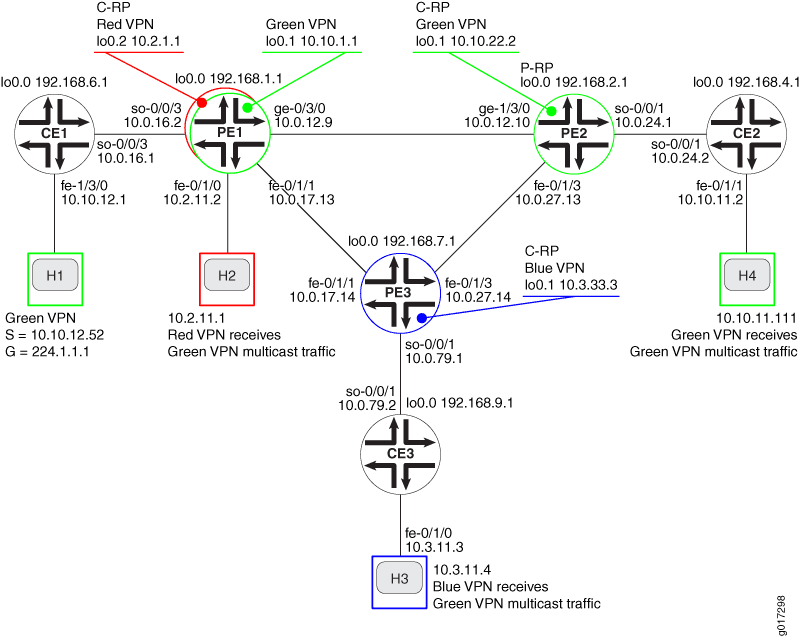
En la topología de red que se muestra en la figura 1:
El host H1 es el origen del grupo 244.1.1.1 en la VPN verde.
El tráfico de multidifusión que se origina en la fuente H1 puede ser recibido por el host H4 conectado al enrutador CE2 en la VPN verde.
El tráfico de multidifusión que se origina en la fuente H1 puede ser recibido por el host H3 conectado al enrutador CE3 en la VPN azul.
El tráfico de multidifusión que se origina en la fuente H1 puede ser recibido por el host H2 conectado directamente al enrutador PE1 en la VPN roja.
Cualquier host puede ser un sitio emisor o un sitio receptor.
Topología
Configuración
En cualquier sesión de configuración, se recomienda comprobar periódicamente que la configuración se puede confirmar mediante el commit check comando.
En este ejemplo, el enrutador que se está configurando se identifica mediante los siguientes símbolos del sistema:
CE1identifica el enrutador perimetral 1 (CE1) del clientePE1identifica el enrutador perimetral 1 del proveedor (PE1)CE2identifica el enrutador perimetral 2 (CE2) del clientePE2identifica el enrutador perimetral del proveedor 2 (PE2)CE3identifica el enrutador perimetral 3 (CE3) del clientePE3identifica el enrutador perimetral 3 del proveedor (PE3)
La configuración de extranets VPN de multidifusión implica las siguientes tareas:
- Configuración de interfaces
- Configuración de un IGP en el núcleo
- Configuración de BGP en el núcleo
- Configuración de LDP
- Configuración de RSVP
- Configuración de MPLS
- Configuración de las instancias de enrutamiento VRF
- Configuración de la directiva de extranet MVPN
- Configuración de BGP CE-PE
- Configuración de PIM en los enrutadores PE
- Configuración de PIM en los enrutadores CE
- Configuración de los puntos de encuentro
- Prueba de extranets MVPN
- Resultados
Configuración de interfaces
Procedimiento paso a paso
En el ejemplo siguiente es necesario navegar por varios niveles en la jerarquía de configuración. Para obtener información acerca de cómo navegar por la CLI, consulte Uso del editor de CLI en modo de configuración en la Guía del usuario de CLI de Junos OS.
En cada enrutador, configure una dirección IP en la interfaz lógica de circuito cerrado 0 (
lo0.0).user@CE1# set interfaces lo0 unit 0 family inet address 192.168.6.1/32 primary user@PE1# set interfaces lo0 unit 0 family inet address 192.168.1.1/32 primary user@PE2# set interfaces lo0 unit 0 family inet address 192.168.2.1/32 primary user@CE2# set interfaces lo0 unit 0 family inet address 192.168.4.1/32 primary user@PE3# set interfaces lo0 unit 0 family inet address 192.168.7.1/32 primary user@CE3# set interfaces lo0 unit 0 family inet address 192.168.9.1/32 primary
Utilice el
show interfaces tersecomando para comprobar que está configurada la dirección IP correcta en la interfaz de circuito cerrado.En los enrutadores PE y CE, configure la dirección IP y la familia de protocolos en las interfaces Fast Ethernet y Gigabit Ethernet. Especifique el tipo de familia de
inetdirecciones.user@CE1# set interfaces fe-1/3/0 unit 0 family inet address 10.10.12.1/24 user@PE1# set interfaces fe-0/1/0 unit 0 description "to H2" user@PE1# set interfaces fe-0/1/0 unit 0 family inet address 10.2.11.2/30 user@PE1# set interfaces fe-0/1/1 unit 0 description "to PE3 fe-0/1/1.0" user@PE1# set interfaces fe-0/1/1 unit 0 family inet address 10.0.17.13/30 user@PE1# set interfaces ge-0/3/0 unit 0 family inet address 10.0.12.9/30 user@PE2# set interfaces fe-0/1/3 unit 0 description "to PE3 fe-0/1/3.0" user@PE2# set interfaces fe-0/1/3 unit 0 family inet address 10.0.27.13/30 user@PE2# set interfaces ge-1/3/0 unit 0 description "to PE1 ge-0/3/0.0" user@PE2# set interfaces ge-1/3/0 unit 0 family inet address 10.0.12.10/30 user@CE2# set interfaces fe-0/1/1 unit 0 description "to H4" user@CE2# set interfaces fe-0/1/1 unit 0 family inet address 10.10.11.2/24 user@PE3# set interfaces fe-0/1/1 unit 0 description "to PE1 fe-0/1/1.0" user@PE3# set interfaces fe-0/1/1 unit 0 family inet address 10.0.17.14/30 user@PE3# set interfaces fe-0/1/3 unit 0 description "to PE2 fe-0/1/3.0" user@PE3# set interfaces fe-0/1/3 unit 0 family inet address 10.0.27.14/30 user@CE3# set interfaces fe-0/1/0 unit 0 description "to H3" user@CE3# set interfaces fe-0/1/0 unit 0 family inet address 10.3.11.3/24
Utilice el
show interfaces tersecomando para comprobar que la dirección IP y el tipo de familia de direcciones correctos están configurados en las interfaces.En los enrutadores PE y CE, configure las interfaces SONET. Especifique el tipo de familia de direcciones y la
inetdirección IP local.user@CE1# set interfaces so-0/0/3 unit 0 description "to PE1 so-0/0/3.0;" user@CE1# set interfaces so-0/0/3 unit 0 family inet address 10.0.16.1/30 user@PE1# set interfaces so-0/0/3 unit 0 description "to CE1 so-0/0/3.0" user@PE1# set interfaces so-0/0/3 unit 0 family inet address 10.0.16.2/30 user@PE2# set interfaces so-0/0/1 unit 0 description "to CE2 so-0/0/1:0.0" user@PE2# set interfaces so-0/0/1 unit 0 family inet address 10.0.24.1/30 user@CE2# set interfaces so-0/0/1 unit 0 description "to PE2 so-0/0/1" user@CE2# set interfaces so-0/0/1 unit 0 family inet address 10.0.24.2/30 user@PE3# set interfaces so-0/0/1 unit 0 description "to CE3 so-0/0/1.0" user@PE3# set interfaces so-0/0/1 unit 0 family inet address 10.0.79.1/30 user@CE3# set interfaces so-0/0/1 unit 0 description "to PE3 so-0/0/1" user@CE3# set interfaces so-0/0/1 unit 0 family inet address 10.0.79.2/30
Utilice el
show configuration interfacescomando para comprobar que la dirección IP y el tipo de familia de direcciones correctos están configurados en las interfaces.En cada enrutador, confirme la configuración:
user@host> commit check
configuration check succeeds
user@host> commit
commit complete
Use el comando para verificar la
pingconectividad de unidifusión entre cada uno:Enrutador CE y el host conectado
Enrutador CE y la interfaz conectada directamente en el enrutador PE
Enrutador PE y las interfaces conectadas directamente en los otros enrutadores PE
Configuración de un IGP en el núcleo
Procedimiento paso a paso
En los enrutadores PE, configure un protocolo de puerta de enlace interior como OSPF o IS-IS. En este ejemplo se muestra cómo configurar OSPF.
Especifique las
lo0.0interfaces lógicas orientadas al núcleo SONET y SONET.user@PE1# set protocols ospf area 0.0.0.0 interface ge-0/3/0.0 metric 100 user@PE1# set protocols ospf area 0.0.0.0 interface fe-0/1/1.0 metric 100 user@PE1# set protocols ospf area 0.0.0.0 interface lo0.0 passive user@PE1# set protocols ospf area 0.0.0.0 interface fxp0.0 disable user@PE2# set protocols ospf area 0.0.0.0 interface fe-0/1/3.0 metric 100 user@PE2# set protocols ospf area 0.0.0.0 interface ge-1/3/0.0 metric 100 user@PE2# set protocols ospf area 0.0.0.0 interface lo0.0 passive user@PE2# set protocols ospf area 0.0.0.0 interface fxp0.0 disable user@PE3# set protocols ospf area 0.0.0.0 interface lo0.0 passive user@PE3# set protocols ospf area 0.0.0.0 interface fe-0/1/3.0 metric 100 user@PE3# set protocols ospf area 0.0.0.0 interface fe-0/1/1.0 metric 100 user@PE3# set protocols ospf area 0.0.0.0 interface fxp0.0 disable
En los enrutadores PE, configure un ID de enrutador.
user@PE1# set routing-options router-id 192.168.1.1
user@PE2# set routing-options router-id 192.168.2.1
user@PE3# set routing-options router-id 192.168.7.1
Utilice los
show ospf overviewcomandos yshow configuration protocols ospfpara comprobar que se han configurado las interfaces correctas para el protocolo OSPF.En los enrutadores PE, configure la compatibilidad con ingeniería de tráfico OSPF. La habilitación de extensiones de ingeniería de tráfico admite el algoritmo Restricted Shortest Path First, que es necesario para admitir las rutas de conmutación de etiquetas (LSP) punto a multipunto del Protocolo de reserva de recursos - Ingeniería de tráfico (RSVP-TE). Si está configurando IS-IS, se admite la ingeniería de tráfico sin ninguna configuración adicional.
user@PE1# set protocols ospf traffic-engineering
user@PE2# set protocols ospf traffic-engineering
user@PE3# set protocols ospf traffic-engineering
Utilice los
show ospf overviewcomandos yshow configuration protocols ospfpara comprobar que la compatibilidad con ingeniería de tráfico está habilitada para el protocolo OSPF.En los enrutadores PE, confirme la configuración:
user@host> commit check
configuration check succeeds
user@host> commit
commit complete
En los enrutadores PE, verifique que los vecinos de OSPF formen adyacencias.
user@PE1> show ospf neighbors
Address         Interface            State    ID              Pri Dead
10.0.17.14      fe-0/1/1.0           Full     192.168.7.1     128   32
10.0.12.10      ge-0/3/0.0           Full     192.168.2.1     128   33
Compruebe que el estado vecino con los otros dos enrutadores PE es
Full.
Configuración de BGP en el núcleo
Procedimiento paso a paso
En los enrutadores PE, configure BGP. Configure el número del sistema autónomo local BGP.
user@PE1# set routing-options autonomous-system 65000
user@PE2# set routing-options autonomous-system 65000
user@PE3# set routing-options autonomous-system 65000
Configure los grupos del mismo nivel del BGP. Configure la dirección local como la
lo0.0dirección en el enrutador. Las direcciones vecinas son laslo0.0direcciones de los otros enrutadores PE.La
unicastinstrucción permite que el enrutador utilice BGP para anunciar información de accesibilidad de la capa de red (NLRI). Lasignalinginstrucción permite que el enrutador utilice BGP como protocolo de señalización para la VPN.user@PE1# set protocols bgp group group-mvpn type internal user@PE1# set protocols bgp group group-mvpn local-address 192.168.1.1 user@PE1# set protocols bgp group group-mvpn family inet-vpn unicast user@PE1# set protocols bgp group group-mvpn family inet-mvpn signaling user@PE1# set protocols bgp group group-mvpn neighbor 192.168.2.1 user@PE1# set protocols bgp group group-mvpn neighbor 192.168.7.1 user@PE2# set protocols bgp group group-mvpn type internal user@PE2# set protocols bgp group group-mvpn local-address 192.168.2.1 user@PE2# set protocols bgp group group-mvpn family inet-vpn unicast user@PE2# set protocols bgp group group-mvpn family inet-mvpn signaling user@PE2# set protocols bgp group group-mvpn neighbor 192.168.1.1 user@PE2# set protocols bgp group group-mvpn neighbor 192.168.7.1 user@PE3# set protocols bgp group group-mvpn type internal user@PE3# set protocols bgp group group-mvpn local-address 192.168.7.1 user@PE3# set protocols bgp group group-mvpn family inet-vpn unicast user@PE3# set protocols bgp group group-mvpn family inet-mvpn signaling user@PE3# set protocols bgp group group-mvpn neighbor 192.168.1.1 user@PE3# set protocols bgp group group-mvpn neighbor 192.168.2.1
En los enrutadores PE, confirme la configuración:
user@host> commit check
configuration check succeeds
user@host> commit
commit complete
En los enrutadores PE, compruebe que los vecinos del BGP forman una sesión del mismo nivel.
user@PE1> show bgp group
Group Type: Internal    AS: 65000                  Local AS: 65000
  Name: group-mvpn      Index: 0                   Flags: Export Eval
  Holdtime: 0
  Total peers: 2        Established: 2
  192.168.2.1+54883
  192.168.7.1+58933
  bgp.l3vpn.0: 0/0/0/0
  bgp.mvpn.0: 0/0/0/0

Groups: 1 Peers: 2   External: 0   Internal: 2   Down peers: 0  Flaps: 0
Table        Tot Paths Act Paths Suppressed  History Damp State  Pending
bgp.l3vpn.0          0          0         0        0         0       0
bgp.mvpn.0           0          0         0        0         0       0
Verifique que el estado del par para los otros dos enrutadores PE sea
Establishedy que laslo0.0direcciones de los otros enrutadores PE se muestren como pares.
Configuración de LDP
Procedimiento paso a paso
En los enrutadores PE, configure LDP para admitir el tráfico de unidifusión. Especifique las interfaces Fast Ethernet y Gigabit Ethernet orientadas al núcleo entre los enrutadores PE. Configure también LDP especificando la
lo0.0interfaz. Como práctica recomendada, deshabilite LDP en lafxp0interfaz.user@PE1# set protocols ldp deaggregate user@PE1# set protocols ldp interface fe-0/1/1.0 user@PE1# set protocols ldp interface ge-0/3/0.0 user@PE1# set protocols ldp interface fxp0.0 disable user@PE1# set protocols ldp interface lo0.0 user@PE2# set protocols ldp deaggregate user@PE2# set protocols ldp interface fe-0/1/3.0 user@PE2# set protocols ldp interface ge-1/3/0.0 user@PE2# set protocols ldp interface fxp0.0 disable user@PE2# set protocols ldp interface lo0.0 user@PE3# set protocols ldp deaggregate user@PE3# set protocols ldp interface fe-0/1/1.0 user@PE3# set protocols ldp interface fe-0/1/3.0 user@PE3# set protocols ldp interface fxp0.0 disable user@PE3# set protocols ldp interface lo0.0
En los enrutadores PE, confirme la configuración:
user@host> commit check
configuration check succeeds
user@host> commit
commit complete
En los enrutadores PE, utilice el
show ldp routecomando para comprobar la ruta LDP.user@PE1> show ldp route Destination Next-hop intf/lsp Next-hop address 10.0.12.8/30 ge-0/3/0.0 10.0.12.9/32 10.0.17.12/30 fe-0/1/1.0 10.0.17.13/32 10.0.27.12/30 fe-0/1/1.0 10.0.17.14 ge-0/3/0.0 10.0.12.10 192.168.1.1/32 lo0.0 192.168.2.1/32 ge-0/3/0.0 10.0.12.10 192.168.7.1/32 fe-0/1/1.0 10.0.17.14 224.0.0.5/32 224.0.0.22/32Compruebe que se han establecido una interfaz y una dirección de salto siguiente para cada destino remoto de la red principal. Tenga en cuenta que los destinos locales no tienen interfaces de salto siguiente y los destinos remotos fuera del núcleo no tienen direcciones de salto siguiente.
Configuración de RSVP
Procedimiento paso a paso
En los enrutadores PE, configure RSVP. Especifique las interfaces Fast Ethernet y Gigabit Ethernet orientadas al núcleo que participan en el LSP. Especifique también la
lo0.0interfaz. Como práctica recomendada, deshabilite RSVP en lafxp0interfaz.user@PE1# set protocols rsvp interface ge-0/3/0.0 user@PE1# set protocols rsvp interface fe-0/1/1.0 user@PE1# set protocols rsvp interface lo0.0 user@PE1# set protocols rsvp interface fxp0.0 disable user@PE2# set protocols rsvp interface fe-0/1/3.0 user@PE2# set protocols rsvp interface ge-1/3/0.0 user@PE2# set protocols rsvp interface lo0.0 user@PE2# set protocols rsvp interface fxp0.0 disable user@PE3# set protocols rsvp interface fe-0/1/3.0 user@PE3# set protocols rsvp interface fe-0/1/1.0 user@PE3# set protocols rsvp interface lo0.0 user@PE3# set protocols rsvp interface fxp0.0 disable
En los enrutadores PE, confirme la configuración:
user@host> commit check
configuration check succeeds
user@host> commit
commit complete
Compruebe estos pasos con el
show configuration protocols rsvpcomando. Puede comprobar el funcionamiento de RSVP solo después de establecer el LSP.
Configuración de MPLS
Procedimiento paso a paso
En los enrutadores PE, configure MPLS. Especifique las interfaces Fast Ethernet y Gigabit Ethernet orientadas al núcleo que participan en el LSP. Como práctica recomendada, deshabilite MPLS en la interfaz fxp0.
user@PE1# set protocols mpls interface ge-0/3/0.0
user@PE1# set protocols mpls interface fe-0/1/1.0
user@PE1# set protocols mpls interface fxp0.0 disable
user@PE2# set protocols mpls interface fe-0/1/3.0
user@PE2# set protocols mpls interface ge-1/3/0.0
user@PE2# set protocols mpls interface fxp0.0 disable
user@PE3# set protocols mpls interface fe-0/1/3.0
user@PE3# set protocols mpls interface fe-0/1/1.0
user@PE3# set protocols mpls interface fxp0.0 disable
Utilice el
show configuration protocols mplscomando para comprobar que las interfaces Fast Ethernet y Gigabit Ethernet orientadas al núcleo están configuradas para MPLS.En los enrutadores PE, configure las interfaces orientadas al núcleo asociadas con el LSP. Especifique el tipo de familia de
mplsdirecciones.user@PE1# set interfaces fe-0/1/1 unit 0 family mpls user@PE1# set interfaces ge-0/3/0 unit 0 family mpls user@PE2# set interfaces fe-0/1/3 unit 0 family mpls user@PE2# set interfaces ge-1/3/0 unit 0 family mpls user@PE3# set interfaces fe-0/1/3 unit 0 family mpls user@PE3# set interfaces fe-0/1/1 unit 0 family mpls
Utilice el
show mpls interfacecomando para comprobar que las interfaces orientadas al núcleo tienen configurada la familia de direcciones MPLS.En los enrutadores PE, confirme la configuración:
user@host> commit check
configuration check succeeds
user@host> commit
commit complete
Puede comprobar el funcionamiento de MPLS después de establecer el LSP.
Configuración de las instancias de enrutamiento VRF
Procedimiento paso a paso
En el enrutador PE1 , configure la instancia de enrutamiento para las VPN verde y roja. Especifique el tipo de
vrfinstancia y especifique las interfaces SONET orientadas al cliente.Configure una interfaz de túnel virtual (VT) en todas las instancias de enrutamiento MVPN en cada PE donde los hosts de distintas instancias necesitan recibir tráfico de multidifusión del mismo origen.
user@PE1# set routing-instances green instance-type vrf
user@PE1# set routing-instances green interface so-0/0/3.0
user@PE1# set routing-instances green interface vt-1/2/0.1 multicast
user@PE1# set routing-instances green interface lo0.1
user@PE1# set routing-instances red instance-type vrf
user@PE1# set routing-instances red interface fe-0/1/0.0
user@PE1# set routing-instances red interface vt-1/2/0.2
user@PE1# set routing-instances red interface lo0.2
Utilice los
show configuration routing-instances greencomandos yshow configuration routing-instances redpara comprobar que las interfaces de túnel virtual se han configurado correctamente.En el enrutador PE2 , configure la instancia de enrutamiento para la VPN verde. Especifique el tipo de
vrfinstancia y especifique las interfaces SONET orientadas al cliente.user@PE2# set routing-instances green instance-type vrf user@PE2# set routing-instances green interface so-0/0/1.0 user@PE2# set routing-instances green interface vt-1/2/0.1 user@PE2# set routing-instances green interface lo0.1
Utilice el
show configuration routing-instances greencomando.En el enrutador PE3, configure la instancia de enrutamiento para la VPN azul. Especifique el tipo de
vrfinstancia y especifique las interfaces SONET orientadas al cliente.user@PE3# set routing-instances blue instance-type vrf user@PE3# set routing-instances blue interface so-0/0/1.0 user@PE3# set routing-instances blue interface vt-1/2/0.3 user@PE3# set routing-instances blue interface lo0.1
Utilice el
show configuration routing-instances bluecomando para comprobar que el tipo de instancia se ha configurado correctamente y que se han configurado las interfaces correctas en la instancia de enrutamiento.En el enrutador PE1, configure un diferenciador de ruta para las instancias de enrutamiento verde y rojo. Un diferenciador de ruta permite que el enrutador distinga entre dos prefijos IP idénticos utilizados como rutas VPN.
Propina:Para ayudar en la solución de problemas, en este ejemplo se muestra cómo configurar el diferenciador de ruta para que coincida con el ID del enrutador. Esto le permite asociar una ruta con el enrutador que la anunciaba.
user@PE1# set routing-instances green route-distinguisher 192.168.1.1:1
user@PE1# set routing-instances red route-distinguisher 192.168.1.1:2
En el enrutador PE2, configure un diferenciador de ruta para la instancia de enrutamiento verde.
user@PE2# set routing-instances green route-distinguisher 192.168.2.1:1
En el enrutador PE3, configure un diferenciador de ruta para la instancia de enrutamiento azul.
user@PE3# set routing-instances blue route-distinguisher 192.168.7.1:3
En los enrutadores PE, configure la instancia de enrutamiento VPN para la compatibilidad con multidifusión.
user@PE1# set routing-instances green protocols mvpn
user@PE1# set routing-instances red protocols mvpn
user@PE2# set routing-instances green protocols mvpn
user@PE3# set routing-instances blue protocols mvpn
Utilice el
show configuration routing-instancecomando para comprobar que el diferenciador de ruta está configurado correctamente y que el protocolo MVPN está habilitado en la instancia de enrutamiento.En los enrutadores PE, configure una dirección IP en interfaces lógicas de circuito cerrado adicionales. Estas interfaces lógicas se utilizan como direcciones de circuito cerrado para las VPN.
user@PE1# set interfaces lo0 unit 1 description "green VRF loopback"
user@PE1# set interfaces lo0 unit 1 family inet address 10.10.1.1/32
user@PE1# set interfaces lo0 unit 2 description "red VRF loopback"
user@PE1# set interfaces lo0 unit 2 family inet address 10.2.1.1/32
user@PE2# set interfaces lo0 unit 1 description "green VRF loopback"
user@PE2# set interfaces lo0 unit 1 family inet address 10.10.22.2/32
user@PE3# set interfaces lo0 unit 1 description "blue VRF loopback"
user@PE3# set interfaces lo0 unit 1 family inet address 10.3.33.3/32
Utilice el
show interfaces tersecomando para comprobar que las interfaces lógicas de circuito cerrado están configuradas correctamente.En los enrutadores PE, configure interfaces de túnel virtual. Estas interfaces se utilizan en instancias de VRF en las que el tráfico de multidifusión que llega a un túnel de proveedor debe reenviarse a varias VPN.
user@PE1# set interfaces vt-1/2/0 unit 1 description "green VRF multicast vt"
user@PE1# set interfaces vt-1/2/0 unit 1 family inet
user@PE1# set interfaces vt-1/2/0 unit 2 description "red VRF unicast and multicast vt"
user@PE1# set interfaces vt-1/2/0 unit 2 family inet
user@PE1# set interfaces vt-1/2/0 unit 3 description "blue VRF multicast vt"
user@PE1# set interfaces vt-1/2/0 unit 3 family inet
user@PE2# set interfaces vt-1/2/0 unit 1 description "green VRF unicast and multicast vt"
user@PE2# set interfaces vt-1/2/0 unit 1 family inet
user@PE2# set interfaces vt-1/2/0 unit 3 description "blue VRF unicast and multicast vt"
user@PE2# set interfaces vt-1/2/0 unit 3 family inet
user@PE3# set interfaces vt-1/2/0 unit 3 description "blue VRF unicast and multicast vt"
user@PE3# set interfaces vt-1/2/0 unit 3 family inet
Utilice el
show interfaces tersecomando para comprobar que las interfaces de túnel virtual tienen configurado el tipo de familia de direcciones correcto.En los enrutadores PE, configure el túnel del proveedor.
user@PE1# set routing-instances green provider-tunnel rsvp-te label-switched-path-template default-template
user@PE1# set routing-instances red provider-tunnel rsvp-te label-switched-path-template default-template
user@PE2# set routing-instances green provider-tunnel rsvp-te label-switched-path-template default-template
user@PE3# set routing-instances blue provider-tunnel rsvp-te label-switched-path-template default-template
Utilice el
show configuration routing-instancecomando para comprobar que el túnel del proveedor está configurado para utilizar la plantilla LSP predeterminada.Nota:No puede confirmar la configuración de la instancia de VRF hasta que configure el destino de VRF en la siguiente sección.
Configuración de la directiva de extranet MVPN
Procedimiento paso a paso
En los enrutadores PE, defina el nombre de la comunidad VPN para los destinos de ruta de cada VPN. Los nombres de comunidad se utilizan en las políticas de importación y exportación de VPN.
user@PE1# set policy-options community green-com members target:65000:1
user@PE1# set policy-options community red-com members target:65000:2
user@PE1# set policy-options community blue-com members target:65000:3
user@PE2# set policy-options community green-com members target:65000:1
user@PE2# set policy-options community red-com members target:65000:2
user@PE2# set policy-options community blue-com members target:65000:3
user@PE3# set policy-options community green-com members target:65000:1
user@PE3# set policy-options community red-com members target:65000:2
user@PE3# set policy-options community blue-com members target:65000:3
Utilice el
show policy-optionscomando para comprobar que están configurados el nombre de comunidad VPN y el destino de ruta correctos.En los enrutadores PE, configure la directiva de importación de VPN. Incluya el nombre de la comunidad de los destinos de ruta que desea aceptar. No incluya el nombre de la comunidad de los destinos de ruta que no desea aceptar. Por ejemplo, omita el nombre de comunidad para las rutas de la VPN de un remitente de multidifusión del que no desea recibir tráfico de multidifusión.
user@PE1# set policy-options policy-statement green-red-blue-import term t1 from community green-com
user@PE1# set policy-options policy-statement green-red-blue-import term t1 from community red-com
user@PE1# set policy-options policy-statement green-red-blue-import term t1 from community blue-com
user@PE1# set policy-options policy-statement green-red-blue-import term t1 then accept
user@PE1# set policy-options policy-statement green-red-blue-import term t2 then reject
user@PE2# set policy-options policy-statement green-red-blue-import term t1 from community green-com
user@PE2# set policy-options policy-statement green-red-blue-import term t1 from community red-com
user@PE2# set policy-options policy-statement green-red-blue-import term t1 from community blue-com
user@PE2# set policy-options policy-statement green-red-blue-import term t1 then accept
user@PE2# set policy-options policy-statement green-red-blue-import term t2 then reject
user@PE3# set policy-options policy-statement green-red-blue-import term t1 from community green-com
user@PE3# set policy-options policy-statement green-red-blue-import term t1 from community red-com
user@PE3# set policy-options policy-statement green-red-blue-import term t1 from community blue-com
user@PE3# set policy-options policy-statement green-red-blue-import term t1 then accept
user@PE3# set policy-options policy-statement green-red-blue-import term t2 then reject
Use el
show policy green-red-blue-importcomando para comprobar que la directiva de importación de VPN está configurada correctamente.En los enrutadores PE, aplique la directiva de importación VRF. En este ejemplo, la política se define en una
policy-statementpolítica y las comunidades objetivo se definen en el nivel de[edit policy-options]jerarquía.user@PE1# set routing-instances green vrf-import green-red-blue-import user@PE1# set routing-instances red vrf-import green-red-blue-import user@PE2# set routing-instances green vrf-import green-red-blue-import user@PE3# set routing-instances blue vrf-import green-red-blue-import
Utilice el
show configuration routing-instancescomando para comprobar que se ha aplicado la directiva de importación de VRF correcta.En los enrutadores PE, configure los destinos de exportación de VRF. La
vrf-targetinstrucción yexportla opción hacen que las rutas que se anuncian se etiqueten con la comunidad de destino.Para el enrutador PE3, la
vrf-targetinstrucción se incluye sin especificar laexportopción. Si no especifica lasimportopciones oexport, se generan políticas de importación y exportación VRF predeterminadas que aceptan rutas importadas y etiquetan rutas exportadas con la comunidad de destino especificada.Nota:Debe configurar el mismo destino de ruta en cada enrutador PE para una instancia de enrutamiento VPN determinada.
user@PE1# set routing-instances green vrf-target export target:65000:1
user@PE1# set routing-instances red vrf-target export target:65000:2
user@PE2# set routing-instances green vrf-target export target:65000:1
user@PE3# set routing-instances blue vrf-target target:65000:3
Utilice el
show configuration routing-instancescomando para comprobar que se han configurado los destinos de exportación VRF correctos.En los enrutadores PE, configure la exportación automática de rutas entre instancias de VRF. Cuando se incluye la
auto-exportinstrucción, lasvrf-importpolíticas yvrf-exportse comparan en todas las instancias de VRF. Si hay una comunidad de destino de ruta común entre las instancias, las rutas se comparten. En este ejemplo, laauto-exportinstrucción debe incluirse en todas las instancias que necesitan enviar y recibir tráfico desde otra instancia ubicada en el mismo enrutador.user@PE1# set routing-instances green routing-options auto-export user@PE1# set routing-instances red routing-options auto-export user@PE2# set routing-instances green routing-options auto-export user@PE3# set routing-instances blue routing-options auto-export
En los enrutadores PE, configure la instrucción de política de equilibrio de carga. Aunque el equilibrio de carga permite una mejor utilización de los vínculos disponibles, no es necesario para las extranets MVPN. Se incluye aquí como una práctica recomendada.
user@PE1# set policy-options policy-statement load-balance then load-balance per-packet
user@PE2# set policy-options policy-statement load-balance then load-balance per-packet
user@PE3# set policy-options policy-statement load-balance then load-balance per-packet
Utilice el
show policy-optionscomando para comprobar que la instrucción de directiva de equilibrio de carga se ha configurado correctamente.En los enrutadores PE, aplique la política de equilibrio de carga.
user@PE1# set routing-options forwarding-table export load-balance
user@PE2# set routing-options forwarding-table export load-balance
user@PE3# set routing-options forwarding-table export load-balance
En los enrutadores PE, confirme la configuración:
user@host> commit check
configuration check succeeds
user@host> commit
commit complete
En los enrutadores PE, utilice el
show rsvp neighborcomando para comprobar que los vecinos RSVP están establecidos.user@PE1> show rsvp neighbor RSVP neighbor: 2 learned Address Idle Up/Dn LastChange HelloInt HelloTx/Rx MsgRcvd 10.0.17.14 5 1/0 43:52 9 293/293 247 10.0.12.10 0 1/0 50:15 9 336/336 140
Compruebe que los demás enrutadores PE aparecen como vecinos RSVP.
En los enrutadores PE, muestre los LSP de MPLS.
user@PE1> show mpls lsp p2mp
Ingress LSP: 2 sessions
P2MP name: 192.168.1.1:1:mvpn:green, P2MP branch count: 2
To              From            State Rt P     ActivePath       LSPname
192.168.2.1     192.168.1.1     Up     0 *                      192.168.2.1:192.168.1.1:1:mvpn:green
192.168.7.1     192.168.1.1     Up     0 *                      192.168.7.1:192.168.1.1:1:mvpn:green
P2MP name: 192.168.1.1:2:mvpn:red, P2MP branch count: 2
To              From            State Rt P     ActivePath       LSPname
192.168.2.1     192.168.1.1     Up     0 *                      192.168.2.1:192.168.1.1:2:mvpn:red
192.168.7.1     192.168.1.1     Up     0 *                      192.168.7.1:192.168.1.1:2:mvpn:red
Total 4 displayed, Up 4, Down 0

Egress LSP: 2 sessions
P2MP name: 192.168.2.1:1:mvpn:green, P2MP branch count: 1
To              From            State   Rt Style Labelin Labelout LSPname
192.168.1.1     192.168.2.1     Up       0  1 SE  299888        3 192.168.1.1:192.168.2.1:1:mvpn:green
P2MP name: 192.168.7.1:3:mvpn:blue, P2MP branch count: 1
To              From            State   Rt Style Labelin Labelout LSPname
192.168.1.1     192.168.7.1     Up       0  1 SE  299872        3 192.168.1.1:192.168.7.1:3:mvpn:blue
Total 2 displayed, Up 2, Down 0

Transit LSP: 0 sessions
Total 0 displayed, Up 0, Down 0
En esta pantalla del enrutador PE1, observe que hay dos LSP de entrada para la VPN verde y dos para la VPN roja configuradas en este enrutador. Compruebe que el estado de cada LSP de entrada es
up. Tenga en cuenta también que hay un LSP de salida para cada una de las VPN verdes y azules. Compruebe que el estado de cada LSP de salida esup.Propina:El nombre LSP que se muestra en la salida del
show mpls lsp p2mpcomando se puede utilizar en elping mpls rsvp <lsp-name> multipathcomando.
Configuración de BGP CE-PE
Procedimiento paso a paso
En los enrutadores PE, configure la política de exportación de BGP. La política de exportación de BGP se utiliza para permitir que las rutas estáticas y las rutas que se originaron en interfaces conectadas directamente se exporten a BGP.
user@PE1# set policy-options policy-statement BGP-export term t1 from protocol direct
user@PE1# set policy-options policy-statement BGP-export term t1 then accept
user@PE1# set policy-options policy-statement BGP-export term t2 from protocol static
user@PE1# set policy-options policy-statement BGP-export term t2 then accept
user@PE2# set policy-options policy-statement BGP-export term t1 from protocol direct
user@PE2# set policy-options policy-statement BGP-export term t1 then accept
user@PE2# set policy-options policy-statement BGP-export term t2 from protocol static
user@PE2# set policy-options policy-statement BGP-export term t2 then accept
user@PE3# set policy-options policy-statement BGP-export term t1 from protocol direct
user@PE3# set policy-options policy-statement BGP-export term t1 then accept
user@PE3# set policy-options policy-statement BGP-export term t2 from protocol static
user@PE3# set policy-options policy-statement BGP-export term t2 then accept
Utilice el
show policy BGP-exportcomando para comprobar que la directiva de exportación de BGP está configurada correctamente.En los enrutadores PE, configure la sesión de CE a PE BGP. Utilice la dirección IP de la interfaz SONET como dirección vecina. Especifique el número de sistema autónomo para la red VPN del enrutador CE conectado.
user@PE1# set routing-instances green protocols bgp group PE-CE export BGP-export
user@PE1# set routing-instances green protocols bgp group PE-CE neighbor 10.0.16.1 peer-as 65001
user@PE2# set routing-instances green protocols bgp group PE-CE export BGP-export
user@PE2# set routing-instances green protocols bgp group PE-CE neighbor 10.0.24.2 peer-as 65009
user@PE3# set routing-instances blue protocols bgp group PE-CE export BGP-export
user@PE3# set routing-instances blue protocols bgp group PE-CE neighbor 10.0.79.2 peer-as 65003
En los enrutadores CE, configure el número de sistema autónomo local BGP.
user@CE1# set routing-options autonomous-system 65001
user@CE2# set routing-options autonomous-system 65009
user@CE3# set routing-options autonomous-system 65003
En los enrutadores CE, configure la directiva de exportación de BGP. La política de exportación de BGP se utiliza para permitir que las rutas estáticas y las rutas que se originaron en interfaces conectadas directamente se exporten a BGP.
user@CE1# set policy-options policy-statement BGP-export term t1 from protocol direct
user@CE1# set policy-options policy-statement BGP-export term t1 then accept
user@CE1# set policy-options policy-statement BGP-export term t2 from protocol static
user@CE1# set policy-options policy-statement BGP-export term t2 then accept
user@CE2# set policy-options policy-statement BGP-export term t1 from protocol direct
user@CE2# set policy-options policy-statement BGP-export term t1 then accept
user@CE2# set policy-options policy-statement BGP-export term t2 from protocol static
user@CE2# set policy-options policy-statement BGP-export term t2 then accept
user@CE3# set policy-options policy-statement BGP-export term t1 from protocol direct
user@CE3# set policy-options policy-statement BGP-export term t1 then accept
user@CE3# set policy-options policy-statement BGP-export term t2 from protocol static
user@CE3# set policy-options policy-statement BGP-export term t2 then accept
Utilice el
show policy BGP-exportcomando para comprobar que la directiva de exportación de BGP está configurada correctamente.En los enrutadores CE, configure la sesión BGP de CE a PE. Utilice la dirección IP de la interfaz SONET como dirección vecina. Especifique el número de sistema autónomo de la red principal. Aplique la política de exportación de BGP.
user@CE1# set protocols bgp group PE-CE export BGP-export
user@CE1# set protocols bgp group PE-CE neighbor 10.0.16.2 peer-as 65000
user@CE2# set protocols bgp group PE-CE export BGP-export
user@CE2# set protocols bgp group PE-CE neighbor 10.0.24.1 peer-as 65000
user@CE3# set protocols bgp group PE-CE export BGP-export
user@CE3# set protocols bgp group PE-CE neighbor 10.0.79.1 peer-as 65000
En los enrutadores PE, confirme la configuración:
user@host> commit check
configuration check succeeds
user@host> commit
commit complete
En los enrutadores PE, utilice el
show bgp group pe-cecomando para comprobar que los vecinos del BGP forman una sesión del mismo nivel.user@PE1> show bgp group pe-ce Group Type: External Local AS: 65000 Name: PE-CE Index: 1 Flags: <> Export: [ BGP-export ] Holdtime: 0 Total peers: 1 Established: 1 10.0.16.1+60500 green.inet.0: 2/3/3/0
Compruebe que el estado del par para los enrutadores CE es
Establishedy que la dirección IP configurada en la interfaz SONET del mismo nivel se muestra como el par.
Configuración de PIM en los enrutadores PE
Procedimiento paso a paso
En los enrutadores PE, habilite una instancia de PIM en cada VPN. Configure las
lo0.1lo0.2interfaces SONET y Fast Ethernet orientadas al cliente. Especifique el modo comosparse.user@PE1# set routing-instances green protocols pim interface lo0.1 mode sparse user@PE1# set routing-instances green protocols pim interface so-0/0/3.0 mode sparse user@PE1# set routing-instances red protocols pim interface lo0.2 mode sparse user@PE1# set routing-instances red protocols pim interface fe-0/1/0.0 mode sparse user@PE2# set routing-instances green protocols pim interface lo0.1 mode sparse user@PE2# set routing-instances green protocols pim interface so-0/0/1.0 mode sparse user@PE3# set routing-instances blue protocols pim interface lo0.1 mode sparse user@PE3# set routing-instances blue protocols pim interface so-0/0/1.0 mode sparse
En los enrutadores PE, confirme la configuración:
user@host> commit check
configuration check succeeds
user@host> commit
commit complete
En los enrutadores PE, utilice el
show pim interfaces instance greencomando y sustituya el nombre de instancia VRF adecuado para comprobar que las interfaces PIM sonup.user@PE1> show pim interfaces instance green Instance: PIM.green Name Stat Mode IP V State NbrCnt JoinCnt DR address lo0.1 Up Sparse 4 2 DR 0 0 10.10.1.1 lsi.0 Up SparseDense 4 2 P2P 0 0 pe-1/2/0.32769 Up Sparse 4 2 P2P 0 0 so-0/0/3.0 Up Sparse 4 2 P2P 1 2 vt-1/2/0.1 Up SparseDense 4 2 P2P 0 0 lsi.0 Up SparseDense 6 2 P2P 0 0
Tenga en cuenta también que el modo normal para la interfaz de túnel virtual y la interfaz de conmutación de etiquetas es
SparseDense.
Configuración de PIM en los enrutadores CE
Procedimiento paso a paso
En los enrutadores CE, configure las interfaces orientadas al cliente y al núcleo para PIM. Especifique el modo como
sparse.user@CE1# set protocols pim interface fe-1/3/0.0 mode sparse user@CE1# set protocols pim interface so-0/0/3.0 mode sparse user@CE2# set protocols pim interface fe-0/1/1.0 mode sparse user@CE2# set protocols pim interface so-0/0/1.0 mode sparse user@CE3# set protocols pim interface fe-0/1/0.0 mode sparse user@CE3# set protocols pim interface so-0/0/1.0 mode sparse
Utilice el
show pim interfacescomando para comprobar que las interfaces PIM se han configurado para utilizar el modo disperso.En los enrutadores CE, confirme la configuración:
user@host> commit check
configuration check succeeds
user@host> commit
commit complete
En los enrutadores CE, utilice el
show pim interfacescomando para comprobar que el estado de la interfaz PIM esup.user@CE1> show pim interfaces Instance: PIM.master Name Stat Mode IP V State NbrCnt JoinCnt DR address fe-1/3/0.0 Up Sparse 4 2 DR 0 0 10.10.12.1 pe-1/2/0.32769 Up Sparse 4 2 P2P 0 0 so-0/0/3.0 Up Sparse 4 2 P2P 1 1
Configuración de los puntos de encuentro
Procedimiento paso a paso
Configure el enrutador PE1 para que sea el punto de encuentro para la instancia de VPN roja de PIM. Especifique la dirección local
lo0.2.user@PE1# set routing-instances red protocols pim rp local address 10.2.1.1
Configure el enrutador PE2 para que sea el punto de encuentro para la instancia de VPN verde de PIM. Especifique la
lo0.1dirección del enrutador PE2.user@PE2# set routing-instances green protocols pim rp local address 10.10.22.2
Configure el enrutador PE3 para que sea el punto de encuentro para la instancia de VPN azul de PIM. Especifique el archivo .
lo0.1user@PE3# set routing-instances blue protocols pim rp local address 10.3.33.3
En los enrutadores PE1, CE1 y CE2, configure el punto de encuentro estático para la instancia de VPN verde de PIM. Especifique la
lo0.1dirección del enrutador PE2.user@PE1# set routing-instances green protocols pim rp static address 10.10.22.2 user@CE1# set protocols pim rp static address 10.10.22.2 user@CE2# set protocols pim rp static address 10.10.22.2
En el enrutador CE3, configure el punto de encuentro estático para la instancia de VPN azul de PIM. Especifique la
lo0.1dirección del enrutador PE3.user@CE3# set protocols pim rp static address 10.3.33.3
En los enrutadores CE, confirme la configuración:
user@host> commit check
configuration check succeeds
user@host> commit
commit complete
En los enrutadores PE, utilice el
show pim rps instance <instance-name>comando y sustituya el nombre de instancia VRF adecuado para comprobar que los RP se han configurado correctamente.user@PE1> show pim rps instance <instance-name> Instance: PIM.green Address family INET RP address Type Holdtime Timeout Groups Group prefixes 10.10.22.2 static 0 None 1 224.0.0.0/4 Address family INET6
Compruebe que se muestra la dirección IP correcta como RP.
En los enrutadores CE, utilice el
show pim rpscomando para comprobar que el RP se ha configurado correctamente.user@CE1> show pim rps Instance: PIM.master Address family INET RP address Type Holdtime Timeout Groups Group prefixes 10.10.22.2 static 0 None 1 224.0.0.0/4 Address family INET6
Compruebe que se muestra la dirección IP correcta como RP.
En el enrutador PE1, utilice el
show route table green.mvpn.0 | find 1comando para comprobar que las rutas de tipo 1 se han recibido de los enrutadores PE2 y PE3.user@PE1> show route table green.mvpn.0 | find 1 green.mvpn.0: 7 destinations, 9 routes (7 active, 1 holddown, 0 hidden) + = Active Route, - = Last Active, * = Both 1:192.168.1.1:1:192.168.1.1/240 *[MVPN/70] 03:38:09, metric2 1 Indirect 1:192.168.1.1:2:192.168.1.1/240 *[MVPN/70] 03:38:05, metric2 1 Indirect 1:192.168.2.1:1:192.168.2.1/240 *[BGP/170] 03:12:18, localpref 100, from 192.168.2.1 AS path: I > to 10.0.12.10 via ge-0/3/0.0 1:192.168.7.1:3:192.168.7.1/240 *[BGP/170] 03:12:18, localpref 100, from 192.168.7.1 AS path: I > to 10.0.17.14 via fe-0/1/1.0En el enrutador PE1, utilice el
show route table green.mvpn.0 | find 5comando para comprobar que las rutas de tipo 5 se han recibido del enrutador PE2.Un enrutador designado (DR) envía mensajes periódicos de unión y envía mensajes de poda hacia un punto de encuentro (RP) específico del grupo para cada grupo para el que tiene miembros activos. Cuando un enrutador PIM aprende acerca de un origen, origina un mensaje de dirección de origen del Protocolo de detección de origen de multidifusión (MSDP) si es el DR en la interfaz ascendente. Si también se configura una MVPN MBGP, el dispositivo PE origina una ruta MVPN tipo 5.
user@PE1> show route table green.mvpn.0 | find
5
5:192.168.2.1:1:32:10.10.12.52:32:224.1.1.1/240
                   *[BGP/170] 03:12:18, localpref 100, from 192.168.2.1
                      AS path: I
                    > to 10.0.12.10 via ge-0/3/0.0
En el enrutador PE1, utilice el
show route table green.mvpn.0 | find 7comando para comprobar que se han recibido las rutas de tipo 7 del enrutador PE2.user@PE1> show route table green.mvpn.0 | find 7 7:192.168.1.1:1:65000:32:10.10.12.52:32:224.1.1.1/240 *[MVPN/70] 03:22:47, metric2 1 Multicast (IPv4) [PIM/105] 03:34:18 Multicast (IPv4) [BGP/170] 03:12:18, localpref 100, from 192.168.2.1 AS path: I > to 10.0.12.10 via ge-0/3/0.0En el enrutador PE1, utilice el
show route advertising-protocol bgp 192.168.2.1 table green.mvpn.0 detailcomando para comprobar que las rutas anunciadas por el enrutador PE2 utilizan el atributo PMSI establecido en RSVP-TE.user@PE1> show route advertising-protocol bgp 192.168.2.1 table green.mvpn.0 detail green.mvpn.0: 7 destinations, 9 routes (7 active, 1 holddown, 0 hidden) * 1:192.168.1.1:1:192.168.1.1/240 (1 entry, 1 announced) BGP group group-mvpn type Internal Route Distinguisher: 192.168.1.1:1 Nexthop: Self Flags: Nexthop Change Localpref: 100 AS path: [65000] I Communities: target:65000:1 PMSI: Flags 0:RSVP-TE:label[0:0:0]:Session_13[192.168.1.1:0:56822:192.168.1.1]
Prueba de extranets MVPN
Procedimiento paso a paso
Inicie el dispositivo receptor de multidifusión conectado al enrutador CE2.
Inicie el dispositivo emisor de multidifusión conectado al enrutador CE1.
Compruebe que el receptor recibe la secuencia de multidifusión.
En el enrutador PE1, muestre el túnel del proveedor a la asignación de grupos de multidifusión mediante el
show mvpn c-multicastcomando.user@PE1> show mvpn c-multicast MVPN instance: Legend for provider tunnel I-P-tnl -- inclusive provider tunnel S-P-tnl -- selective provider tunnel Legend for c-multicast routes properties (Pr) DS -- derived from (*, c-g) RM -- remote VPN route Instance: green C-mcast IPv4 (S:G) Ptnl St 10.10.12.52/32:224.1.1.1/32 RSVP-TE P2MP:192.168.1.1, 56822,192.168.1.1 RM 0.0.0.0/0:239.255.255.250/32 MVPN instance: Legend for provider tunnel I-P-tnl -- inclusive provider tunnel S-P-tnl -- selective provider tunnel Legend for c-multicast routes properties (Pr) DS -- derived from (*, c-g) RM -- remote VPN route Instance: red C-mcast IPv4 (S:G) Ptnl St 10.10.12.52/32:224.1.1.1/32 DS 0.0.0.0/0:224.1.1.1/32
En el enrutador PE2, utilice el
show route table green.mvpn.0 | find 6comando para comprobar que las rutas de tipo 6 se crearon como resultado de recibir mensajes de unión PIM.user@PE2> show route table green.mvpn.0 | find 6 6:192.168.2.1:1:65000:32:10.10.22.2:32:224.1.1.1/240 *[PIM/105] 04:01:23 Multicast (IPv4) 6:192.168.2.1:1:65000:32:10.10.22.2:32:239.255.255.250/240 *[PIM/105] 22:39:46 Multicast (IPv4)Nota:La dirección de multidifusión 239.255.255.250 mostrada en el paso anterior no está relacionada con este ejemplo. Esta dirección es enviada por algunas máquinas host.
Inicie el dispositivo receptor de multidifusión conectado al enrutador CE3.
Compruebe que el receptor está recibiendo la secuencia de multidifusión.
En el enrutador PE2, utilice el
show route table green.mvpn.0 | find 6comando para comprobar que las rutas de tipo 6 se crearon como resultado de recibir mensajes de unión PIM desde el dispositivo receptor de multidifusión conectado al enrutador CE3.user@PE2> show route table green.mvpn.0 | find 6 6:192.168.2.1:1:65000:32:10.10.22.2:32:239.255.255.250/240 *[PIM/105] 06:43:39 Multicast (IPv4)Inicie el dispositivo receptor de multidifusión conectado directamente al enrutador PE1.
Compruebe que el receptor está recibiendo la secuencia de multidifusión.
En el enrutador PE1, utilice el
show route table green.mvpn.0 | find 6comando para comprobar que las rutas de tipo 6 se crearon como resultado de recibir mensajes de unión PIM desde el dispositivo receptor de multidifusión conectado directamente.user@PE1> show route table green.mvpn.0 | find 6 6:192.168.1.1:2:65000:32:10.2.1.1:32:224.1.1.1/240 *[PIM/105] 00:02:32 Multicast (IPv4) 6:192.168.1.1:2:65000:32:10.2.1.1:32:239.255.255.250/240 *[PIM/105] 00:05:49 Multicast (IPv4)Nota:La dirección de multidifusión 255.255.255.250 que se muestra en el paso anterior no está relacionada con este ejemplo.
Resultados
Se han completado las partes de configuración y verificación de este ejemplo. La siguiente sección es para su referencia.
A continuación, se muestra la configuración de ejemplo relevante para el enrutador CE1.
Enrutador CE1
interfaces {
    so-0/0/3 {
        unit 0 {
            description "to PE1 so-0/0/3.0";
            family inet {
                address 10.0.16.1/30;
            }
        }
    }
    fe-1/3/0 {
        unit 0 {
            family inet {
                address 10.10.12.1/24;
            }
        }
    }
    lo0 {
        unit 0 {
            description "CE1 Loopback";
            family inet {
                address 192.168.6.1/32 {
                    primary;
                }
                address 127.0.0.1/32;
            }
        }
    }
}
routing-options {
    autonomous-system 65001;
    router-id 192.168.6.1;
    forwarding-table {
        export load-balance;
    }
}
protocols {
    bgp {
        group PE-CE {
            export BGP-export;
            neighbor 10.0.16.2 {
                peer-as 65000;
            }
        }
    }
    pim {
        rp {
            static {
                address 10.10.22.2;
            }
        }
        interface fe-1/3/0.0 {
            mode sparse;
        }
        interface so-0/0/3.0 {
            mode sparse;
        }
    }
}
policy-options {
    policy-statement BGP-export {
        term t1 {
            from protocol direct;
            then accept;
        }
        term t2 {
            from protocol static;
            then accept;
        }
    }
    policy-statement load-balance {
        then {
            load-balance per-packet;
        }
    }
}
A continuación, se muestra la configuración de ejemplo relevante para el enrutador PE1.
Enrutador PE1
interfaces {
    so-0/0/3 {
        unit 0 {
            description "to CE1 so-0/0/3.0";
            family inet {
                address 10.0.16.2/30;
            }
        }
    }
    fe-0/1/0 {
        unit 0 {
            description "to H2";
            family inet {
                address 10.2.11.2/30;
            }
        }
    }
        fe-0/1/1 {
            unit 0 {
                description "to PE3 fe-0/1/1.0";
                family inet {
                    address 10.0.17.13/30;
                }
                family mpls;
            }
        }
    ge-0/3/0 {
        unit 0 {
            description "to PE2 ge-1/3/0.0";
            family inet {
                address 10.0.12.9/30;
            }
            family mpls;
        }
    }
    vt-1/2/0 {
        unit 1 {
            description "green VRF multicast vt";
            family inet;
        }
        unit 2 {
            description "red VRF unicast and multicast vt";
            family inet;
        }
        unit 3 {
            description "blue VRF multicast vt";
            family inet;
        }
    }
    lo0 {
        unit 0 {
            description "PE1 Loopback";
            family inet {
                address 192.168.1.1/32 {
                    primary;
                }
                address 127.0.0.1/32;
            }
        }
        unit 1 {
            description "green VRF loopback";
            family inet {
                address 10.10.1.1/32;
            }
        }
        unit 2 {
            description "red VRF loopback";
            family inet {
                address 10.2.1.1/32;
            }
        }
    }
}
routing-options {
    autonomous-system 65000;
    router-id 192.168.1.1;
    forwarding-table {
        export load-balance;
    }
}
protocols {
    rsvp {
        interface ge-0/3/0.0;
        interface fe-0/1/1.0;
        interface lo0.0;
        interface fxp0.0 {
            disable;
        }
    }
    mpls {
        interface ge-0/3/0.0;
        interface fe-0/1/1.0;
        interface fxp0.0 {
            disable;
        }
    }
    bgp {
        group group-mvpn {
            type internal;
            local-address 192.168.1.1;
            family inet-vpn {
                unicast;
            }
            family inet-mvpn {
                signaling;
            }
            neighbor 192.168.2.1;
            neighbor 192.168.7.1;
        }
    }
    ospf {
        traffic-engineering;
        area 0.0.0.0 {
            interface ge-0/3/0.0 {
                metric 100;
            }
            interface fe-0/1/1.0 {
                metric 100;
            }
            interface lo0.0 {
                passive;
            }
            interface fxp0.0 {
                disable;
            }
        }
    }
    ldp {
        deaggregate;
        interface ge-0/3/0.0;
        interface fe-0/1/1.0;
        interface fxp0.0 {
            disable;
        }
        interface lo0.0;
    }
}
policy-options {
    policy-statement BGP-export {
        term t1 {
            from protocol direct;
            then accept;
        }
        term t2 {
            from protocol static;
            then accept;
        }
    }
    policy-statement green-red-blue-import {
        term t1 {
            from community [ green-com red-com blue-com ];
            then accept;
        }
        term t2 {
            then reject;
        }
    }
    policy-statement load-balance {
        then {
            load-balance per-packet;
        }
    }
    community green-com members target:65000:1;
    community red-com members target:65000:2;
    community blue-com members target:65000:3;
}
routing-instances {
    green {
        instance-type vrf;
        interface so-0/0/3.0;
        interface vt-1/2/0.1 {
            multicast;
        }
        interface lo0.1;
        route-distinguisher 192.168.1.1:1;
        provider-tunnel {
            rsvp-te {
                label-switched-path-template {
                    default-template;
                }
            }
        }
        vrf-import green-red-blue-import;
        vrf-target export target:65000:1;
        vrf-table-label;
        routing-options {
            auto-export;
        }
        protocols {
            bgp {
                group PE-CE {
                    export BGP-export;
                    neighbor 10.0.16.1 {
                        peer-as 65001;
                    }
                }
            }
            pim {
                rp {
                    static {
                        address 10.10.22.2;
                    }
                }
                interface so-0/0/3.0 {
                    mode sparse;
                }
                interface lo0.1 {a
                mode sparse;
            }
        }
        mvpn;
    }
    red {
        instance-type vrf;
        interface fe-0/1/0.0;
        interface vt-1/2/0.2;
        interface lo0.2;
        route-distinguisher 192.168.1.1:2;
        provider-tunnel {
            rsvp-te {
                label-switched-path-template {
                    default-template;
                }
            }
        }
        vrf-import green-red-blue-import;
        vrf-target export target:65000:2;
        routing-options {
            auto-export;
        }
        protocols {
            pim {
                rp {
                    local {
                        address 10.2.1.1;
                    }
                }
                interface fe-0/1/0.0 {
                    mode sparse;
                }
                interface lo0.2 {
                    mode sparse;
                }
            }
            mvpn;
        }
    }
}
A continuación, se muestra la configuración de ejemplo relevante para el enrutador PE2.
Enrutador PE2
interfaces {
    so-0/0/1 {
        unit 0 {
            description "to CE2 so-0/0/1:0.0";
            family inet {
                address 10.0.24.1/30;
            }
        }
    }
    fe-0/1/3 {
        unit 0 {
            description "to PE3 fe-0/1/3.0";
            family inet {
                address 10.0.27.13/30;
            }
            family mpls;
        }
        vt-1/2/0 {
            unit 1 {
                description "green VRF unicast and multicast vt";
                family inet;
            }
            unit 3 {
                description "blue VRF unicast and multicast vt";
                family inet;
            }
        }
    }
    ge-1/3/0 {
        unit 0 {
            description "to PE1 ge-0/3/0.0";
            family inet {
                address 10.0.12.10/30;
            }
            family mpls;
        }
    }
    lo0 {
        unit 0 {
            description "PE2 Loopback";
            family inet {
                address 192.168.2.1/32 {
                    primary;
                }
                address 127.0.0.1/32;
            }
        }
        unit 1 {
            description "green VRF loopback";
            family inet {
                address 10.10.22.2/32;
            }
        }
    }
    routing-options {
        router-id 192.168.2.1;
        autonomous-system 65000;
        forwarding-table {
            export load-balance;
        }
    }
    protocols {
        rsvp {
            interface fe-0/1/3.0;
            interface ge-1/3/0.0;
            interface lo0.0;
            interface fxp0.0 {
                disable;
            }
        }
        mpls {
            interface fe-0/1/3.0;
            interface ge-1/3/0.0;
            interface fxp0.0 {
                disable;
            }
        }
        bgp {
            group group-mvpn {
                type internal;
                local-address 192.168.2.1;
                family inet-vpn {
                    unicast;
                }
                family inet-mvpn {
                    signaling;
                }
                neighbor 192.168.1.1;
                neighbor 192.168.7.1;
            }
        }
        ospf {
            traffic-engineering;
            area 0.0.0.0 {
                interface fe-0/1/3.0 {
                    metric 100;
                }
                interface ge-1/3/0.0 {
                    metric 100;
                }
                interface lo0.0 {
                    passive;
                }
                interface fxp0.0 {
                    disable;
                }
            }
        }
        ldp {
            deaggregate;
            interface fe-0/1/3.0;
            interface ge-1/3/0.0;
            interface fxp0.0 {
                disable;
            }
            interface lo0.0;
        }
    }
    policy-options {
        policy-statement BGP-export {
            term t1 {
                from protocol direct;
                then accept;
            }
            term t2 {
                from protocol static;
                then accept;
            }
        }
        policy-statement green-red-blue-import {
            term t1 {
                from community [ green-com red-com blue-com ];
                then accept;
            }
            term t2 {
                then reject;
            }
        }
        policy-statement load-balance {
            then {
                load-balance per-packet;
            }
        }
        community green-com members target:65000:1;
        community red-com members target:65000:2;
        community blue-com members target:65000:3;
    }
    routing-instances {
        green {
            instance-type vrf;
            interface so-0/0/1.0;
            interface vt-1/2/0.1;
            interface lo0.1;
            route-distinguisher 192.168.2.1:1;
            provider-tunnel {
                rsvp-te {
                    label-switched-path-template {
                        default-template;
                    }
                }
            }
            vrf-import green-red-blue-import;
            vrf-target export target:65000:1;
            routing-options {
                auto-export;
            }
            protocols {
                bgp {
                    group PE-CE {
                        export BGP-export;
                        neighbor 10.0.24.2 {
                            peer-as 65009;
                        }
                    }
                }
                pim {
                    rp {
                        local {
                            address 10.10.22.2;
                        }
                    }
                    interface so-0/0/1.0 {
                        mode sparse;
                    }
                    interface lo0.1 {
                        mode sparse;
                    }
                }
                mvpn;
            }
        }
    }
}
A continuación, se muestra la configuración de ejemplo relevante para el enrutador CE2.
Enrutador CE2
interfaces {
    fe-0/1/1 {
        unit 0 {
            description "to H4";
            family inet {
                address 10.10.11.2/24;
            }
        }
    }
    so-0/0/1 {
        unit 0 {
            description "to PE2 so-0/0/1";
            family inet {
                address 10.0.24.2/30;
            }
        }
    }
    lo0 {
        unit 0 {
            description "CE2 Loopback";
            family inet {
                address 192.168.4.1/32 {
                    primary;
                }
                address 127.0.0.1/32;
            }
        }
    }
}
routing-options {
    router-id 192.168.4.1;
    autonomous-system 65009;
    forwarding-table {
        export load-balance;
    }
}
protocols {
    bgp {
        group PE-CE {
            export BGP-export;
            neighbor 10.0.24.1 {
                peer-as 65000;
            }
        }
    }
    pim {
        rp {
            static {
                address 10.10.22.2;
            }
        }
        interface so-0/0/1.0 {
            mode sparse;
        }
        interface fe-0/1/1.0 {
            mode sparse;
        }
    }
}
policy-options {
    policy-statement BGP-export {
        term t1 {
            from protocol direct;
            then accept;
        }
        term t2 {
            from protocol static;
            then accept;
        }
    }
    policy-statement load-balance {
        then {
            load-balance per-packet;
        }
    }
}
A continuación, se muestra la configuración de ejemplo relevante para el enrutador PE3.
Enrutador PE3
interfaces {
    so-0/0/1 {
        unit 0 {
            description "to CE3 so-0/0/1.0";
            family inet {
                address 10.0.79.1/30;
            }
        }
    }
    fe-0/1/1 {
        unit 0 {
            description "to PE1 fe-0/1/1.0";
            family inet {
                address 10.0.17.14/30;
            }
            family mpls;
        }
    }
    fe-0/1/3 {
        unit 0 {
            description "to PE2 fe-0/1/3.0";
            family inet {
                address 10.0.27.14/30;
            }
            family mpls;
        }
    }
    vt-1/2/0 {
        unit 3 {
            description "blue VRF unicast and multicast vt";
            family inet;
        }
    }
    lo0 {
        unit 0 {
            description "PE3 Loopback";
            family inet {
                address 192.168.7.1/32 {
                    primary;
                }
                address 127.0.0.1/32;
            }
        }
        unit 1 {
            description "blue VRF loopback";
            family inet {
                address 10.3.33.3/32;
            }
        }
    }
}
routing-options {
    router-id 192.168.7.1;
    autonomous-system 65000;
    forwarding-table {
        export load-balance;
    }
}
protocols {
    rsvp {
        interface fe-0/1/3.0;
        interface fe-0/1/1.0;
        interface lo0.0;
        interface fxp0.0 {
            disable;
        }
    }
    mpls {
        interface fe-0/1/3.0;
        interface fe-0/1/1.0;
        interface fxp0.0 {
            disable;
        }
    }
    bgp {
        group group-mvpn {
            type internal;
            local-address 192.168.7.1;
            family inet-vpn {
                unicast;
            }
            family inet-mvpn {
                signaling;
            }
            neighbor 192.168.1.1;
            neighbor 192.168.2.1;
        }
    }
    ospf {
        traffic-engineering;
        area 0.0.0.0 {
            interface fe-0/1/3.0 {
                metric 100;
            }
            interface fe-0/1/1.0 {
                metric 100;
            }
            interface lo0.0 {
                passive;
            }
            interface fxp0.0 {
                disable;
            }
        }
    }
    ldp {
        deaggregate;
        interface fe-0/1/3.0;
        interface fe-0/1/1.0;
        interface fxp0.0 {
            disable;
        }
        interface lo0.0;
    }
}
policy-options {
    policy-statement BGP-export {
        term t1 {
            from protocol direct;
            then accept;
        }
        term t2 {
            from protocol static;
            then accept;
        }
    }
    policy-statement green-red-blue-import {
        term t1 {
            from community [ green-com red-com blue-com ];
            then accept;
        }
        term t2 {
            then reject;
        }
    }
    policy-statement load-balance {
        then {
            load-balance per-packet;
        }
    }
    community green-com members target:65000:1;
    community red-com members target:65000:2;
    community blue-com members target:65000:3;
}
routing-instances {
    blue {
        instance-type vrf;
        interface vt-1/2/0.3;
        interface so-0/0/1.0;
        interface lo0.1;
        route-distinguisher 192.168.7.1:3;
        provider-tunnel {
            rsvp-te {
                label-switched-path-template {
                    default-template;
                }
            }
        }
        vrf-import green-red-blue-import;
        vrf-target target:65000:3;
        routing-options {
            auto-export;
        }
        protocols {
            bgp {
                group PE-CE {
                    export BGP-export;
                    neighbor 10.0.79.2 {
                        peer-as 65003;
                    }
                }
            }
            pim {
                rp {
                    local {
                        address 10.3.33.3;
                    }
                }
                interface so-0/0/1.0 {
                    mode sparse;
                }
                interface lo0.1 {
                    mode sparse;
                }
            }
            mvpn ;
        }
    }
}
A continuación, se muestra la configuración de ejemplo relevante para el enrutador CE3.
Enrutador CE3
interfaces {
    so-0/0/1 {
        unit 0 {
            description "to PE3";
            family inet {
                address 10.0.79.2/30;
            }
        }
    }
    fe-0/1/0 {
        unit 0 {
            description "to H3";
            family inet {
                address 10.3.11.3/24;
            }
        }
    }
    lo0 {
        unit 0 {
            description "CE3 loopback";
            family inet {
                address 192.168.9.1/32 {
                    primary;
                }
                address 127.0.0.1/32;
            }
        }
    }
}
routing-options {
    router-id 192.168.9.1;
    autonomous-system 65003;
    forwarding-table {
        export load-balance;
    }
}
protocols {
    bgp {
        group PE-CE {
            export BGP-export;
            neighbor 10.0.79.1 {
                peer-as 65000;
            }
        }
    }
    pim {
        rp {
            static {
                address 10.3.33.3;
            }
        }
        interface so-0/0/1.0 {
            mode sparse;
        }
        interface fe-0/1/0.0 {
            mode sparse;
        }
    }
}
policy-options {
    policy-statement BGP-export {
        term t1 {
            from protocol direct;
            then accept;
        }
        term t2 {
            from protocol static;
            then accept;
        }
    }
    policy-statement load-balance {
        then {
            load-balance per-packet;
        }
    }
}