
Descripción de los controles de GUI
En las siguientes secciones se describen los distintos controles que pueden aparecer en la interfaz de usuario de Junos Space:
Casilla de verificación
Puede usar casillas de verificación para activar o anular la selección de una opción. Por ejemplo, para asegurarse de que haya al menos un carácter mayúscula cuando un usuario crea o modifica una contraseña, un administrador puede activar la casilla de verificación Al menos un carácter en mayúscula (como se muestra en la figura 1) en administración > Aplicaciones > Plataforma de administración de red > Modificar configuración de aplicación (en el menú Acciones) > Contraseña > Configuración avanzada Página. En una página, puede activar una o varias casillas de verificación.
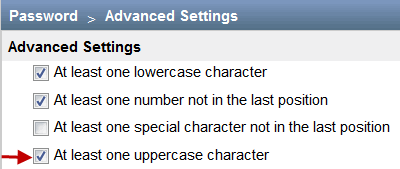
Selección de todos los objetos en una sola página
Con Junos Space, puede seleccionar todos los objetos de una página de inicio de inventario mediante la casilla de verificación que se muestra junto al primer encabezado de columna. Por ejemplo, puede activar la casilla de verificación (consulte la Figura 2) adyacente a la columna Nombre en la página de inicio del inventario de administración de dispositivos para seleccionar todos los dispositivos que se muestran en esta página.
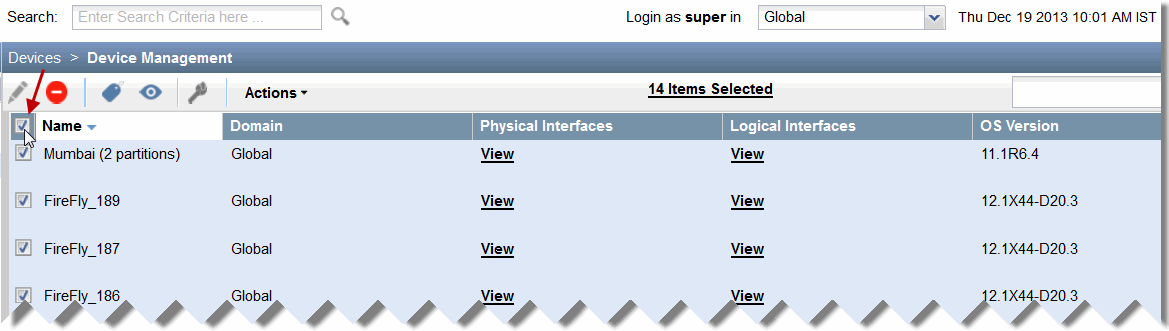 de la primera columna
Selección de todos los objetos en varias páginas
Para determinadas tareas, puede activar una casilla de verificación adecuada en la interfaz de usuario de Junos Space para seleccionar todos los objetos repartidos en varias páginas. Con esta función, no es necesario seleccionar cada objeto individualmente en varias páginas.
Por ejemplo, cuando desee asignar todos los dispositivos a un dominio, puede activar la casilla Seleccionar todos los elementos en todas las páginas en la página Dominios en el momento de la creación del dominio, que selecciona todos los dispositivos (indicado por la marca junto a los dispositivos, como se muestra en la figura 3). Sin embargo, después de seleccionar todos los dispositivos, puede anular la selección de uno o más dispositivos, si es necesario.
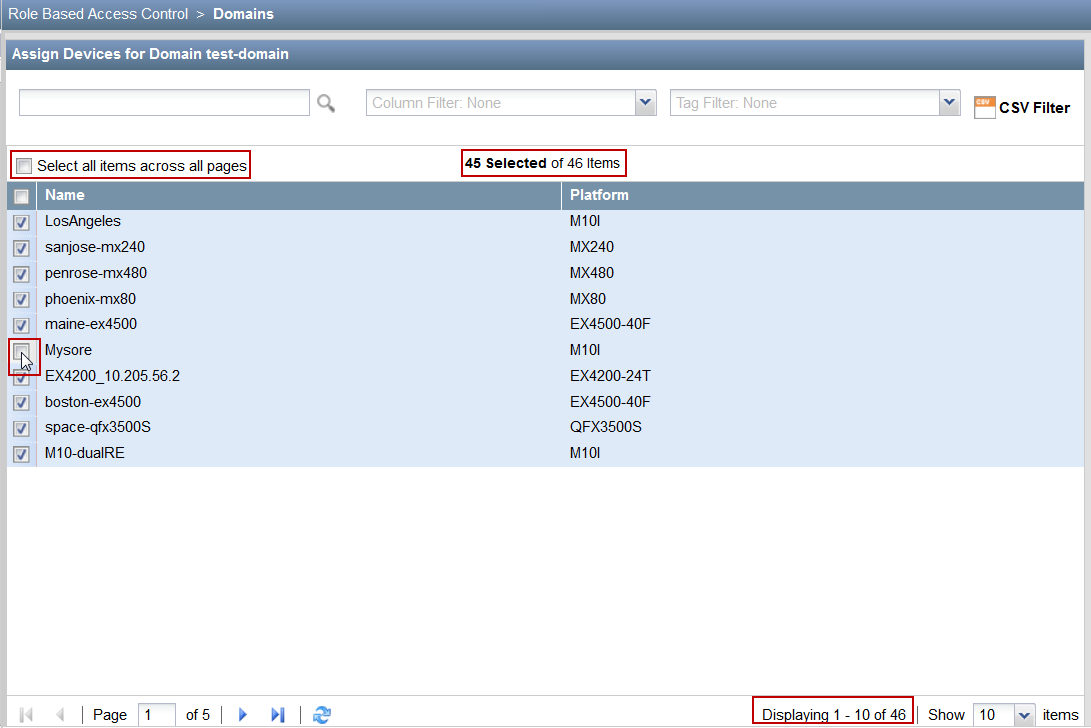 dominios
Aunque algunas páginas admiten la selección de todos los objetos en varias páginas, es posible que no pueda anular la selección de ninguno de estos objetos después de la selección. Por ejemplo, cuando se activa la casilla Seleccionar todo en las páginas al hacer una copia de seguridad de los archivos de configuración (en la página Archivos de configuración > Administración de archivos de configuración > archivos de configuración de copia de seguridad ), no puede anular la selección de ninguno de los dispositivos seleccionados (consulte la Figura 4). Se hace una copia de seguridad de la configuración de todos los dispositivos.
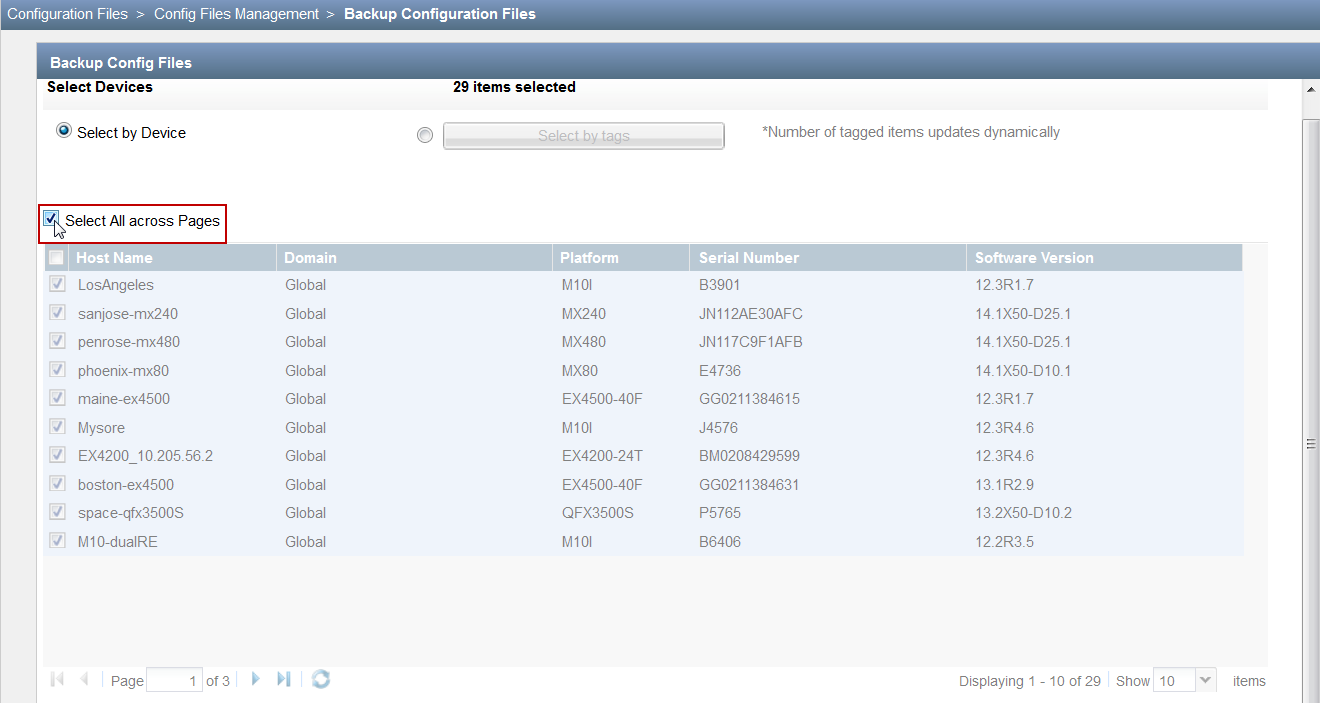 archivos de configuración de copia de seguridad
Solo ciertas páginas de la interfaz de usuario de Junos Space admiten la selección de objetos en varias páginas.
Selector de fecha
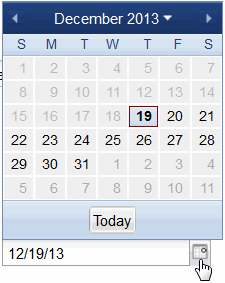
Con un selector de fecha, puede seleccionar una fecha escribiendola en un cuadro de texto o mediante un control desplegable Calendario.
En la figura 5, puede especificar una fecha escribiendo la fecha en el cuadro de texto o desde el control Calendario haciendo clic en el icono junto al cuadro de texto. Para seleccionar la fecha de hoy, haga clic en hoy en el control Calendario.
 fecha
fecha
Lista desplegable
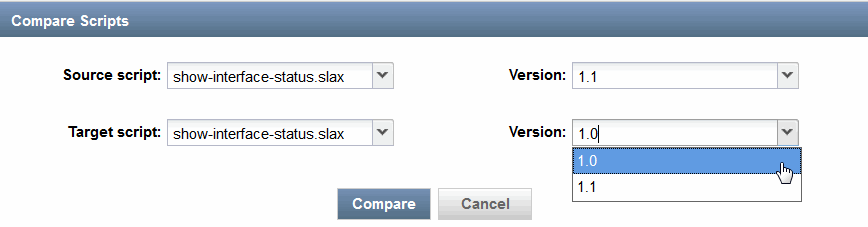
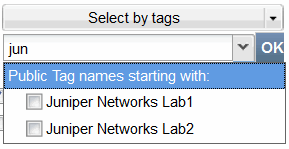
Con una lista desplegable, puede seleccionar de una lista de valores (consulte la Figura 6). Al hacer clic en la flecha situada junto al cuadro de lista, se abrirá la lista. Junos Space también proporciona una lista desplegable editable, que es una combinación de una lista desplegable y un cuadro de texto editable (véase la Figura 7). Puede introducir las primeras letras en el cuadro de texto para reducir la lista de valores.
 desplegable
 desplegable editable
Botón de opción
Con un botón de opción, puede hacer una sola opción entre un conjunto de opciones mutuamente exclusivas y relacionadas. Entre las opciones disponibles, solo se puede seleccionar un botón a la vez. La opción predeterminada está seleccionada (consulte la Figura 8).
 de opción
Campo de búsqueda
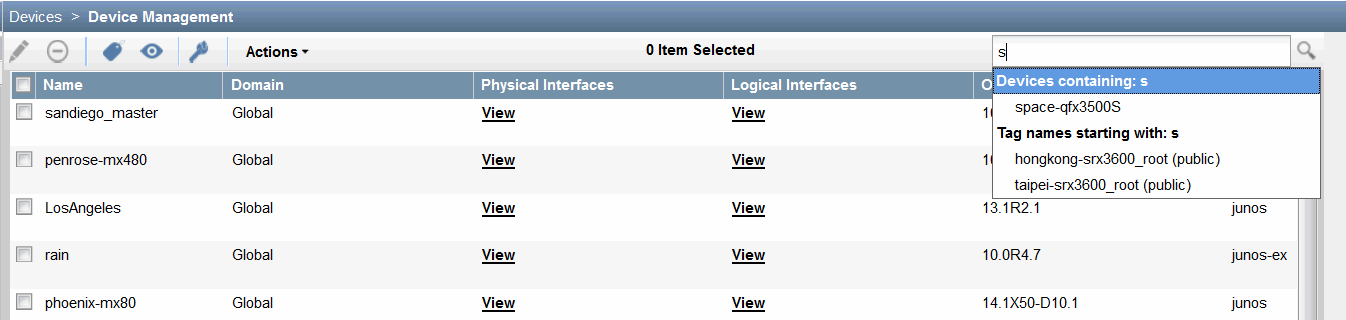
Utilice el campo de texto Buscar a la derecha del banner de la página de inventario para buscar objetos específicos que se mostrarán en la página de inicio del inventario. Para encontrar objetos (dentro de columnas) en esta página, introduzca los criterios de búsqueda en el campo Búsqueda (consulte la Figura 9). Este campo admite la misma sintaxis de búsqueda que el campo de búsqueda global (consulte Uso de búsqueda global). Por ejemplo, ingrese "os:junos and down" para encontrar los dispositivos que están inactivos en la página de inicio del inventario de administración de dispositivos. Esta función es más potente que el filtro de columnas, ya que permite usar expresiones booleanas.
Al hacer clic en la lupa a la derecha del campo de búsqueda, se muestra una lista de objetos que cumplen con los criterios de búsqueda. Si presiona la flecha hacia abajo después de introducir los criterios de búsqueda en el campo de búsqueda, se mostrará una lista de opciones de búsqueda. Cuando se selecciona una opción de búsqueda de la lista, solo se muestran los elementos de inventario específicos de esa opción de búsqueda en la página.
Puede crear etiquetas para categorizar objetos. Para obtener más información acerca del etiquetado de objetos para seleccionar objetos similares, consulte Etiquetado de un objeto (en la Guía del usuario de los espacios de trabajo de la plataforma de administración de red de Junos Space).
Para mostrar de nuevo todos los objetos de inventario en la página, desactive el contenido del campo Búsqueda y presione Intro.
Debe anexar "*" si desea realizar una búsqueda con palabras clave parciales. De lo contrario, la búsqueda podría devolver cero coincidencias.
 búsqueda
Para buscar objetos específicos en toda la plataforma de administración de red de Junos Space, utilice el campo Búsqueda en el banner en la parte superior de la página de inventario (consulte la Figura 10). Para obtener más información acerca de la búsqueda global, consulte Uso de la búsqueda global.
 global
Caja de giro
Un spin box es un cuadro de texto con flechas hacia arriba y hacia abajo en el que puede hacer clic para cambiar el valor incrementalmente (consulte la Figura 11). También puede escribir un valor válido en el cuadro.

Deslizador
Con un control deslizante, puede seleccionar un valor de un rango continuo de valores deslizando el indicador a lo largo de una barra. El indicador muestra el valor actual.
En la Figura 12, la sesión automática de un usuario debido a la inactividad se establece en 90 minutos mediante el control deslizante.

Cuadro de texto
Un cuadro de texto le permite:
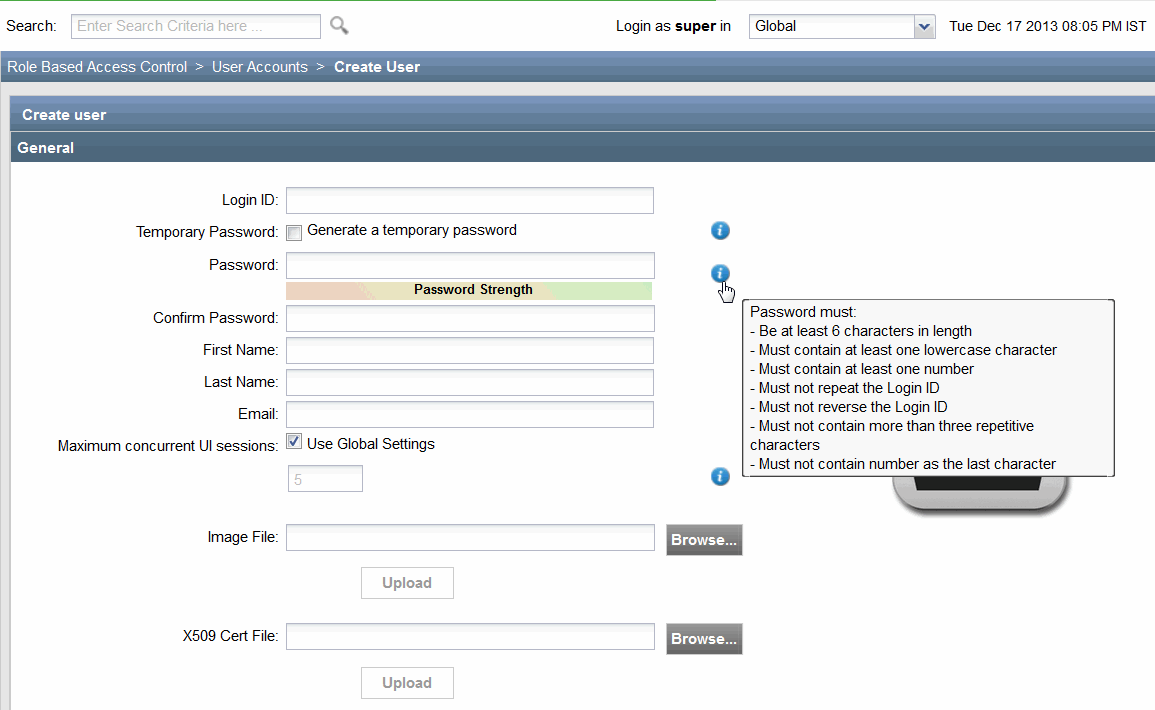
Ingrese o edite texto (por ejemplo, los campos ID de inicio de sesión o Contraseña en la Figura 13).
Cargue archivos desde su computadora al servidor de Junos Space, como los campos Archivo de imagen o Archivo de certificado X509 en la Figura 13.
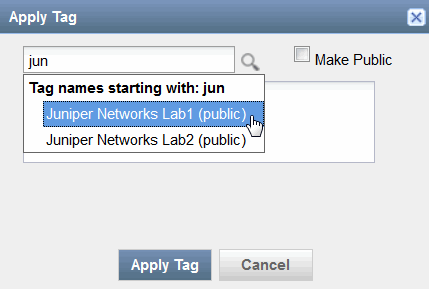
Elija un valor de una lista desplegable de valores cuando introduzca las primeras letras en el cuadro de texto (consulte la Figura 14).
Utilice la etiqueta asociada con un cuadro de texto para identificar el propósito de un cuadro de texto. Puede obtener información adicional acerca de algunos de los cuadros de texto en los iconos de información asociados con los cuadros de texto ( ). Por ejemplo, los cuadros de texto Contraseña temporal y Contraseña tienen iconos de información asociados con ellos, como se muestra en la figura 13. Debe pasar el ratón sobre el icono de información para Junos Space para mostrar información sobre el cuadro de texto con el que está asociado el icono de información. Por ejemplo, cuando se pasa el ratón sobre el icono de información asociado con el cuadro de texto Contraseña , se muestran las condiciones que se deben cumplir al introducir una contraseña.
No todos los cuadros de texto de Junos Space tienen iconos de información asociados con ellos.
 desplegable
Identificación del rango de valores
Por lo general, si hay un valor predeterminado asociado con un cuadro de texto, se muestra de forma predeterminada en el cuadro de texto. Sin embargo, para determinar el rango de valores que se acepta en un cuadro de texto, realice los pasos siguientes:
Para determinar el valor mínimo, escriba un valor negativo (por ejemplo, –1) en el cuadro de texto. Aparece un icono de error junto al cuadro de texto. Ratón sobre este icono para ver el valor mínimo aceptado en este cuadro de texto (consulte la Figura 15).
Figura 15: Valor mínimo en un cuadro de texto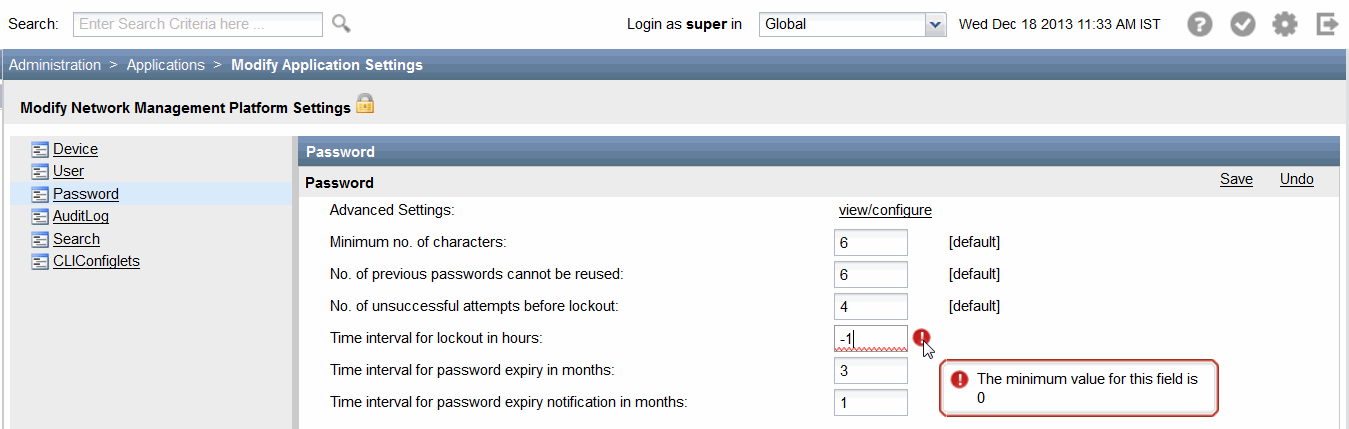
Para determinar el valor máximo, escriba un valor muy alto en el cuadro de texto. Aparece un icono de error junto al cuadro de texto. Ratón sobre este icono para ver el valor máximo aceptado en este cuadro de texto (consulte la Figura 16).
Figura 16: Valor máximo en un cuadro de texto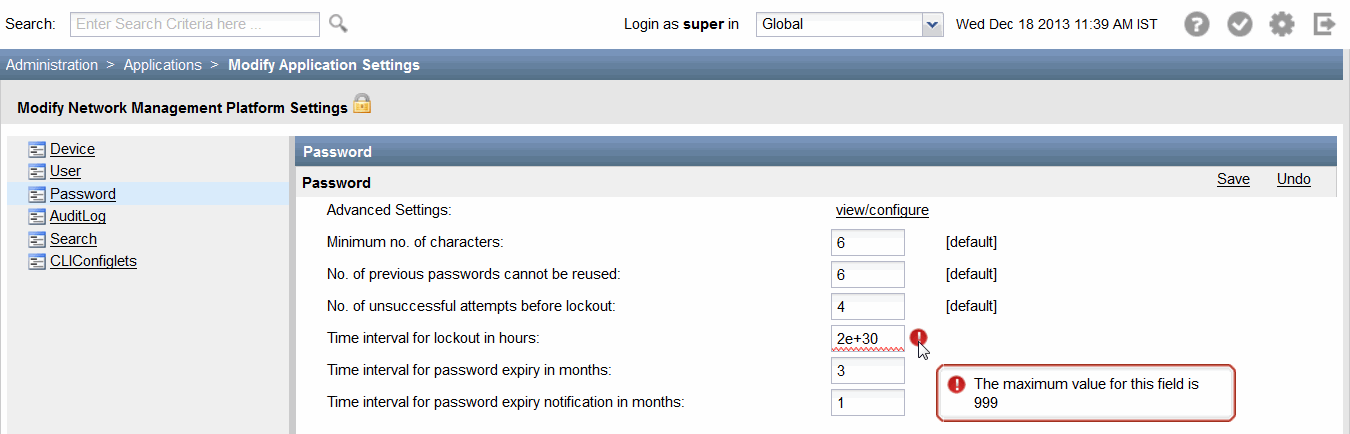
Vista de árbol
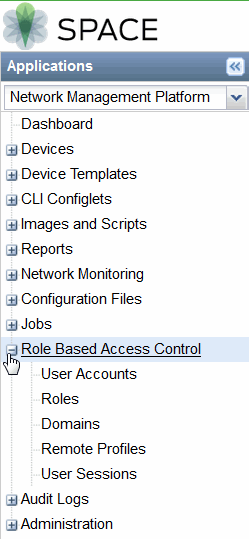
Mediante la vista de árbol, puede ver e interactuar con una colección de objetos de Junos Space que se organizan jerárquicamente. Solo puede seleccionar un objeto de los objetos que se muestran en la vista de árbol. Puede expandir y colapsar un objeto haciendo clic en los botones del expansador más y menos respectivamente (consulte la Figura 17).
 de árbol
Controles de desplazamiento
La plataforma de administración de red Junos Space ofrece barras de desplazamiento horizontales y verticales en las páginas de inicio de inventario, que puede utilizar para desplazarse por el contenido de la página haciendo clic en una de las flechas de desplazamiento, haciendo clic en un área de la barra de desplazamiento o arrastrando la barra de desplazamiento. Por ejemplo, para ver los datos que se encuentran en la parte inferior de la página de Junos Space, puede arrastrar la barra de desplazamiento vertical hacia la parte inferior de la página. La figura 18 muestra la barra de desplazamiento horizontal que le permite desplazarse horizontalmente por la página de Junos Space, lo que le permite ver los datos que se encuentra a la izquierda o a la derecha.
 de desplazamiento horizontal
Controles de tamaño
Puede usar los botones minimizar, maximizar y cerrar de la ventana de su navegador para ocultar la ventana de la aplicación Junos Space, ampliar la ventana para llenar toda la pantalla y cerrar la ventana, respectivamente.
Minimice la ventana cuando desee que la ventana de la aplicación Junos Space esté temporalmente fuera del camino en lugar de cerrarla.
Cierre la ventana cuando haya terminado de trabajar en ella y no es necesario que vuelva.
Para cambiar el tamaño de una ventana (hacerla más pequeña o más grande), apunte a cualquiera de los bordes o las esquinas de la ventana. Cuando el puntero del ratón cambie a una flecha de doble cabeza, arrastre el borde o la esquina para reducir o ampliar la ventana. No puede cambiar el tamaño de una ventana que ya está maximizada.
La Figura 19 muestra los botones de minimizar, maximizar y cerrar.
