Help us improve your experience.

Let us know what you think.

Do you have time for a two-minute survey?


Modificar las propiedades de vApp

Puede modificar cualquier configuración de red de vLWC que haya configurado en la página Personalizar plantilla durante la instalación de la vApp de vLWC desde vCenter Server.
PRECAUCIÓN:

Se recomienda que prefiera JSI Shell o la página web del portal cautivo para modificar la configuración de red, si es posible. Los cambios realizados en las propiedades de vApp a través de vCenter Server sobrescribirán todas las configuraciones existentes en vLWC con los valores de propiedad y tendrá que cambiar todas las configuraciones a los valores correctos. Utilice este método solo como último recurso si no puede establecer la conectividad con la interfaz de administración (cap).

Para modificar las propiedades de vApp desde vCenter Server:
  1. Haga clic en Menú > Hosts y clústeres.

    Se abre la página Hosts y clústeres. En esta página, se enumeran todos los centros de datos y clústeres en el panel izquierdo, incluida la vApp de vLWC.

  2. Seleccione la vApp de vLWC en la lista de hosts y clústeres.
  3. Haga clic con el botón derecho en su vApp vLWC y haga clic en Encender > apagar en el menú Acciones para apagar la vApp.
  4. Una vez que la vApp esté apagada, haga clic en la pestaña Configurar en la ventana de vApp.
  5. Haga clic en Configuración > propiedades de vApp en el panel izquierdo.
    Aparecerá una lista de todas las propiedades de vApp que se configuraron en el paso 10 del proceso de instalación de vApp vLWC. Configuration interface for vApp vLWC-2.3.0 in VMware vSphere showing properties like network settings and DNS configurations.
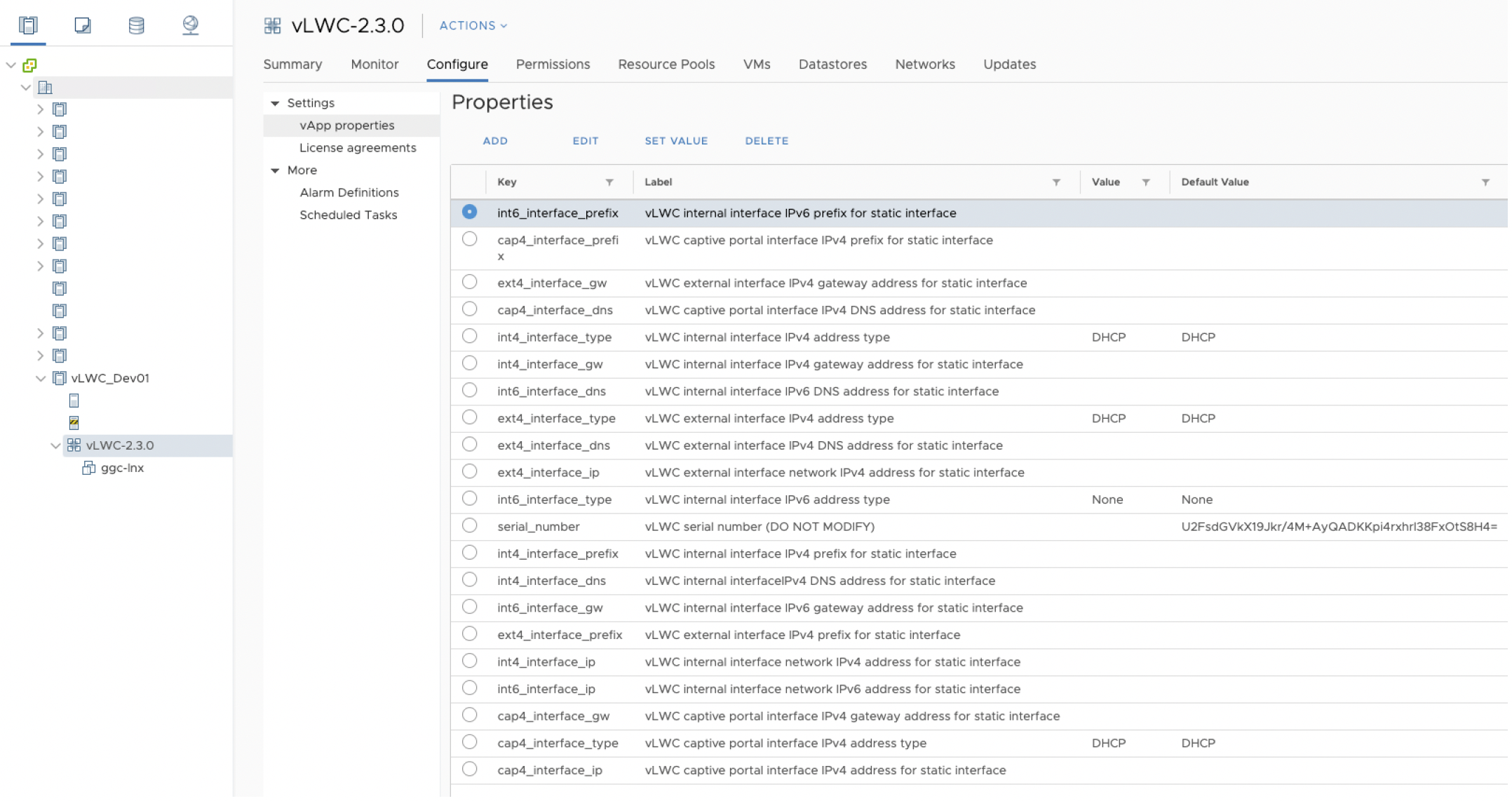
  6. Seleccione la propiedad vApp y haga clic en Establecer valor en la parte superior de la lista. En la ventana que aparece, escriba el nuevo valor de la propiedad vApp. Repita este paso para todas las propiedades requeridas.
    Nota:

    Al configurar las interfaces internas, externas y de administración, debe asegurarse de que la subred de la dirección IP asignada al puerto de red interno, al puerto de red externo y al portal cautivo sean diferentes entre sí.

  7. Una vez que se actualicen todas las propiedades, haga clic con el botón derecho en su vApp vLWC de la lista de hosts y clústeres y haga clic en Encender > encender.
    El vLWC se reiniciará con la configuración de red actualizada para garantizar que todos los cambios se apliquen correctamente.