Help us improve your experience.

Let us know what you think.

Do you have time for a two-minute survey?


Actualizar Apstra en una nueva máquina virtual (VM-VM)

Actualizar Apstra en una nueva máquina virtual proporciona correcciones del sistema operativo Ubuntu Linux, incluidas actualizaciones de seguridad. Necesita privilegios de administrador de Apstra OS y permisos de grupo de administrador de Apstra para realizar la actualización.

Paso 1: Validación previa a la actualización

  1. Consulte Rutas de actualización para asegurarse de que está actualizando a una versión compatible. En la GUI de Apstra, busque su versión actual bajo el logotipo de Juniper Apstra en la esquina superior izquierda del menú de navegación.
  2. Inicie sesión en el servidor de Apstra como administrador (por ejemplo, si la dirección IP del servidor de Apstra fuera 10.28.105.3, el comando sería ssh admin@10.28.105.3).
  3. Ejecute el comando service aos status para comprobar que el servidor está activo y no tiene problemas.
  4. Consulte las notas de la versión de Juniper Apstra para conocer cualquier cambio de representación de configuración que pueda afectar el plano de datos.
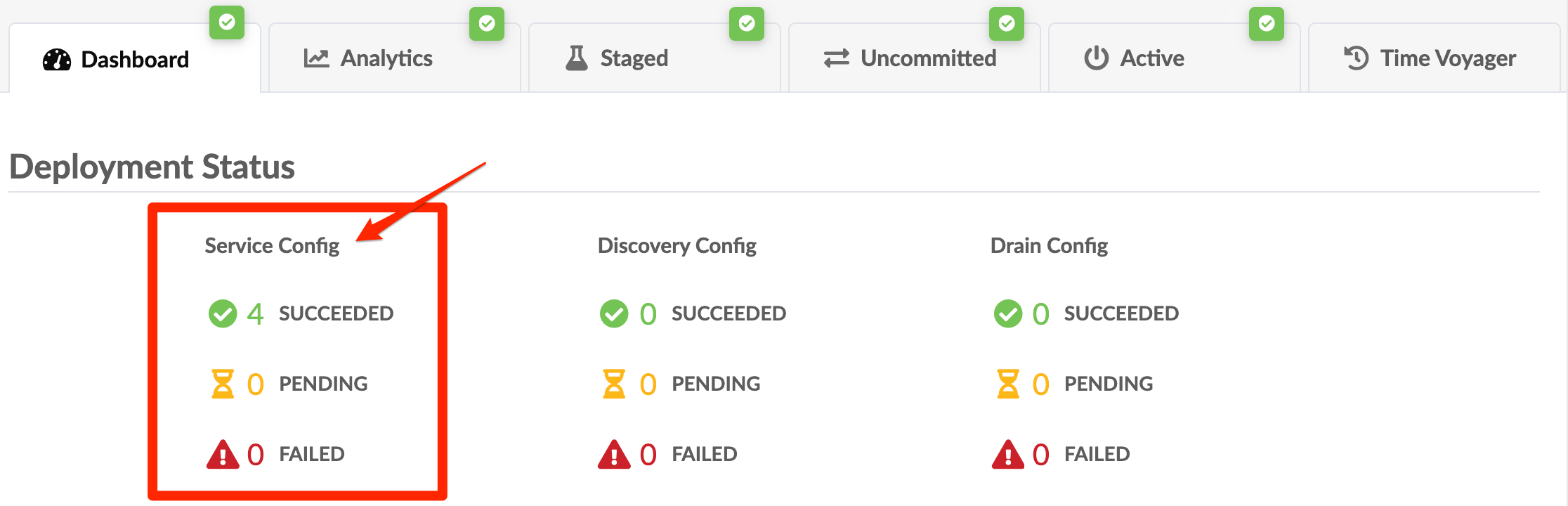
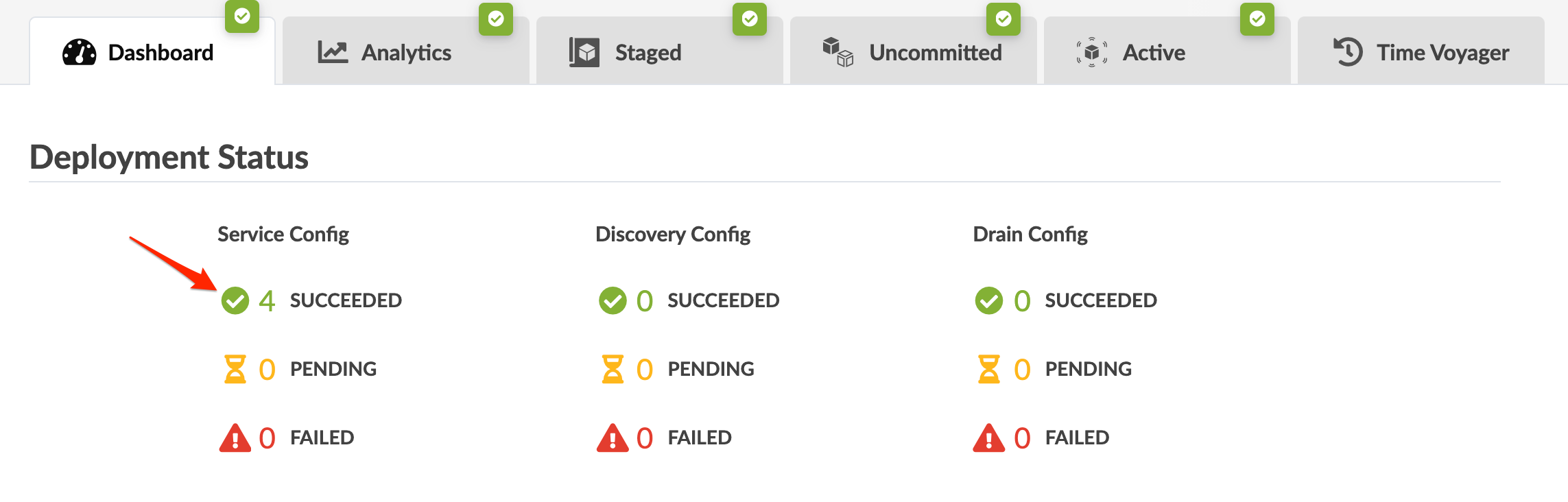
  5. Revise cada plano para confirmar que toda la configuración de servicio esté en el estado SUCCEEDED. Si es necesario, anule la implementación y quite dispositivos del plano para resolver cualquier configuración de servicio pendiente o fallida.
  6. Revise cada plano en busca de anomalías de la sonda y resuélvalas tanto como sea posible. Tome nota de cualquier anomalía restante.
  7. Consulte la Guía del usuario de Juniper Apstra (Referencias > dispositivos > dispositivos calificados y versiones de NOS) para verificar que los modelos de dispositivos y las versiones de NOS cumplan los requisitos en la nueva versión de Apstra. Actualice o degrade según sea necesario a una de las versiones compatibles.
  8. Si está utilizando dispositivos Junos, la configuración prístina debe incluir lo esencial mgmt_junos VRF. .
    PRECAUCIÓN:

    Si la configuración prístina no incluye el VRF, se producirá un error en la mgmt_junos implementación.

  9. Quite cualquier configuración de dispositivo AAA. Durante la actualización del dispositivo, se requieren credenciales de agente de dispositivo configuradas para el acceso SSH.
  10. Elimine las plantillas de configuración usadas para configurar firewalls. Si usa los filtros del motor de enrutamiento de FW en dispositivos, deberá actualizarlos para incluir la dirección IP del nuevo controlador y las máquinas virtuales de trabajo.
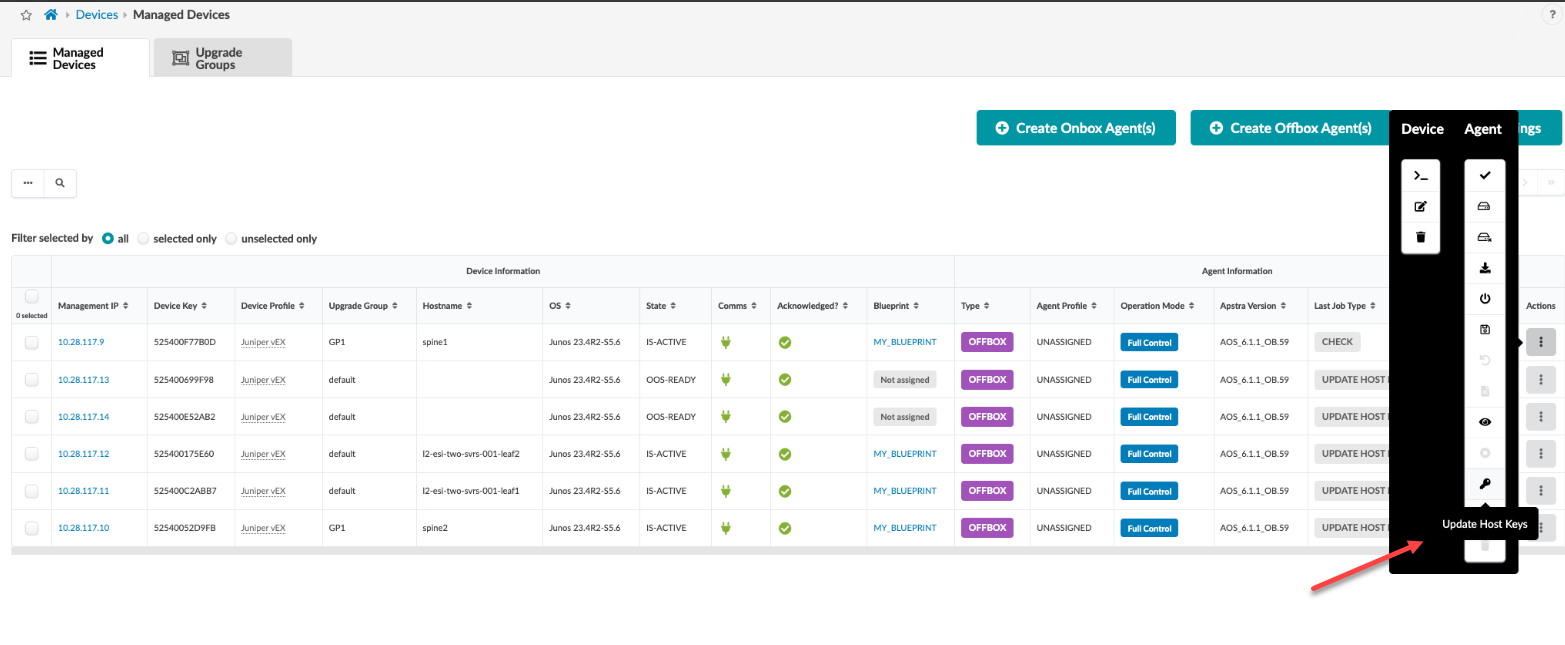
  11. Para actualizar los agentes del sistema de dispositivos, Apstra necesita acceso SSH a todos los dispositivos con las credenciales configuradas. Desde la GUI de Apstra, vaya a Dispositivos > dispositivos administrados, seleccione los dispositivos que desea verificar y haga clic en Verificar en el menú Agente. Asegúrese de que todos los estados del trabajo muestren SUCCESS. Corrija los trabajos de verificación fallidos antes de actualizar Apstra.
  12. Como usuario raíz, ejecute el comando sudo aos_backup para hacer una copia de seguridad del servidor de Apstra.
    PRECAUCIÓN:

    El servidor Apstra actualizado excluye las revisiones de Time Voyager. Para volver a un estado pasado, necesita esta copia de seguridad. Los estados anteriores no están disponibles debido a cambios en los diseños de referencia entre las versiones de Apstra

  13. Copie los archivos de copia de seguridad desde /var/lib/aos/snapshot/<shapshot_name> una ubicación externa.
  14. Asegúrese de que la nueva máquina virtual tenga los recursos de servidor necesarios para el servidor de Apstra.

Paso 2: Implementar un nuevo servidor de Apstra

Nota:

Si personalizó el /etc/aos/aos.conf archivo en el servidor Apstra antiguo (por ejemplo, si actualizó el metadb campo para usar una interfaz de red diferente), vuelva a aplicar esos cambios a la nueva máquina virtual del servidor Apstra. No se produce la migración automática.

  1. Como usuario de soporte registrado, descargue la imagen de la máquina virtual de Apstra y transfiérala al nuevo servidor de Apstra.
  2. Instale y configure la nueva imagen de máquina virtual de Apstra con la nueva dirección IP (se puede usar el mismo FQDN o uno nuevo).
  3. Si está utilizando un clúster de Apstra con agentes externos y sondas de IBA, reutilice las máquinas virtuales de trabajo e instale el nuevo software con sudo bash aos_<aos_version>.run. En el caso de las nuevas máquinas virtuales de trabajo, omita este paso.
    Nota:

    Para reemplazar todas las máquinas virtuales, cree 3 máquinas virtuales nuevas con la versión actualizada de Apstra. Designe uno como controlador y los otros como nodos de trabajo.

  4. Verifique lo siguiente para el nuevo servidor de Apstra:
    • Acceso SSH al antiguo servidor de Apstra.

    • Conectividad a agentes del sistema (consulte Puertos de comunicación necesarios).

    • Acceso a sistemas externos como NTP, DNS, servidor vSphere y servidor LDAP/TACACS+.

Paso 3: Importar estado

Nota:

Evite realizar operaciones de escritura de API/GUI en el servidor Apstra antiguo después de iniciar la nueva importación de VM. Los cambios realizados no se transferirán al nuevo servidor de Apstra.

  1. Inicie sesión en el nuevo servidor de Apstra como administrador de usuarios.
  2. Ejecute el sudo aos_import_state comando para importar SysDB desde el servidor anterior, aplicar las traducciones necesarias e importar la configuración. Incluya los siguientes argumentos, según corresponda:
    • --ip-address <old-apstra-server-ip>
  3. Ingrese el nombre de usuario del administrador:
    • Uso --username <admin-username>
    • En el caso de los clústeres de Apstra con nuevas IP de nodo de trabajo, incluya --cluster-node-address-mapping <old-node-ip> <new-node-ip>
    • Para conservar el servidor antiguo de Apstra, utilice --disable-original-apstra-server {prompt,disable,keep}. Por ejemplo: --disable-original-apstra-server keep.

    • Ejecute comprobaciones de condiciones previas de actualización sin actualizar mediante .--dry-run-connectivity-validation

    • Omitir validación de conectividad iwith --skip-connectivity-validation.

    • Si las credenciales SSH de la versión anterior de Apstra son menos estrictas que las de la nueva versión, agréguelas --override-cluster-node-credentials al comando durante la importación de la base de datos para evitar fallas en la aos_import_state actualización.

    • En el caso de dispositivos Junos sin VRF de administración configurados, use ---skip-junos-mgmt-vrf-check para un proceso de actualización sin fallas.

    Comando de ejemplo: máquina virtual única o clúster de Apstra con los mismos nodos de trabajo

    Comando de ejemplo: Clúster de Apstra con nuevos nodos de trabajo

    En el ejemplo anterior, 10.28.105.4 y 10.28.105.7 son direcciones IP de nodo de trabajador antiguas; 10.28.105.6 y 10.28.105.8 son direcciones IP de nodo de trabajo nuevas.

    Se requiere una raíz para importar la base de datos, por lo que se le pedirá la contraseña de SSH y la contraseña raíz para la máquina virtual remota de Apstra.

    Nota:

    Cuando actualice un clúster de Apstra, asegúrese de que la contraseña SSH del controlador antiguo, el trabajador antiguo y el trabajador nuevo sea idéntica. De lo contrario, la actualización no se lleva a cabo. La contraseña ingresada para 'Contraseña SSH para VM AOS remota' se aplica a las VM de controlador remoto, trabajador antiguo y nuevo trabajador. Después de la actualización, actualice la contraseña SSH de las máquinas virtuales de trabajo en la GUI de Apstra (plataforma > nodos del clúster > Apstra) si la cambia.

    Nota:

    El tamaño del plano y los recursos de máquina virtual del servidor de Apstra determinan cuánto tiempo se tarda en completar la importación. Si la importación de la base de datos supera el valor predeterminado (40 min o 2400 segundos), es posible que se agote el tiempo de espera de la operación. Si esto sucede, puede aumentar el valor de tiempo de espera con el AOS_UPGRADE_DOCKER_EXEC_TIMEOUT comando.

    Por ejemplo, el siguiente comando aumenta el tiempo antes del tiempo de espera a 2 horas (7200 segundos).

    admin@aos-server:~$ sudo AOS_UPGRADE_DOCKER_EXEC_TIMEOUT=7200 aos_import_state --ip-address 10.10.10.10 --username admin

    El script de actualización presenta una vista resumida de los dispositivos dentro de la estructura que recibirán cambios de configuración durante la actualización. Aparecerá una advertencia en la pantalla en la que se recomienda leer las notas de la versión y la documentación de rutas de actualización antes de continuar. Las notas de la versión incluyen una categoría para Cambios de representación de configuración. Los cambios en la representación de la configuración se documentan claramente en la parte superior, explicando el impacto de cada cambio en la red.

    El script de actualización resume los dispositivos del conjunto de estructuras para los cambios de configuración durante la actualización. Aparecerá una advertencia en la pantalla en la que se le recomendará que lea primero las notas de la versión y las rutas de actualización . Las notas de la versión detallan los cambios en la representación de la configuración y su efecto en la red.

    El resumen de actualización de Apstra muestra información por roles de dispositivo, como superspine, spine, leaf, par leaf y conmutador de acceso. Si se aplicó una configuración incremental en lugar de una configuración completa, se muestran más detalles sobre los cambios.

  4. El menú interactivo Actualización de AOS le permite revisar los cambios de configuración en cada dispositivo. Compruebe que la nueva configuración de la actualización no entra en conflicto con las plantillas de configuración existentes.
    PRECAUCIÓN:

    La nueva versión de Apstra puede alterar el diseño de referencia de Apstra e invalidar las plantillas de configuración. Compruebe los configlets para evitar conflictos con la configuración actualizada. Si necesita actualizaciones, cierre la actualización, revise las plantillas de configuración y reinicie la actualización.

  5. Si desea continuar con la actualización después de revisar los cambios pendientes, escriba c.
  6. Si desea detener la actualización, escriba q para anular el proceso. Si sale en este punto y luego decide actualizar, debe iniciar el proceso desde el principio.
    Nota:

    Si la actualización de Apstra falla (o en el caso de algún otro mal funcionamiento), puede apagar correctamente el nuevo servidor de Apstra y reiniciar el antiguo servidor de Apstra para continuar con las operaciones.

Paso 4: Importar estado para análisis basados en la intención

Nota:

A partir de Apstra 5.0.0, ya no asignamos etiquetas a las sondas y etapas ni admitimos el servicio de evpn-host-flap-count telemetría.

Para eliminar o deshabilitar widgets o sondas para el análisis basado en la intención, agregue los siguientes argumentos al sudo aos_import_state comando:

  • --iba-remove-unused widgets: Elimine los widgets no utilizados del panel.

  • --iba-remove-probe-and-stage-tags: Elimine las etiquetas de los sondeos y las etapas.

  • --iba-number-non-unique-probe-labels: Agregue números de serie a etiquetas de sonda no únicas.

  • --iba-number-non-unique-dashboard-labels: Agregue números de serie a etiquetas de panel no únicas.

  • --iba-disable-probe-with-evpn-host-flap-count-service: Deshabilite los sondeos no predefinidos mediante el servicio evpn-host-flap-count.

  • --iba-strip-dashboard-labels-widget-labels: Elimine los espacios iniciales/finales de las etiquetas del panel y del widget.

  • --iba-strip-probe-labels-processor-names: Elimine los espacios iniciales o finales de las etiquetas de sonda y los nombres de procesador.

Paso 5: Mantener la dirección IP de la máquina virtual antigua (opcional)

Realice los pasos siguientes antes de cambiar el modo de operación y actualizar el agente de los dispositivos.

Para conservar la dirección IP de la máquina virtual anterior:

  1. Apague la máquina virtual antigua o cambie su dirección IP a una dirección diferente para liberar la dirección IP. Esto es necesario para evitar cualquier problema de dirección IP duplicada.
  2. Vaya al menú interactivo de Apstra de la nueva máquina virtual desde la CLI.
  3. Haga clic en Red para actualizar la dirección IP y confirmar los demás parámetros.
  4. Para que la nueva dirección IP surta efecto, reinicie el servicio de red, ya sea desde el mismo menú antes de salir o desde la CLI después de salir del menú.

Paso 6: Modificar la IP de Apstra en la configuración de flujo después de la actualización de Apstra (si no se reutiliza la IP original)

Durante la actualización de Apstra con VM a VM, la dirección IP de Apstra cambia a menos que reutilice la IP anterior en el paso 5.

Si la dirección IP cambia, actualice el componente Apstra Flow para capturar la nueva IP de la siguiente manera:

  1. SSH a la CLI de Apstra Flow (las credenciales predeterminadas son apstra/apstra).
  2. Abrir /etc/juniper/flowcoll.yml.
  3. Modifique el campo EF_JUNIPER_APSTRA_API_ADDRESS con la nueva dirección IP.
  4. Ejecutar sudo systemctl restart flowcoll.service.

Paso 7: Cambie el modo de operación a normal

Cuando inicia una actualización del servidor Apstra, el modo cambia automáticamente de Normal a Mantenimiento . El modo de mantenimiento bloquea la conexión de agentes externos, detiene las inserciones de configuración y detiene las extracciones de telemetría. Para revertir a la versión anterior, apague el servidor nuevo. Para completar la actualización, vuelva a cambiar el modo a Normal.

  1. Inicie sesión en la GUI de Apstra.
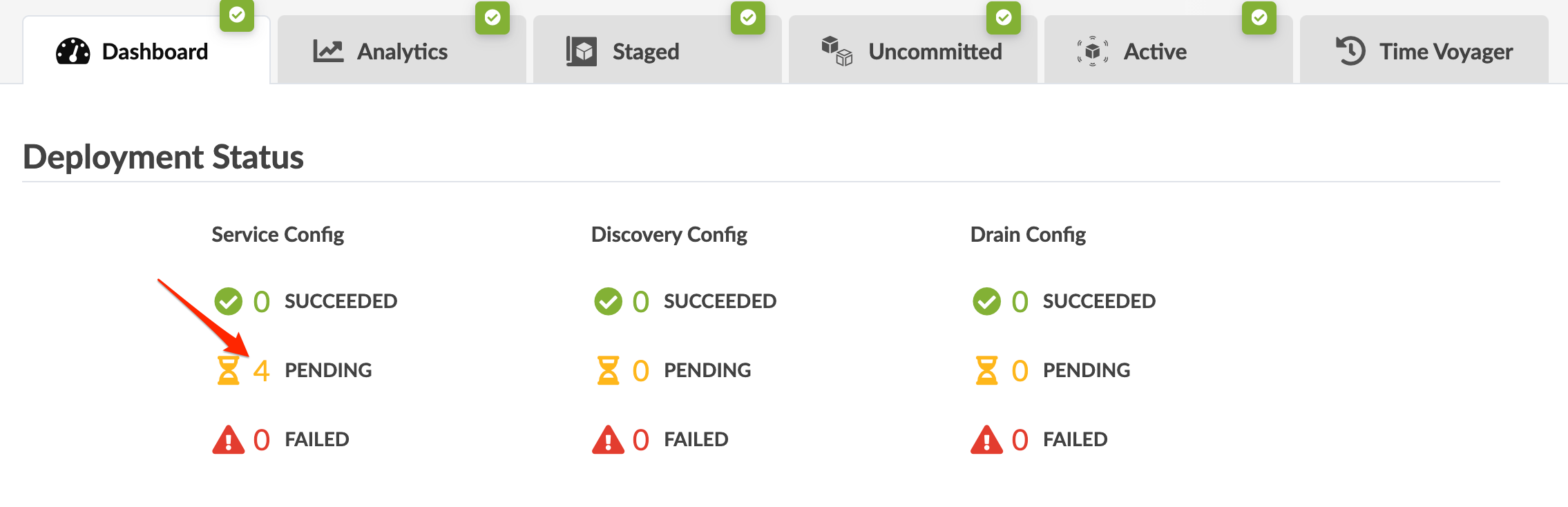
  2. Para ver los cambios de configuración del servicio pendientes, vaya al panel del plano y haga clic en PENDING para ver los dispositivos afectados.
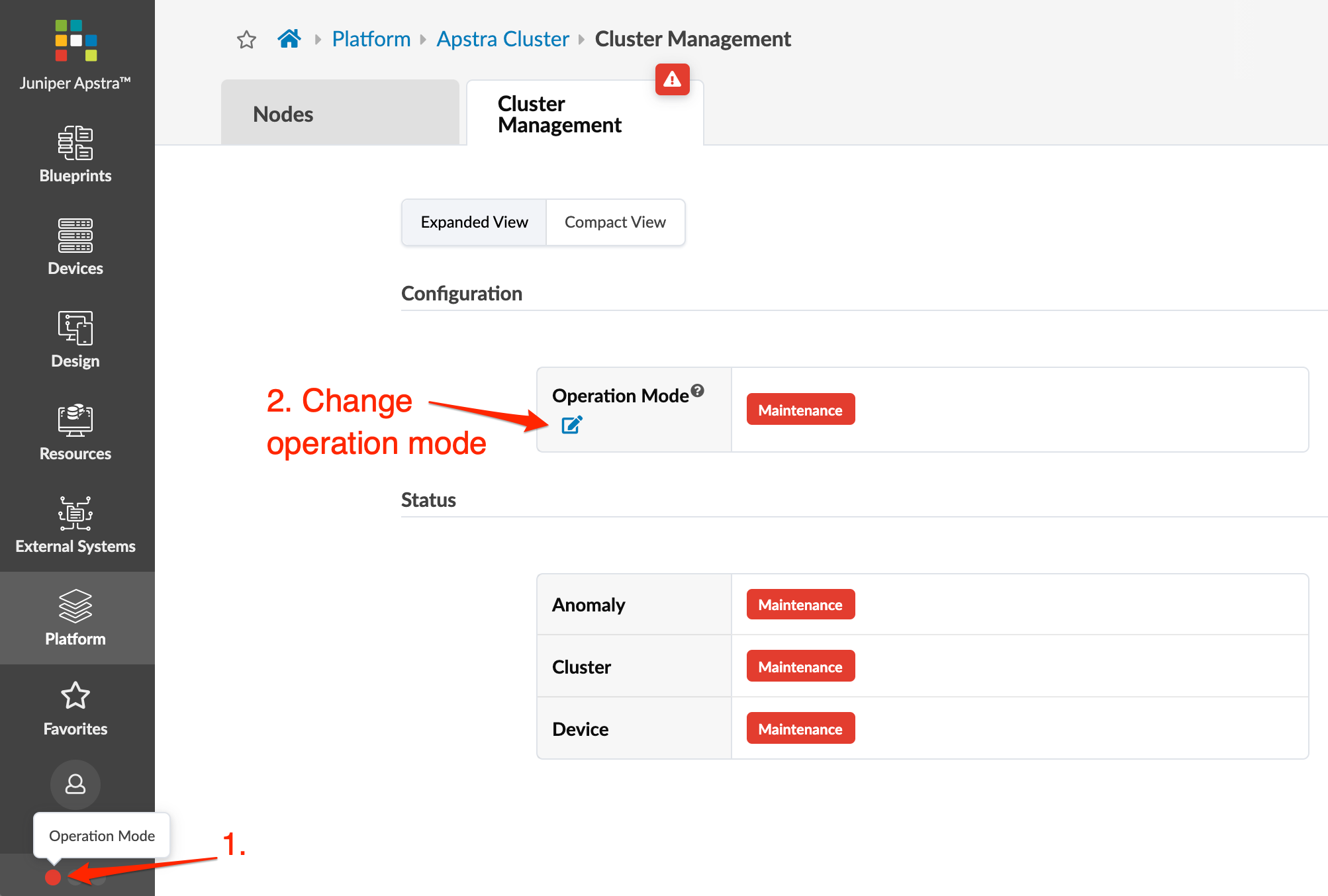
  3. En el menú de navegación izquierdo, vaya a Plataforma > Clúster de Apstra > Administración de clústeres.
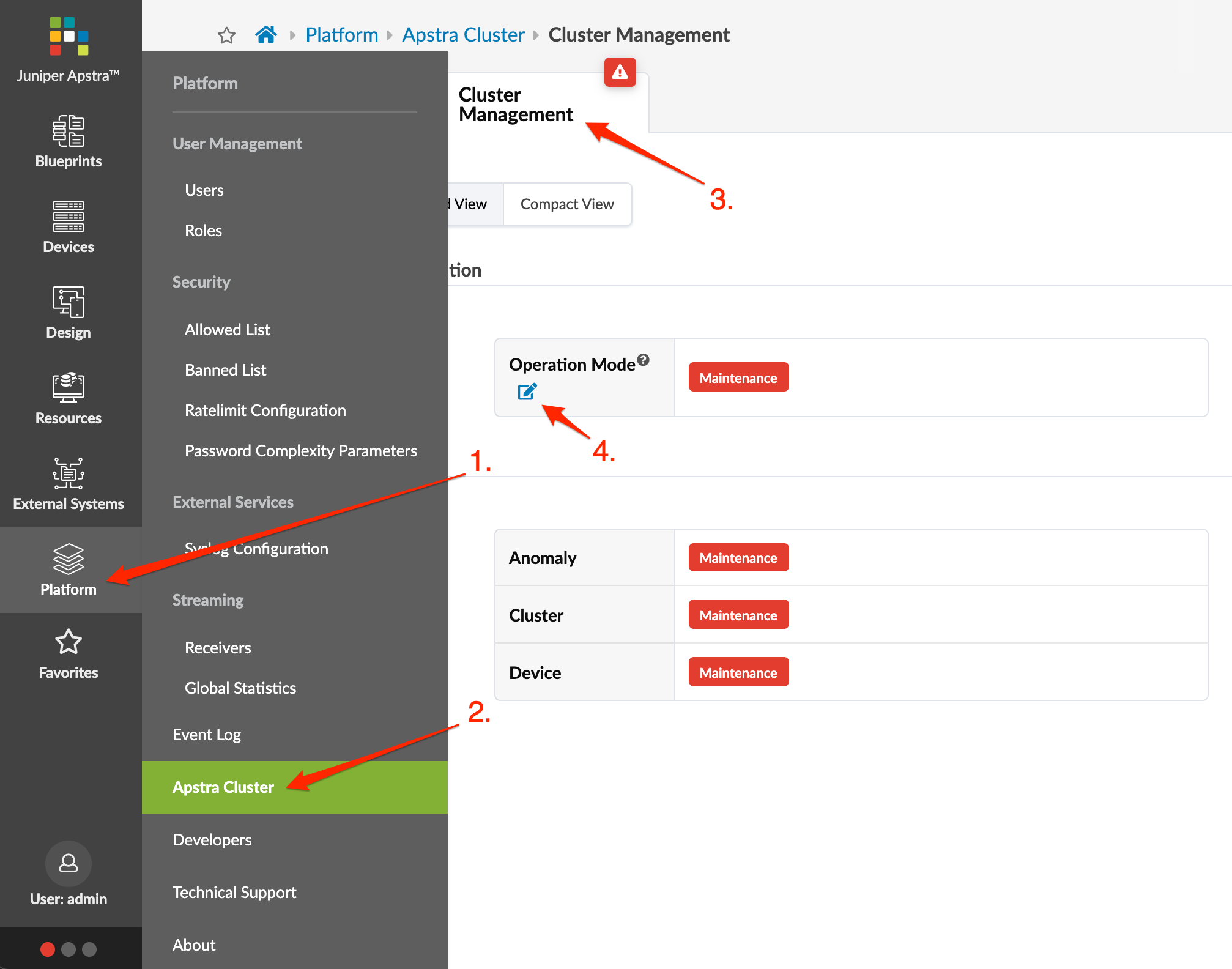
  4. Haga clic en el botón Cambiar modo de operación, seleccione Normal y, a continuación, haga clic en Actualizar. Cualquier agente externo, ya sea que esté en el controlador o en las máquinas virtuales de trabajo, se conecta automáticamente y vuelve a conectar los dispositivos e inserta los cambios de configuración pendientes. Después de unos momentos, las anomalías temporales en el panel se resuelven y la sección de configuración del servicio muestra que la operación se REALIZÓ CORRECTAMENTE.
    También puede acceder a la página Administración de clústeres desde la sección inferior izquierda de cualquier página. Desde aquí también tendrá visibilidad continua del estado de la plataforma, basada en colores.

    En la parte inferior del menú de navegación izquierdo, haga clic en uno de los puntos y, a continuación, haga clic en Modo de operación para ir a Administración de clústeres. Haga clic en el botón Cambiar modo de operación , seleccione Normal y, a continuación, haga clic en Actualizar.
Paso 8: Actualizar los agentes de bandeja de entrada

El servidor de Apstra y los agentes de bandeja de entrada deben ejecutar la misma versión de Apstra. Si las versiones son diferentes, los agentes no se conectarán al servidor de Apstra.

Si está ejecutando un plan de varios estados, especialmente de 5 etapas, actualice los agentes en etapas:

  • Primero, actualice las superespinas.

  • A continuación, actualice las espinas.

  • Finalmente, actualice las hojas.

Esta orden minimiza los problemas de búsqueda de rutas. El enrutamiento puede ir temporalmente de hoja a spine, de regreso a otra hoja y luego a otra spin. Las actualizaciones por etapas reducen este riesgo.

  1. Inicie sesión en la GUI de Apstra como administrador de usuarios.
  2. En el menú de navegación izquierdo, vaya a Dispositivos > Dispositivos administrados y seleccione las casillas de verificación de los dispositivos que desea actualizar (hasta 100 dispositivos a la vez). Puede actualizar varios agentes de bandeja de entrada al mismo tiempo, pero el orden de actualización del dispositivo es importante.
    • Primero actualice los agentes para superspines.
    • Agentes de actualización para spines en segundo lugar.
    • Agentes de actualización para leafs tercero.
    Cuando selecciona uno o varios dispositivos, los menús Dispositivo y Agente aparecen encima de la tabla.
  3. Haga clic en el botón Instalar para iniciar el proceso de instalación.
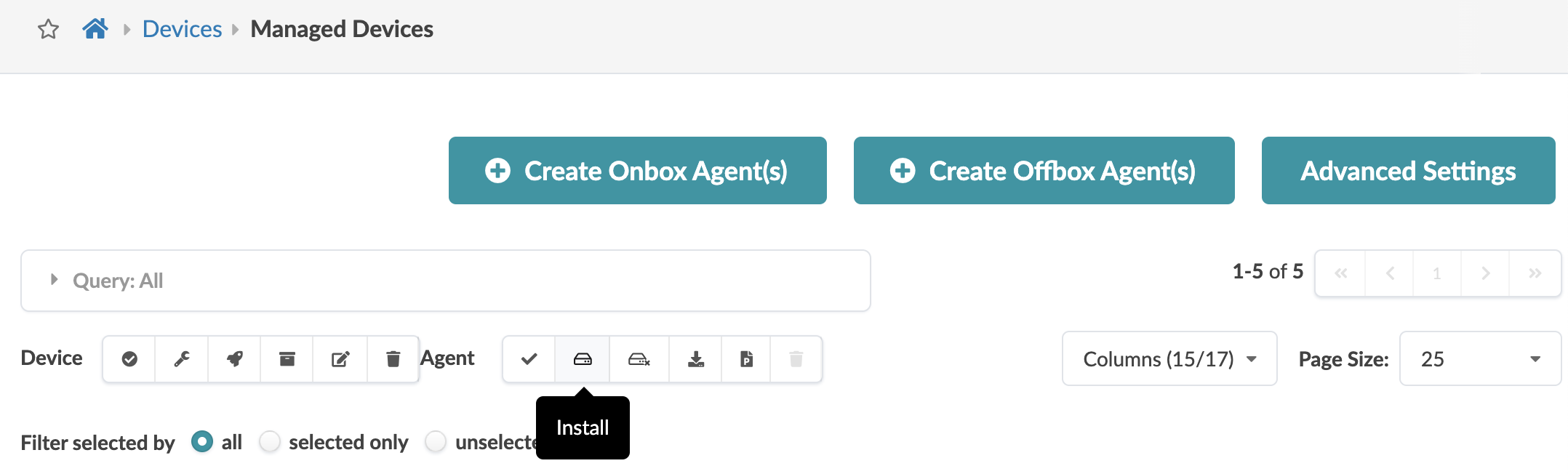
    El estado del trabajo cambia a IN PROGRESS. Si los agentes utilizan una versión anterior del software de Apstra, se actualizan automáticamente a la nueva versión. A continuación, se conectan al servidor e insertan los cambios de configuración pendientes en los dispositivos. La telemetría también se reanuda y los estados del trabajo cambian a SUCCESS.
  4. En la sección Liveness del panel de blueprints, confirme que no hay anomalías en el dispositivo.
    Nota:

    Para revertir a la versión anterior de Apstra después de una actualización del agente, cree una nueva máquina virtual con la versión anterior de Apstra y restaure la configuración en la nueva máquina virtual. Comuníquese con el Soporte técnico de Juniper para obtener ayuda.

Paso 9: Cerrar el antiguo servidor de Apstra

Siga estos pasos para apagar el servidor antiguo de Apstra:
  1. Actualice todas las entradas DNS para usar la nueva IP/FQDN del servidor de Apstra según su configuración.
  2. Si está utilizando un proxy para el servidor de Apstra, asegúrese de que apunte al nuevo servidor.
  3. Apague con elegancia el antiguo servidor de Apstra. Si confirmó que lo cerró, el service aos stop comando se ejecuta automáticamente.
  4. Si va a actualizar un clúster de Apstra y reemplazó los nodos de trabajo por máquinas virtuales nuevas, apague las máquinas virtuales de trabajo antiguas.
Siguientes pasos:

Actualice las versiones de NOS de su dispositivo a una versión calificada si no son compatibles con la nueva versión de Apstra, consulte la Guía del usuario de Juniper Apstra para obtener más detalles.