
Recopilar tecnología de espectáculos (GUI)
Puede recopilar los siguientes archivos show tech de la GUI de Apstra:
-
Controlador de Apstra
-
Trabajadores de Apstra (nuevo en la versión 5.0.0 de Apstra)
-
Agentes de dispositivos conectados (dentro y fuera de la caja)
-
Datos del flujo
Si no configuró credenciales locales para el controlador de Apstra, desde el menú de navegación izquierdo, vaya a Plataforma > Clúster de Apstra y edite el controlador para configurar las credenciales. (Estas son las credenciales que se utilizan para la consola de VM o SSH).
- En el menú de navegación izquierdo, vaya a Soporte técnico de Platform > y haga clic en Recopilar tecnología de espectáculos.
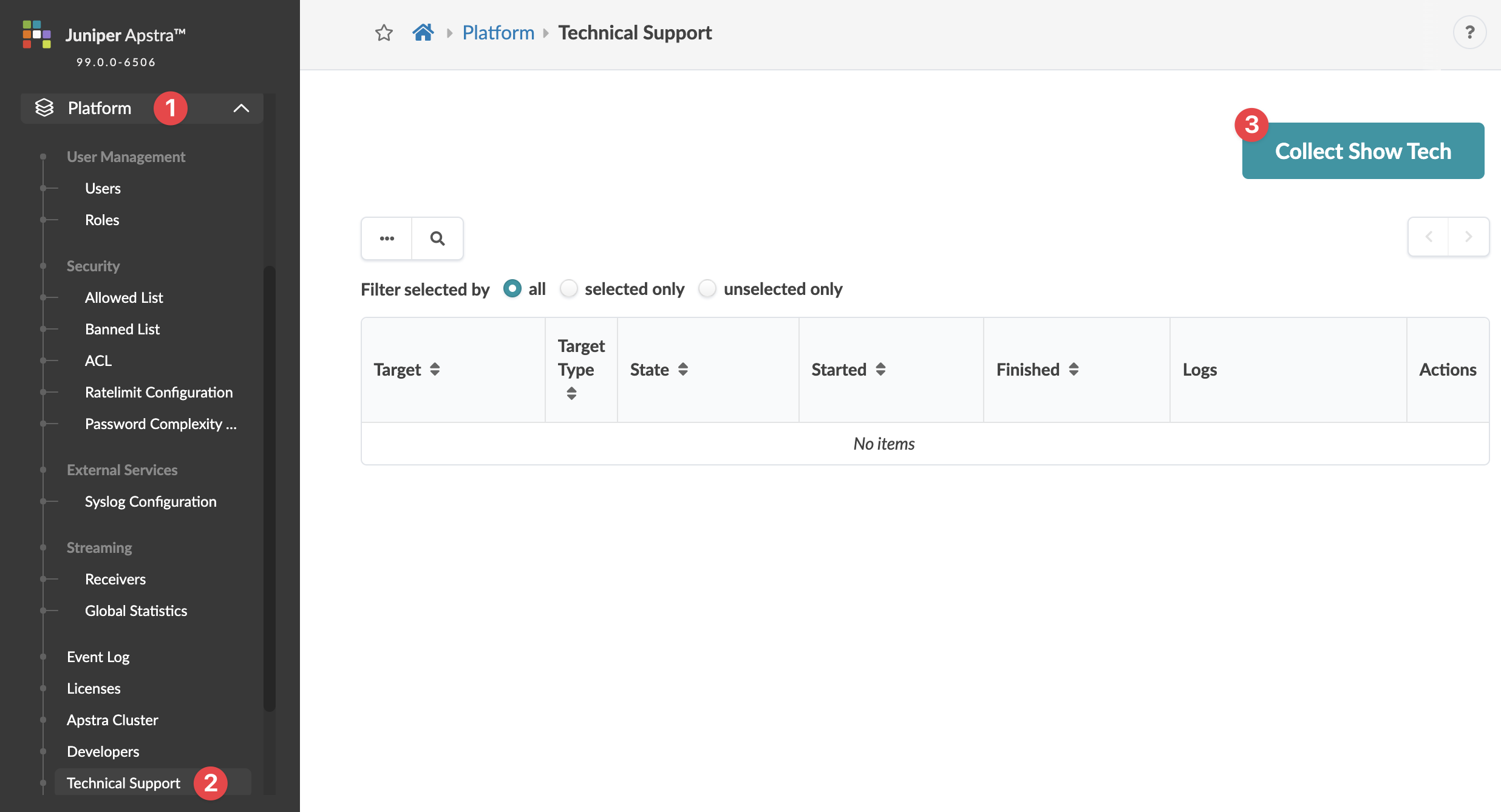 Se abre el cuadro de diálogo Recopilar mostrar tecnología .
 - Seleccione la casilla de verificación de Máquinas virtuales de Apstra para ver la tabla de máquinas virtuales de Apstra disponibles (el controlador y los trabajadores).
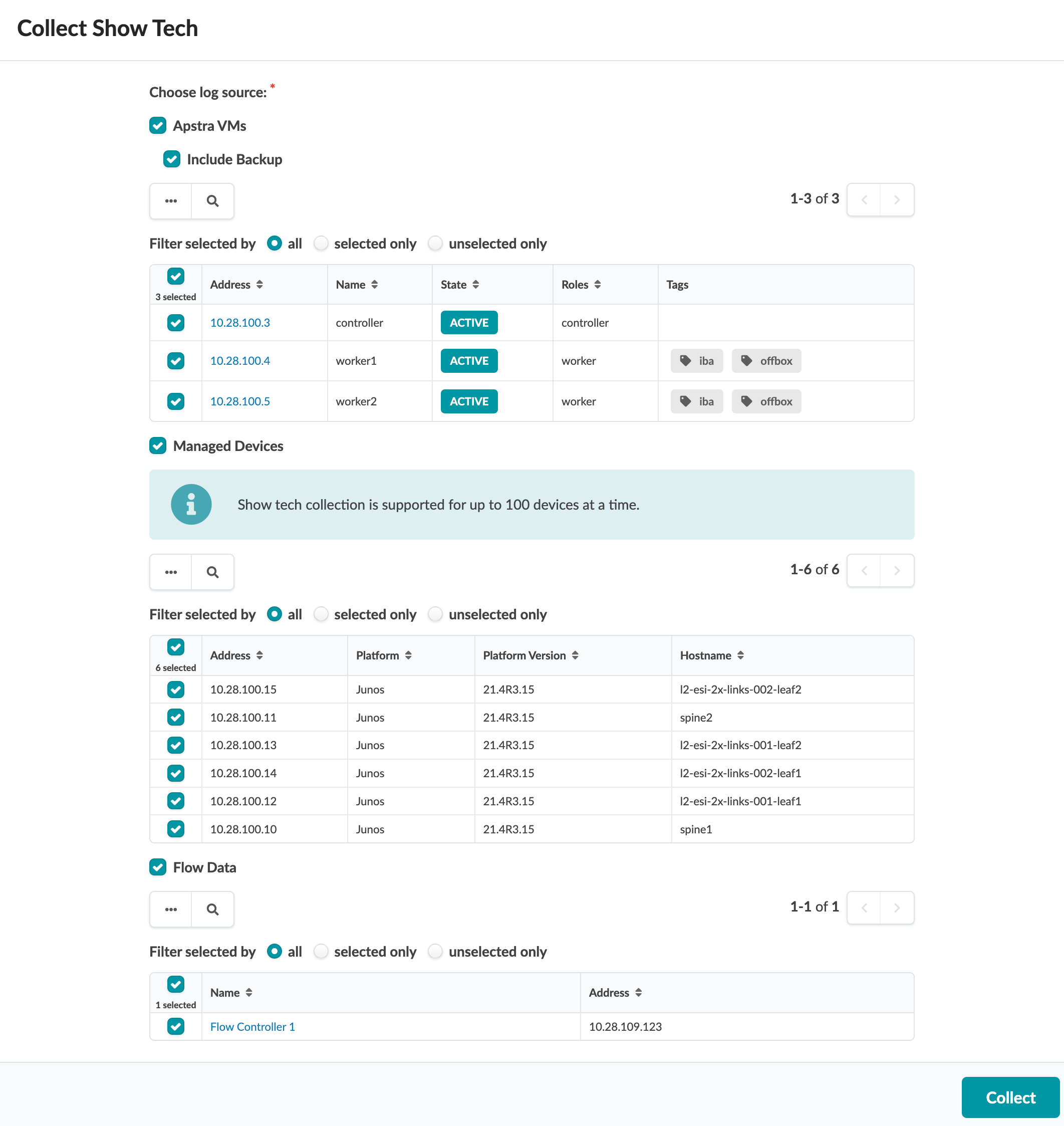
- Haga clic en Recopilar para iniciar el proceso de recopilación.
Nota:
En el caso de los controladores de servidor Apstra con bases de datos grandes, es posible que se agote el tiempo de espera de la operación. Si esto sucede, debe recopilar show tech mediante la CLI.
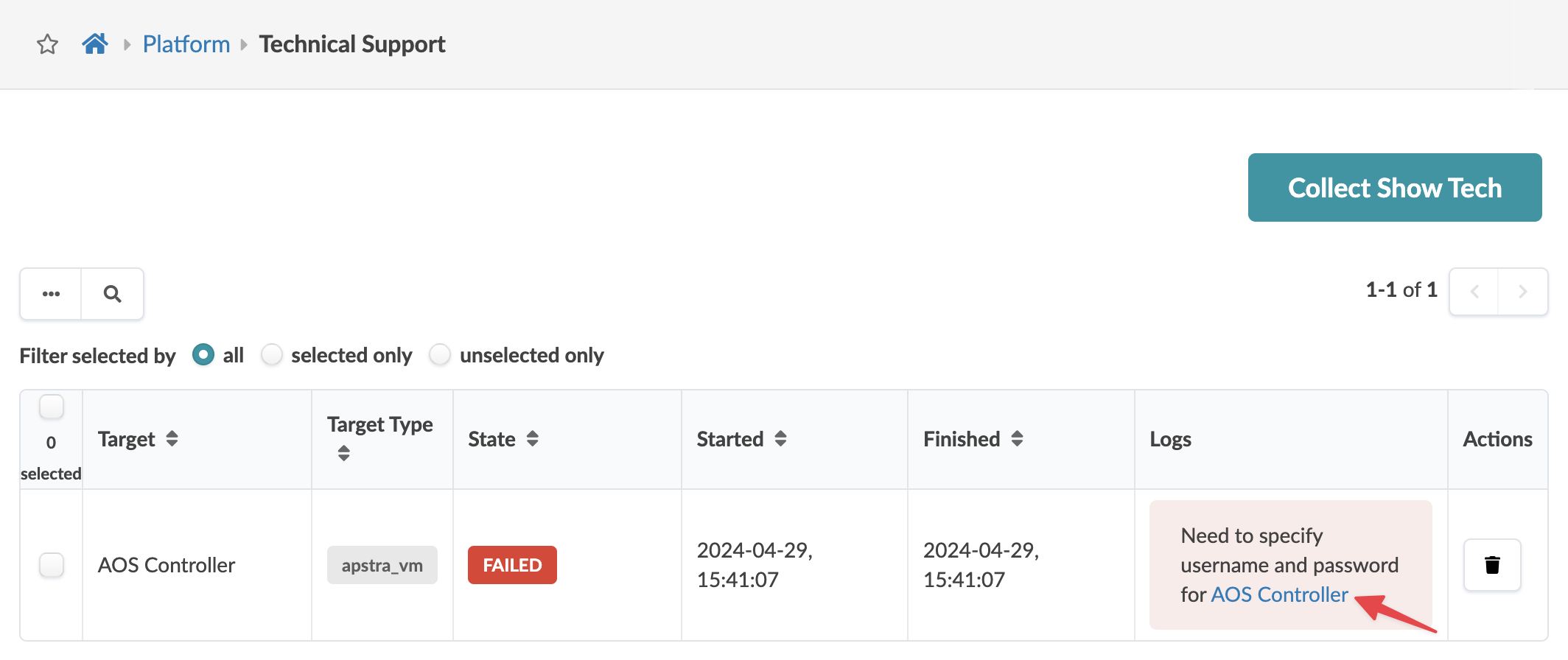
Propina:Si aparece la imagen siguiente, aún debe configurar las credenciales locales en el nodo. Haga clic en el enlace para ir a la pantalla del nodo del controlador, haga clic en el botón Editar (lado derecho) y, a continuación, escriba el nombre de usuario y la contraseña que utiliza para la consola de VM o SSH.
- Una vez completados los trabajos y marcados como CORRECTO, haga clic en el botón de descarga de cada uno de los archivos (en Registros).
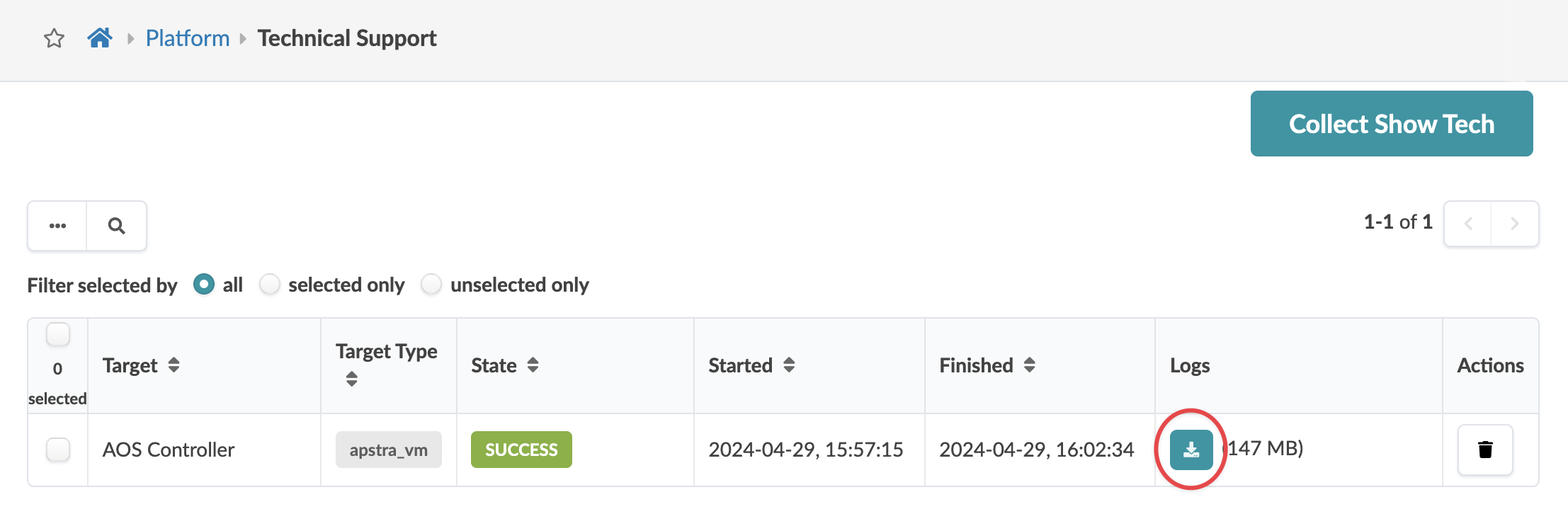 Propina: Una vez descargados los archivos, puede liberar espacio en disco eliminando trabajos.