Help us improve your experience.

Let us know what you think.

Do you have time for a two-minute survey?


Crear sistema genérico

Los sistemas que no son administrados por Apstra, como los enrutadores y firewalls externos, se denominan sistemas genéricos. Especifique sus roles con etiquetas. Si el sistema forma parte de una topología de bastidor, lo denominamos sistema genérico.

Agregar sistema genérico (desde la vista de topología)

  1. En el plano, vaya a Topología de > física > por etapas y seleccione el conmutador de hoja o acceso para conectarse al nuevo sistema genérico.
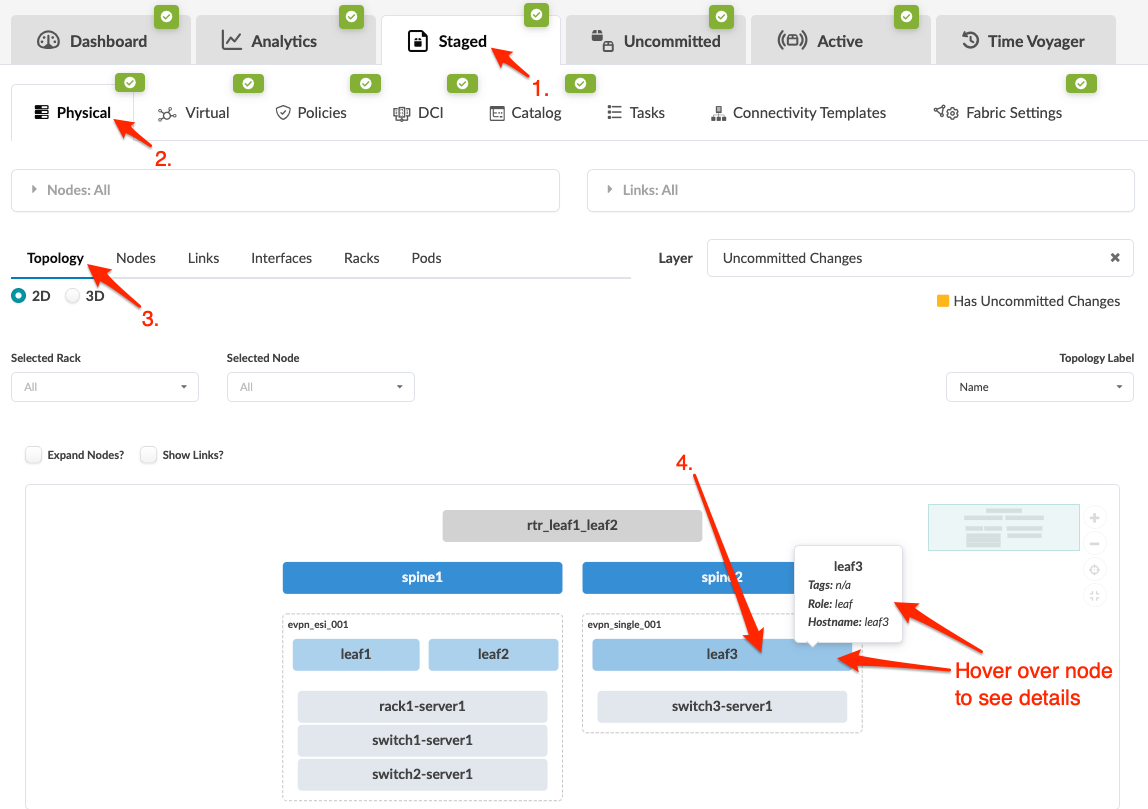
  2. Active la casilla nodo para ver las operaciones disponibles para ese nodo (y para las que tiene permisos). (La imagen de abajo es para la versión 4.2.0 de Apstra).
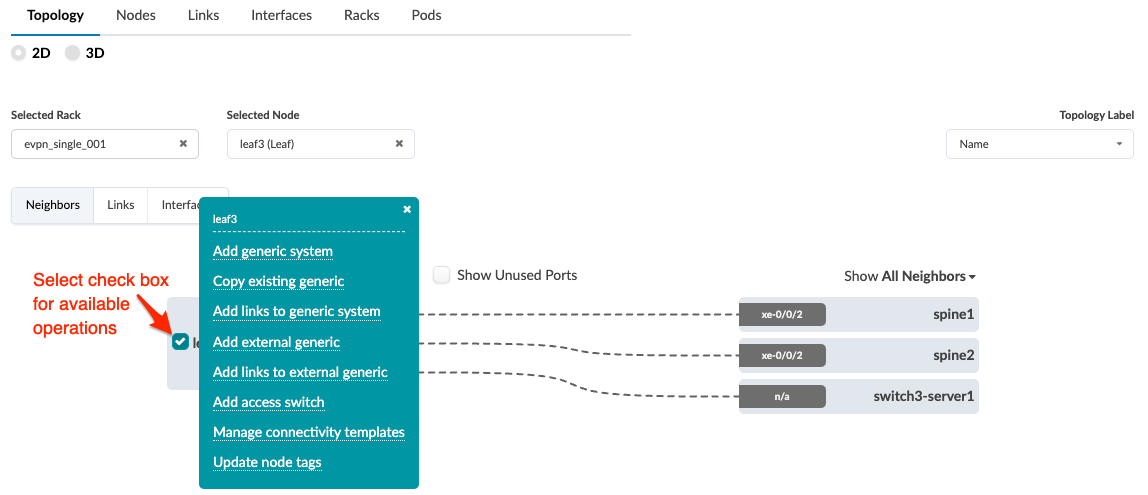
    Nota:

    También puede acceder a la página de selección desde la vista Nodos . En el plano, vaya a Nodos > físicos por etapas >, haga clic en el nombre del nodo en la tabla y, a continuación, haga clic en el nombre del nodo que aparece en la parte superior del panel Selección (en el lado derecho de la página).

  3. Si utiliza la versión 4.2.0 de Apstra, haga clic en Agregar sistema genérico. Si está utilizando la versión 4.2.1 de Apstra, haga clic en Agregar sistema genérico interno/externo como se muestra en la captura de pantalla 4.2.1 a continuación.
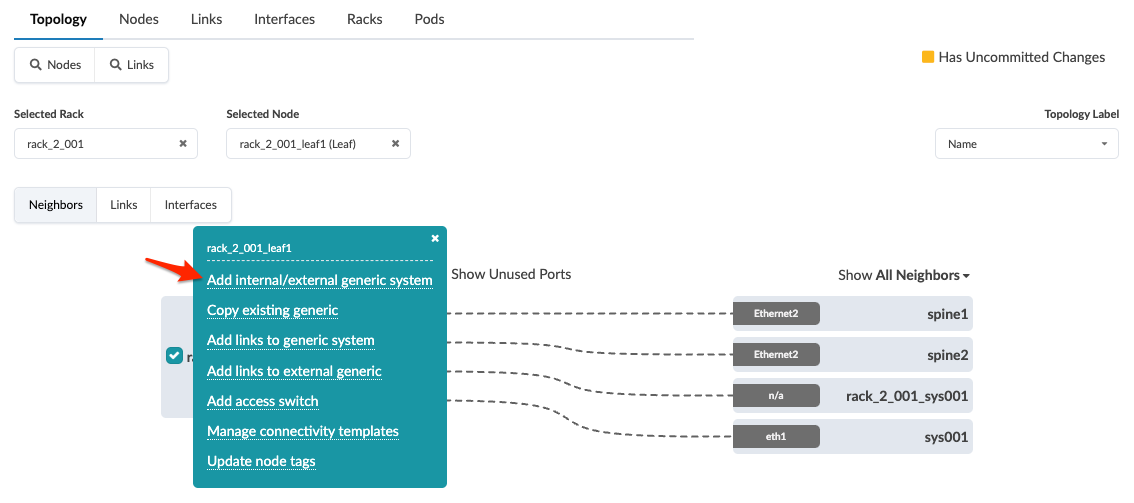
  4. Si utiliza la versión 4.2.1 de Apstra, seleccione Tipo genérico interno.
  5. Introduzca una etiqueta única y un nombre de host (opcional).
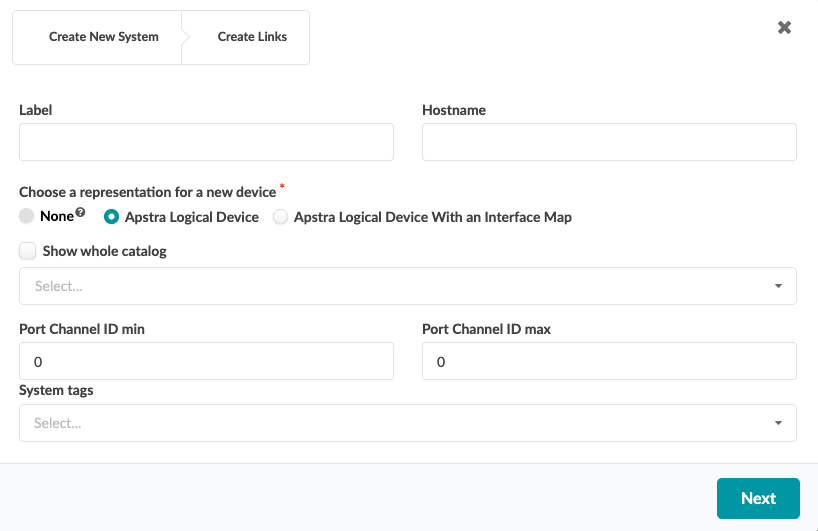
    User interface for creating a new system with fields for Label and Hostname, options for device representation, and a Next button.
  6. Seleccione la representación del nuevo nodo (ninguno, dispositivo lógico o dispositivo lógico con asignación de interfaz) y, a continuación, seleccione el dispositivo lógico o el mapa de interfaz adecuados en la lista desplegable, según corresponda. (Los dispositivos lógicos permiten definir roles de puerto).
  7. Introduzca el ID de canal de puerto mínimo y máx. Si deja los valores en cero, se puede utilizar cualquier canal de puerto disponible. (Antes de la versión 4.2.0 de Apstra, todos los números de canal de puerto no predeterminados tenían que ser únicos por plano. Los rangos de canales de puertos no se pudieron superponer. Este requisito se ha relajado, y ahora solo necesitan ser únicos por sistema).
  8. Introduzca etiquetas (opcional) para identificar las funciones del nuevo sistema genérico y, a continuación, haga clic en Siguiente.
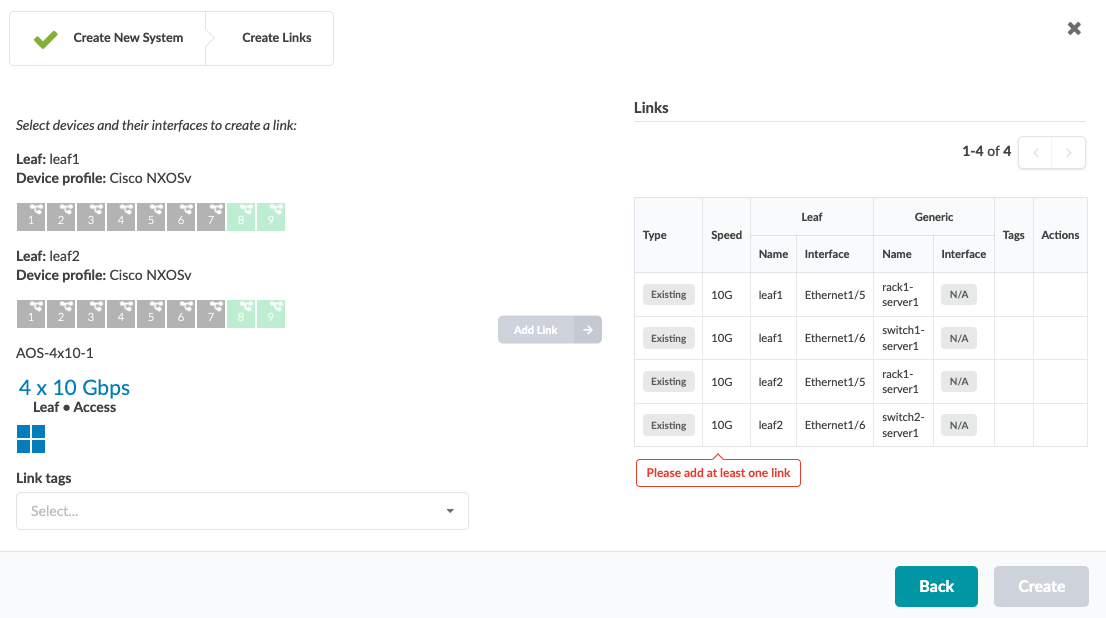
    Network configuration interface with selected Create Links tab. Devices leaf1 and leaf2 with Cisco NXOSv profile, interfaces 1 to 9. Section AOS-4x10⁻¹ with 4 x 10 Gbps Leaf Access description. Link tags dropdown. Links table showing existing 10G links with error message Please add at least one link. Back and Create buttons at bottom right.
  9. Seleccione un puerto disponible y la transformación. El botón gris Agregar vínculo se vuelve verde.
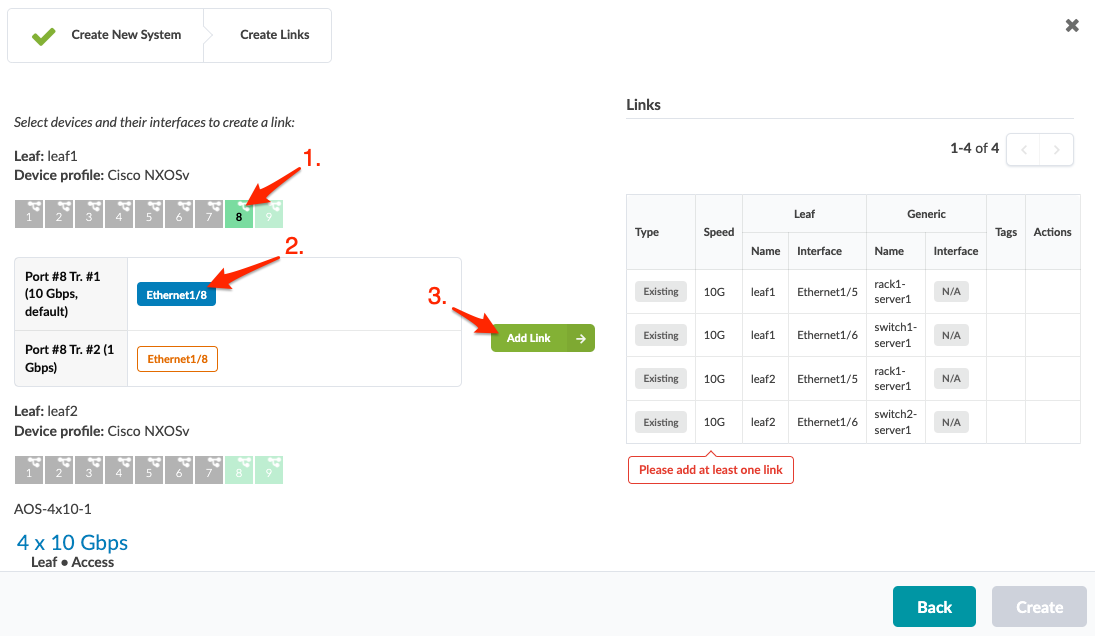
    Network configuration interface screenshot showing device selection for Cisco NXOSv, port selection, and link creation options. Warning: add at least one link.
  10. Haga clic en Agregar vínculo. El vínculo se agrega a la tabla de vínculos.
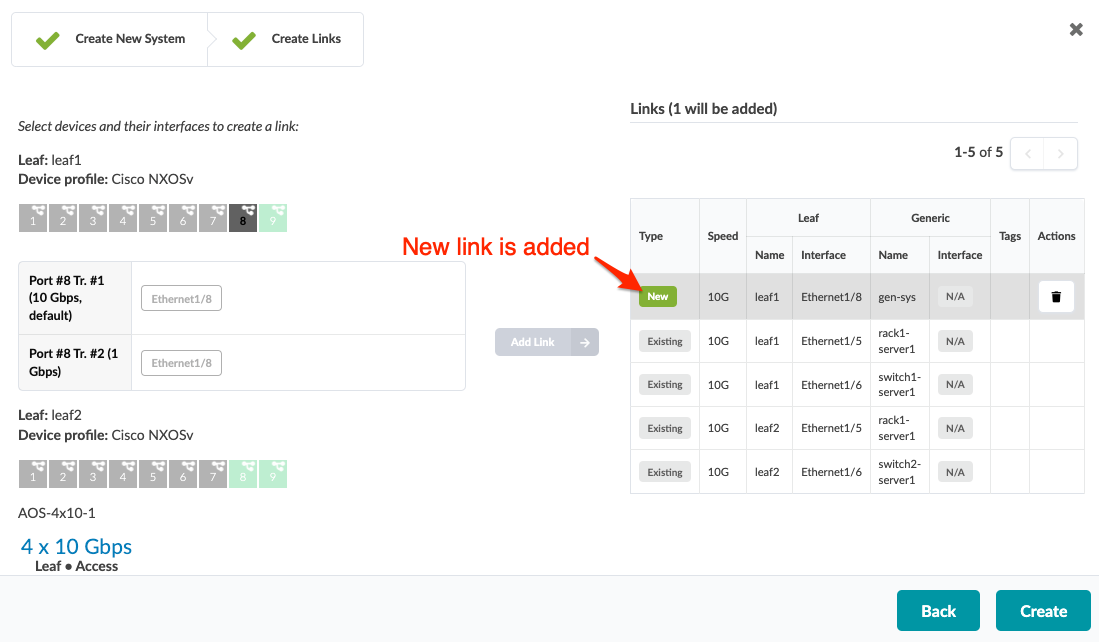
    Screenshot of a network configuration interface showing device selection and link creation between leaf1 and gen-sys. A new link highlighted in the table indicates Ethernet1/8 connection, 10G speed, with options to modify. Navigation buttons at the bottom include Back and Create.
  11. Haga clic en Crear para organizar el cambio y volver a la vista Topología.

Cuando esté listo para activar los cambios, confirme desde la pestaña No confirmados .

Copiar sistema genérico existente (desde la vista de topología)

  1. En el plano, vaya a Topología de >> física por etapas y seleccione el conmutador de hoja o acceso que está conectado al sistema genérico que desea clonar.
  2. Active la casilla nodo para ver las operaciones disponibles para ese nodo (y para las que tiene permisos).
    Nota:

    También puede acceder a la página de selección desde la vista Nodos . En el plano, vaya a Nodos > físicos por etapas >, haga clic en el nombre del nodo en la tabla y, a continuación, haga clic en el nombre del nodo que aparece en la parte superior del panel Selección (en el lado derecho de la página).

  3. Haga clic en Copiar genérico existente y seleccione el sistema genérico en la lista desplegable.
    Aparecerá la tabla de vínculos.
  4. Haga clic en Seleccionar interfaz para ir a puertos.
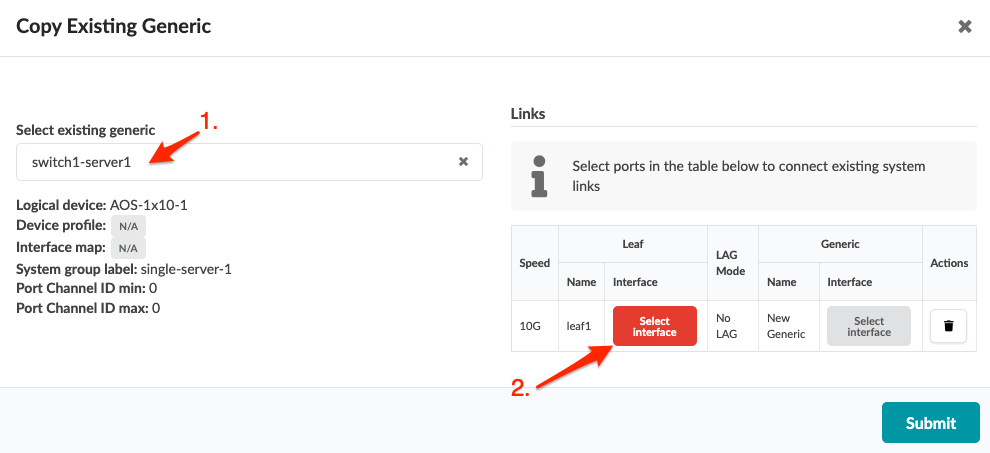
    User interface for configuring network connections, titled Copy Existing Generic. Dropdown shows switch1-server1. Button labeled Select interface is linked to leaf1. Confirm configuration with Submit button.
  5. Seleccione un puerto y una transformación y, a continuación, haga clic en Confirmar para volver al cuadro de diálogo.
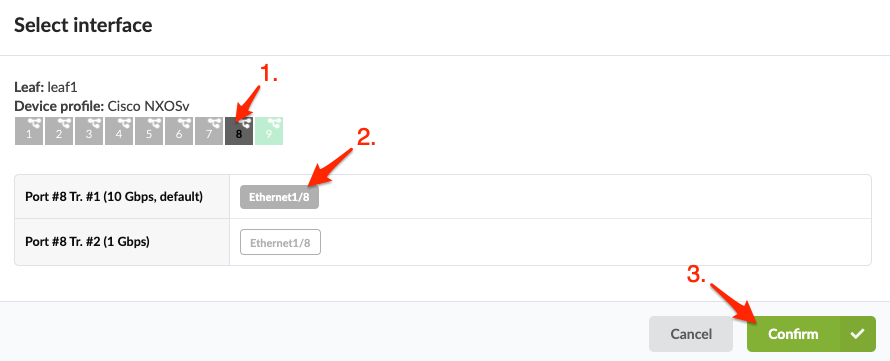
    User interface for selecting a network interface on a Cisco NXOSv device. Port 8 is highlighted with options for 10 Gbps and 1 Gbps configurations. Confirm and Cancel buttons are at the bottom.
  6. Haga clic en Enviar para organizar el cambio y volver a la vista Topología.
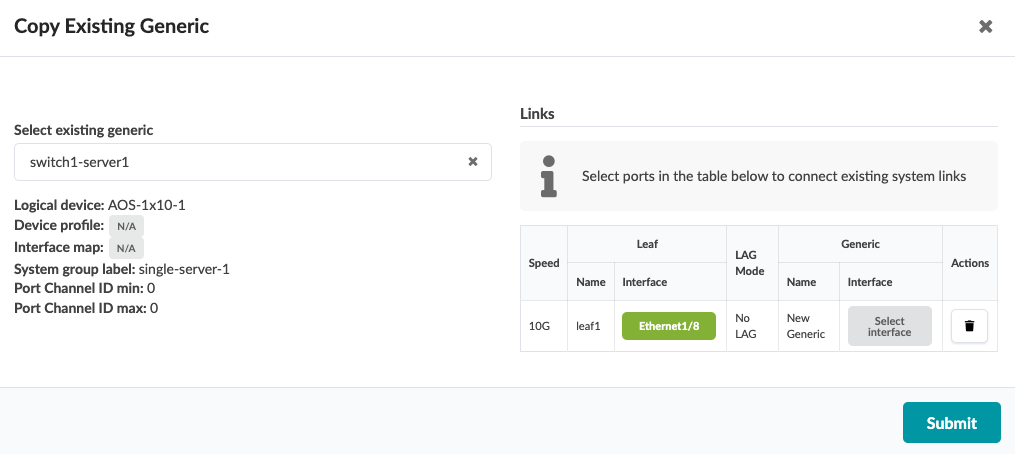
    User interface for configuring network connections titled Copy Existing Generic. Features dropdown to select configuration like switch1-server1, details section with logical device AOS-1x10⁻¹, links table for device connections with speed 10G, leaf name leaf1, and submit button.

Cuando esté listo para activar los cambios, confirme desde la pestaña No confirmados .

Nota:

También puede crear sistemas genéricos al crear tipos de bastidor durante la fase de diseño.