
Configure el dispositivo LWC
El recopilador ligero (LWC) está preconfigurado para admitir IPv4 y el protocolo de configuración dinámica de host (DHCP) en los puertos de red internos y externos. Cuando enciende el dispositivo LWC después de completar el cableado requerido, se inicia un proceso de experiencia sin intervención (ZTE) para aprovisionar el dispositivo. La finalización exitosa del proceso ZTE da como resultado que el dispositivo establezca conectividad IP en ambos puertos. También da como resultado que el puerto externo establezca conectividad con la nube de Juniper a través de. accesibilidad descubrible a Internet. Si el dispositivo no puede establecer automáticamente la conectividad IP y el alcance a Internet, debe configurar el LWC manualmente como se describe en Configurar los puertos de red y el proxy activo.
Antes de configurar los puertos de red, revise los requisitos de red interna y externa.
Requisitos de red interna y externa
El dispositivo LWC requiere:
- Un puerto de red interno (interfaz xe-0/0/12) que conecta el LWC a los dispositivos de Juniper en la red.
- Un puerto de red externo (interfaz xe-0/0/13) que conecta el LWC a la nube privada virtual de Juniper.
Antes de conectar el LWC a la red interna, asegúrese de contar con lo siguiente:
- Una dirección DHCP o IP estática.
- Conectividad IP al servidor de nombres de dominio (DNS), todos los dispositivos directos de la red y hosts bastión utilizados (si procede) para acceder a los dispositivos.Nota:
Los hosts bastión utilizan un servidor proxy SOCKS5 para llegar a los dispositivos de destino en la red del cliente. Los hosts bastión también admiten el salto de conexión, donde primero se establece una sesión SSH con el dispositivo basado en Linux de un cliente, que luego inicia una sesión SSH posterior en el dispositivo de destino.
- Habilitó NETCONF en la configuración de Junos OS de todos los dispositivos Juniper de destino. El LWC utiliza credenciales SSH para conectarse a los dispositivos de la red y, si se utilizan, a hosts bastión.
Consulte también Establecer una conexión SSH para una sesión de NETCONF.
Antes de conectar el LWC a la red externa, asegúrese de tener preparado lo siguiente:
- Una dirección DHCP o IP estática.
- Un servidor DNS en caso de que haya seleccionado una dirección estática. En caso de cualquier cambio posterior en el DNS, debe informar a Juniper al respecto y actualizarlo. De lo contrario, el LWC podría perder la conectividad con los puntos de conexión externos.
El LWC admite direcciones estáticas reales, estáticas privadas o DHCP. Prefiere la traducción de direcciones de red (TDR).
- Accesibilidad a las direcciones DNS e IP especificadas en la Tabla 1 a través de las direcciones IP asignadas a xe-0/0/13 en el LWC.
El LWC establece y debe mantener una conexión HTTPS persistente con la nube de Juniper. Si se pierde la conexión, el LWC se desconectará e intentará restablecer la conexión.
| Descripción | Nombre DNS | Dirección IP | Puerto |
|---|---|---|---|
| nube de Juniper | http://awsproxy-prod.jssprod.junipercloud.net |
52.223.32.79 35.71.174.221 |
443 |
| DNS | Servidor DNS interno | Específico del cliente | 53 (TCP/UDP) |
| DNS (interfaz externa) | Servidor DNS externo | Específico del cliente | 53 (TCP/UDP) |
-
La interfaz externa debe tener acceso al puerto TCP 443 para la awsproxy-prod.jssprod.junipercloud.net URL.
-
Tanto la interfaz interna como la externa deben tener acceso a sus respectivos servidores DNS en el puerto 53.
-
Se debe permitir el tráfico TCP y UDP a los servidores DNS.
-
El servidor DNS interno y el servidor DNS externo no deben ser los mismos.
La subred asignada a la interfaz de red interna debe ser diferente de la subred asignada a la interfaz de red externa. Ver Tabla 2.
| Tipo de red | Interfaz LWC | Identificación de puerto LWC | Dirección IP | Subred |
|---|---|---|---|---|
| Acceso a la red (interno) | xe-0/0/12 | 0 | Estática interna 1 | Subred 1 |
| Acceso a la nube de Juniper (externo) | xe-0/0/13 | 1 |
Estática externa 1 |
Subred 2 |
Configure los puertos de red y el proxy activo
El recopilador ligero (LWC) está preconfigurado para admitir IPv4 y DHCP. Sin embargo, si la implementación requiere una dirección IP estática y un proxy activo para conectar la LWC a Internet, debe configurar el dispositivo LWC manualmente mediante el portal cautivo de LWC.
En el portal cautivo, puede configurar los siguientes elementos:
-
Red externa: conecta el LWC a la nube de Juniper. La configuración de red externa también se utiliza para llevar a cabo el aprovisionamiento de dispositivos.
-
Redes internas: conecta el LWC a los dispositivos de Juniper en la red.
-
Proxy activo: se utiliza si su infraestructura de red controla el acceso a Internet a través de un proxy activo. Puede omitir este elemento si no está utilizando un proxy activo.
Para configurar el LWC:
- Conecte el ordenador al puerto ge-0/0/0 del LWC (etiquetado como 1) mediante un cable Ethernet (RJ-45). El LWC asigna una dirección IP a la interfaz Ethernet del equipo a través de DHCP.

- Introduzca el número de serie de LWC en el campo Número de serie y, a continuación, haga clic en Enviar para iniciar sesión.
Al iniciar sesión correctamente, aparece la página JSI Data Collector .
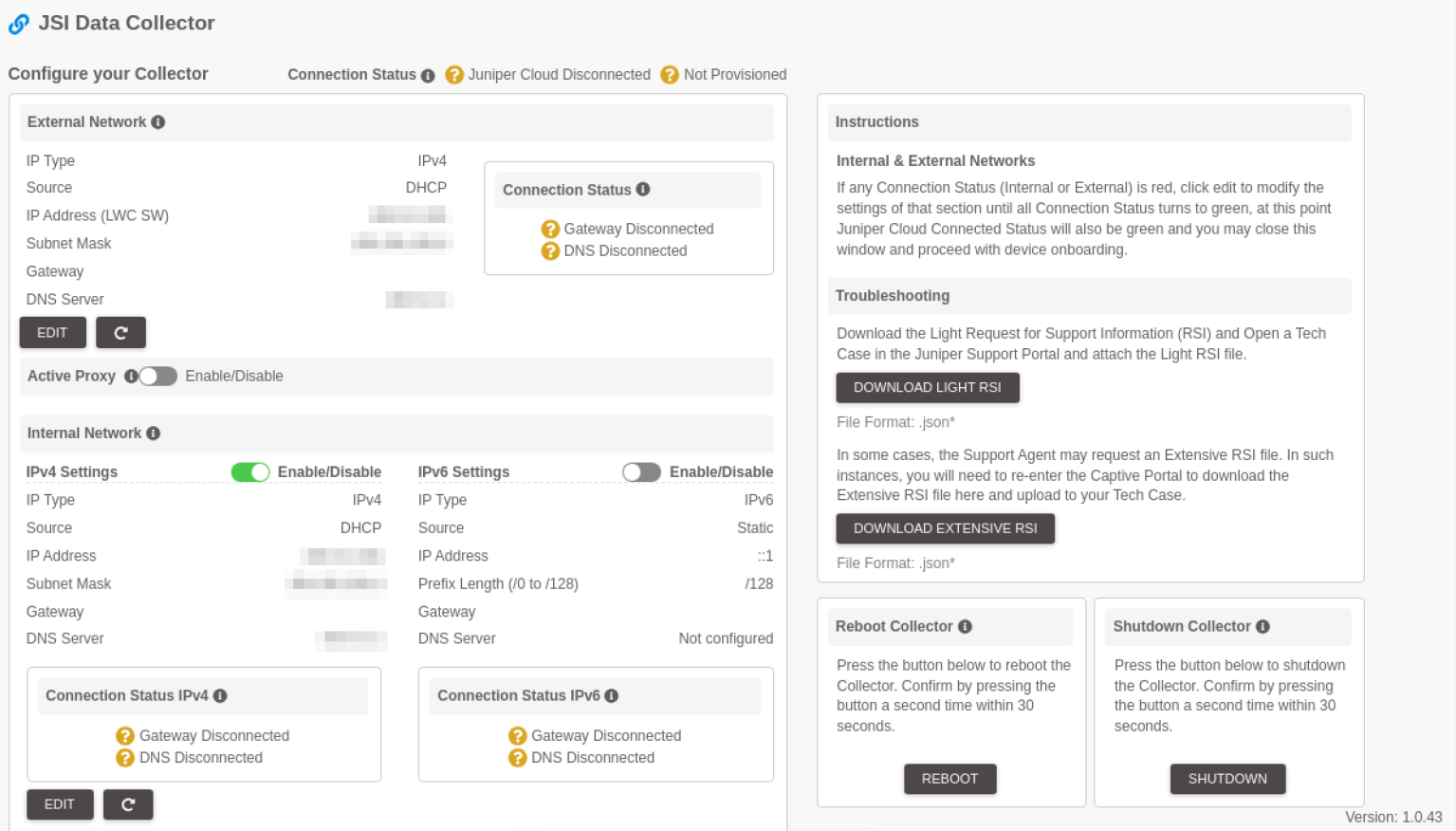
Figura 1: Página de JSI Data Collector cuando el LWC no está conectado (versiones anteriores a la versión 1.0.43)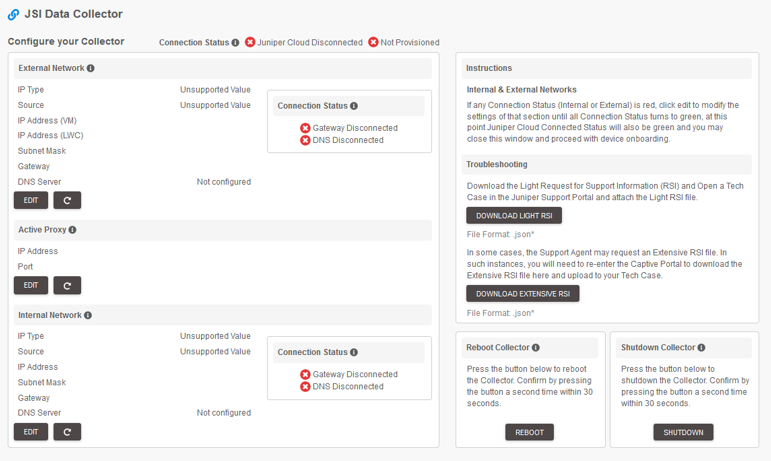 Figura 2: Página de JSI Data Collector cuando el LWC no está conectado (versión 1.0.43 y versiones posteriores)
 Nota:
Nota:Si la configuración predeterminada de DHCP en el LWC se realiza correctamente, el portal cautivo muestra el estado de conexión del LWC como conectado y rellena los campos de todas las secciones de configuración de forma adecuada.
Haga clic en Actualizar para actualizar los estados de conexión actuales.
- Después de actualizar los campos, haga clic en Actualizar para aplicar los cambios y volver a la página de inicio de JSI Data Collector.
Si desea descartar los cambios, haga clic en Cancelar.
Si el LWC se conecta correctamente a la puerta de enlace y al DNS, el elemento de configuración respectivo (sección de red interna o externa) en la página de inicio de JSI Data Collector muestra el estado de la conexión como Puerta de enlace conectada y DNS conectado con marcas de verificación verdes en ellos.
La página de inicio de JSI Data Collector muestra el estado de conexión como:
-
Juniper Cloud Connected si la conectividad externa a la nube de Juniper está establecida y la configuración del proxy activo (si corresponde) está configurada correctamente.
-
Aprovisionado en la nube si el dispositivo está conectado a la nube de Juniper y completó el proceso de experiencia sin intervención (ZTE). Después de que el estado de conexión a la nube se convierte en Juniper Cloud Connected, el estado de aprovisionamiento tarda unos 10 minutos en convertirse en aprovisionado en la nube.
Nota: Una vez que el LWC esté conectado a la nube de Juniper y mantenga una conexión estable durante más de 24 horas, se habilitará la actualización automática para el dispositivo.Figura 3: Página de JSI Data Collector cuando el LWC se conecta correctamente (versiones anteriores a la versión 1.0.43)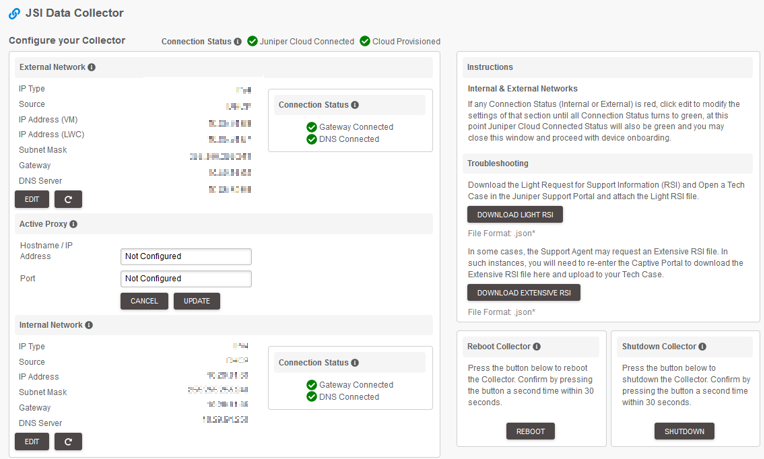 Figura 4: Página de JSI Data Collector cuando el LWC se conecta correctamente (versión 1.0.43 y versiones posteriores)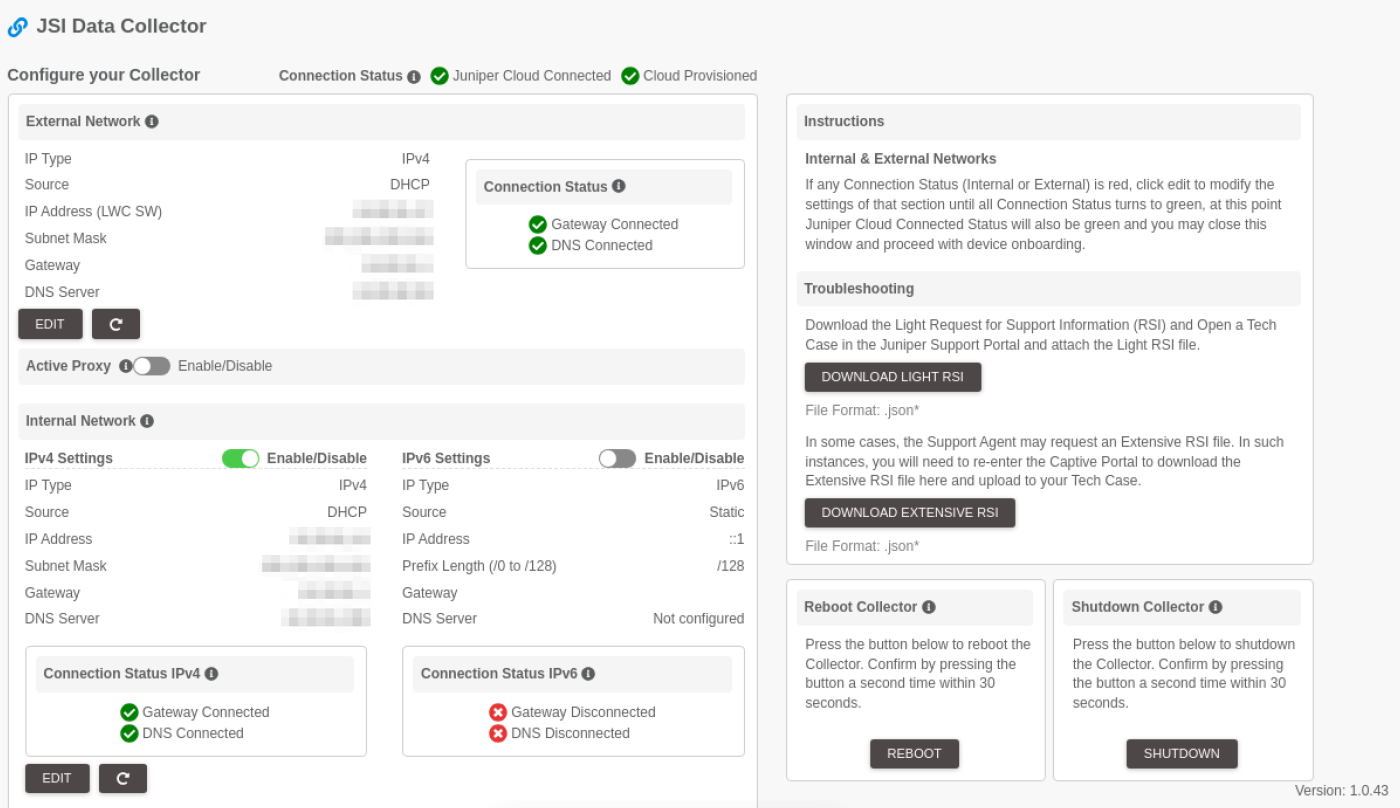
Si el LWC no se conecta a la nube, haga clic en Descargar RSI ligero para descargar el archivo RSI ligero, crear un caso técnico en el portal de soporte de Juniper y adjuntar el archivo RSI descargado al caso.
En algunos casos, el ingeniero de soporte de Juniper puede pedirle que adjunte el archivo RSI extenso al caso. Para descargarlo, haga clic en Descargar RSI extenso.
El ingeniero de soporte de Juniper podría pedirle que reinicie el LWC para la solución de problemas. Para reiniciar el LWC, haga clic en REINICIAR.
Si desea apagar el LWC, haga clic en SHUTDOWN.
Tabla 3: Campos de la sección Configurar el recopilador de la página de JSI Data Collector Campo Descripción Red externa Tipo de IP Seleccione una versión de dirección IP: - IPv4
- IPv6
Fuente Seleccione un tipo de asignación de dirección IP. - DHCP: esta opción está habilitada de forma predeterminada.
- Estático: si selecciona esta opción, debe introducir las direcciones IP manualmente.
Dirección IP (LWC) Solo se aplica si seleccionó Estático como origen.
Introduzca la dirección IP del dispositivo LWC.Máscara de subred Solo se aplica si seleccionó Estático como origen.
Introduzca la dirección de la máscara de subred.La subred de la dirección IP asignada al puerto de red interno debe ser diferente de la subred de la dirección IP asignada al puerto de red externo. Esto se aplica tanto a las configuraciones DHCP como a las estáticas.
Puerta de enlace Solo se aplica si seleccionó Estático como origen.
Introduzca la dirección IP de la puerta de enlace predeterminada conectada al LWC.Servidor DNS Ingrese la dirección IP del servidor DNS. Proxy activo Dirección IP Si desea agregar un proxy activo, ingrese la dirección IP del proxy.
Puerto Ingrese el número de puerto utilizado para el proxy activo. Red interna Tipo de IP Seleccione una versión de dirección IP: - IPv4
- IPv6
Fuente Seleccione un tipo de asignación de dirección IP. - DHCP: esta opción está habilitada de forma predeterminada.
- Estático: si selecciona esta opción, debe introducir las direcciones IP manualmente.
Dirección IP Solo se aplica si seleccionó Estático como origen.
Introduzca la dirección IP del dispositivo LWC.Máscara de subred Solo se aplica si seleccionó Estático como origen.
Introduzca la dirección de la máscara de subred.La subred de la dirección IP asignada al puerto de red interno debe ser diferente de la subred de la dirección IP asignada al puerto de red externo. Esto se aplica tanto a las configuraciones DHCP como a las estáticas.
Puerta de enlace Solo se aplica si seleccionó Estático como origen.
Introduzca la dirección IP de la puerta de enlace predeterminada conectada al LWC.Servidor DNS Ingrese la dirección IP del servidor DNS. -