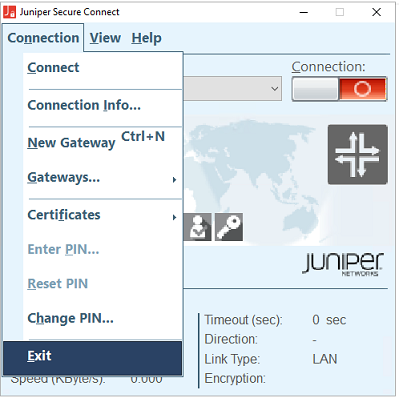
연결 메뉴
요약 Juniper Secure Connect 연결 메뉴는 원격 액세스 연결을 설정하고 인증서로 연결을 보호하는 옵션을 제공합니다. 연결 관련 옵션을 위해 연결 메뉴를 사용하여 인증서를 보고, PIN을 입력하거나, PIN을 재설정하거나, PIN을 변경합니다.
연결 메뉴 옵션
- 연결 토글 단추를 클릭하여 대상 시스템에 수동으로 연결을 설정합니다. 또한 메뉴 모음에서 연결 > 연결을 선택하여 그림 2와 같이 VPN 연결을 수동으로 설정할 수 있습니다.
경고:
다음 경고 메시지가 표시되는 경우 애플리케이션에 VPN 게이트웨이(SRX 시리즈 방화벽)의 CA 인증서가 누락되었습니다. 원격 사용자인 경우 IT 조직에 연락하여 적절한 조치를 취할 수 있습니다. 시스템 관리자인 경우, 플랫폼의 해당 위치에 cacerts를 배치합니다.
그림 1 은 CA 인증서가 없을 때 표시되는 Windows 플랫폼의 샘플 경고 메시지입니다.
그림 1: Windows 플랫폼에서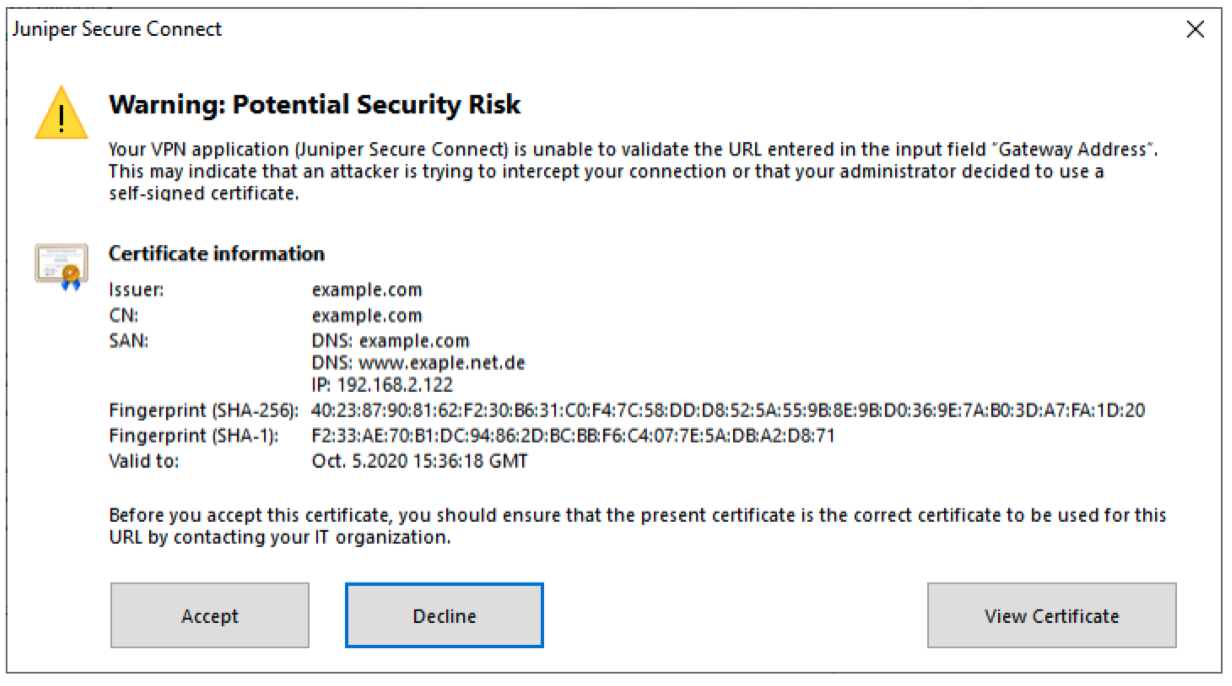 샘플 인증서 경고 메시지
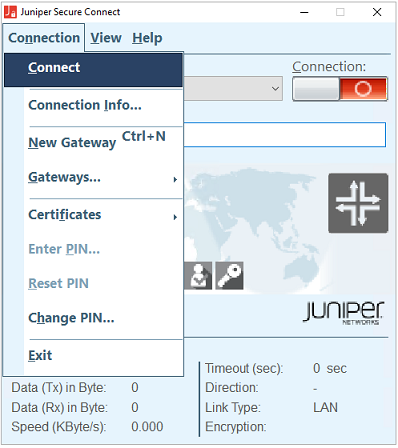 연결
연결
연결 정보 메뉴 옵션
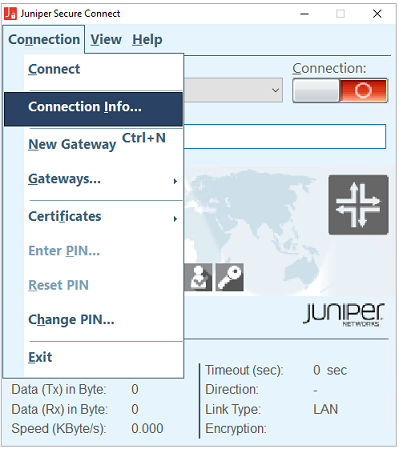
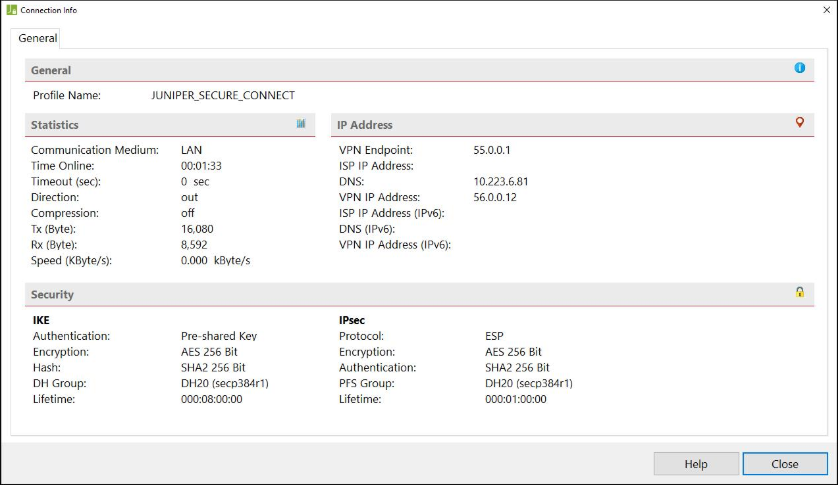
메뉴 모음에서 > 연결 정보 로 이동하면 그림 3과 같이 연결에 대한 다음 정보를 얻을 수 있습니다.
현재 선택된 프로필 이름
통계 정보(예: 온라인 시간 및 시간 제한 값)
IP 주소(VPN IP 주소, DNS 서버, VPN 엔드포인트)
보안 모드
사용되는 보안 키
서비스 품질은 다음과 같은 정보를 제공합니다.
현재 선택된 프로필에 사용할 수 있는 QoS 그룹. QoS 그룹을 켜거나 끌 수 있습니다.
사용된 대역폭의 그래픽 표현.
 연결
연결
그림 4 는 VPN 연결에 대한 연결 정보의 예를 보여줍니다.
새 게이트웨이 메뉴 옵션
새로운 게이트웨이에 연결하려면 다음을 수행합니다.
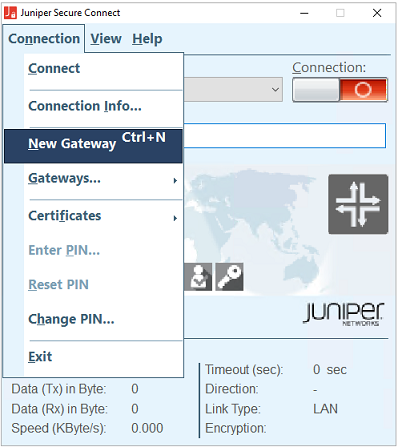
- 연결 메뉴에서 연결 > 새 게이트웨이로 이동합니다. 그림 5를 참조하십시오.
- 새 게이트웨이 옵션을 선택하면 게이트웨이 주소 필드가 나타납니다. 새 게이트웨이 주소에 대한 URL을 입력합니다. 또는 Ctrl+N을 눌러 게이트웨이 주소를 입력할 수도 있습니다.
- 게이트웨이 주소에 입력한 후 연결 단추를 클릭하여 지정된 SRX 게이트웨이 주소에 대한 연결을 설정합니다.
게이트웨이 메뉴 옵션
게이트웨이 목록에서 게이트웨이 주소를 제거하려면 다음 단계를 따르십시오.
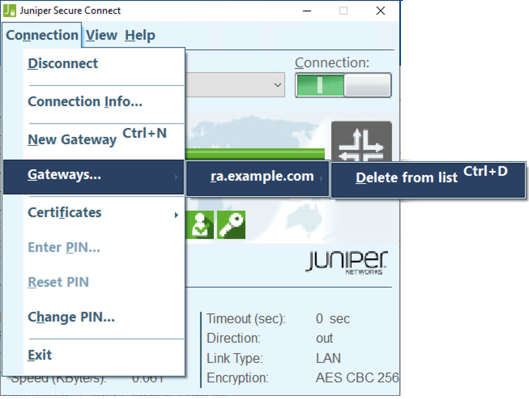
- 연결 메뉴에서 연결 > 게이트웨이로 이동합니다. 그림 6을 참조하십시오.
- 게이트웨이를 선택하고 게이트웨이 주소 목록이 나타납니다.
- 목록에서 제거하려는 게이트웨이 주소를 선택하고 목록에서 삭제를 선택합니다. 또는 Ctrl+D를 눌러 목록에서 게이트웨이 주소를 삭제할 수도 있습니다.
 삭제
삭제
인증서 메뉴 옵션
인증 기관(CA)은 PKI 관리자(소프트웨어)를 사용하여 인증서를 생성하고 발행하고 소프트 인증서로 저장합니다.
사용자 및 CA 인증서는 다음 디렉터리 위치에 저장됩니다.
사용자 인증서는 C:\ProgramData\Juniper\SecureConnect\certs 디렉터리(예: C:\ProgramData\Juniper\SecureConnect\certs\user.p12)에서 PKCS#12 파일로 저장됩니다.
CA 또는 발급자 인증서는 C:\ProgramData\Juniper\SecureConnect\cacerts 아래에 저장됩니다.
Juniper Secure Connect CA 인증서에 대해 *.pem 및 *.crt 형식을 지원합니다.
그림 7과 같이 연결 > 인증서로 이동하여 인증서 관련 메뉴 옵션을 확인합니다.
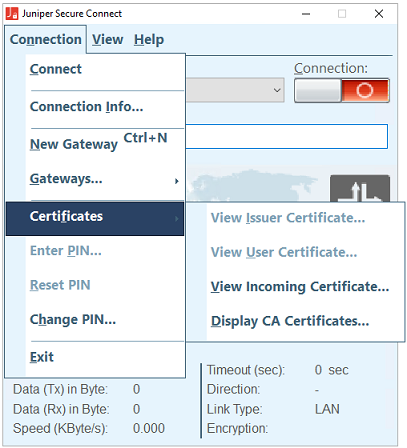
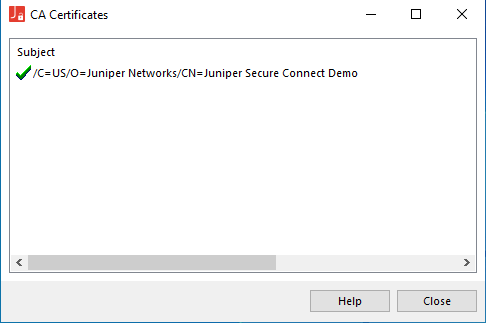
그림 8은 인증서 메뉴에서 CA 인증서 표시 옵션을 선택한 후 CA 인증서 창의 예를 보여줍니다.
 보기
보기
PIN 메뉴 옵션 입력
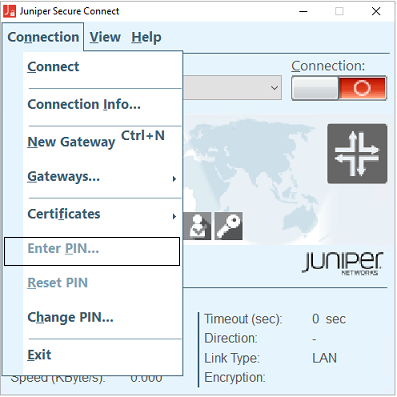
- 연결로 이동 > 메뉴에서 PIN을 입력 합니다. 그림 9를 참조하십시오.
- PIN을 입력합니다. PIN의 길이는 최소 6 자릿수여야 합니다.
- [확인]을 클릭합니다.
인증서와의 연결을 성공적으로 설정하려면 PIN이 필요합니다. 연결을 수동으로 설정할 때는 PIN을 입력해야 합니다. 후속 수동 연결의 경우 PIN에 다시 들어오는 것을 건너뛰게 됩니다. 올바른 PIN 항목은 녹색 PIN 기호로 표시됩니다.
 입력
입력
PIN 메뉴 옵션 변경
Juniper Secure Connect 연결을 설정하기 전에 PIN을 입력하려면 관리자가 인증서 기반 인증 방법에 대한 각 연결 옵션에서 PIN 요청을 활성화해야 합니다. 관리자는 각 연결 옵션에서 PIN 요청을 활성화하여 PIN이 이미 입력된 경우 권한이 없는 사용자가 무단 연결을 설정하지 못하도록 할 수 있습니다. 각 연결 옵션의 PIN 요청이 활성화되면 연결을 설정할 때마다 PIN을 입력하라는 메시지가 표시됩니다.
연결 > PIN 변경을 선택하는 경우, 다른 기능과 관련하여 이미 요청된 PIN은 더 이상 사용되지 않습니다. 즉, 연결을 설정할 때 또는 PIN 연결 입력 메뉴에서 사용됩니다. 대신 항상 연결 > PIN을 선택할 수 있으며 변경 직후 새 PIN이 자동으로 재설정됩니다. 이를 통해 권한이 없는 Juniper Secure Client에서 각 연결에서(관리자가) PIN 요청을 구성할 때 언제든지 무단 사용자의 PIN을 사용하여 연결을 설정할 수 없습니다.
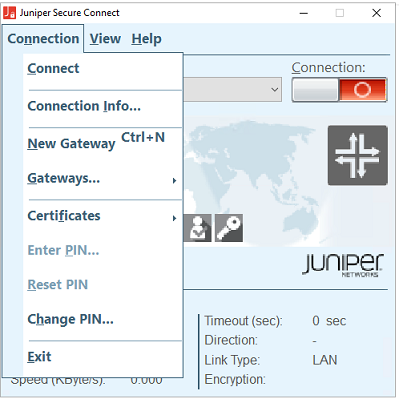
그림 10 은 연결 메뉴 옵션을 보여줍니다.
스마트 카드 또는 토큰 또는 소프트 인증서에 대한 PIN을 변경하려면 다음을 수행합니다.
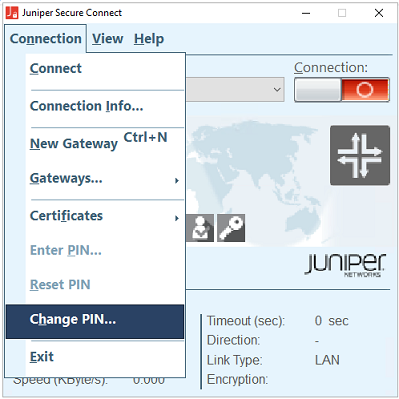
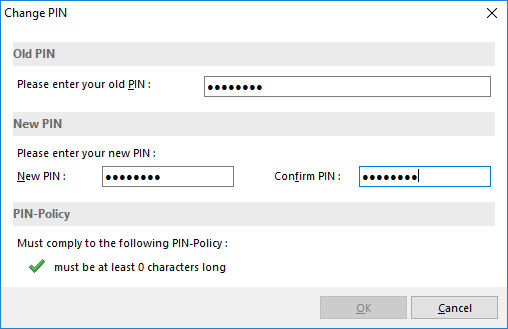
- 메뉴 모음에서 연결 > PIN 변경 으로 이동합니다. 그림 11을 참조하십시오.
- 이전에 입력한 올바른 PIN 번호를 입력합니다.
- 새 PIN을 입력하고 반복하여 확인합니다.
- [확인]을 클릭합니다. 이제 PIN이 변경되었습니다.
PIN 메뉴 재설정 옵션
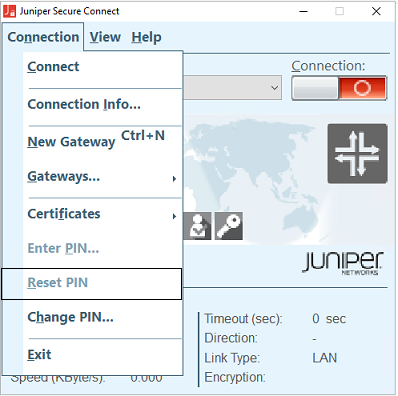
- 연결 > PIN 재설정을 선택하여 PIN을 재설정할 수 있습니다. 그림 13을 참조하십시오.
- 인증서가 연결을 설정하는 데 사용되므로 PIN을 재설정하려면 올바른 PIN을 입력해야 합니다.
- PIN이 재설정되면 올바른 PIN이 다시 입력될 때까지 이 인증서를 사용하여 연결을 설정할 수 없습니다.
종료 메뉴 옵션