
이 페이지의 내용
대시보드 개요
Juniper Security Director Cloud 를 사용하면 사용자 지정 가능한 대화형 위젯을 통해 네트워크를 모니터링할 수 있습니다. 새 대시보드를 사용하면 대시보드에 표시된 데이터를 선택할 수 있습니다. 일반 데이터와 보안 데이터 간에 전환할 수 있습니다.
새로운 일반 및 보안 대시보드는 최신 로그를 기반으로 네트워크 트렌드에 대한 포괄적인 분석을 제공합니다. 이 대시보드는 이전 버전에 비해 향상된 시각화와 인사이트를 제공합니다. 그러나 이러한 새로운 대시보드가 구현되기 전에 생성된 로그에서 추세에 액세스해야 하는 경우 오른쪽 상단 모서리에 있는 기록 데이터 보기 를 클릭합니다
일반 데이터
대시보드는 대화형 위젯을 통해 일반 네트워크 데이터에 대한 사용자 정의 가능한 보기를 제공합니다. 지난 30일 동안의 데이터를 보고 디바이스 이름, 디바이스 그룹 또는 영역을 기반으로 정보를 필터링할 수 있습니다. 디바이스 또는 디바이스 그룹을 선택한 후에만 영역별로 데이터를 필터링할 수 있습니다.
| 위젯 | GUI 보기 | 설명 |
|---|---|---|
| 차단된 위협 | 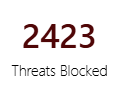 |
차단된 위협 수입니다. |
| 트래픽 검사됨 | 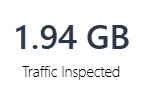 |
위협에 대해 검사한 트래픽 양. |
| SRX 디바이스 매니지드 | 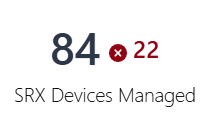 |
총 관리되는 디바이스 수 및 Juniper Security Director 클라우드에 연결되지 않은 디바이스 수입니다. 디바이스 수는 디바이스 페이지의 관리 상태 열에 표시된 상태를 기반으로 합니다. 예를 들어 스크린샷은 84개의 디바이스가 Juniper Security Director 클라우드 에서 관리되고 84개의 디바이스 중 22개가 Juniper Security Director 클라우드에 연결되어 있지 않음을 나타냅니다. |
| 로그 스토리지 사용량 | 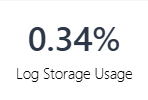 |
사용된 시스템 로그 저장 공간의 백분율입니다. |
| SD 사용자 | 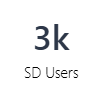 |
사용자 수. |
| SD 중요 경고 | 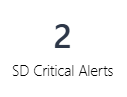 |
심각한 위협에 대해 생성된 경고 수입니다. |
| 볼륨 기준 최고의 애플리케이션 가시성 | 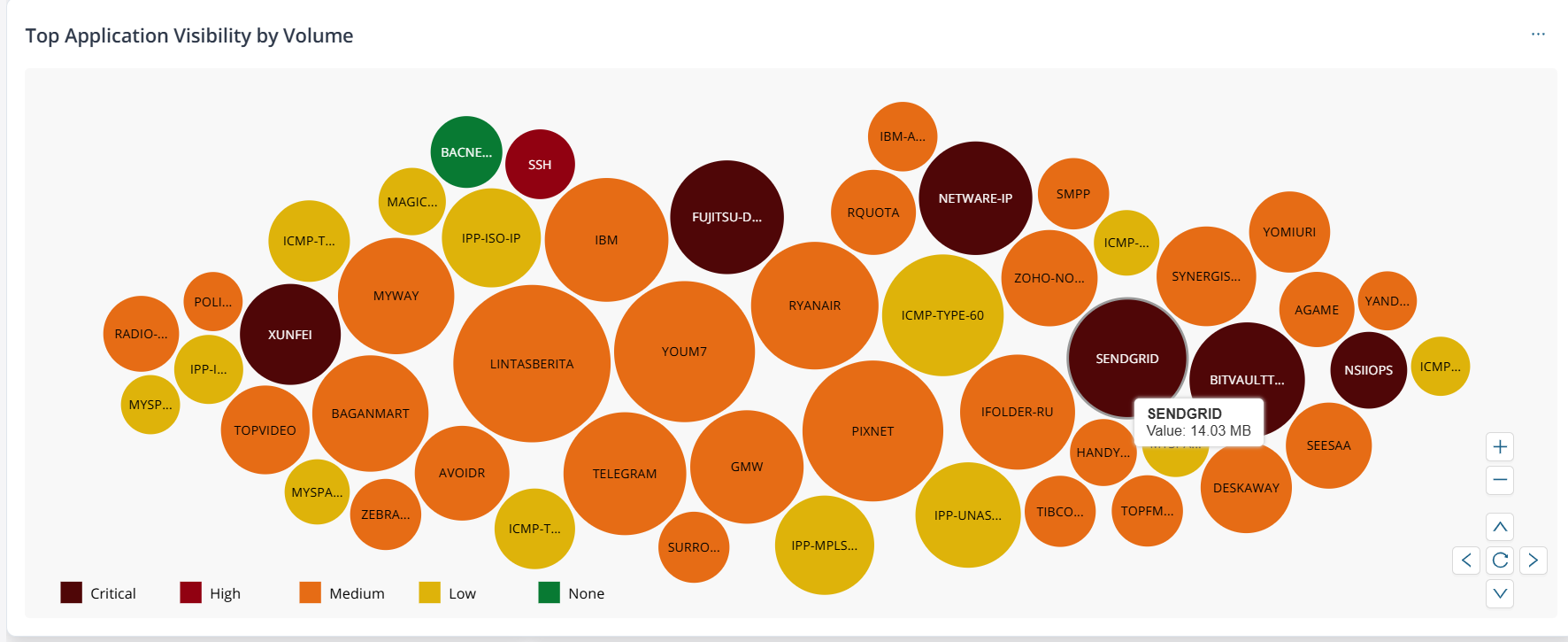 |
검사된 트래픽 양을 기준으로 상위 50개 애플리케이션. 버블 색상은 탐지된 위협의 심각도가 가장 높은 값에 따라 달라집니다. 버블 위로 마우스를 가져가면 응용 프로그램에 대해 검사된 볼륨을 볼 수 있습니다. 가능한 값과 해당 색상 코드는 다음과 같습니다.
풍선 또는 위젯을 클릭하면 동일한 기간 동안 Applications Insights 페이지로 리디렉션되고 전역 필터가 미리 선택되어 있습니다. 그런 다음 버블 차트 또는 테이블과 상호 작용하여 애플리케이션별 정보를 볼 수 있습니다. |
| SRX 디바이스 상태 | 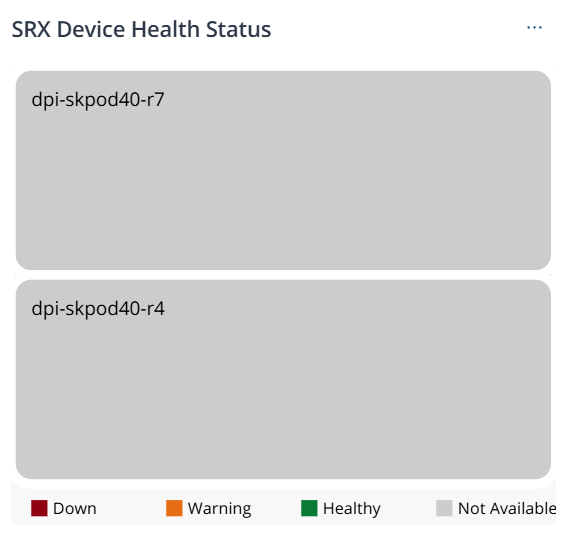 |
CPU 처리 능력, 메모리 및 스토리지와 같은 사용된 리소스의 백분율을 기반으로 한 매니지드 디바이스의 상태입니다. 색상 코딩 및 상태는 디바이스 페이지의 디바이스 상태 열을 기반으로 합니다. 가능한 값은 다음과 같습니다.
디바이스 이름을 클릭하면 디바이스별 세부 정보 페이지로 리디렉션됩니다. 디바이스 수 또는 범례를 클릭하면 해당 디바이스가 있는 디바이스 페이지로 리디렉션됩니다. |
| 위협 요약 | 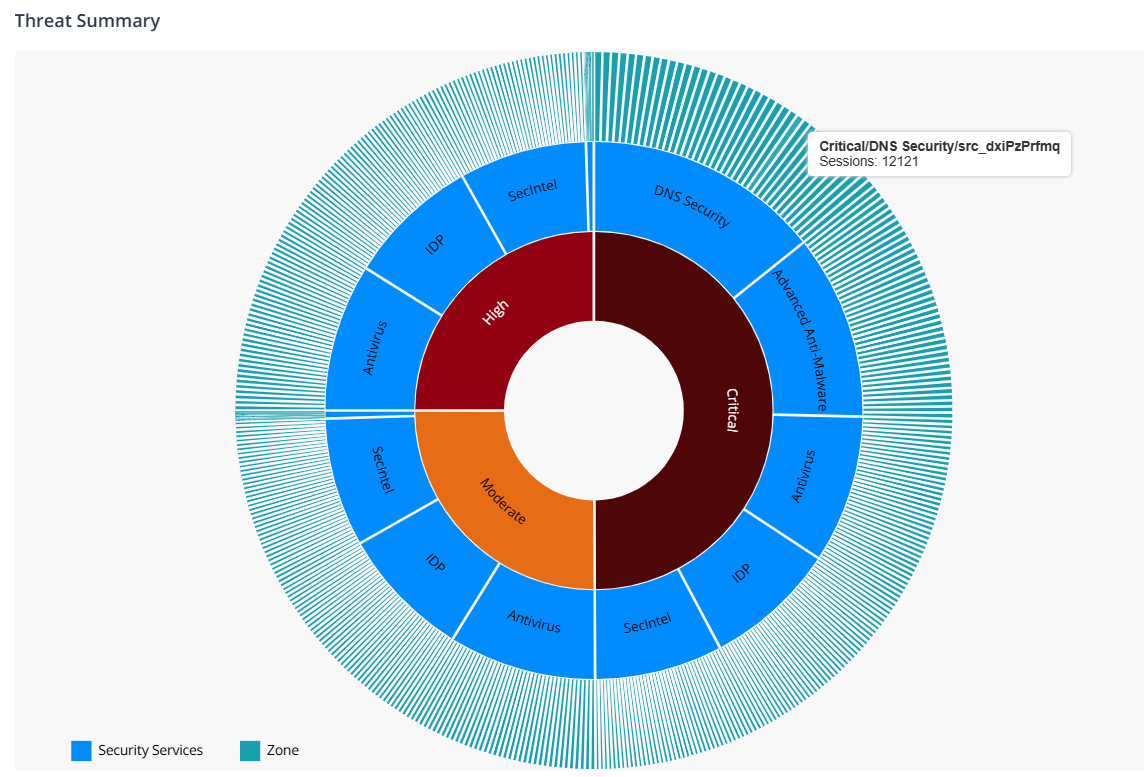 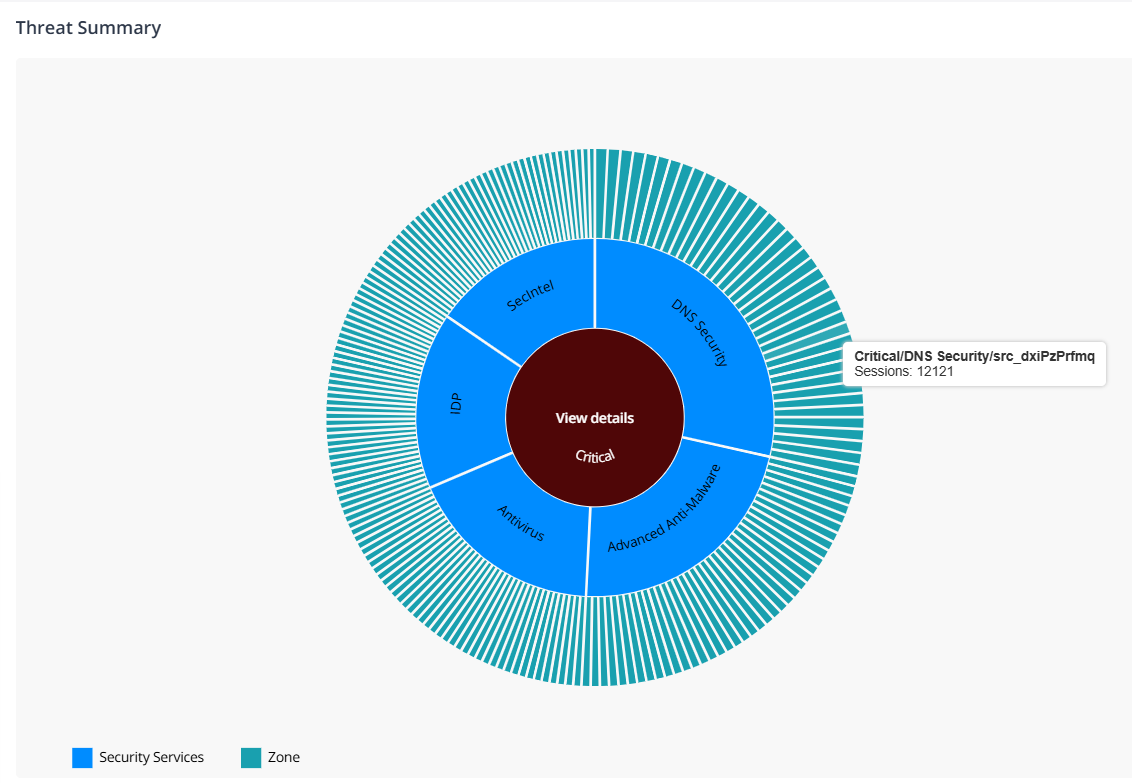 |
영역의 보안 서비스가 탐지한 중요, 높음 및 중간 범주 위협의 수입니다. 차트와 상호 작용하여 데이터를 드릴다운 또는 드릴업합니다. 위협 유형 또는 보안 서비스를 클릭하면 세부 정보 보기 링크가 표시됩니다. 이 링크는 미리 선택된 필터가 있는 위협 인사이트(Threats Insights) 페이지로 리디렉션됩니다. 그러나 영역을 클릭하면 자동으로 위협 인사이트(Threats Insights) 페이지로 리디렉션됩니다. 예를 들어 스크린샷은 DNS 보안 서비스, SecIntel, IDP 및 고급 맬웨어 방지 서비스에서 중요한 위협이 탐지되었음을 나타냅니다. 또한 위협이 탐지된 해당 영역도 나타냅니다. |
| 경고 | 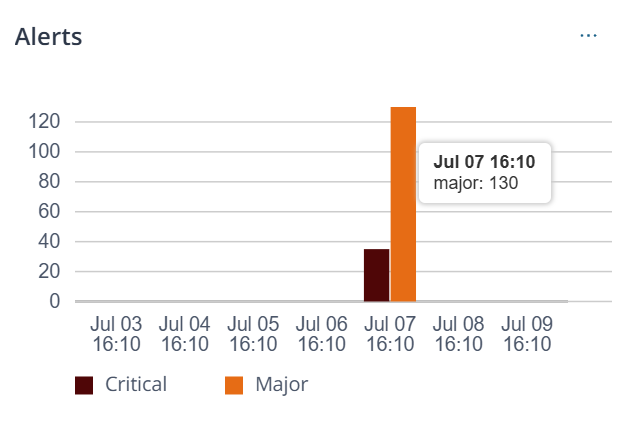 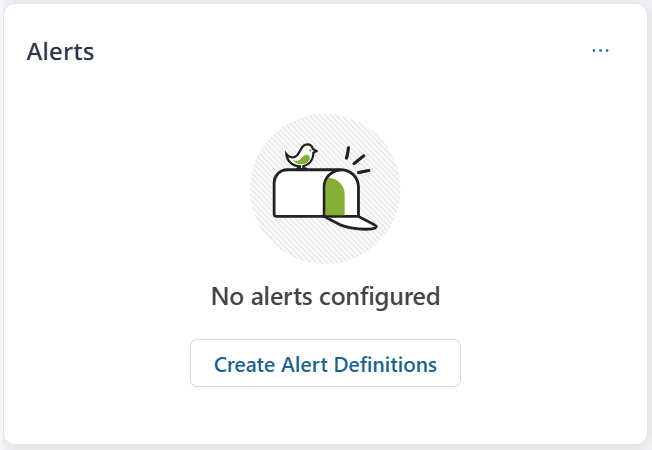 |
선택한 기간 내에서 일곱 개의 동일한 간격에서 발생한 중요 및 주요 경고 수입니다. 막대 위로 마우스를 가져가면 경고 수를 볼 수 있습니다. 예를 들어 지난 14일로 데이터를 필터링하면 그래프에 각각 2일씩 7개의 동일한 간격으로 나누어진 데이터가 표시됩니다. 경고 정의가 생성되지 않은 경우 경고 정보가 표시되지 않으며 경고 정의를 생성하라는 메시지가 표시됩니다. Create Alert Definitions(경고 정의 생성)를 클릭하면 Alert Definitions(경고 정의) 페이지로 리디렉션됩니다. 경고 정의 생성 및 관리를 참조하십시오. |
| 볼륨별 사용자 활동 가시성 | 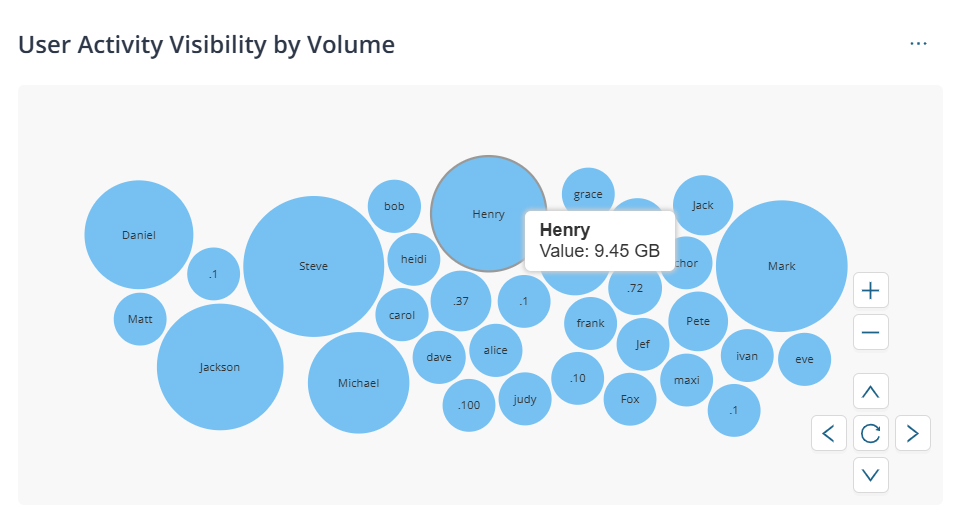 |
상위 50명의 사용자에 대해 검사된 트래픽 양입니다. 버블 위로 마우스를 가져가면 사용자의 트래픽 볼륨을 볼 수 있습니다. 풍선 또는 위젯을 클릭하면 동일한 기간 동안 사용자 인사이트 페이지로 리디렉션되고 전역 필터가 미리 선택되어 있습니다. 그런 다음 거품형 차트 또는 표와 상호 작용하여 사용자별 정보를 볼 수 있습니다. |
| 상위 5개 URL 활동 | 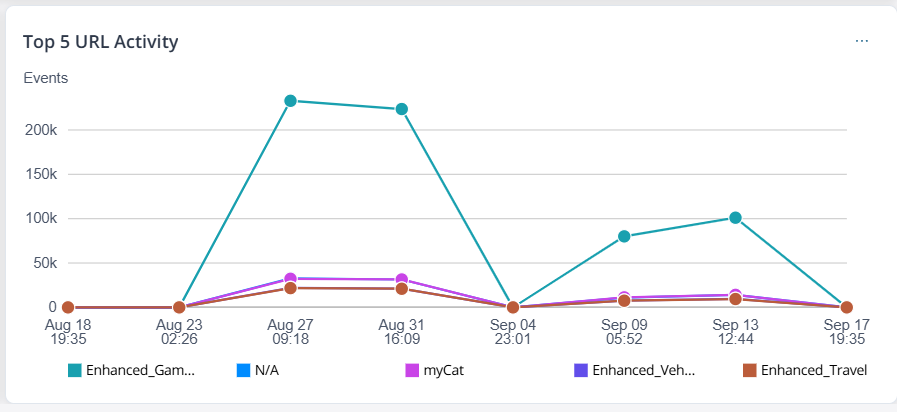 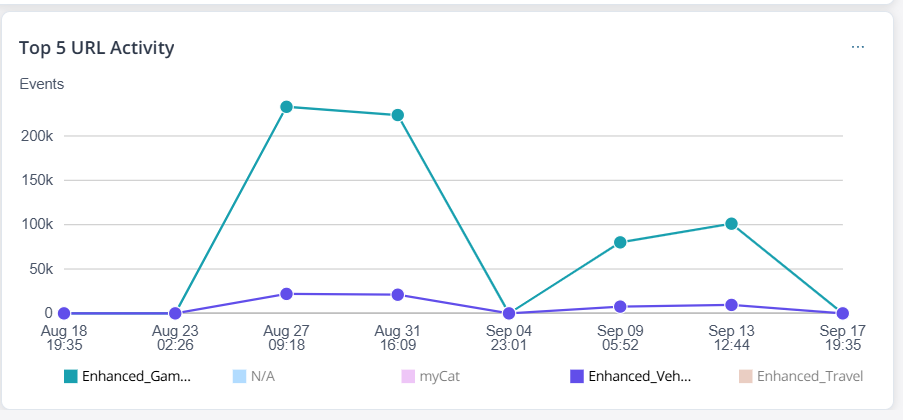 |
선택한 기간 내 일곱 개의 동일한 간격에서 상위 5개 URL 범주당 이벤트 수입니다. 예를 들어 지난 14일로 데이터를 필터링하면 그래프에 각각 2일씩 7개의 동일한 간격으로 나누어진 데이터가 표시됩니다. 그래프에서 점을 클릭하면 모든 보안 이벤트 페이지가 미리 선택된 필터와 함께 표시됩니다. 위젯을 클릭하면 URL 필터링 인사이트 페이지로 리디렉션됩니다. 범례와 상호 작용하여 전체 또는 특정 URL 범주에 대한 정보를 볼 수도 있습니다. |
보안 데이터
대시보드는 대화형 위젯을 통해 네트워크 보안 데이터에 대한 사용자 정의 가능한 보기를 제공합니다. 지난 30일 동안의 데이터를 보고 디바이스 이름, 디바이스 그룹 또는 영역을 기반으로 정보를 필터링할 수 있습니다. 디바이스 또는 디바이스 그룹을 선택한 후에만 영역별로 데이터를 필터링할 수 있습니다.
| 위젯 | GUI 보기 | 설명 |
|---|---|---|
| 방화벽 세션 | 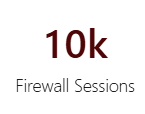 |
위협을 검사한 세션 수입니다. |
| 차단된 위협 | 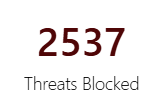 |
차단된 위협 수입니다. |
| 감염된 호스트 | 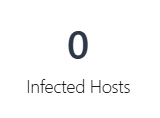 |
심각한 위협에 감염된 호스트 수입니다. |
| SRX 디바이스 매니지드 | |
총 관리되는 디바이스 수 및 Juniper Security Director 클라우드에 연결되지 않은 디바이스 수입니다. 디바이스 수는 디바이스 페이지의 관리 상태 열에 표시된 상태를 기반으로 합니다. 예를 들어 스크린샷은 84개의 디바이스가 Juniper Security Director 클라우드 에서 관리되고 84개의 디바이스 중 22개가 Juniper Security Director 클라우드에 연결되어 있지 않음을 나타냅니다. |
| 위협 보기 | 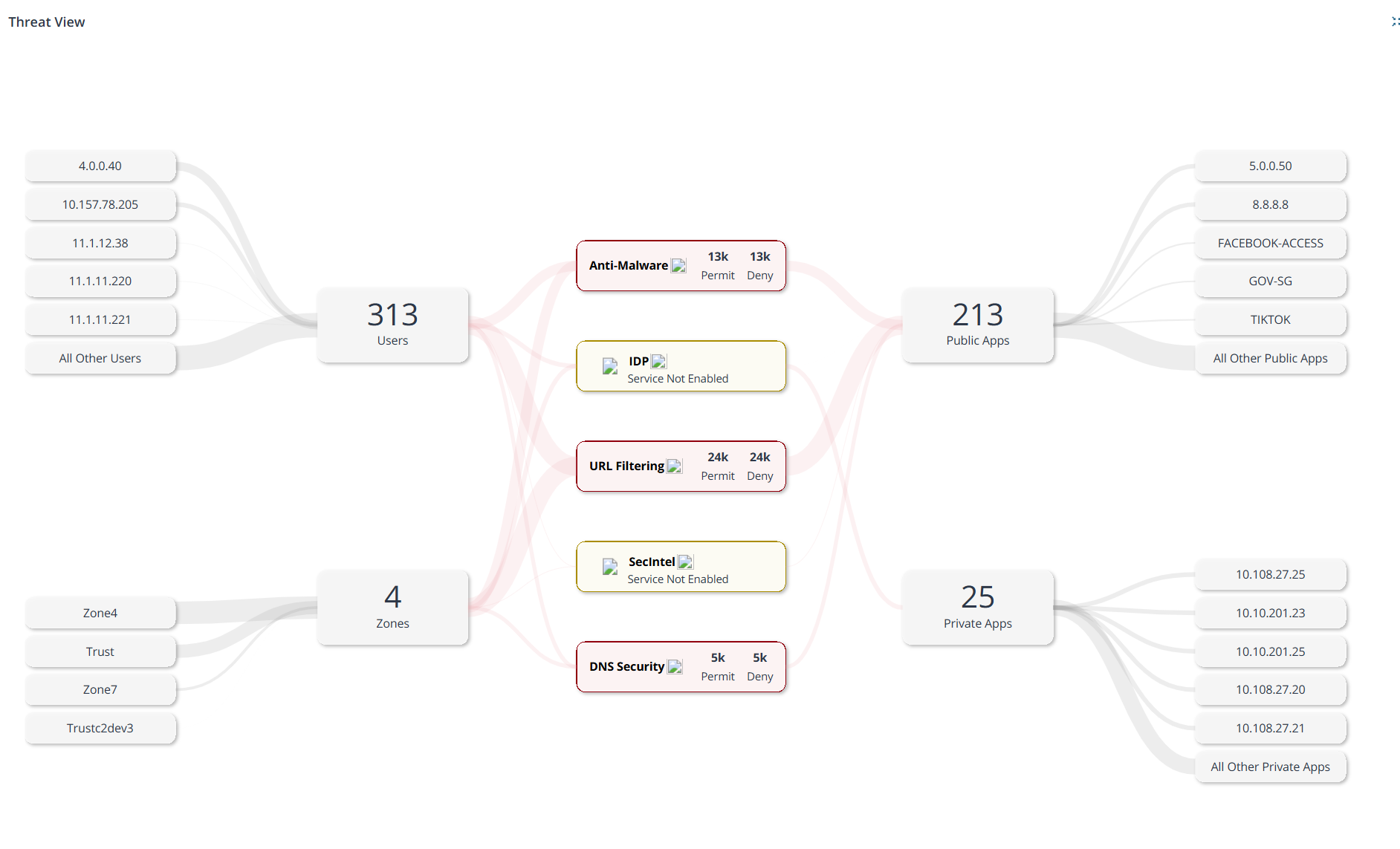 |
|
| 위협 요약 | |
영역의 보안 서비스가 탐지한 중요, 높음 및 중간 범주 위협의 수입니다. 차트와 상호 작용하여 데이터를 드릴다운 또는 드릴업합니다. 위협 유형 또는 보안 서비스를 클릭하면 세부 정보 보기 링크가 표시됩니다. 이 링크는 미리 선택된 필터가 있는 위협 인사이트(Threats Insights) 페이지로 리디렉션됩니다. 그러나 영역을 클릭하면 자동으로 위협 인사이트(Threats Insights) 페이지로 리디렉션됩니다. 예를 들어 스크린샷은 DNS 보안 서비스, SecIntel, IDP 및 고급 맬웨어 방지 서비스에서 중요한 위협이 탐지되었음을 나타냅니다. 또한 위협이 탐지된 해당 영역도 나타냅니다. |
| 주요 보안 이벤트 | 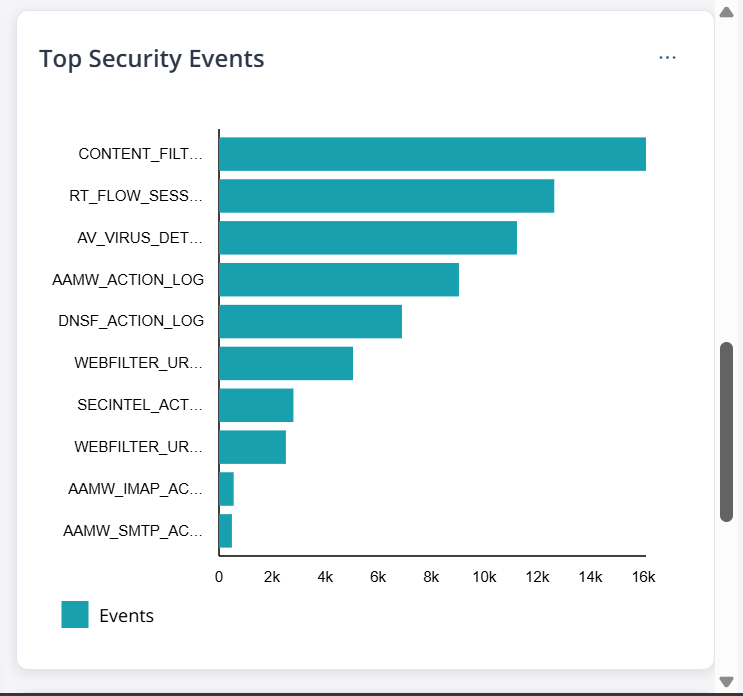 |
이벤트 유형별 상위 10개 보안 이벤트 수입니다. 막대 위로 마우스를 가져가면 유형의 이벤트 수를 볼 수 있습니다. |
| 감염된 호스트 | 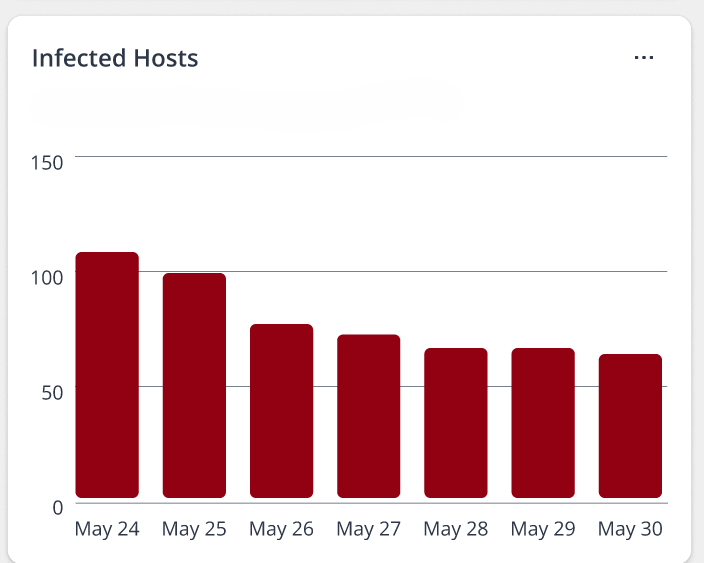 |
선택한 기간 내에 일곱 개의 동일한 간격에서 심각한 위협으로 탐지된 호스트 수입니다. 막대 위로 마우스를 가져가면 호스트 수를 볼 수 있습니다. 예를 들어 지난 14일로 데이터를 필터링하면 그래프에 각각 2일씩 7개의 동일한 간격으로 나누어진 데이터가 표시됩니다. |
과거 데이터 대시보드
이전 대시보드는 대화형 위젯을 통해 네트워크 서비스 데이터에 대한 사용자 정의 가능한 보기를 제공합니다.
-
Juniper Security Director Cloud 는 새 대시보드를 구현한 후 생성된 로그로 이전 대시보드를 업데이트하지 않습니다.
-
새 대시보드가 출시될 때까지 네트워크 데이터 및 추세를 보는 데만 이전 대시보드를 사용하십시오. 이전 대시보드를 사용하여 디바이스 로그를 기반으로 업데이트되지 않는 위젯을 볼 수도 있습니다.
-
Juniper Security Director Cloud 는 기존 대시보드 데이터가 더 이상 사용되지 않는 기간(일)을 나타내는 배너를 표시합니다.
-
최신 데이터 및 추세를 보려면 메인 메뉴에서 클릭합니다.
| 위젯 |
묘사 |
|---|---|
| C&C 서버 및 멀웨어 소스 위치 | 국가별 위협 이벤트 수를 보여주는 세계 지도를 표시합니다. |
| 상위 감염 파일 범주 | 가장 많이 감염된 파일 범주의 그래프를 표시합니다. |
| 상위 스캔 파일 범주 | 맬웨어에 대해 검사된 상위 파일 형식의 그래프를 표시합니다. |
| 식별된 상위 멀웨어 | 일정 기간 동안 멀웨어가 탐지된 횟수를 기준으로 발견된 상위 멀웨어를 표시합니다. |
| 가장 많이 손상된 호스트 | 관련 위협 수준 및 차단 상태를 기반으로 가장 많이 손상된 호스트를 표시합니다. |
| VPN 터널 상태 |
VPN 터널의 상태를 표시합니다. |
| 디바이스 연결 상태 |
디바이스의 연결 상태를 표시합니다. 연결 상태별로 위젯을 필터링할 수 있습니다. |
| OS 버전별 디바이스 |
소프트웨어 버전을 기반으로 디바이스를 표시합니다. 소프트웨어 버전별로 위젯을 필터링할 수 있습니다. |
| 플랫폼별 디바이스 |
디바이스 플랫폼을 기반으로 디바이스를 표시합니다. 플랫폼별로 위젯을 필터링할 수 있습니다. |
| 디바이스 구독 상태 |
디바이스의 구독 상태를 표시합니다. 구독 상태별로 위젯을 필터링할 수 있습니다. |
| 디바이스 관리 권한 |
구독과 연결된 디바이스를 기반으로 구독을 표시합니다. 사용 또는 미사용 구독으로 위젯을 필터링할 수 있습니다. |
| 전체 스토리지 |
사용자 조직에서 사용하는 스토리지를 표시합니다. |
| 위협 맵: IPS |
국가별 총 IPS 이벤트 수를 보여주는 세계 지도를 표시합니다. 원본, 대상 및 기간을 기준으로 정보를 정렬할 수 있습니다. |
| 위협 맵: 바이러스 |
국가별 총 바이러스 이벤트 수를 보여주는 세계 지도를 표시합니다. 원본, 대상 및 기간을 기준으로 정보를 정렬할 수 있습니다. |
| 방화벽: 인기 이벤트 |
네트워크 트래픽의 상위 방화벽 이벤트에 대한 막대 차트를 개수별로 정렬하여 표시합니다. 기간을 기준으로 정보를 정렬할 수 있습니다. |
| 방화벽: 최고의 거부 |
개수별로 정렬된 소스 IP 주소를 기반으로 방화벽에서 거부한 상위 요청의 세로 막대형 차트를 표시합니다. 기간을 기준으로 정보를 정렬할 수 있습니다. |
| IP: 최고의 출처 |
네트워크 트래픽의 상위 IP 소스 주소를 개수별로 정렬하여 표시합니다. 기간을 기준으로 정보를 정렬할 수 있습니다. |
| IP: 인기 대상 |
네트워크 트래픽의 상위 IP 대상 주소를 개수별로 정렬하여 표시합니다. 기간을 기준으로 정보를 정렬할 수 있습니다. |
| NAT: 상위 소스 번역 |
개수별로 정렬되어 변환된 상위 소스 IP 주소를 표시합니다. 기간을 기준으로 정보를 정렬할 수 있습니다. |
| NAT: 상위 대상 번역 |
개수별로 정렬되어 변환되는 상위 대상 IP 주소를 표시합니다. 기간을 기준으로 정보를 정렬할 수 있습니다. |
| 볼륨별 상위 소스 IP |
트래픽 볼륨을 기준으로 개수별로 정렬된 상위 소스 IP 주소를 표시합니다. 기간을 기준으로 정보를 정렬할 수 있습니다. |
| 바이러스: 상위 차단됨 |
개수별로 정렬된 최대 블록 수와 함께 바이러스를 표시합니다. 기간을 기준으로 정보를 정렬할 수 있습니다. |
| 웹 필터링: 상위 차단됨 |
최대 블록 수가 개수별로 정렬된 웹 사이트의 막대 차트를 표시합니다. 기간을 기준으로 정보를 정렬할 수 있습니다. |
| 애플리케이션: 대부분의 세션 |
최대 세션 수가 개수별로 정렬된 상위 애플리케이션의 막대 차트를 표시합니다. 기간을 기준으로 정보를 정렬할 수 있습니다. |
| 볼륨 기준 상위 애플리케이션 |
개수별로 정렬된 트래픽 볼륨을 기준으로 애플리케이션을 표시합니다. 기간을 기준으로 정보를 정렬할 수 있습니다. |
| 출처별 상위 스팸 |
소스 IP 주소에서 탐지한 스팸 수를 표시합니다. 기간을 기준으로 정보를 정렬할 수 있습니다. |
| IPS: 상위 공격 |
네트워크 트래픽의 상위 IPS 이벤트를 개수별로 정렬하여 표시합니다. 기간을 기준으로 정보를 정렬할 수 있습니다. |
| 위젯 | 설명 |
|---|---|
| 대역폭 기준 상위 5명의 사용자 | 대역폭 사용량별 상위 5명의 사용자를 표시합니다. 기간을 기준으로 정보를 정렬할 수 있습니다. |
| 사용자별 상위 5개 서비스 위치 | 사용자 수별로 상위 5개 서비스 위치를 표시합니다. 기간을 기준으로 정보를 정렬할 수 있습니다. |
| 대역폭 기준 상위 3개 사이트 | 대역폭 사용량을 기준으로 상위 3개 사이트를 표시합니다. 기간을 기준으로 정보를 정렬할 수 있습니다. |
| 대역폭 기준 상위 3개 서비스 위치 | 사용자 수별로 상위 3개 서비스 위치를 표시합니다. 기간을 기준으로 정보를 정렬할 수 있습니다. |
| 사용자별 상위 5개 사이트 | 사용자 수별로 상위 5개 사이트를 표시합니다. 기간을 기준으로 정보를 정렬할 수 있습니다. |
| 개요 | 평균 대역폭 사용량과 사용자 비율을 표시합니다. 기간을 기준으로 정보를 정렬할 수 있습니다. |
| 모니터링되는 터널 업/다운 | 모든 터널을 현재 상태와 함께 표시합니다. |
| 총 서비스 위치 수 | 모든 서비스 위치를 현재 상태와 함께 표시합니다. |
| 로그 스트리밍 볼륨 | 사용된 로그 스트리밍 데이터 예산의 백분율을 표시합니다. 제한을 초과하여 유예 버퍼의 데이터를 사용하면 데이터 사용 비율이 100%를 초과합니다. |
| 승인 및 비승인 애플리케이션 |
승인된 애플리케이션과 승인되지 않은 애플리케이션을 개수별로 정렬하여 표시합니다. 다음 작업을 수행할 수 있습니다.
|
| 승인 및 비승인 애플리케이션 인스턴스 |
개수별로 정렬된 승인 및 승인되지 않은 애플리케이션 인스턴스를 표시합니다. 다음 작업을 수행할 수 있습니다.
|
| 애플리케이션: 대부분의 세션 |
개수별로 정렬된 최대 세션 수와 함께 응용 프로그램의 막대 차트를 표시합니다. 다음 작업을 수행할 수 있습니다.
|
| 볼륨 기준 상위 애플리케이션 |
개수별로 정렬된 트래픽 볼륨을 기준으로 애플리케이션을 표시합니다. 다음 작업을 수행할 수 있습니다.
|
| 애플리케이션 인스턴스 범주 |
애플리케이션 인스턴스 범주의 차트를 표시합니다. 다음 작업을 수행할 수 있습니다.
|
| 애플리케이션 요약 |
사용자, 볼륨 및 세션의 애플리케이션 요약 세부 정보를 표시합니다. 다음 작업을 수행할 수 있습니다.
|