
사전 공유 키 구성 및 관리
사전 공유 키의 이점을 이해하고, 이를 WLAN에 추가하고, 주기적으로 새로 고칩니다.
사전 공유 키(PSK)란 무엇입니까?
주니퍼 AP는 사전 공유 키(PSK)를 지원하여 추가 인증 서버 없이 보안 채널 암호화를 제공합니다. WLAN이 활성화되면 클라이언트가 무선 네트워크에 연결하기 위해 보안 PSK 암호를 제시해야 합니다.
PSK를 사용하면 신규 사용자를 SSID에 간단하게 온보딩할 수 있습니다. 신규 사용자는 SSID에 QR 코드가 포함된 이메일을 받고 PSK를 사용하여 인증합니다. PSK를 개별적으로, 사용자별로 또는 그룹별로 MPSK(Multi-Pre-Shared Key)를 통해 여러 사용자에게 할당할 수 있습니다. 또한 지정된 PSK를 설정된 디바이스 수로 제한할 수도 있습니다(펌웨어 버전 0.10 이상 필요).
Mist 플랫폼의 각 PSK에는 고유한 키 이름이 있습니다. 이 이름은 기본적으로 WxLAN 정책, 키 로테이션 및 Mist 대시보드 가시성에 대한 사용자 수준의 책임에 활용할 수 있는 ID입니다. 예를 들어, 동일한 SSID 내의 동적 네트워크 세그먼테이션을 위해 PSK를 해당 VLAN에 개별적으로 할당할 수 있습니다. 이는 동일한 유형의 디바이스를 그룹화하거나, PSK를 할당하거나, 서로 다른 그룹을 서로 다른 VLAN으로 분할할 수 있기 때문에 의료 또는 창고 환경의 IoT 디바이스에 특히 유용합니다.
WLAN 보안 및 PSK
WLAN을 설정할 때 다음 옵션을 고려하십시오.
-
WPA3/802.1X WPA3(Wi-Fi Protected 액세스 3) PSK에는 AP 펌웨어 v0.9.x 이상이 필요합니다.
-
WPA3/SAE에는 AP 펌웨어 v0.8.x 이상이 필요합니다.
레거시 디바이스와의 하위 호환성을 위해 주니퍼 Mist는 알려진 취약점이 있는 WPA-PSK 및 TKIP(Temporal Key Integrity Protocol), WPA(Wi-Fi Protected 액세스) 보안 프로토콜 및 WEP(Wired Equivalent Privacy)도 지원하지만 권장하지는 않습니다. 이러한 레거시 옵션은 기본적으로 사용할 수 없습니다. PSK/TKIP, 멀티모드 또는 WEP 키로 WPA를 활성화해야 하는 경우 지원 티켓을 만들어 주니퍼 Mist 지원팀에 문의하십시오.
-
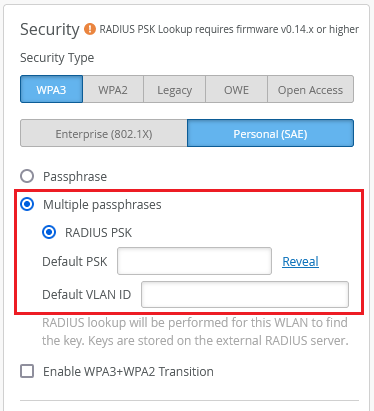
WPA3로 다중 암호 구문 옵션을 구성하려면 AP 펌웨어 버전 0.14 이상이 필요합니다.
-
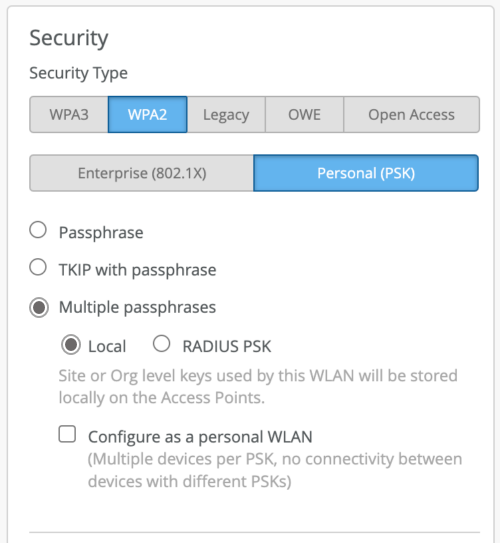
WPA2를 사용하면 Mist 포털에서 WLAN에 대한 MPSK 조회의 두 가지 방법, 즉 로컬 및 RADIUS가 있습니다. WPA3를 사용하면 RADIUS PSK를 활성화할 수 있습니다.
(WPA2만 해당) 로컬 조회를 사용하면 키가 AP에 저장되며 사이트 및 조직 수준에서 생성할 수 있습니다. Mist Cloud에 연결할 필요가 없습니다. 로컬은 일반적으로 PSK가 디바이스별로 구성되는 IoT에 사용됩니다. 키 교체는 만료 시간에 발생합니다. 로컬 조회는 AP당 최대 5000 PSK를 지원합니다. 클라이언트가 아닌 디바이스를 지원하고 키를 자주 변경할 필요가 없는 경우에 좋은 옵션입니다.
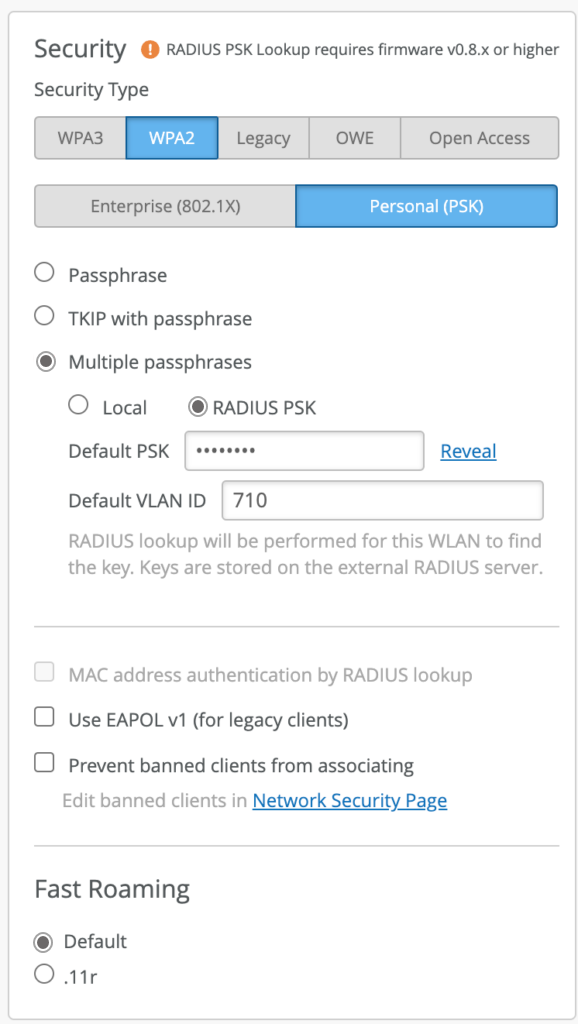
(WPA2 및 WPA3) RADIUS 조회를 사용하면 PSK가 RADIUS 서버에 저장되고 AP가 MAC 인증 요청을 보냅니다. RADIUS 서버는 Cisco AVPair를 사용하여 암호를 반환합니다. RADIUS는 일반적으로 타사 PSK 호스팅 서비스와 통합할 때 사용됩니다. RADIUS 조회 지원에는 Identity Services Engine(Cisco ISE), Aruba ClearPass, RG Nets 및 Eleven Wireless가 포함됩니다. RADIUS 조회에는 펌웨어 버전 0.8x 이상이 필요합니다.
액세스 Assurance의 추가 옵션
추가 기능에 대한 액세스 보장
액세스 보증 구독이 있는 경우 다음과 같은 추가 MPSK 기능을 사용할 수 있습니다.
- 클라우드 기반 PSK 조회.
- 조직 수준에서 5000개 이상의 PSK 지원.
- 자동 클라이언트 온보딩 및 PSK 포털.
- PSK 만료, 회전, PSK별 계정 및 가시성을 포함한 PSK 수명 주기 관리 기능(Mist 포털의 Wi-Fi 클라이언트 페이지).
액세스 보증 구독은 7일 동안(사용량 피크 수용) 집계된 MPSK를 사용하는 동시 활성 클라이언트 디바이스 수에 따라 계산됩니다.
PSK 구성
WLAN 설정 페이지, 사전 공유 키 페이지 및 Wi-Fi 클라이언트 페이지에서 사전 공유 키를 추가, 보고 수정할 수 있습니다.
-
WLAN 설정 페이지 - WLAN으로 이동하거나 새 WLAN을 생성합니다( WLAN 추가 참조).
-
보안 유형— WPA3 with Personal(SAE) 을 선택하거나 WPA2 with Personal(PSK)을 선택합니다.
- 암호를 입력하거나 다중 암호를 활성화합니다.
-
-
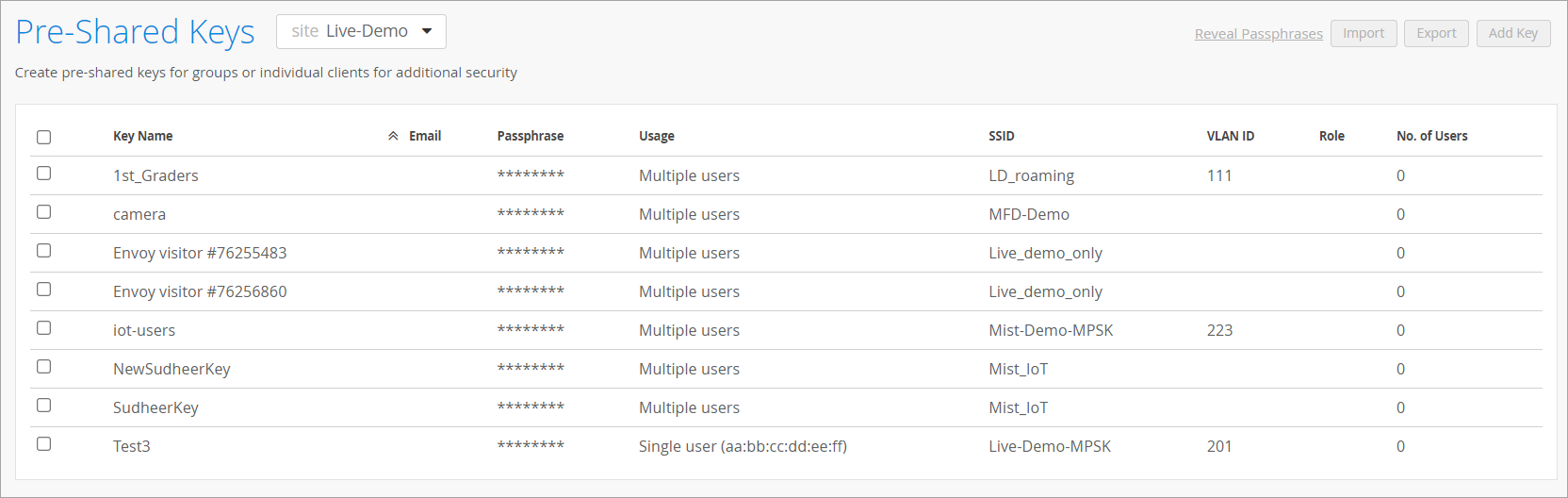
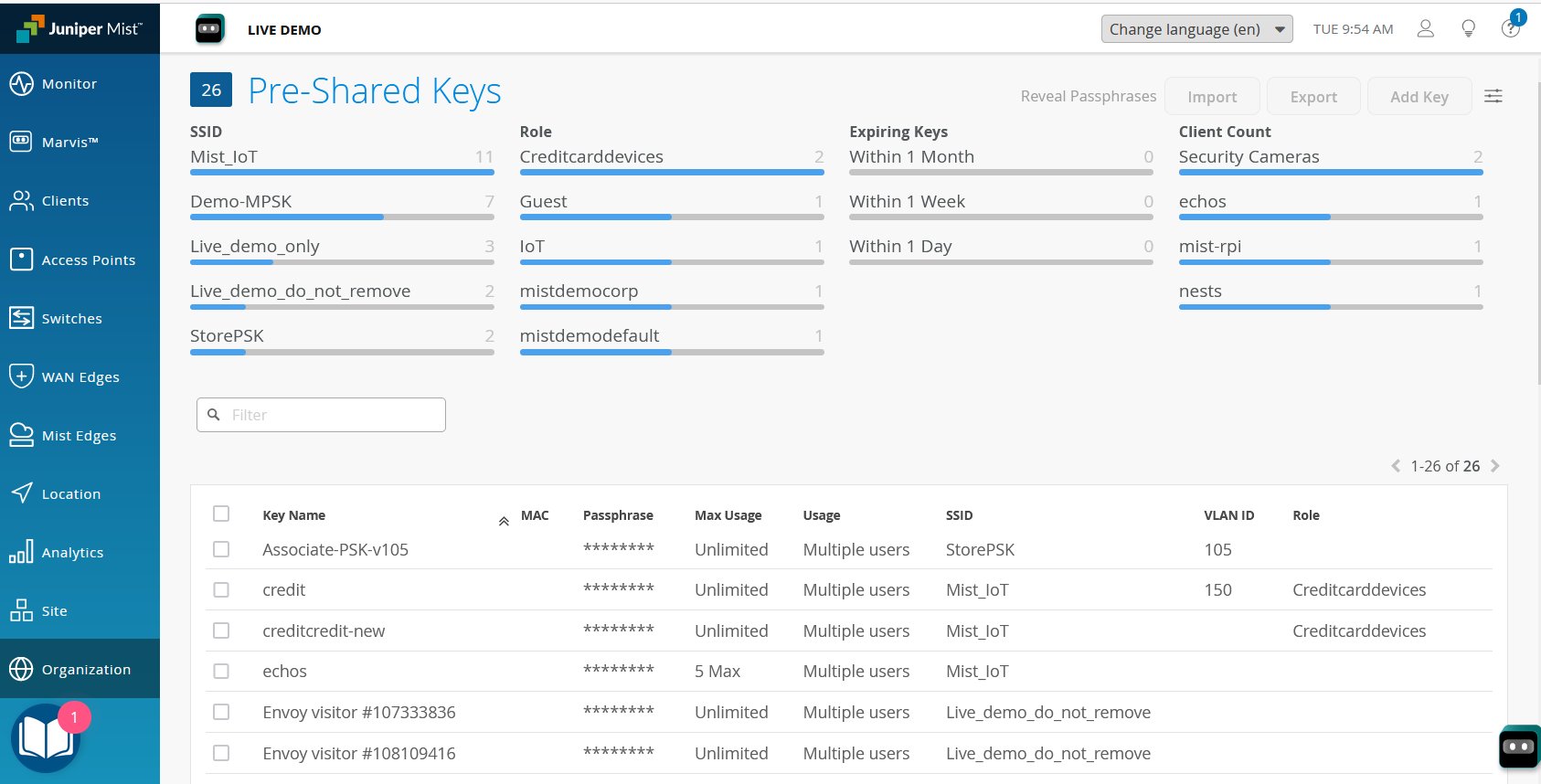
사전 공유 키 페이지 - 왼쪽 메뉴에서 사이트 >무선 > 사전 공유 키를 선택합니다.
-
사이트의 키를 보려면 페이지 상단에서 사이트를 선택합니다.
참고:액세스 보증 구독을 사용하면 조직 수준에서 사전 공유된 키를 볼 수도 있습니다.
-
키의 암호, 역할, VLAN 또는 기타 속성을 변경하려면 변경할 키를 클릭합니다. 변경한 후 저장을 클릭합니다.
-
키를 추가하거나 제거하려면 페이지의 오른쪽 상단 모서리에 있는 가져오기, 내보내기, 키 추가, 키 삭제 버튼을 사용합니다.
-
-

Wi-Fi 클라이언트 페이지 - 왼쪽 메뉴에서 클라이언트 > Wi-Fi 클라이언트를 선택합니다.
-
사이트 또는 WLAN의 키를 보려면 - 페이지 상단에서 사이트를 선택하거나 필터 상자에 SSID를 입력합니다.
-
암호 변경 - SSID를 클릭하여 WLAN 페이지로 이동합니다. 보안에서 새 PSK를 입력합니다. 그런 다음 페이지의 오른쪽 상단 모서리에 있는 저장을 클릭합니다.
-
가장 좋은 방법은 매주 PSK를 새로 고치는 것입니다.
이메일을 통해 교체 프로세스를 자동화할 수 있습니다. PSK 회전을 참조하십시오.