
사용자 지정 게스트 포털에 대한 권한 부여 옵션
사용자 지정 게스트 포털을 사용하도록 설정한 경우 미리 설정된 권한 부여 방법을 유지하거나 구성된 암호, 이메일로 전송된 인증 코드, 스폰서 액세스 또는 소셜 로그인과 같은 다른 방법을 설정할 수 있습니다.
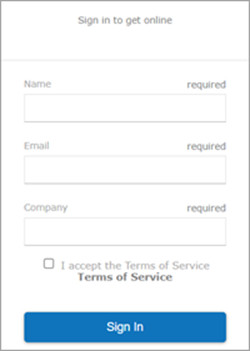
기본 게스트 포털 로그인 방법을 사용하면 게스트가 양식 필드를 작성하고 로그인 버튼을 클릭합니다.
Guest Portal Options(게스트 포털 옵션) 창의 Authorization(권한 부여) 탭에서 다른 로그인 옵션을 설정할 수 있습니다.
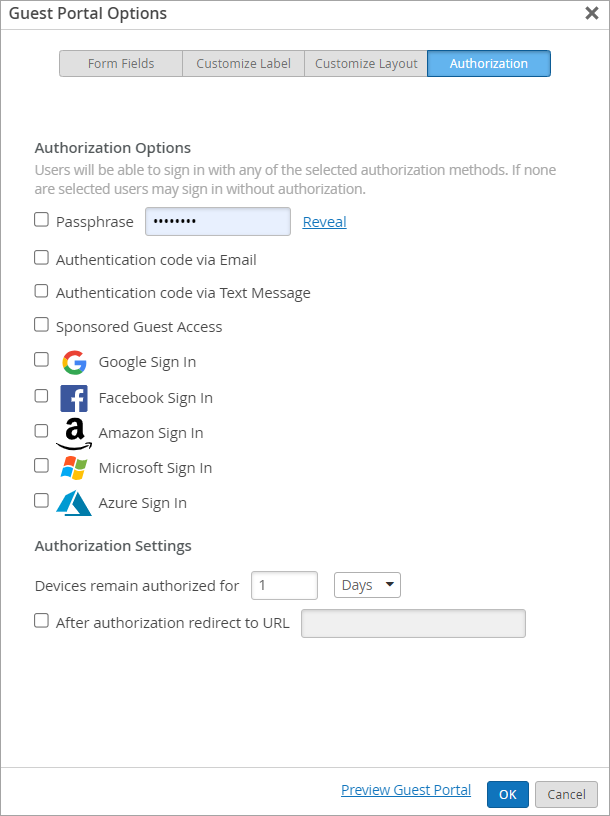
이 항목에서는 사용자 지정 게스트 포털 설정의 한 측면에 대해 설명합니다. 맞춤형 게스트 포털을 시작하려면 WLAN에 맞춤형 게스트 포털 추가를 참조하십시오.
패스프레이즈
Passphrase(암호) - 사용자가 암호를 입력하도록 요구하려면 이 확인란을 선택합니다. 그런 다음 텍스트 상자에 암호를 입력합니다.
이메일을 통한 인증 코드
이메일을 통한 인증 코드 - 사용자가 인증 코드를 받기 위해 이메일 주소를 입력하도록 요구하려면 이 확인란을 선택합니다. 그런 다음 해당 코드를 사용하여 로그인 프로세스를 완료해야 합니다.
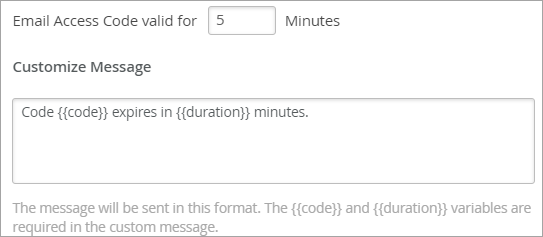
확인란을 선택하면 게스트 포털 옵션 창 하단에 추가 필드가 나타납니다.
-
이메일 액세스 코드 유효 기간 - 이메일 전송 후 코드가 유효한 상태로 유지되는 시간(분)을 입력합니다.
-
메시지 사용자 지정 - 이메일 메시지에 포함할 텍스트를 추가합니다.
-
메시지가 전송되면 {{code}} 변수는 사용자가 입력해야 하는 코드를 표시합니다.
-
{{duration}} 변수는 코드가 만료될 때까지의 시간을 표시합니다.
-
문자 메시지를 통한 인증 코드
사용자가 인증 코드를 받기 위해 전화번호를 입력하도록 요구하려면 문자 메시지를 통한 인증 코드를 선택합니다. 그런 다음 해당 코드를 사용하여 로그인 프로세스를 완료해야 합니다.
인증 코드는 셀 공급자를 통해 무료 방법을 통해 보내거나 유료 애그리게이터를 통해 보낼 수 있습니다. 셀 공급자를 통한 전송은 SMS로의 이메일에 의존합니다. 사용 가능한 공급자는 유료 서비스 드롭다운 메뉴에 나열됩니다. 공급자를 선택한 다음 계정 정보를 입력합니다.
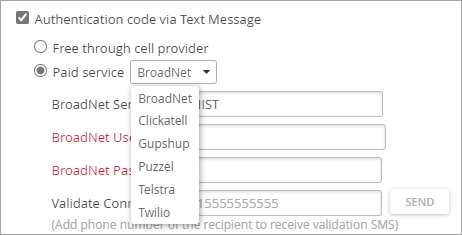
게스트가 간헐적으로 인증 코드를 받지 못하거나 일부 휴대폰 제공업체에 대해 전혀 받지 못한다는 보고를 받기 시작했습니다.
셀 공급자로부터 Email to SMS 서비스를 더 이상 사용하지 않거나 제한을 적용하고 있다는 피드백을 받았으며 대신 집계 서비스를 사용할 것을 권장합니다.
이 피드백에 따라 Twillio 또는 Broadnet과 같은 유료 집계 서비스를 사용하여 조사할 수 있습니다.
두 가지 방법(무료 또는 유료) 모두 게스트 포털 옵션 창 하단의 필드도 완료합니다.
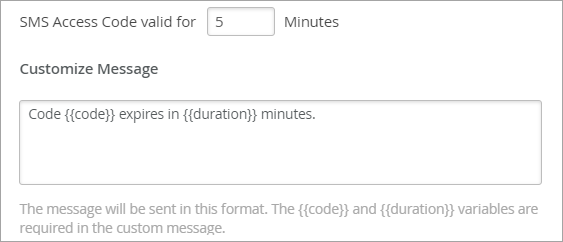
-
SMS 액세스 코드 유효 기간 - 문자 메시지가 전송된 후 코드가 유효한 상태로 유지되는 시간(분)을 입력합니다.
-
메시지 사용자 지정 - 문자 메시지에 포함할 텍스트를 추가합니다. 메시지가 전송되면 {{code}} 변수는 사용자가 입력해야 하는 코드를 표시합니다. {{duration}} 변수는 코드가 만료될 때까지의 시간을 표시합니다.
스폰서 게스트 액세스
스폰서가 게스트가 네트워크를 사용하기 전에 승인하도록 요구하려면 스폰서 게스트 액세스를 선택합니다. 게스트의 액세스 요청을 받을 직원을 식별하려면 미리 정의된 스폰서 또는 도메인을 입력합니다.
-
사전 정의된 스폰서: 게스트가 선택할 수 있는 특정 스폰서 목록을 만듭니다. 각 스폰서의 이름과 이메일 주소를 입력합니다.
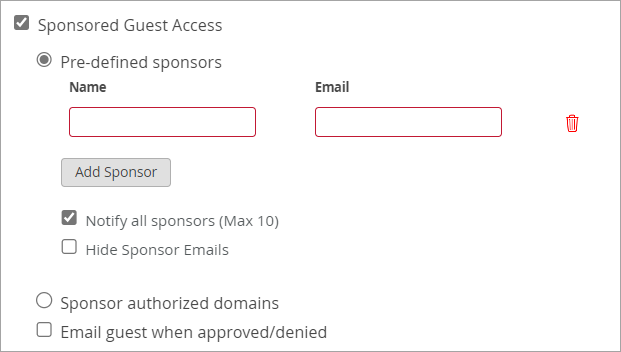
사전 정의된 스폰서를 위한 추가 옵션:
-
모든 스폰서에게 알림: 모든 스폰서가 모든 게스트의 액세스 요청을 받게 됩니다.
-
-
스폰서 승인 도메인: 게스트의 액세스 요청이 지정된 도메인의 모든 사용자에게 전달되도록 하려면 이 옵션을 선택합니다. 도메인을 입력하거나 여러 도메인을 쉼표로 구분하여 입력합니다.
필요에 따라 다른 옵션을 선택합니다.
-
승인/거부 시 게스트에게 이메일 보내기: 스폰서가 조치를 취할 때 게스트에게 이메일을 보내려면 이 옵션을 선택합니다.
-
스폰서 이메일 요청은 다음 기간 동안 유효하며, 게스트 포털 옵션 창 하단에서 이 기간을 조정할 수 있습니다. 예를 들어 60분을 입력했는데 아무도 응답하지 않으면 요청이 만료됩니다.
소셜 로그인 옵션
소셜 로그인 옵션 - 게스트가 Google, Facebook, Amazon 또는 Microsoft Azure를 사용하여 연결할 수 있도록 하려면 체크 박스를 선택합니다. 그런 다음 정보를 입력하여 권한 부여를 활성화합니다.
Google에서 gmail.com 도메인의 Google 로그인 동작을 변경했습니다. 사용자는 더 이상 팝업 창을 통해 로그인할 수 없습니다. 지금까지 이 변경 사항은 gmail.com 이메일 주소로 로그인하는 사용자에게만 영향을 미치는 것으로 보입니다. 이 문제는 싱글 사인온에 Google을 활용하는 회사 도메인에는 영향을 미치지 않는 것 같습니다.
사용자 지정 응용 프로그램 만들기에 대한 도움말은 다음을 참조하세요.
권한 부여 설정
-
장치는 승인된 상태로 유지됨: 기본 설정을 유지하거나 번호와 단위를 입력합니다. 예를 들어 게스트가 60분, 2시간, 2일 또는 다른 기간 동안 연결 상태를 유지하도록 허용할 수 있습니다.
-
URL로 권한 부여 후 리디렉션 - 사용자가 연결한 후 특정 웹페이지를 표시하려면 이 옵션을 선택합니다. 예를 들어 회사의 홈페이지를 표시합니다. 또는 컨벤션에서 일일 이벤트 페이지로 연결됩니다.