
WAN Edge로 구축된 방화벽SRX 시리즈 모니터링
WAN Edge 페이지, 인사이트 페이지 및 경고 페이지를 사용하여 SRX 시리즈 방화벽에 대한 디바이스 정보, 이벤트 세부 정보 및 경고를 빠르게 찾을 수 있습니다.
WAN 에지 디바이스로 배포된 주니퍼® SRX 시리즈 방화벽을 모니터링할 때 초기 배포 단계 후 주니퍼 Mist™ 포털에서 WAN 에지 디바이스를 모니터링하는 가장 효율적인 방법을 살펴봅니다.
WAN 에지 모니터링
왼쪽 메뉴에서 WAN Edges(WAN Edges)를 선택하여 기본 디바이스 모니터링 정보를 확인합니다. 포털 맨 위에 있는 조직 이름을 확인합니다. 이것은 가장 큰 컨테이너이며 전체 조직을 나타냅니다. 조직 이름 아래에는 목록 형식 또는 그래픽 토폴로지 형식으로 사이트 디바이스가 표시됩니다.
이 예에서 라이브 데모는 조직이고 LD_CUP_SRX_1는 선택한 WAN 에지 디바이스입니다.
 액세스
액세스
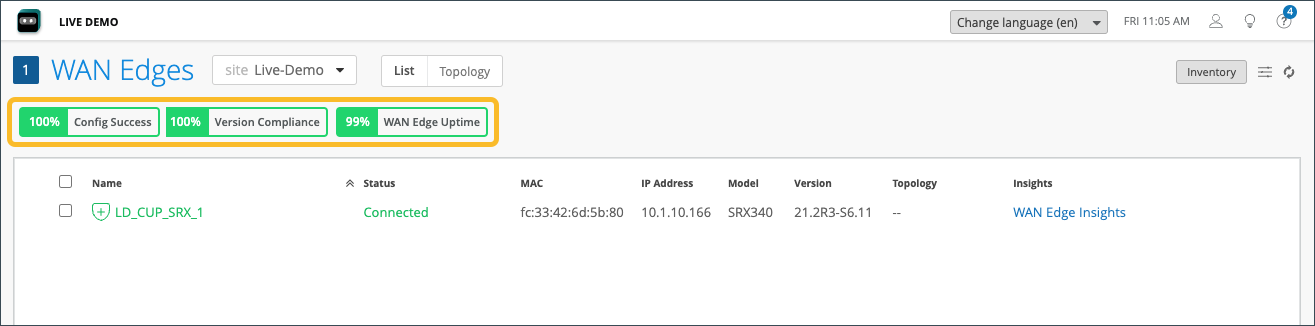
상단의 타일은 높은 수준의 정보를 제공합니다.
- 구성 성공—구성에 성공한 온라인 WAN 에지의 백분율입니다.
- 버전 준수—모델당 동일한 소프트웨어 버전을 가진 WAN 에지의 백분율.
- WAN 에지 업타임—지난 7일 동안 WAN 에지가 가동된 시간의 백분율(모든 WAN 에지에서 평균).
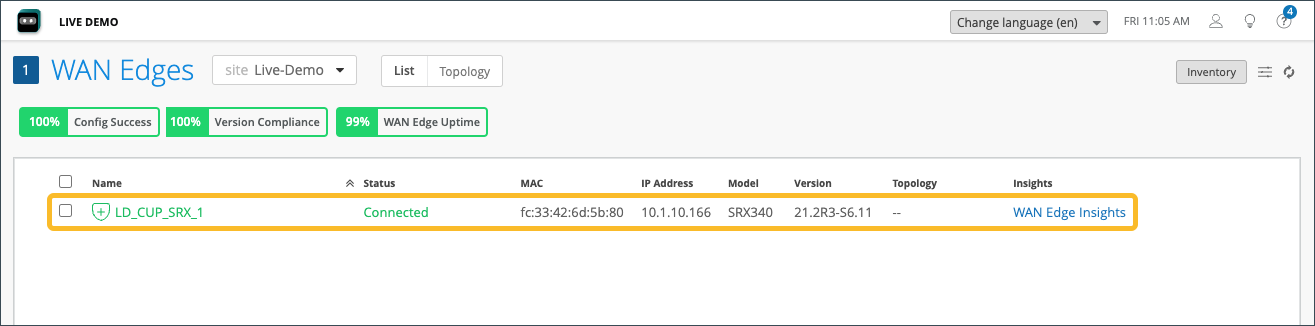
그 아래에는 표 1과 같이 WAN 에지 디바이스 세부 정보가 나와 있습니다.
| 필드 | 설명 |
|---|---|
| 이름 | 이름 |
| 상태 | 연결 또는 연결 끊김 |
| 맥 | MAC 주소 |
| IP 주소 | IP 주소 |
| 모델 | 주니퍼 네트웍스® SRX 시리즈 방화벽 또는 주니퍼® Session Smart™ 라우터. |
| 버전 | SRX 소프트웨어 버전 |
| 위상수학 | 허브 또는 스포크 |
| 통찰력 | WAN Edge Insights 페이지에 대한 직접 링크를 제공합니다. |
토폴로지 형식은 목록 보기와 동일한 정보를 제공합니다. 예를 들어 LD_CUP_SRX_1 디바이스 위로 마우스를 가져가면 목록 보기에 표시된 것과 동일한 정보가 표시됩니다.
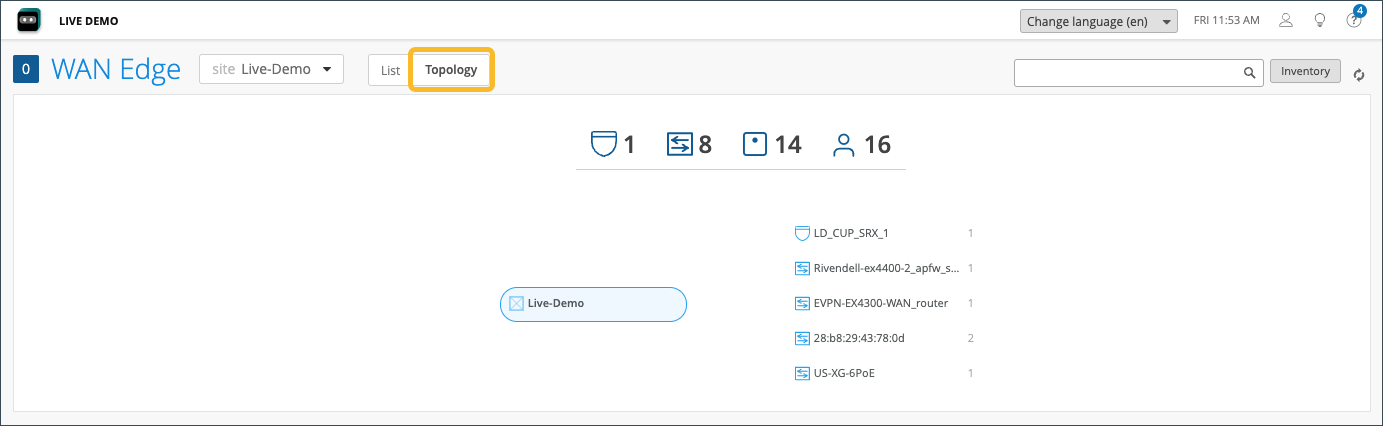
목록 및 토폴로지 보기 모두에서 WAN 에지 디바이스(이 예에서는 LD_CUP_SRX_1)를 선택하면 해당 디바이스 정보 페이지로 이동합니다. 디바이스 정보 페이지는 WAN 에지 디바이스에 대한 다양한 범주의 모니터링 정보를 제공합니다.
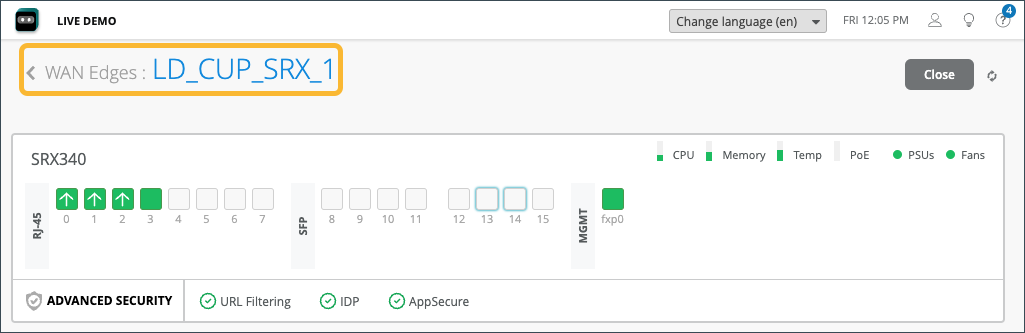
디바이스 정보 페이지에서 가장 먼저 눈에 띄는 것은 선택한 WAN 에지 디바이스에 대한 세부 정보입니다(그림의 LD_CUP_SRX_1). 이 정보에는 디바이스 포트의 그래픽 전면 뷰와 CPU 및 메모리 사용률과 같은 기본 상태 정보가 포함됩니다.
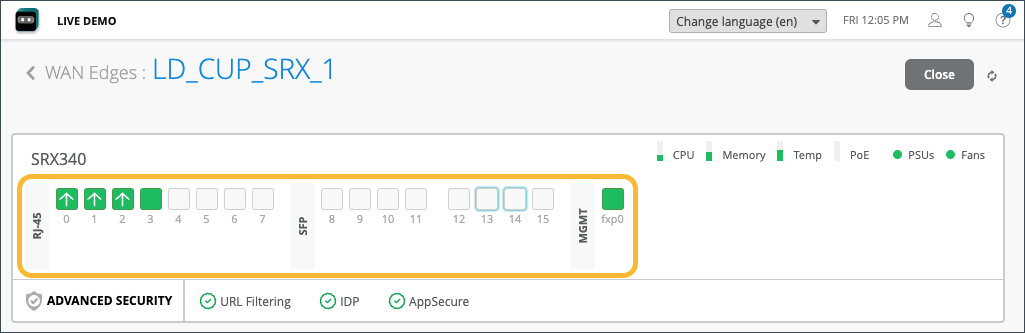
각 기가비트 이더넷 인터페이스에 대해 링크 정보를 찾을 수 있습니다.
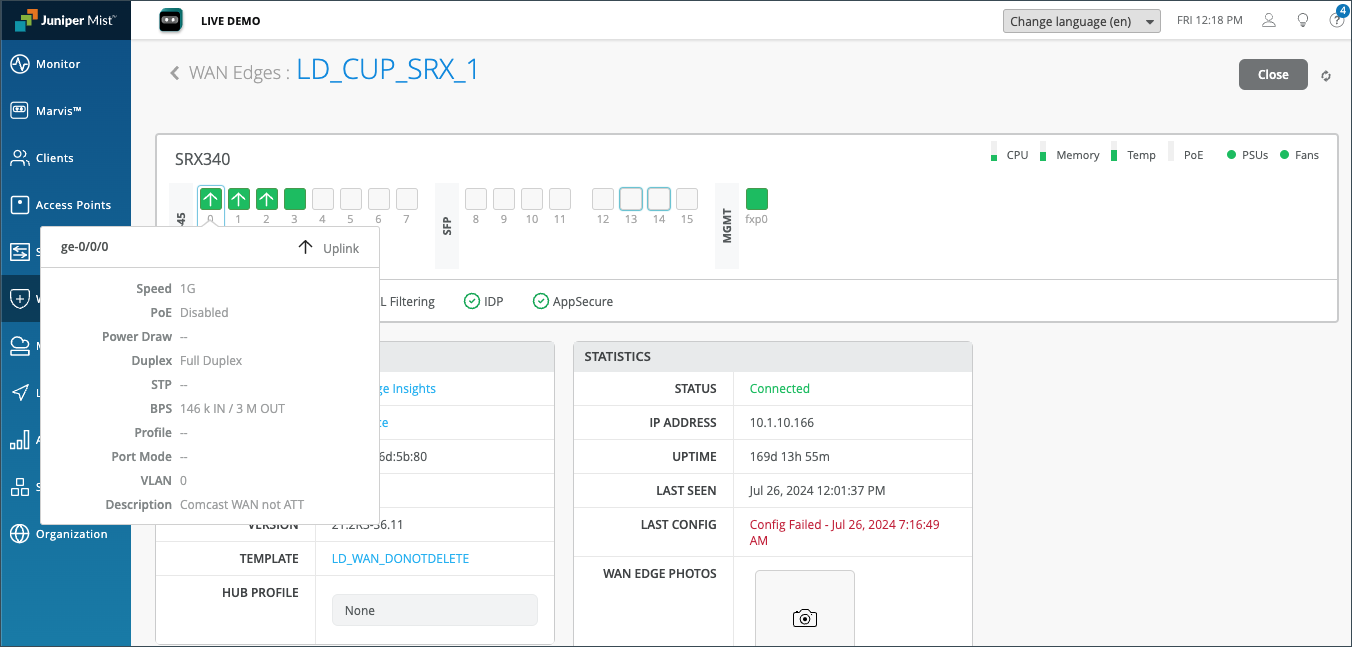
| 필드 | 설명 |
|---|---|
| 속도 | 정격 속도 |
| PoE | 활성화 또는 비활성화 |
| 전력 사용량 | 측정된 PoE 전력 소비량 |
| 이중 | 전체 또는 절반 |
| STP | 참 또는 거짓 |
| BPS | 비트/초 |
| 윤곽 | 포트에 할당된 포트 프로필의 이름 |
| 포트 모드 | 포트 프로필 구성 모드(트렁크, 액세스, 포트 네트워크 또는 VoIP 네트워크) |
| VLAN | VLAN 태그 |
| 묘사 | 인터페이스 설명 |
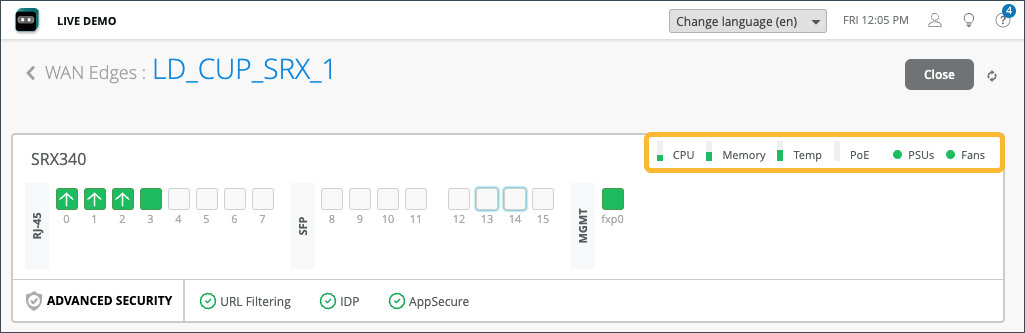
CPU, 메모리 및 기타 상태 아이콘은 디바이스가 작동하는 방식을 나타냅니다. 각 상태 아이콘 위로 마우스를 가져가면 더 깊은 인사이트를 얻을 수 있습니다.
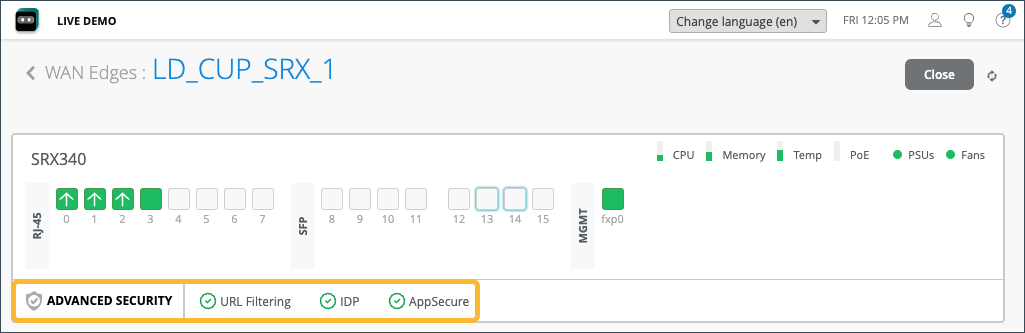
고급 보안 정보는 이 디바이스에서 URL 필터링, 침입 탐지 및 방지(IDP) 또는 AppSecure(애플리케이션 가시성)가 활성화되어 있는지 여부를 나타내는 확인 표시 또는 X와 함께 디바이스 포트 아래에 나열됩니다. 여기서 URL 필터링, IDP 및 AppSecure는 녹색 체크 표시와 함께 활성화됩니다.
포트 정보 및 보안 섹션 아래에는 다음을 포함하여 WAN 에지 디바이스에 대한 일반화된 데이터가 있습니다.
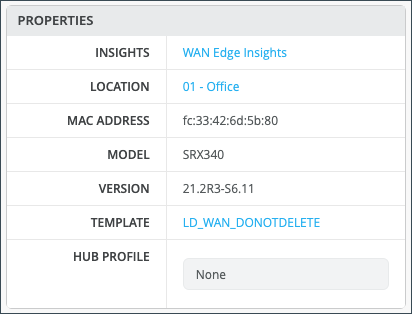
속성에는 일반화된 플랫폼 관련 정보가 포함되어 있습니다.
| 밭 | 묘사 |
| 통찰력 | WAN 에지 인사이트에 대한 직접 링크를 제공합니다. |
| 위치 | 평면도 정보를 제공합니다. |
| MAC 주소 | SRX 디바이스의 MAC 주소입니다. |
| 모델 | 모델 유형이 SSR인지 SRX인지를 나타냅니다. |
| 버전 | SRX 소프트웨어 버전입니다. |
| 템플렛 | 디바이스에 적용된 WAN 에지 템플릿입니다. |
| 허브 프로필 | 디바이스에 적용된 허브 프로필입니다. |
통계는 플랫폼에 대한 작업 정보를 표시합니다.
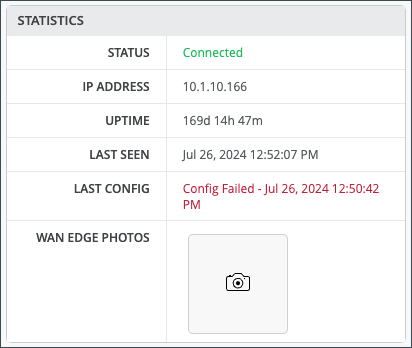
| 밭 | 묘사 |
| 상태 | 연결됨/연결 끊김 |
| IP 주소 | WAN 에지 디바이스의 IP 주소입니다 |
| 가동 | 일/시간/분 가동 업타임 정보 |
| 마지막으로 본 날짜 | 마지막 로그인 |
| 마지막 구성 | 마지막 커밋 |
| WAN 에지 사진 | WAN 에지 디바이스 사진 |
WAN 라우터 자체에 DHCP 서버를 구성한 경우 임대된 IP에 대한 정보가 포함된 DHCP 통계 창도 표시됩니다.
-
DHCP 통계 는 동적 분산 IP 주소와 관련된 IP 정보를 제공합니다.
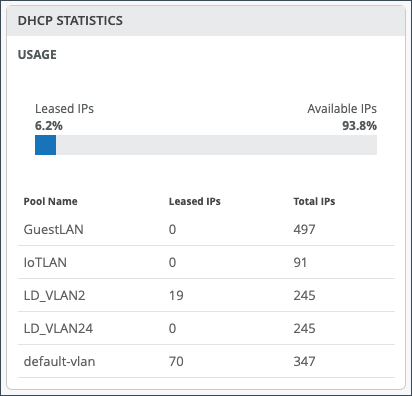
| 밭 | 묘사 |
| 사용법 | 전체 수치는 임대 및 사용 가능한 IP의 백분율로 표시됩니다. |
| 풀 이름 | 지정된 주소 풀의 이름입니다. |
| 리스 IP | 각 풀에서 사용된 IP 주소 수입니다. |
| 총 IP | 각 풀에서 사용 가능한 총 IP 주소 수입니다. |
디바이스 정보 페이지를 아래로 스크롤하면 WAN 에지에 대한 구성 정보를 찾을 수 있습니다. 일반적으로 WAN 에지는 템플릿 또는 프로필을 상속합니다. 그러나 디바이스에 푸시할 구성을 개별적으로 변경할 수 있습니다. 이 예에서는 독립형 WAN 에지 템플릿이 사용되었습니다.
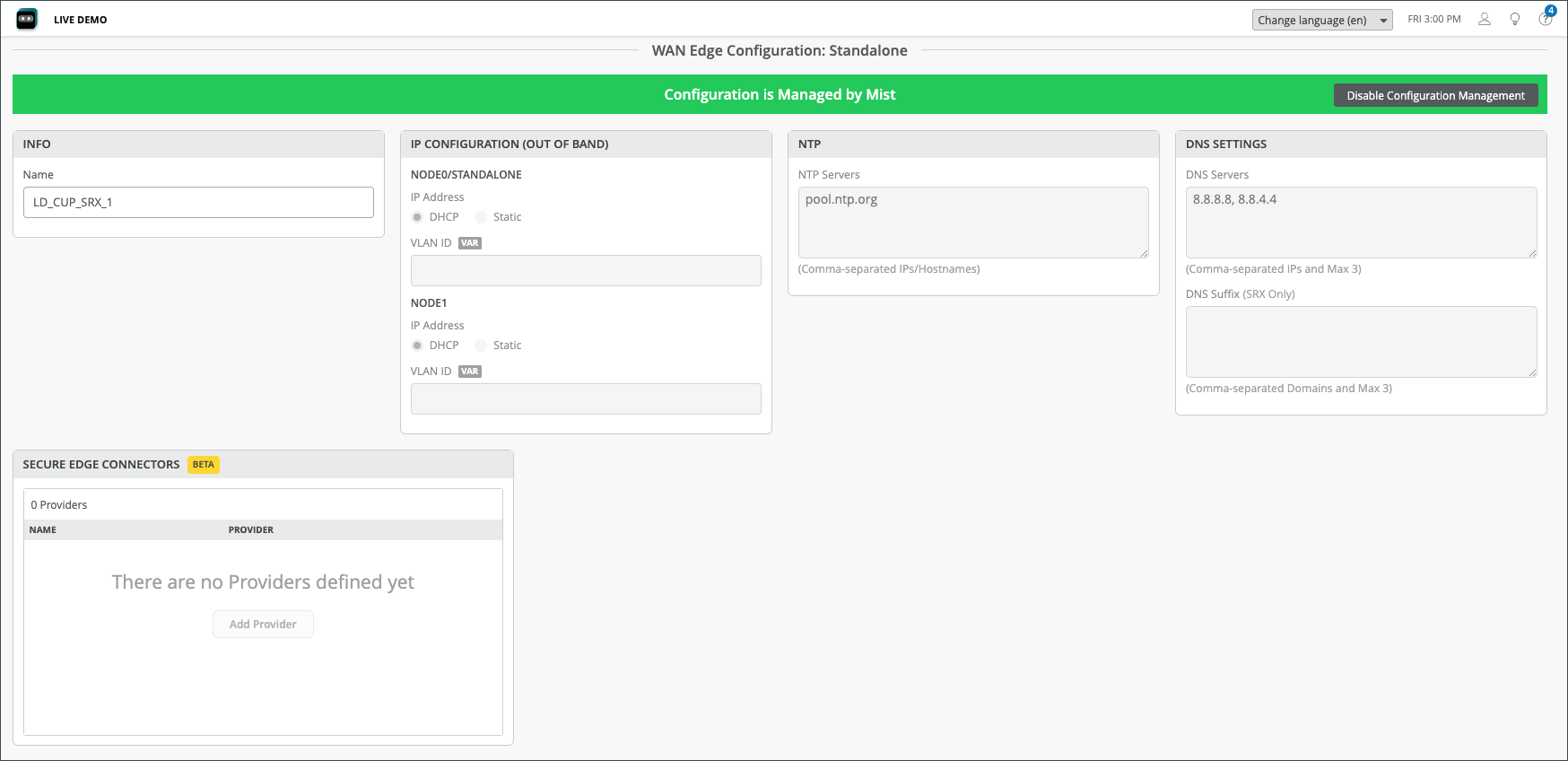
| 밭 | 묘사 |
| 정보 | SRX 디바이스의 이름입니다. |
| IP 구성 | Node0/독립형 DHCP/정적, VLAN ID, 노드 1 DHCP/정적, VLAN ID. |
| NTP | 시간 서버 IP/호스트 이름. |
| DNS 설정 | DNS 서버, DNS 접미사(SRX만 DNS 접미사 정보). |
| Secure Edge 커넥터(베타) | Secure Edge 커넥터의 공급자입니다. |
구성을 지나치면 연결된 WAN 및 LAN에 대한 정보를 찾을 수 있습니다.
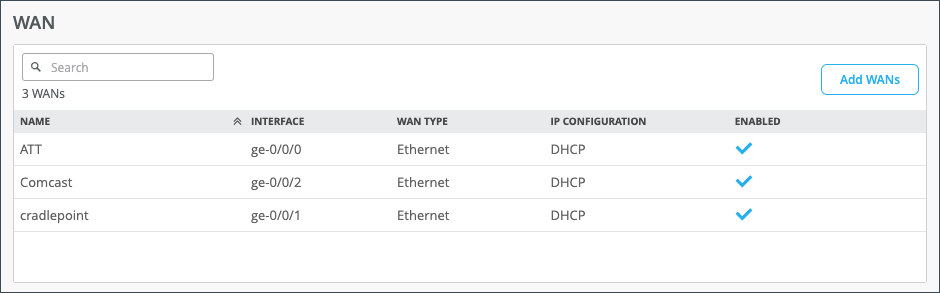
| 밭 | 묘사 |
| 이름 | 선택한 WAN 인터페이스 이름 |
| 인터페이스 | 어그리게이션을 위해 ge-0/0/1, ge-0/0/1-5 또는 reth0 인터페이스 중 하나를 지원합니다. |
| WAN 유형 | 이더넷, DSL(SRX만 해당) 또는 LTE |
| IP 구성 | DHCP, 정적 또는 PPPoE |
| 사용 | 확인 표시는 인터페이스가 활성화되었음을 나타냅니다. |
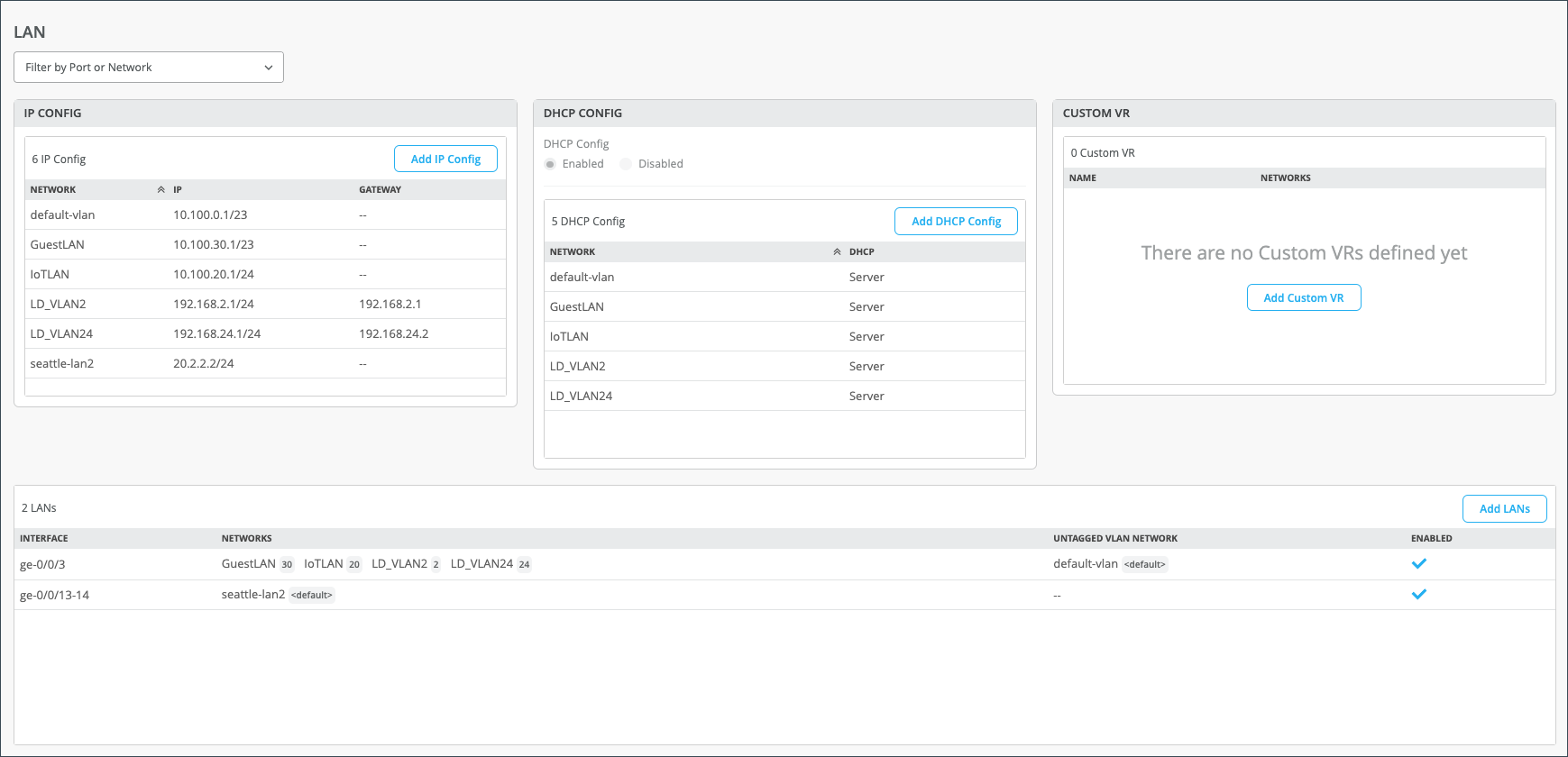
| 밭 | 묘사 |
| IP 구성 | 네트워크, IP 주소, 접두사 길이. |
| DHCP 구성 | 서버 또는 릴레이. |
| 커스텀 VR | 자동 경로 누출에 사용하도록 구성할 수 있는 가상 라우터입니다. |
| LAN |
|
아래로 스크롤하면 트래픽 스티어링, 애플리케이션 정책 및 라우팅(OSPF, BGP, 라우팅 정책 및 정적 경로)에 대한 섹션이 있습니다.
트래픽 스티어링 및 애플리케이션 정책 섹션에서는 SRX 시리즈 방화벽을 사용하여 경로 선호 및 라우팅 동작에 대한 규칙을 생성하는 방법을 보여줍니다. WAN 에지로 구축된 SRX 시리즈 방화벽에서는 애플리케이션 정책 및 트래픽 스티어링 경로가 대상 영역을 결정하고 할당해야 합니다.
트래픽 스티어링을 사용하면 트래픽이 목적지에 도달하기 위해 취할 수 있는 다양한 경로를 정의할 수 있습니다. 트래픽 스티어링 정책을 사용하면 트래픽이 통과할 경로와 해당 경로를 활용하기 위한 전략을 지정할 수 있습니다.
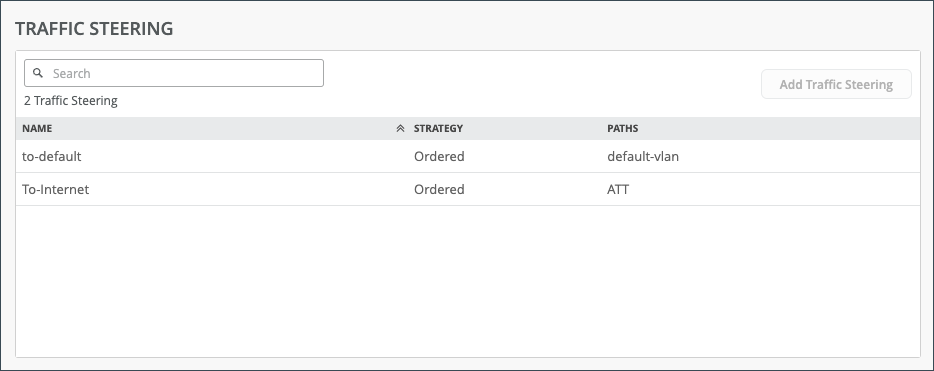
| 밭 | 묘사 |
| 이름 | 트래픽 스티어링 정책의 이름입니다. |
| 전략 | 순서, 가중치, ECMP. |
| 경로 | LAN, WAN, 태그가 지정되지 않은 VLAN(SRX만 해당). |
애플리케이션 정책은 Juniper WAN Assurance 설계의 보안 정책으로, 어떤 네트워크와 사용자가 어떤 애플리케이션에 액세스할 수 있는지, 그리고 어떤 트래픽 스티어링 정책에 따라 액세스할 수 있는지 정의합니다. 애플리케이션 정책을 정의하려면 네트워크, 애플리케이션을 생성하고 트래픽 스티어링 프로필을 설정해야 합니다. 이러한 요소는 애플리케이션 또는 대상에 대한 액세스를 허용하거나 차단하는 일치 기준이 됩니다.

주니퍼 Mist™ 클라우드 포털에서 네트워크 또는 사용자 설정에 따라 소스 영역이 결정됩니다. 애플리케이션 및 트래픽 스티어링 설정에 따라 대상 영역이 결정됩니다. 트래픽 스티어링 경로는 주니퍼 네트웍스® SRX 시리즈 방화벽의 대상 영역을 결정하므로 애플리케이션 정책에 트래픽 스티어링 프로필을 할당해야 합니다.
| 밭 | 묘사 |
| 수 | 주문된 정책 번호 |
| 이름 | 애플리케이션 정책 이름 |
| 가져온 조직 | 정책이 조직 수준에서 사이트로 푸시되었는지 나타냅니다. |
| 네트워크/사용자(모두 일치) | 트래픽의 "소스" |
| 행동 | 허용/차단 |
| 애플리케이션/대상(모두 일치) | 트래픽의 "대상"입니다. |
| IDP | IDP/URL 필터링을 나타냅니다(별도의 라이선스 필요) |
| 트래픽 스티어링 | 트래픽 경로를 나타냅니다. |
최최단 경로 우선(OSPF)은 IP 패킷을 전달하기 위한 최적의 경로를 결정하는 데 사용됩니다. 최단 경로 우선(OSPF)은 네트워크를 분할하여 확장성을 개선하고 라우팅 정보의 흐름을 제어합니다. 최단 경로 우선(OSPF)을 참조하십시오.
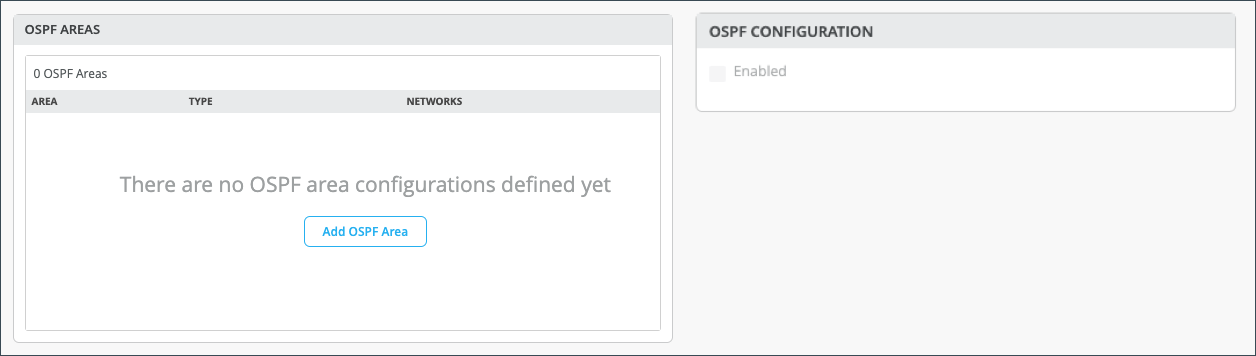
| 밭 |
묘사 |
|---|---|
| 지역 |
OSPF 네트워크 또는 SRX 시리즈 방화벽이 속하는 식별 영역입니다. |
| 형 |
이것은 OSPF 영역 유형입니다. 기본(영역 0), 스텁 또는 NSSA(Not So Stubby Area)를 선택합니다. |
| 네트워크 |
OSPF 네트워크의 이름입니다. |
| 사용 | 이 확인란을 선택하면 OSPF 영역 사용 단추를 선택할 수 있게 됩니다. |
WAN 에지 디바이스로 구축된 SRX 시리즈 방화벽에 대해 Border Gateway Protocol(WAN Gateway Protocol)을 구성할 수 있습니다. 여기에서 BGP 그룹을 수동으로 추가할 수도 있습니다.
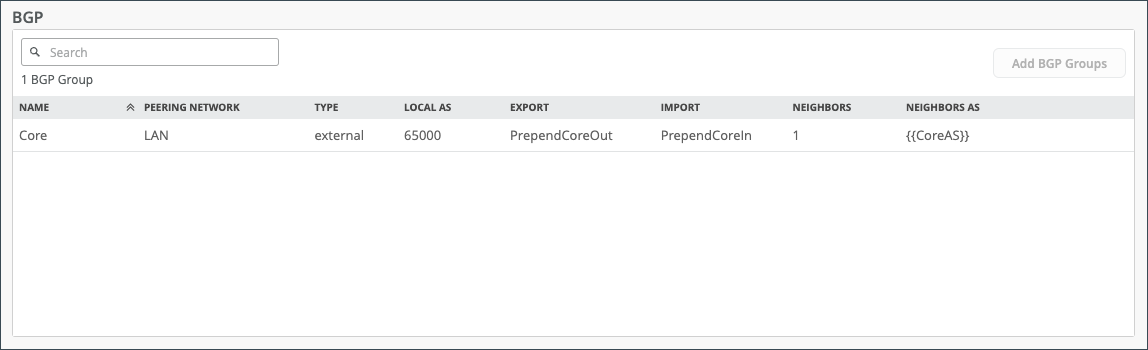
| 밭 | 묘사 |
| 이름 | BGP 이름 |
| 피어링 네트워크 | BGP 피어링에 사용되는 네트워크 유형(WAN 또는 LAN). |
| 형 | BGP 경로 유형(내부 또는 외부) |
| 로컬 AS | AS(Autonomous System) 번호 |
| 수출 | 수출 경로 |
| 수입 | 가져오기 경로 |
| 이웃 | 이웃 경로 |
| 이웃 AS | 인접 경로에 대한 AS(Autonomous System) 번호 |
라우팅 정책 섹션에서는 경로 기본 설정을 구성하고 트래픽 동작을 결정할 수 있습니다.
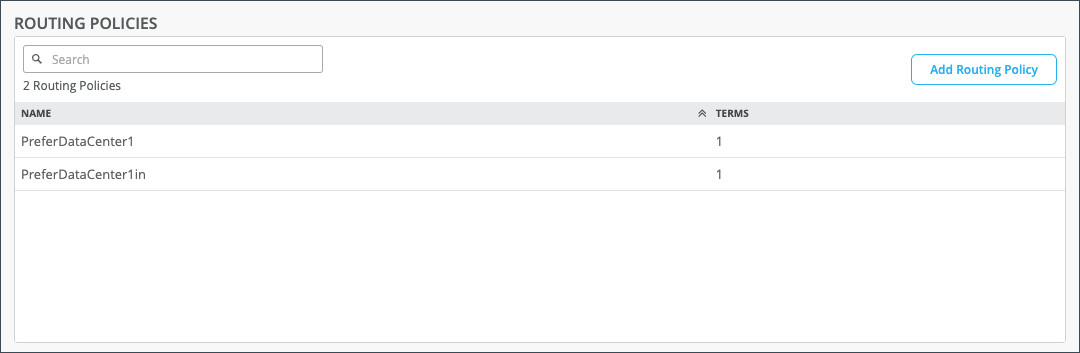
| 밭 |
묘사 |
|---|---|
| 이름 |
라우팅 정책의 이름입니다. |
| 용어 |
이는 접두사, 라우팅 프로토콜 및 작업과 같은 정책 조건입니다. |
정적 경로를 사용하면 WAN 에지 디바이스로 구축된 SRX 시리즈 방화벽이 사용할 경로를 수동으로 정의할 수 있습니다.
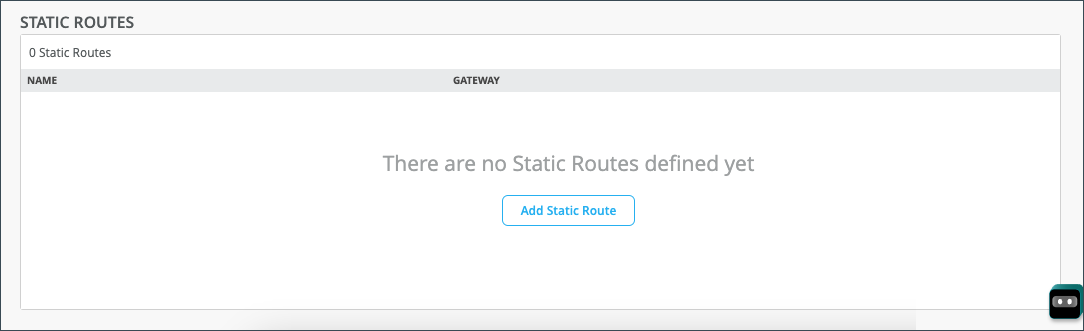
| 밭 |
묘사 |
|---|---|
| 이름 |
고정 경로의 이름입니다. |
| 게이트웨이 |
트래픽을 라우팅할 때 정적 경로가 사용할 게이트웨이입니다. |
디바이스 정보 보기 및 WAN 에지 인사이트
WAN 에지 인사이트
선택한 WAN 에지의 속성 창은 WAN Edge 인사이트로 연결됩니다. WAN 에지 디바이스에 대한 다음 단계의 정보를 보려면 WANWAN 에지 인사이트를 클릭하십시오.
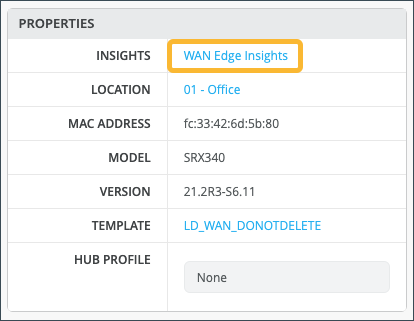
인사이트(Insights) 페이지에서 선택한 WAN 에지(LD_CUP_SRX_1) 옆에서 선택한 정보의 시간 프레임을 선택할 수 있습니다. 기본 보기는 오늘 이지만 사용자 지정된 날짜 또는 날짜 범위로 설정할 수 있습니다. 이 아래에는 (사이트 위치 정보가 구성된 경우) 거리 지도를 통해 이 WAN 에지가 구성된 위치를 찾을 수 있습니다.
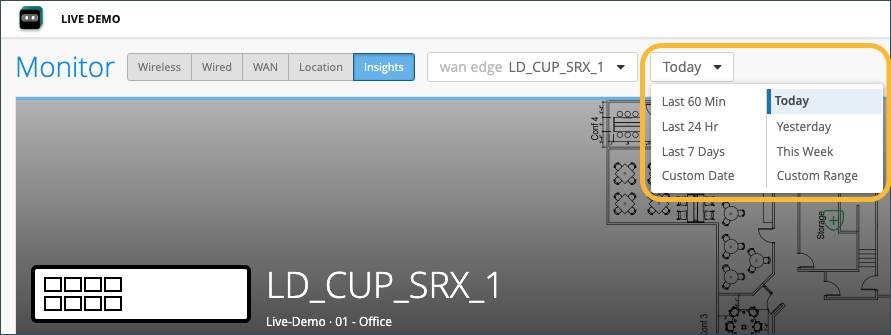 선택
선택
선택한 시간 프레임을 사용하면 WAN 에지 이벤트 는 지정된 시간 동안 WAN 에지를 통과하는 트래픽의 타임라인을 표시하고 이벤트 목록도 표시합니다.
나열된 WAN 에지 이벤트에서 특정 이벤트를 선택하면 양호, 중립 및 불량 이벤트에 대한 자세한 정보를 확인할 수 있습니다.
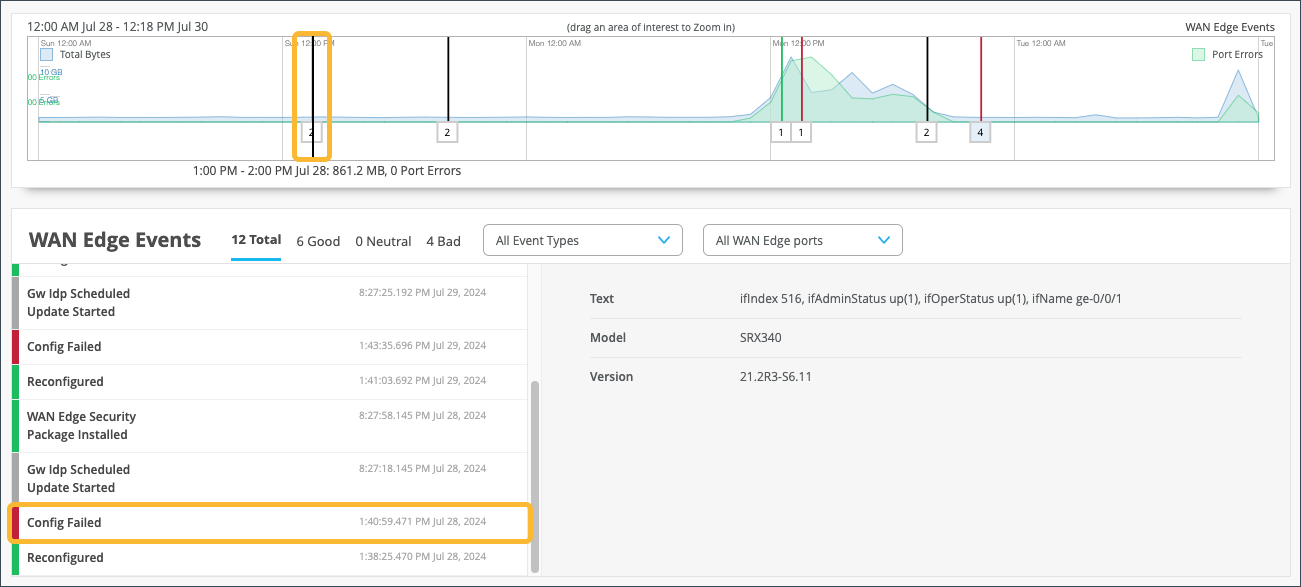
선택 항목이 확장되고 선택한 시간에 대한 자세한 정보가 표시됩니다.
자세한 시간 부분을 보려면 마우스 커서로 시간 창을 선택합니다. 이렇게 하면 이벤트 기간을 조정하고 네트워크에서 발생한 특정 양호, 중립, 불량 발생을 격리할 수 있습니다. 더 작은 섹션을 사용하면 해당 기간에 대한 더 자세한 보기를 얻을 수 있습니다.

WAN 에지 이벤트 페이지에서 아래로 스크롤하여 선택한 기간 내에 심층적인 인사이트를 확인할 수 있습니다.
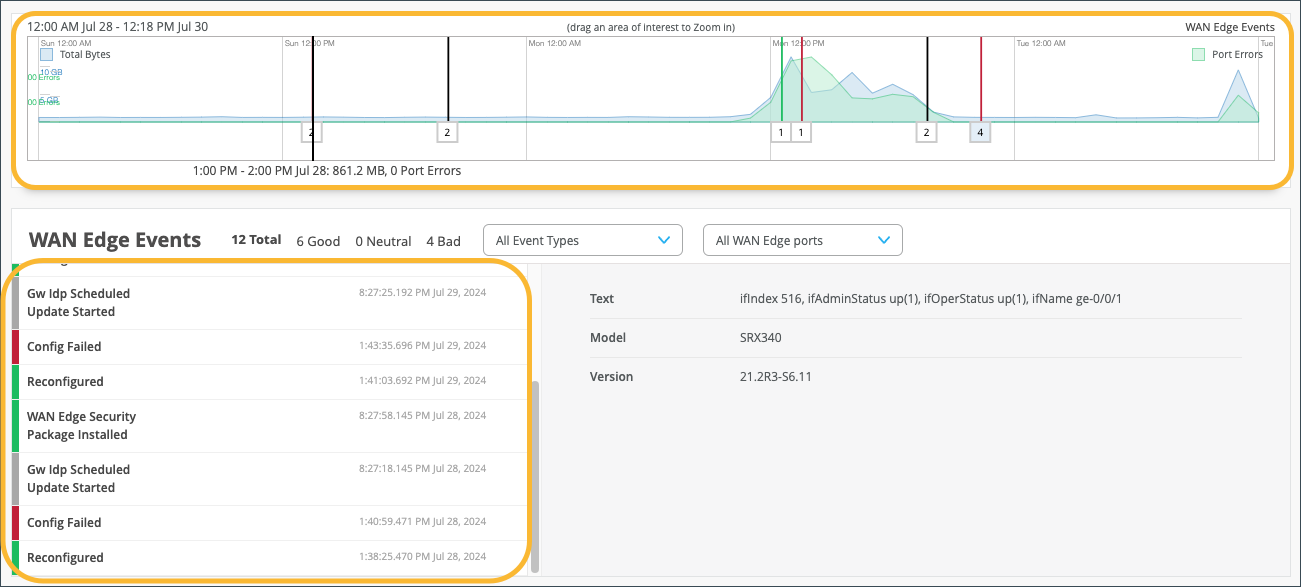
WAN 에지 이벤트의 이벤트 유형 드롭다운 메뉴에서 수정자를 선택하여 이벤트 유형의 범위를 좁힐 수 있습니다. 이벤트 유형을 특정 포트로 제한하여 검색을 필터링할 수도 있습니다.

WAN Edge 이벤트 페이지의 애플리케이션 창에서 애플리케이션에 대한 보고서를 볼 수도 있습니다. 이 창에서 다음을 수행합니다.
- 애플리케이션 창을 사용하여 특정 애플리케이션 동작을 모니터링하고 문제를 해결할 수 있습니다.
- 앱 이름 위로 마우스를 가져가면 서비스에 대한 자세한 내용을 볼 수 있습니다.
- 클라이언트 탭을 클릭하여 클라이언트의 특정 애플리케이션 사용을 볼 수 있습니다.
초기 배포 후 이러한 메트릭이 채워지는 데 몇 시간이 걸렸는지 확인합니다.
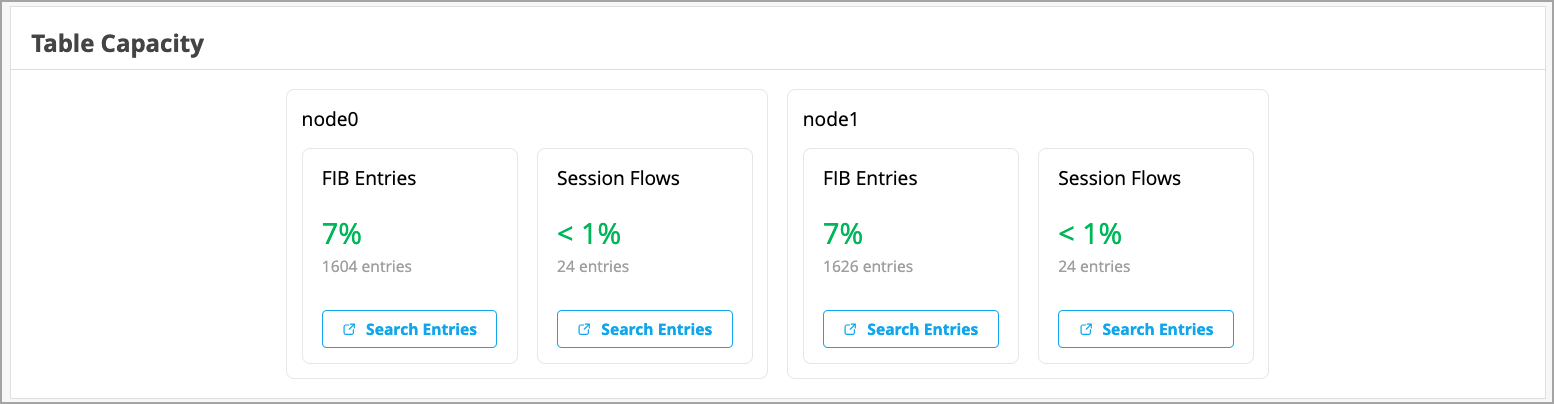
WAN Edge 인사이트 페이지의 테이블 용량 섹션에서 다음과 같은 지표를 제공합니다.
-
FIB 항목: 현재 FIB 항목 수와 사용률을 표시합니다. 기본적으로 사용 가능한 FIB 공간 중 현재 얼마나 사용되고 있는지 보여줍니다.
-
세션 흐름: 현재 활성 세션 수와 디바이스의 용량을 기반으로 한 세션 흐름 활용률을 표시합니다.
고가용성 클러스터의 경우 각 노드에 대해 테이블 용량 표시기가 표시됩니다.
각 메트릭 아래에서 항목 검색 버튼을 클릭하여 필터를 지정한 후 항목을 검색할 수 있는 새 창에서 셸 보기를 열 수도 있습니다.
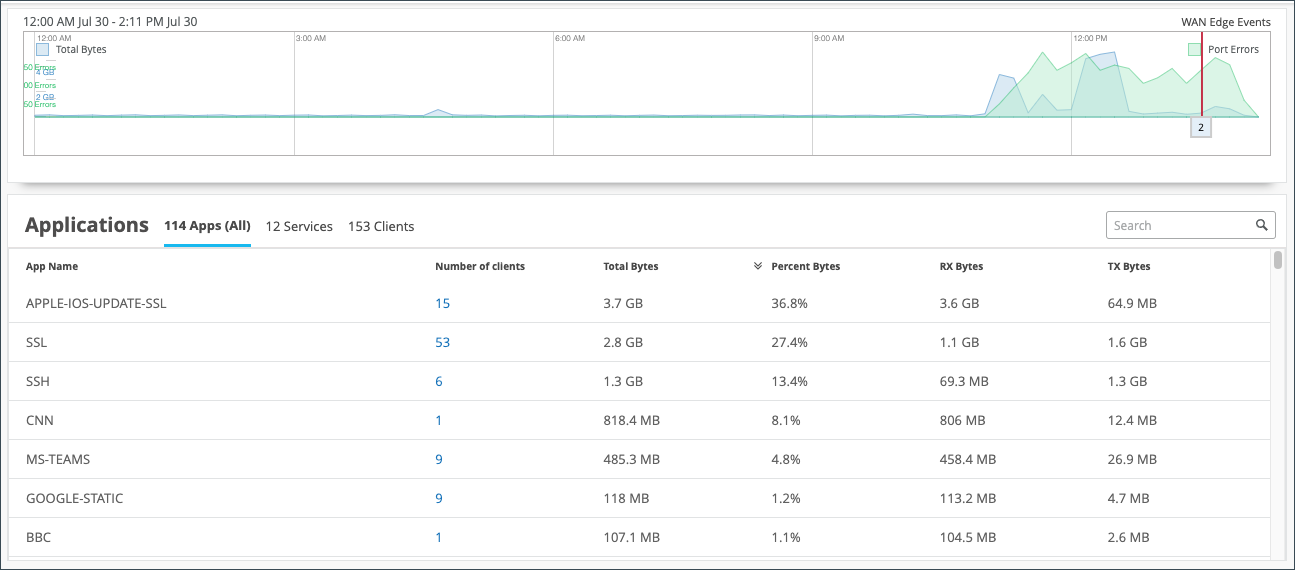
클라이언트 수(Number of Clients) 열에서 숫자를 클릭하면 클라이언트 이름, MAC 주소, IP 주소, 디바이스 유형, 사용 중인 바이트 등 애플리케이션을 사용하는 클라이언트에 대한 자세한 정보를 볼 수 있습니다.
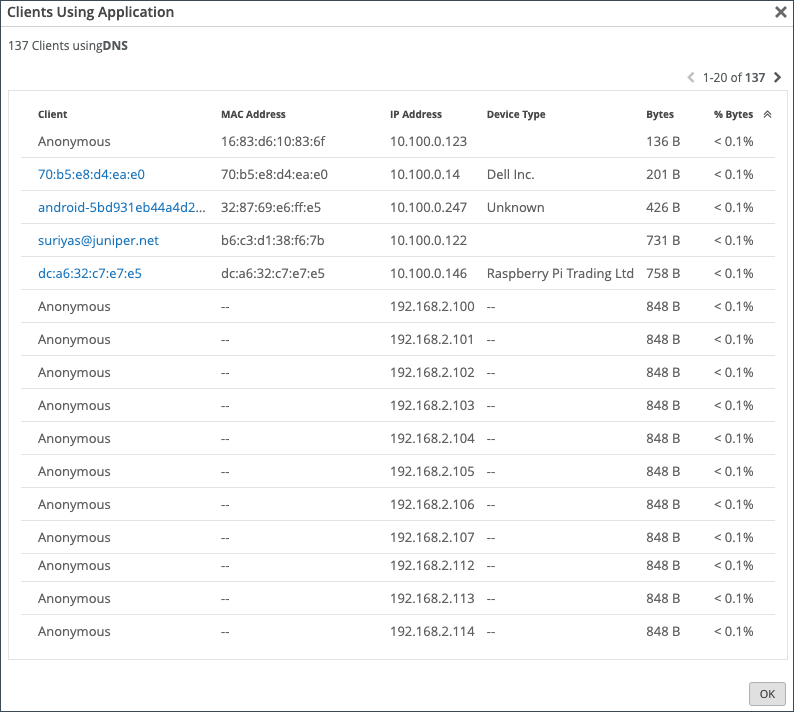 사용하는 클라이언트
DHCP 서버를 실행하는 WAN 에지로 구축된 SRX 시리즈 방화벽의 경우, 해당 애플리케이션을 사용하는 클라이언트는 가능한 경우 클라이언트 열에 호스트 이름을 표시합니다. 그렇지 않으면 MAC 주소가 표시됩니다. 디바이스 유형 및 MAC 주소 열도 채워집니다.
응용 프로그램 창으로 돌아가서 클라이언트 탭을 클릭하여 특정 클라이언트가 사용 중인 대역폭을 확인할 수 있습니다. 애플리케이션 수 열의 숫자를 클릭하여 자세한 정보를 볼 수 있습니다.
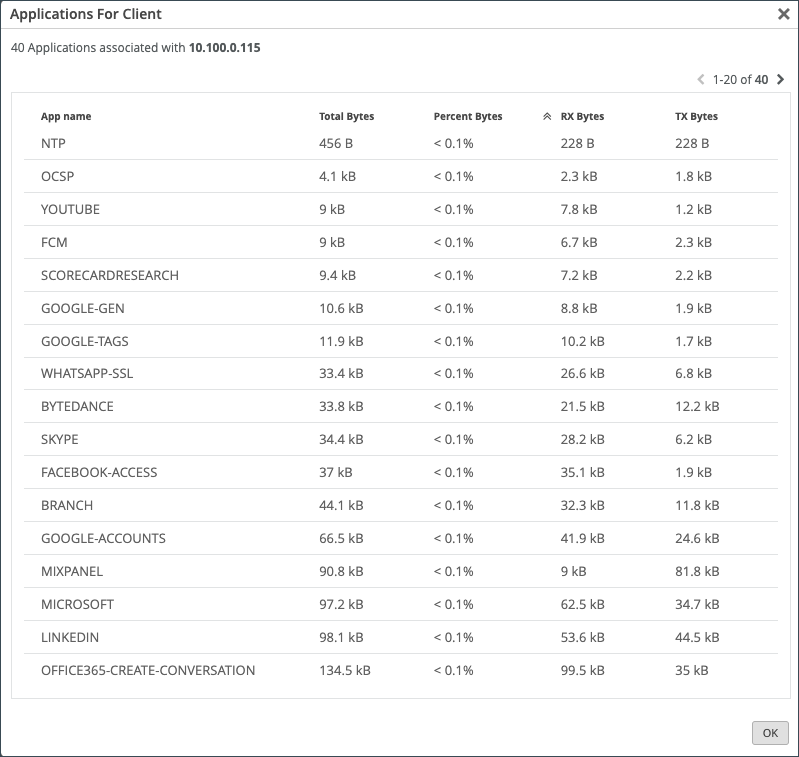 용 애플리케이션
베타(Application Path Insights) 섹션은 선택한 애플리케이션 정책 및 네트워크에 따라 가장 많은 대역폭을 사용하는 애플리케이션을 보여줍니다. 선택한 애플리케이션 정책의 경로를 통한 효과적인 애플리케이션 플로우를 표시합니다. 데이터 유형을 세션으로 변경하여 애플리케이션당 발생하는 세션 수를 확인할 수도 있습니다. 그래프의 한 부분 위로 마우스를 가져가면 애플리케이션별 대역폭 또는 세션은 물론 지터, 손실, 지연 시간을 볼 수 있습니다.
Application Path Insights 시각화 데이터는 주니퍼 Mist에서 구성을 관리하는 경우에만 사용할 수 있습니다.
Have you ever been on an important Zoom or Teams call and experienced jitter or latency? This is a bad experience for anyone, but if you're the network operator, it's even worse. You don't want the CEO yelling at you because their shareholder meeting went bad. With Juniper's WAN Assurance Application Insights dashboard, you could do something about it.
This dashboard shows you which applications are using bandwidth at any given time. Given those insights, you can easily set policies to remediate issues, such as prioritizing some applications, blocking others, or working with your ISP to gain more bandwidth. Application Insights dashboard also lets you verify that your policies were configured correctly, and you can easily see the top 10 applications by bandwidth utilized, quickly adding and removing applications from this list.
And that's the power of WAN Assurance App Insights in 60 seconds.
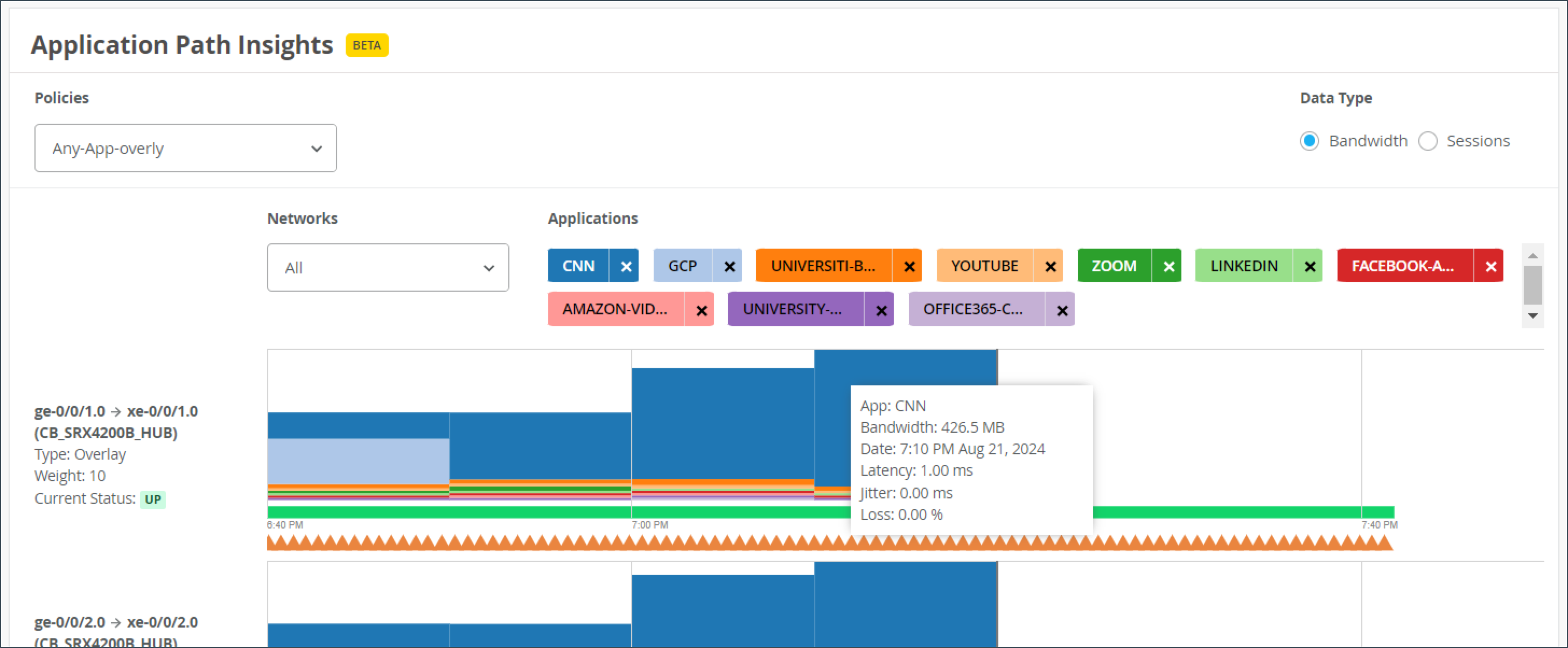
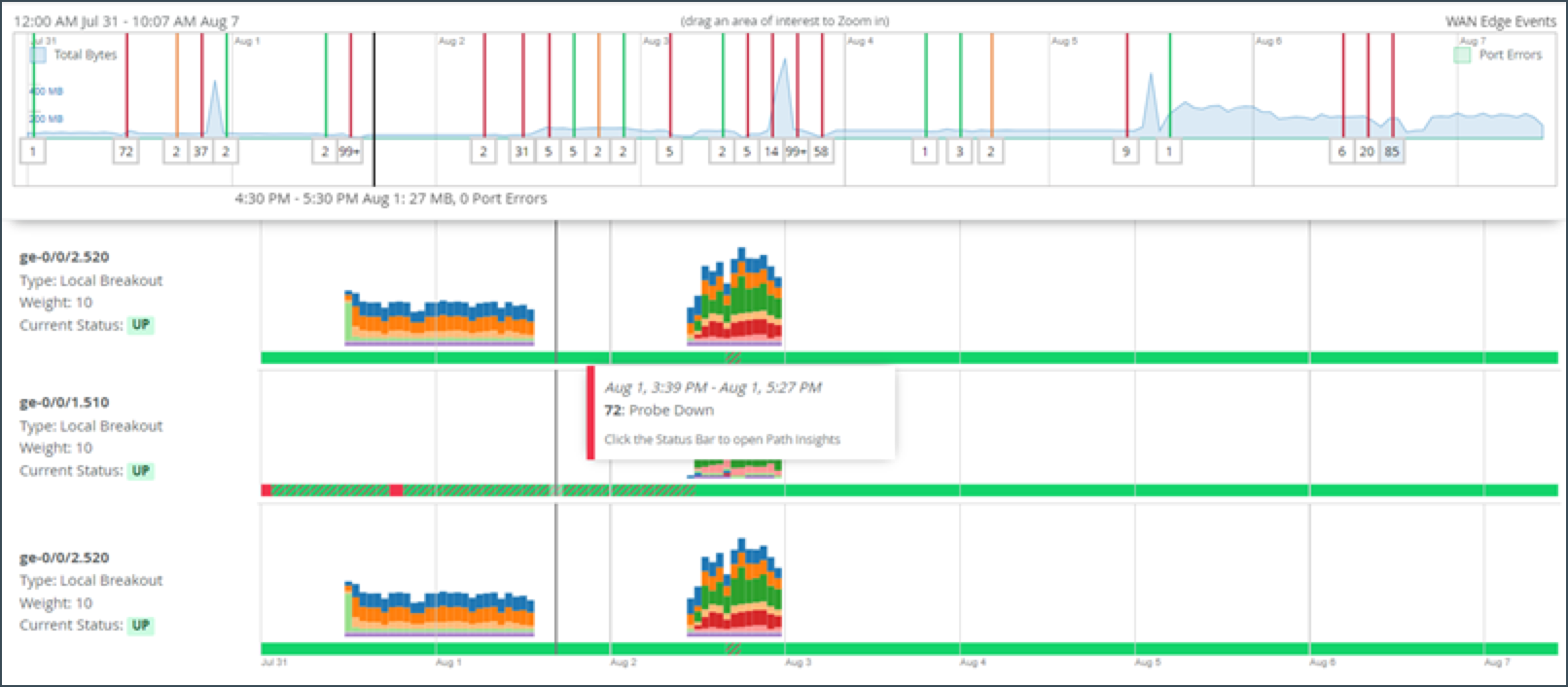
경로 상태 표시줄은 타임라인에 걸쳐 경로 상태 정보를 표시하며, 경로 상태 이벤트는 다양한 색상으로 강조 표시된 세그먼트로 표시됩니다. 예를 들어, Path Up 이벤트는 녹색으로 표시되고 Path Down 이벤트는 빨간색으로 표시됩니다.
경로 상태 표시줄의 강조 표시된 부분을 마우스로 가리켜 경로 상태 이벤트의 요약을 볼 수 있습니다.
Application Path Insights 섹션에는 최근 경로 상태 이벤트를 표시하는 요약 보기도 왼쪽에 포함되어 있습니다.
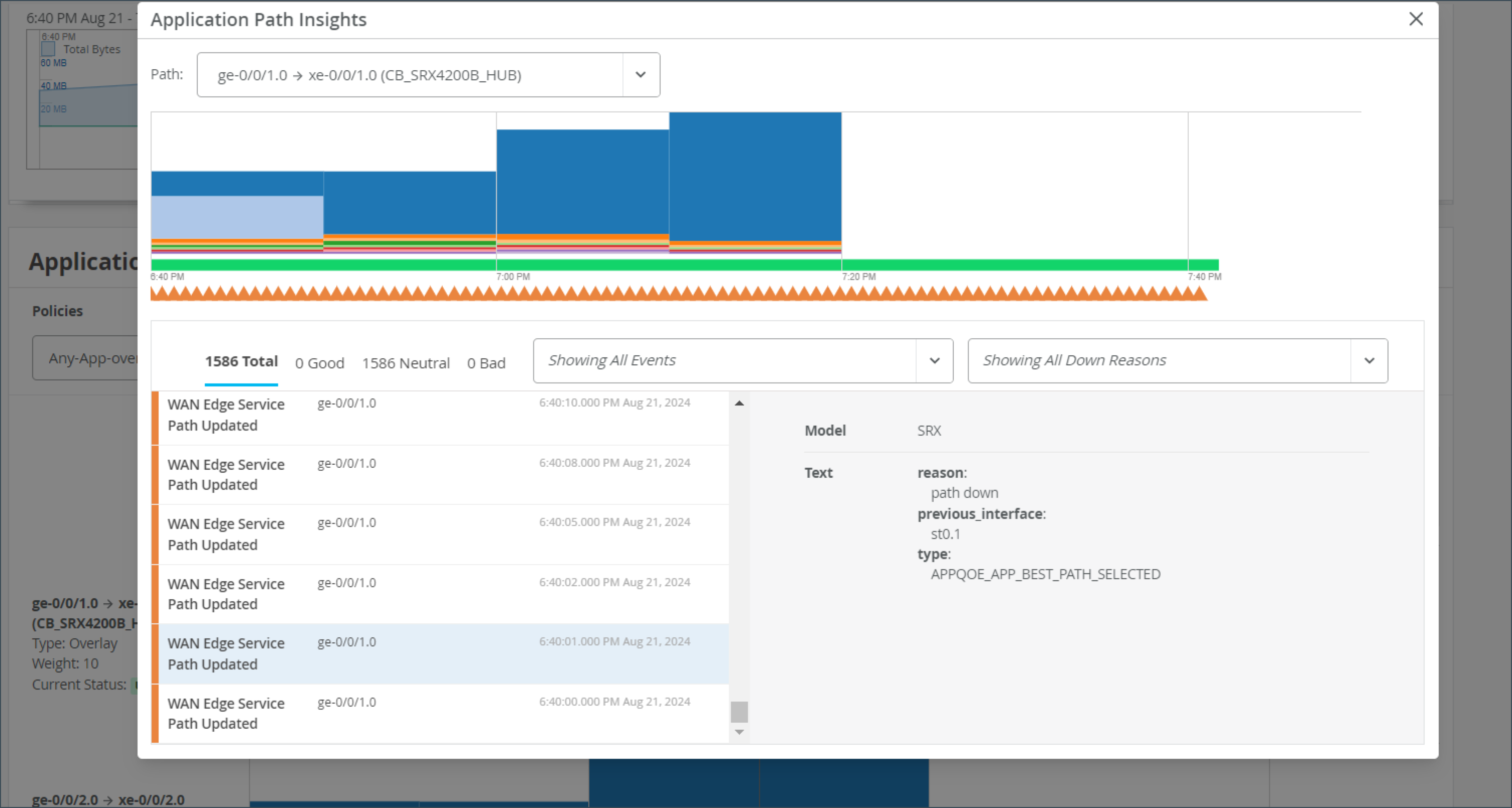
막대를 클릭하면 경로 상태 이벤트에 대한 자세한 정보를 볼 수 있는 팝업 창이 나타납니다. 이벤트 목록이 왼쪽에 표시되고 이벤트를 선택하면 이벤트 이유가 오른쪽에 표시됩니다.
경로 상태 이벤트에는 다음이 포함됩니다.
- 경로 업데이트
- 포트 업
- 포트 다운
- 경로 위로
- 경로 다운
경로 상태 이유는 다음과 같습니다.
- 프로브 다운
- 피어 경로 업
- 피어 경로 다운
- 구성 변경
- 최적 경로 선택
- SLA 메트릭 위반
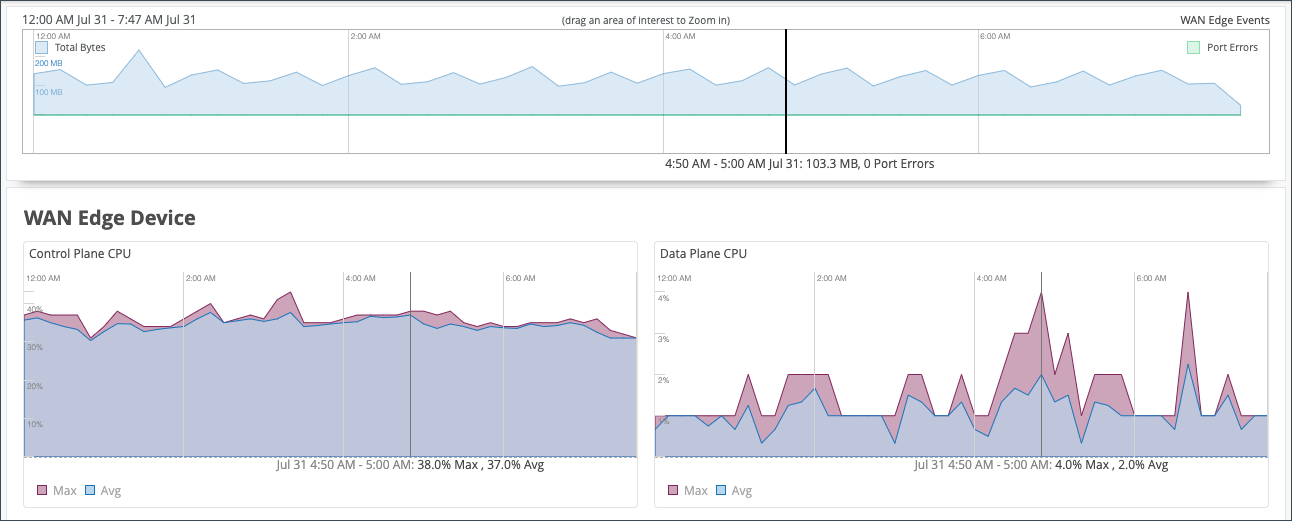
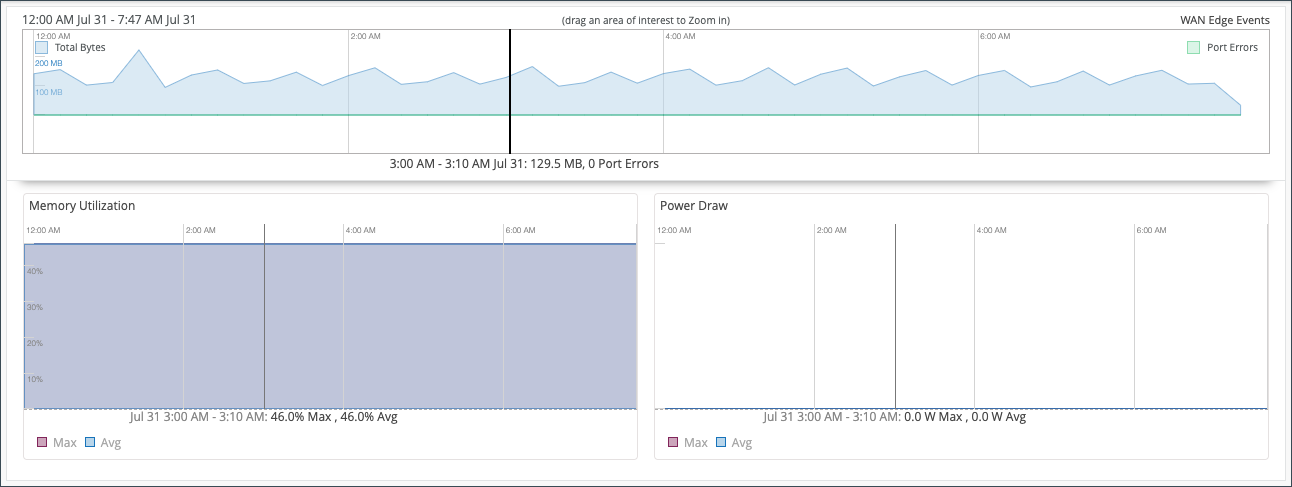
WAN 에지 디바이스 차트에는 컨트롤 플레인 CPU, 데이터 플레인 CPU, 메모리 사용률 및 전력 사용량이 포함됩니다.
컨트롤 플레인 CPU 및 데이터 플레인 CPU 차트는 최대 및 평균 모두에 대한 CPU 사용률 백분율을 보여줍니다.
메모리 사용률 및 전력 소모 는 최대 및 평균 모두에 대한 백분율을 보여줍니다.
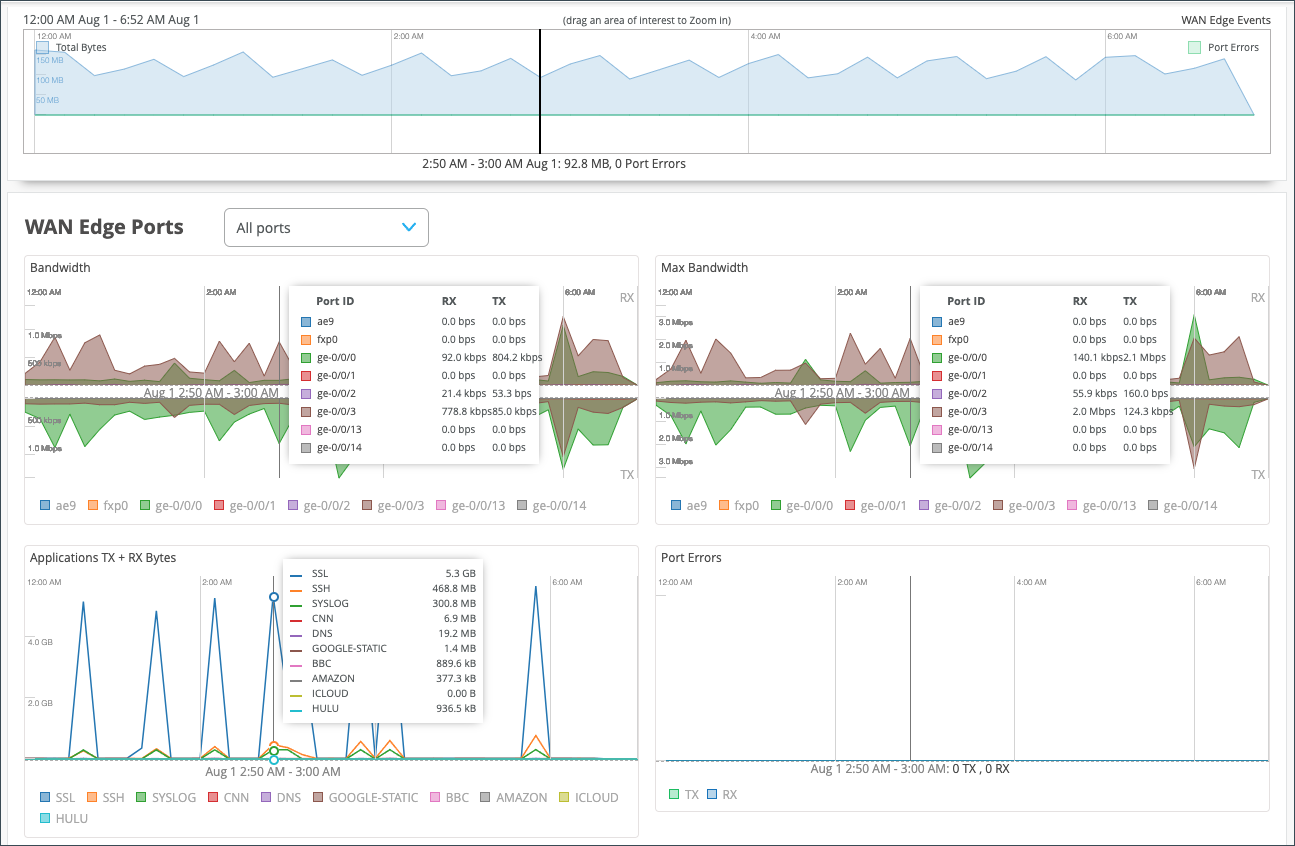
- 대역폭 차트에서 해당 특정 인터페이스에 대한 초당 메가비트(Mbps) 단위의 대역폭 활용 메트릭을 볼 수 있습니다.
- 최대 대역폭 차트는 하루 동안 각 포트의 수신 전력 신호(RX) 및 전송 전력 신호(TX) 패킷에 대해 기록된 링크 사용률의 최고 지점에 대한 인사이트를 표시합니다. 데이터는 Mbps 단위로 표시됩니다.
마지막 세 개의 WAN 에지 포트 차트에서 애플리케이션 TX + RX 바이트, 포트 오류 및 IPsec 트래픽을 찾을 수 있습니다. 차트 위로 마우스를 가져가면 자세한 정보를 확인할 수 있습니다.
- 애플리케이션 TX + RX 바이트 차트는 전송 및 수신 데이터 정보를 간략하게 설명하며, 차트 하단의 애플리케이션 이름을 클릭하여 클라이언트, MAC 주소, IP 주소, 디바이스 유형 및 대역폭 활용 바이트를 확인하여 애플리케이션 수준에서 분리할 수 있습니다.
- IPsec 트래픽 차트는 하루 동안 전송 및 수신 패킷에 대한 IPsec 트래픽을 킬로바이트 또는 메가바이트 단위로 표시합니다.
-
포트 오류 그래프에는 일정 기간 동안 WAN 에지 디바이스에서 감지된 포트 오류가 표시됩니다. 포트 오류는 포트 디바이스 드라이버에서 보고한 가능한 모든 이더넷 오류를 포함하는 이더넷 데이터 링크 오류 수입니다. 정확한 오류 유형은 디바이스 드라이버에 따라 다르며 총계에는 CRC 오류, 충돌 등이 포함될 수 있지만 이에 국한되지는 않습니다. 오류는 전송(TX) 및 수신(RX) 방향 모두에서 계산됩니다. 그래프에는 모든 포트 또는 WAN 에지 포트 선택에 기반한 특정 포트의 합계가 표시됩니다.
피어 경로 통계
이는 주니퍼 Mist WAN™ Assurance에서 WAN 에지 디바이스로 구축된 Session Smart WAN Assurance에만 적용됩니다. 따라서 WAN 에지 디바이스로 구축된 SRX 시리즈 방화벽에 대해서는 이 섹션에 데이터가 채워지지 않습니다.
WAN Edge 인사이트 페이지의 마지막 섹션은 현재 WAN Edge 속성입니다. 시간 범위 선택은 현재 값 창의 정보에 영향을 주지 않습니다.
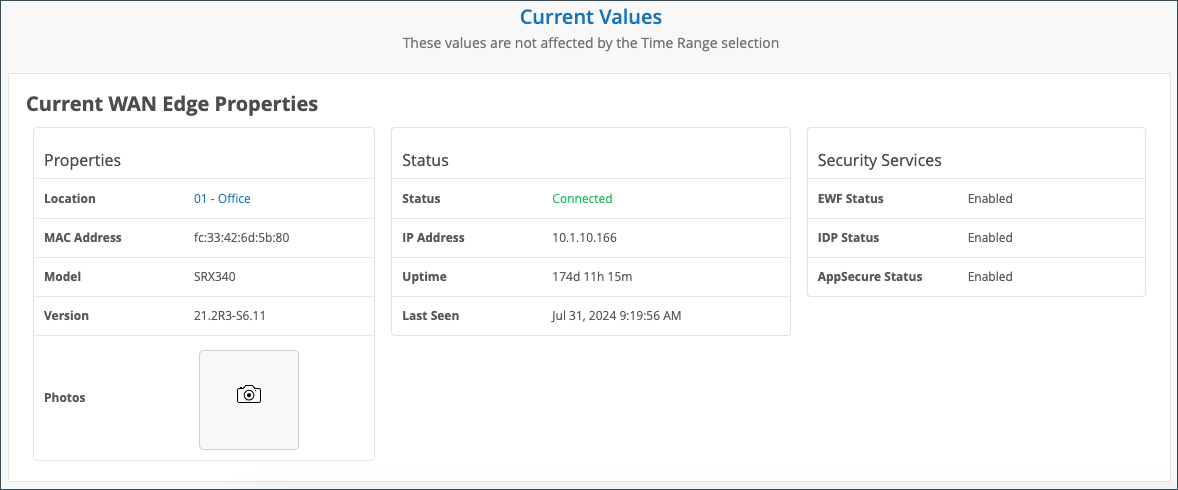
인터페이스 상태에 대한 경고 보기
주니퍼 Mist에서 경고는 진행 중인 네트워크 및 디바이스 문제를 나타냅니다. 주니퍼 Mist 포털에서 경고 모니터링 > 경고를 선택하여 경고를 볼 수 있습니다.
WAN 에지 디바이스의 특정 포트가 온라인 또는 오프라인으로 전환될 때에 대한 경고 및 이메일 업데이트를 설정할 수 있습니다. 특정 포트에 대한 경고를 구성하려면 WAN 에지 디바이스의 LAN 또는 WAN 설정에서 이러한 WAN에 레이블을 지정해야 합니다.
특정 포트에 대한 경고 및 알림을 구성하려면 다음을 수행해야 합니다.
- WAN 또는 LAN 설정을 변경하여 WAN Edge 템플릿 또는 디바이스 수준 구성 페이지에서 지정된 포트에 레이블을 지정합니다.
- 주니퍼 Mist 포털에서 조직 >(Organization WAN> WAN Edge 템플릿 )을 선택하고 업데이트(또는 새 구성을 추가)하려는 WAN 또는 LAN 구성을 선택합니다.
디바이스 수준에서 이를 구성하려면 왼쪽 탐색 모음에서 WAN Edge를 선택하고 선택한 디바이스의 WAN 또는 LAN 구성을 선택합니다.
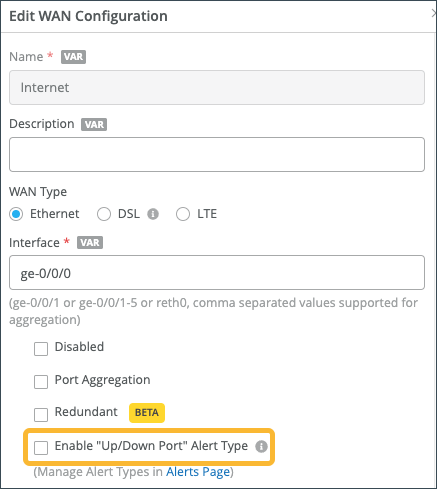
- 인터페이스에서 포트를 입력한 다음 "Up/Down Port" 경고 유형 활성화 확인란을 선택합니다.
그림 38: LAN 포트 또는 WAN 인터페이스를 중요 인터페이스
 로 표시
로 표시
모든 중요한 포트에 대해 이 단계를 반복합니다.
- 주니퍼 Mist 포털에서 조직 >(Organization WAN> WAN Edge 템플릿 )을 선택하고 업데이트(또는 새 구성을 추가)하려는 WAN 또는 LAN 구성을 선택합니다.
- 경고 페이지에서 지정된 포트에 대한 경고 및 전자 메일 알림을 구성합니다.
- Monitor > Alerts > Alerts Configuration으로 이동하고 다음 확인란을 사용하여 선택한 포트에 대한 경고를 활성화합니다.
중요 WAN 에지 포트 업
중요한 WAN 에지 포트 다운
그림 39: 중요 포트 에 대한 경고 구성
자세한 내용은 경고 구성을 참조하십시오.
경고 및 알림을 사용하도록 설정하는 경우:
- 포트가 한 상태에서 다른 상태로 전환될 때마다 이메일 알림을 받게 됩니다.
- 연필 아이콘을 클릭하고 시간 임계값을 설정하여 연결 플랩의 경우 WAN 에지 게이트웨이가 오프라인으로 전환될 때 경고가 반복되는 것을 방지하기 위해 경고를 지연할 수 있습니다.
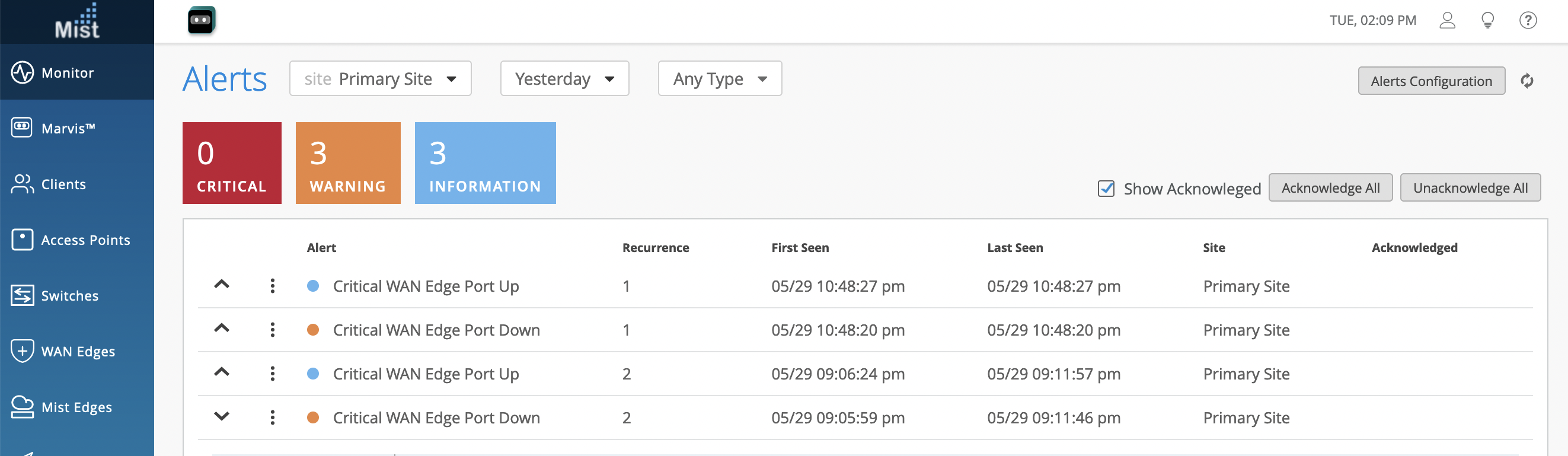
- 모니터링 > 경고 페이지에서 상태를 볼 수 있습니다. 그림 40 은 주니퍼 Mist 경고 대시보드의 중요 포트 상태의 예를 보여줍니다.
그림 40: 중요한 WAN 에지 포트 상태
- Monitor > Alerts > Alerts Configuration으로 이동하고 다음 확인란을 사용하여 선택한 포트에 대한 경고를 활성화합니다.