
허브 프로필 구성
각 허브 디바이스를 구성하기 위한 허브 프로필을 설정하려면 다음 단계를 따르십시오.
주니퍼 Mist 클라우드™ 토폴로지의 각 허브 디바이스에는 고유한 프로파일이 있어야 합니다. 허브 프로필은 Juniper WAN Assurance에서 해당 오버레이의 각 WAN 링크에 대한 오버레이를 생성하고 경로를 할당하는 편리한 방법입니다.
허브 사이트에서 WAN 에지 디바이스에 대한 허브 프로필을 만듭니다. 스포크 사이트에서 WAN Edge 디바이스에 대한 WAN Edge 템플릿을 만듭니다. 허브 WAN 인터페이스는 스포크에 대한 오버레이 엔드포인트를 생성합니다. 스포크 WAN 인터페이스는 적절한 허브 WAN 인터페이스를 매핑하여 토폴로지를 정의합니다. 허브 프로파일은 오버레이에서 경로를 추가 및 제거합니다.
WAN Edge 디바이스에 대한 허브 프로필을 생성하면 Mist 클라우드가 SSL 인증서를 자동으로 생성하고 설치합니다. 또한 페일오버 감지를 위해 WAN 업링크 프로브를 설정합니다.
시간을 절약하기 위해 기존 허브 프로필을 복제하여 허브 프로필을 만들 수 있습니다.
시작하기 전에
허브 프로파일 생성(복제 없이)
이 절차를 사용하여 허브 프로필 설정을 시작합니다. 이 개략적인 개요에서 이 항목의 뒷부분에 있는 자세한 정보로 이동할 수 있습니다.
허브 프로필을 시작하려면 다음을 수행합니다.
- 허브 프로필의 나머지 섹션을 진행하면서 작업을 저장합니다.
팁 :
-
화면 측면에 구성 패널이 나타나면 설정을 입력한 다음 패널 하단에 있는 추가 또는 저장 버튼을 클릭합니다.
패널에서 버튼을 클릭하고 새 하위 섹션이 열리면 설정을 입력한 다음 하위 섹션의 제목 표시줄에서 확인 표시를 클릭합니다.

VAR 레이블이 있는 필드에는 IP 주소, VLAN ID 등과 같은 값을 나타내는 변수를 입력할 수 있습니다. 입력할 때 필드에는 조직 전체의 사이트 구성에 정의된 일치하는 변수가 표시됩니다.
자세한 내용은 사이트 변수를 사용하여 구성 간소화를 참조하십시오.
-
템플릿의 각 주요 섹션을 완료한 후 템플릿 페이지의 오른쪽 상단 모서리에 있는 저장 을 클릭합니다. 페이지가 다시 로드되어 템플릿 목록이 표시되면 템플릿을 클릭하기만 하면 작업을 다시 시작할 수 있습니다.
-
허브 프로필의 다양한 섹션에 대한 도움말은 이 가이드의 구성 참조 장을 참조하십시오.
-
복제를 통한 허브 프로파일 생성
시간을 절약하기 위해 기존 허브 프로필을 복제하여 허브 프로필을 만들 수 있습니다. 그런 다음 복제된 프로파일을 수정하여 필요한 설정을 갖도록 합니다.
복제하여 허브 프로필을 생성하려면 다음을 수행합니다.
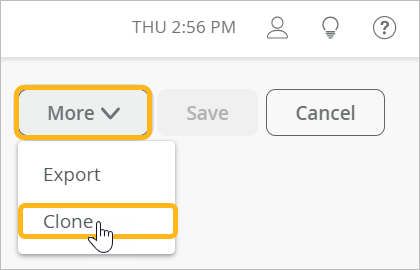
- 프로필 페이지의 오른쪽 상단 모서리에서 더보기를 클릭한 다음 복제를 클릭합니다.
허브 간 오버레이 생성
이 기능을 사용하여 두 허브 디바이스 간에 피어 오버레이 경로를 생성합니다. 그런 다음 이 경로를 사용하기 위한 트래픽 스티어링 규칙을 설정할 수 있습니다. 허브 간 경로를 사이트에서 발생하는 데이터센터 트래픽의 기본 경로로 사용할 수 있습니다. 또는 허브-투스포크 연결을 위한 장애 조치 경로로 사용할 수 있습니다.
허브 간 오버레이를 생성할 때 해당 허브 엔드포인트를 허브 프로필에 추가합니다. 예를 들면 다음과 같습니다.
-
허브 A에서 허브 B의 WAN 인터페이스 중 하나에 대한 엔드포인트를 추가합니다.
-
허브 B에서 허브 A의 WAN 인터페이스 중 하나에 대한 엔드포인트를 추가합니다.
시작하기 전에: 두 허브(허브 A 및 허브 B)에 대한 허브 프로필을 구성합니다.
허브 간 오버레이를 생성하려면 다음을 수행합니다.
- 하나의 허브(허브 A)에 대한 허브 프로필로 이동하고 다른 허브(허브 B)에 대한 엔드포인트를 추가합니다.
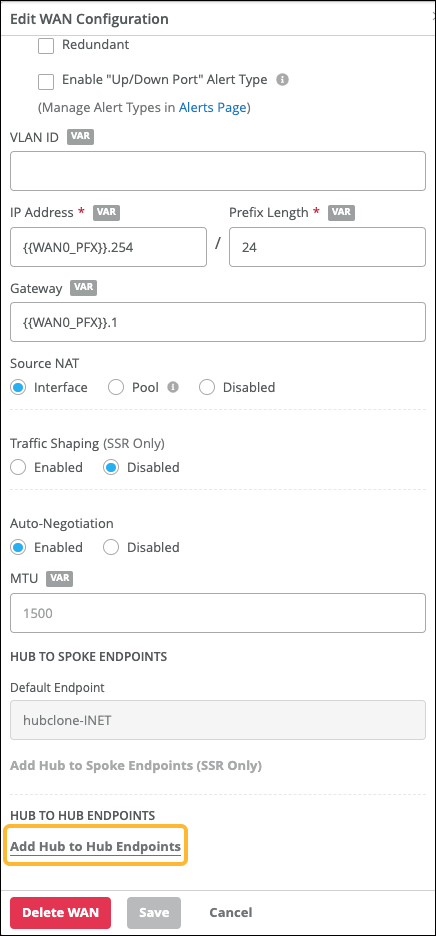
- WAN 구성 편집 창 하단에서 허브 간 엔드포인트 추가를 클릭합니다.
- 드롭다운 메뉴에서 이 허브 간 오버레이에 사용할 허브 B의 WAN 인터페이스를 선택합니다.
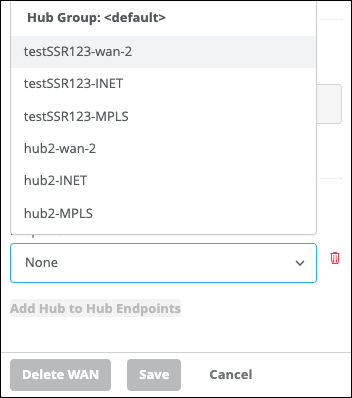
필요한 경우 Add Hub-to-Hub Endpoints를 다시 클릭하여 엔드포인트를 더 추가할 수 있습니다.
- 패널 하단의 저장을 클릭하여 WAN 구성을 저장합니다.
허브 프로필의 WAN 섹션에서 허브 간 엔드포인트 열에 새 엔드포인트가 표시됩니다.
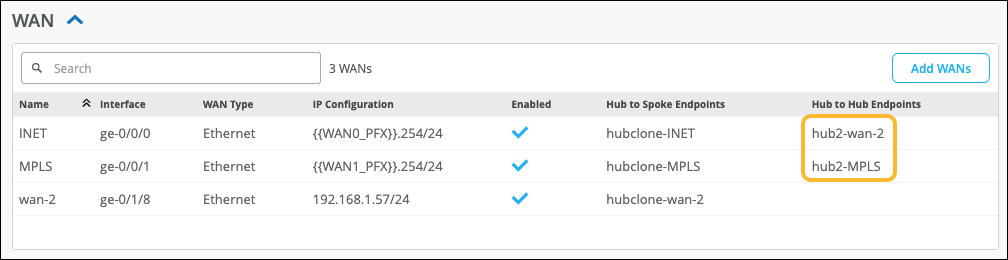
- WAN 구성 편집 창 하단에서 허브 간 엔드포인트 추가를 클릭합니다.
- 다른 허브(허브 B)에 대한 허브 프로필로 이동하여 첫 번째 허브(허브 A)에 대한 엔드포인트를 추가합니다.