
점유 분석
점유 분석 대시보드를 사용하여 사이트에서 과밀 구역을 식별할 수 있습니다. 이 정보를 활용하여 사이트의 각 영역에 용량 제한을 설정하여 사이트 점유를 관리할 수 있습니다.
점유 분석 페이지를 사용할 때 위치 구역을 구성해야 합니다(평면도에 위치 구역 추가). 위치 서비스와 관련된 작업 중에 액세스하는 라이브 뷰 페이지에서 설정한 영역을 사용하여 클라이언트 수를 제한할 수 있습니다.
점유 분석 대시보드를 사용하여 다음을 수행할 수 있습니다.
- 혼잡한 지역에 대한 실시간 업데이트를 받습니다.
- 사이트 내에서 사회적 거리두기 프로토콜을 준수합니다.
- 더 나은 공간 활용을 위해 부동산을 계획하십시오.
특징
주니퍼 Mist™는 주니퍼 Mist 표준 분석과 주니퍼 Mist™ Premium Analytics의 일부로 두 가지 유형의 Occupancy Analytics를 제공합니다.
표 1 은 두 버전의 점유 분석에서 발견되는 기능을 비교한 것입니다.
| 기능 | Standard Occupancy Analytics | Premium Analytics |
|---|---|---|
| 사전 구성된 최대 수용 인원 제한에 기반한 층 및 구역 점유율의 히트맵 |
예 | 예 |
| 보고서 기간 및 위치 소스 사용자 지정 기능 |
예 | 예 |
| 시간 경과에 따른 점유율 추세 |
아니요 | 예 |
| 용량 활용도 및 체류 시간을 기반으로 한 존 순위 |
아니요 | 예 |
| 체류 시간 기준 사용자 순위 |
아니요 | 예 |
시작하기 전에
평면도를 설정하고 위치 구역을 추가합니다. 자세한 내용은 주니퍼 Mist 위치 서비스 가이드 를 참조하십시오.
평면도에 근접 구역을 추가합니다. 자세한 내용은 평면도에 근접 구역 추가 를 참조하십시오.
점유 분석 대시보드 보기
점유 분석에 액세스하려면:
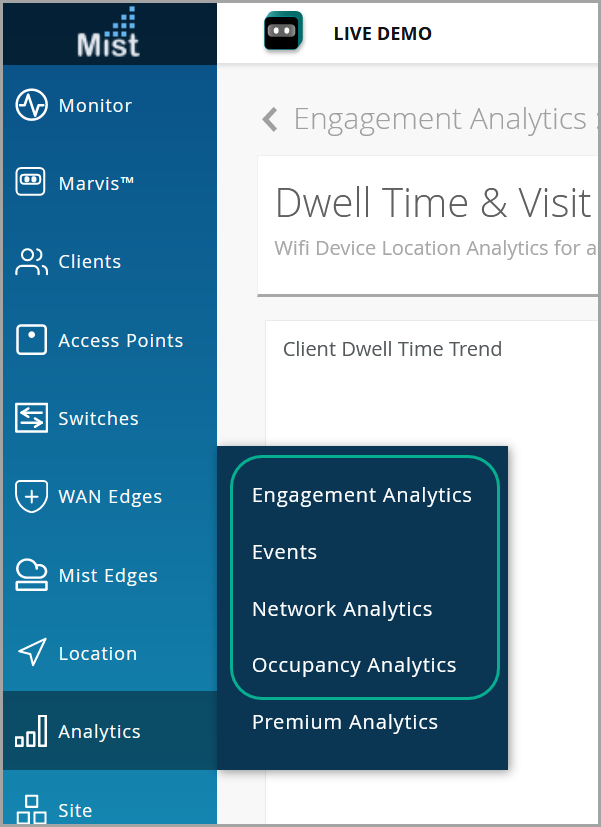
- 주니퍼 Mist 포털의 왼쪽 메뉴에서 분석 > 점유 분석을 선택합니다.
그림 1: 분석 대시보드
 점유 분석 대시보드가 나타납니다. 대시보드에는 평면도의 구역 시각적 개체가 표시됩니다. 페이지에서 별도의 타일에 구역이 있는 각 평면도를 볼 수 있습니다.
 - 대시보드 상단에 있는 옵션을 사용하여 보기를 사용자 지정합니다.
그림 2: 점유 분석
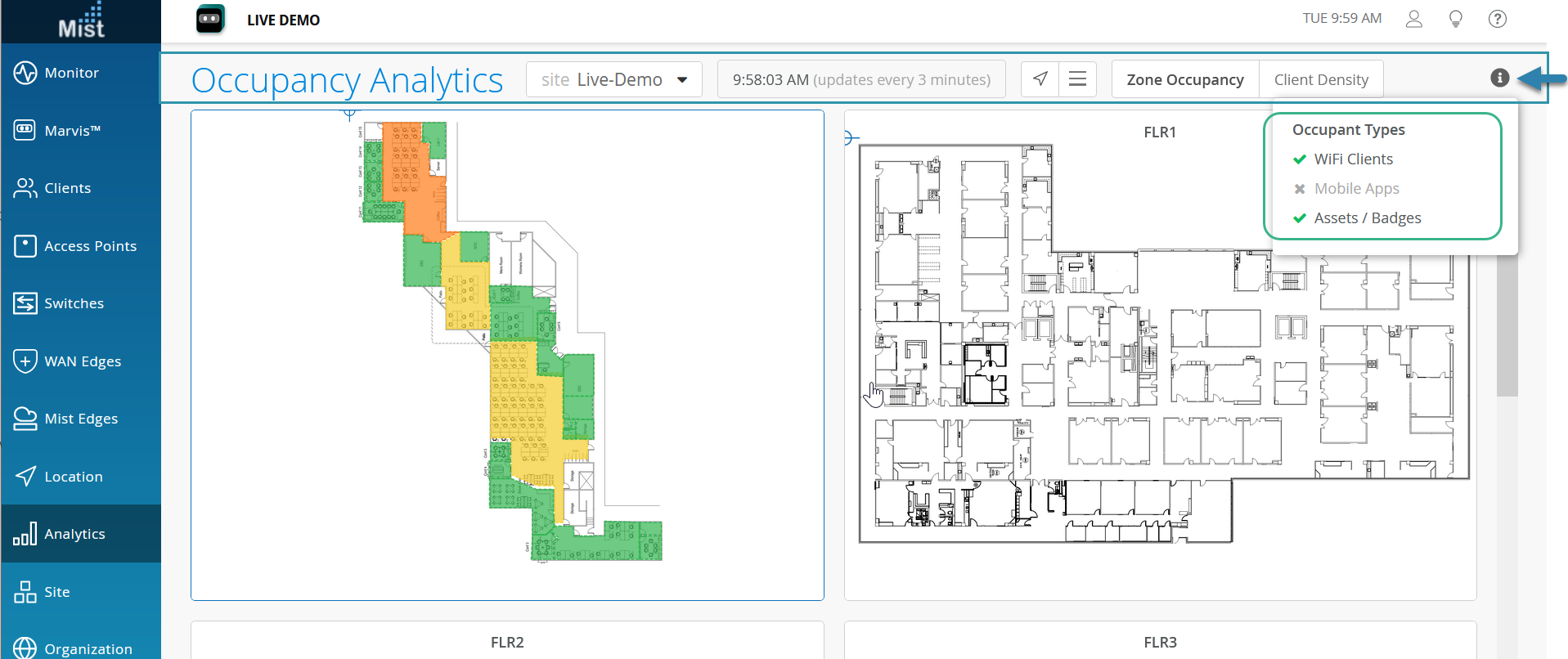
- 사이트 - 드롭다운에서 사이트를 선택합니다.
- 시간 - 분석 데이터가 마지막으로 업데이트된 시간입니다.
- 보기 - 맵 보기(화살표 아이콘)와 테이블 보기(햄버거 메뉴) 사이를 전환합니다.
- 구역 점유율 - 선택한 사이트 또는 층의 각 구역의 점유율을 확인합니다. 구역은 색상으로 구분되어 있어 수용 인원 대비 점유율을 빠르게 식별할 수 있습니다. 예를 들어, 수용 인원의 50% 미만인 점유율이 낮은 구역은 녹색으로 표시됩니다. 수용 인원의 100%를 초과하는 초과 점유율이 있는 구역은 빨간색으로 표시됩니다.
- 클라이언트 밀도 - 평면도 전체에서 현재 점유 상황을 식별합니다. 예를 들어 점유자 수가 가장 많은 영역은 빨간색으로 표시되고 점유 인원이 가장 적은 영역은 파란색으로 표시됩니다.
- 점유자 유형 - 각 구역의 점유 수에 포함할 클라이언트 유형을 선택합니다. 클라이언트 유형은 다음과 같습니다.
-
Wi-Fi 클라이언트 - 현재 무선 네트워크에 연결된 클라이언트입니다.
-
모바일 앱 - 주니퍼 Mist SDK 지원 애플리케이션을 사용하는 클라이언트.
-
자산/배지 - 직원 배지 및 고가 장비에 부착한 Bluetooth Low Energy(BLE) 태그입니다.
-
히트맵에서 구역 점유율 보기
- 바닥을 클릭하면 세부 정보를 볼 수 있습니다. 대시보드에 층 점유에 대한 히트 맵이 표시됩니다. 오른쪽 창에 점유율을 표시하는 목록이 표시됩니다.
그림 3: 히트맵
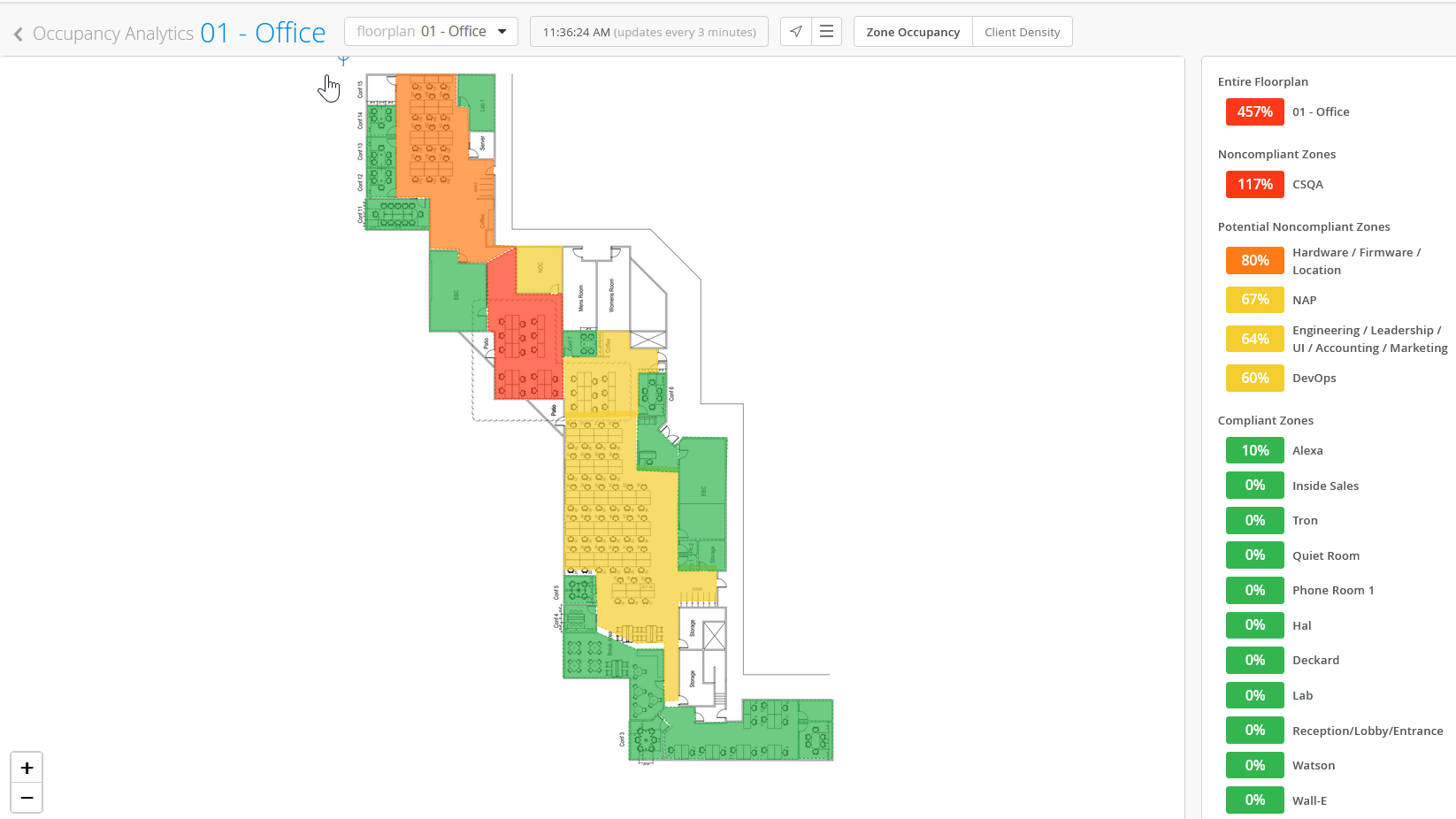 의 점유 세부 정보
색상으로 구분된 히트맵에서 점유 용량의 비율을 빠르게 식별할 수 있습니다.
- 녹색 - 낮은 점유율, 즉 수용 인원의 50% 미만입니다.
- 노란색 - 점유율은 수용 인원의 50%에서 80% 사이입니다.
- 주황색—점유율이 수용 인원의 80%를 초과합니다.
- 빨간색—초과 점유, 즉 수용 인원의 100% 이상 점유.
히트맵 또는 목록에서 영역을 클릭하면 해당 영역에 대한 정보만 볼 수 있습니다.
목록에서 구역을 클릭하면 점유자 수와 사용 가능한 용량을 확인할 수 있습니다.
참고:수용 인원 제한을 편집하려면 연필 아이콘을 클릭한 다음 최대 탑승 인원을 입력합니다.
테이블에서 구역 점유율 보기
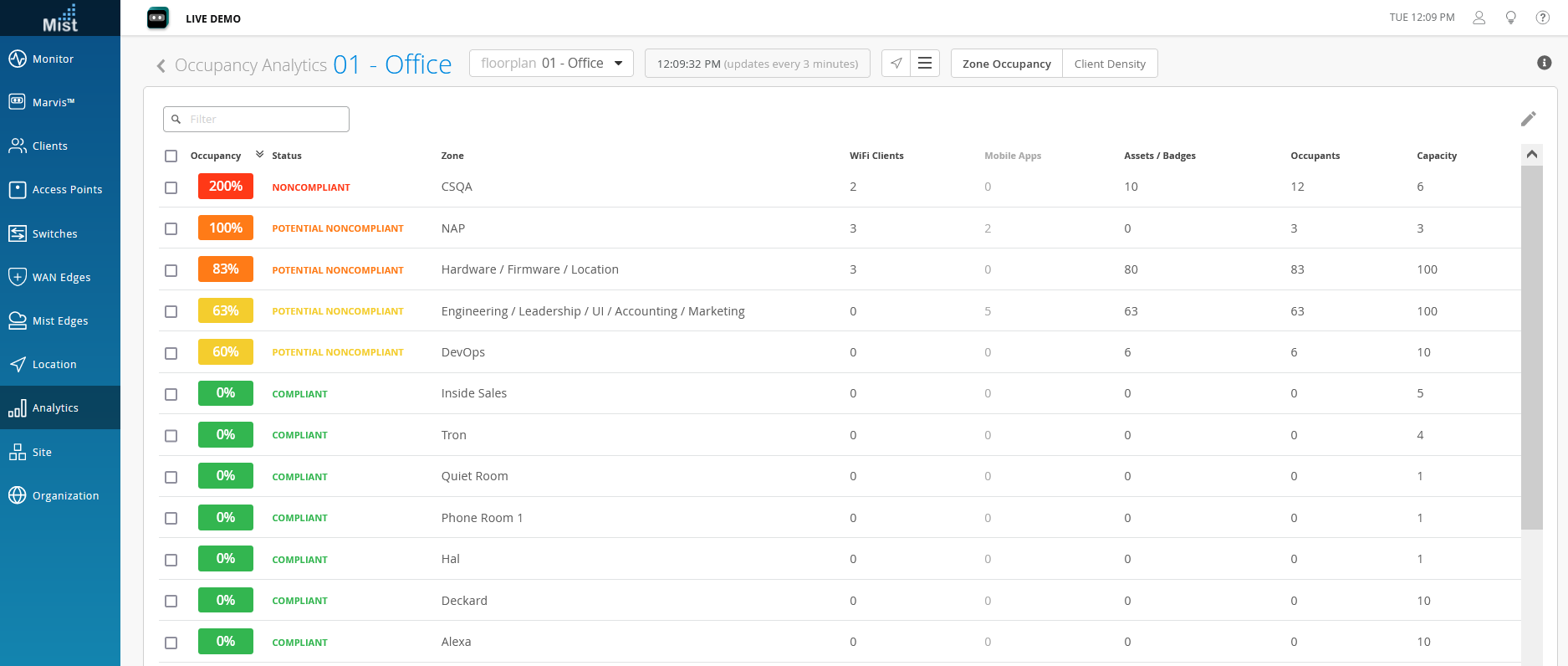 의 점유 세부 정보
테이블에서 다음을 볼 수 있습니다.
- 수용 인원 대비 점유율 비율의 백분율 표현
- 사용된 용량 측면에서 표시되는 각 영역의 상태
- 규정 준수—낮은 점유율, 즉 용량 활용률이 50% 미만입니다.
- 잠재적 비준수—점유율은 수용 인원의 50%에서 100% 사이입니다.
- 비준수—초과 점유, 즉 용량 활용률이 100% 이상입니다.
- 연결된 클라이언트 유형 - 무선, 모바일 애플리케이션, 자산 또는 배지
- 각 구역의 점유자 수
- 각 영역에서 사용 가능한 용량
수용 인원 제한을 편집하려면 연필 아이콘을 클릭한 다음 최대 탑승 인원을 입력합니다.
영역당 클라이언트 밀도 보기
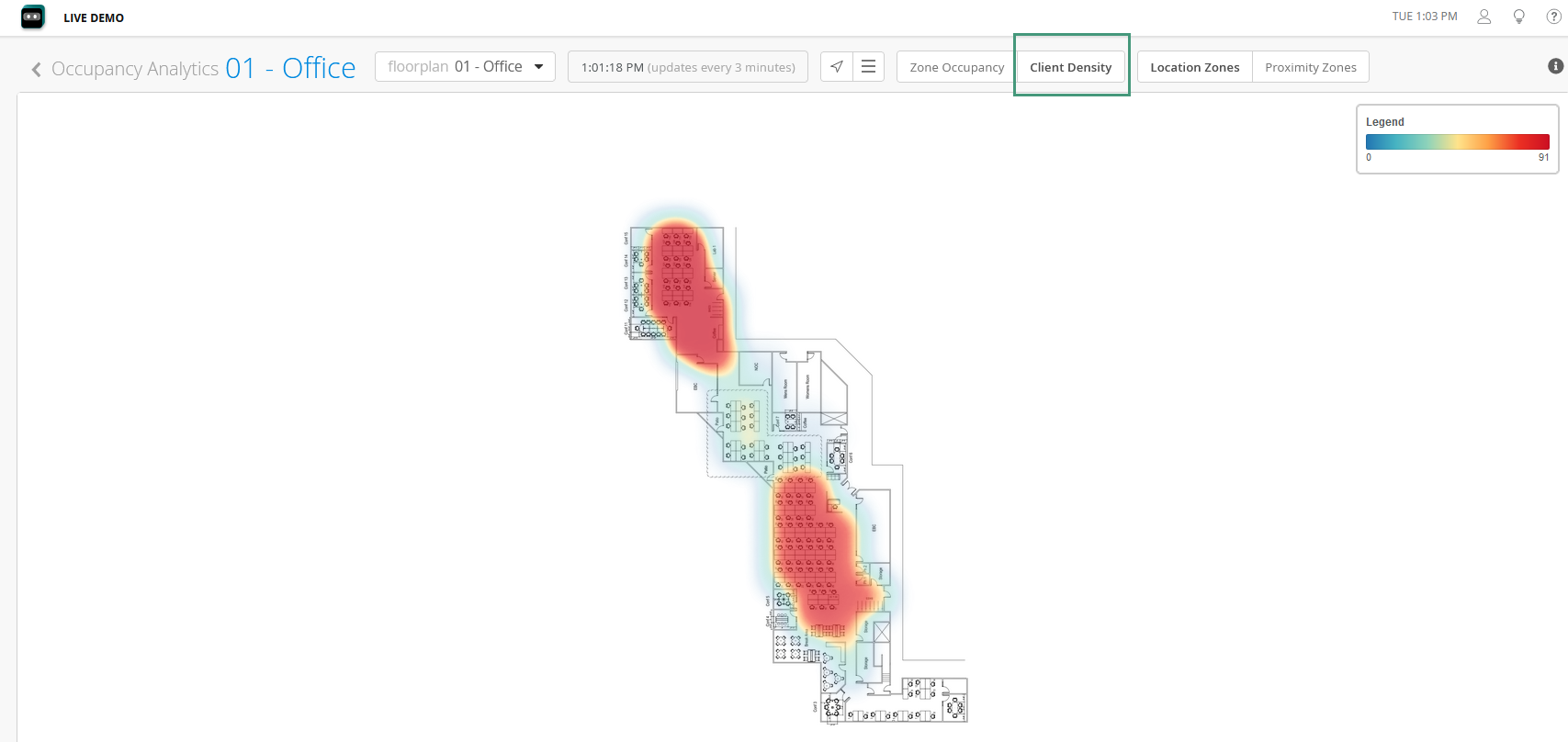
페이지 오른쪽에 있는 범례를 사용하여 각 영역의 클라이언트 수를 가져옵니다.
확대(+) 및 축소(-) 아이콘을 클릭하여 히트맵에 표시되는 세부 정보 수준을 조정합니다.
배너에서 햄버거 메뉴를 클릭하면 표의 세부 정보를 볼 수 있습니다.
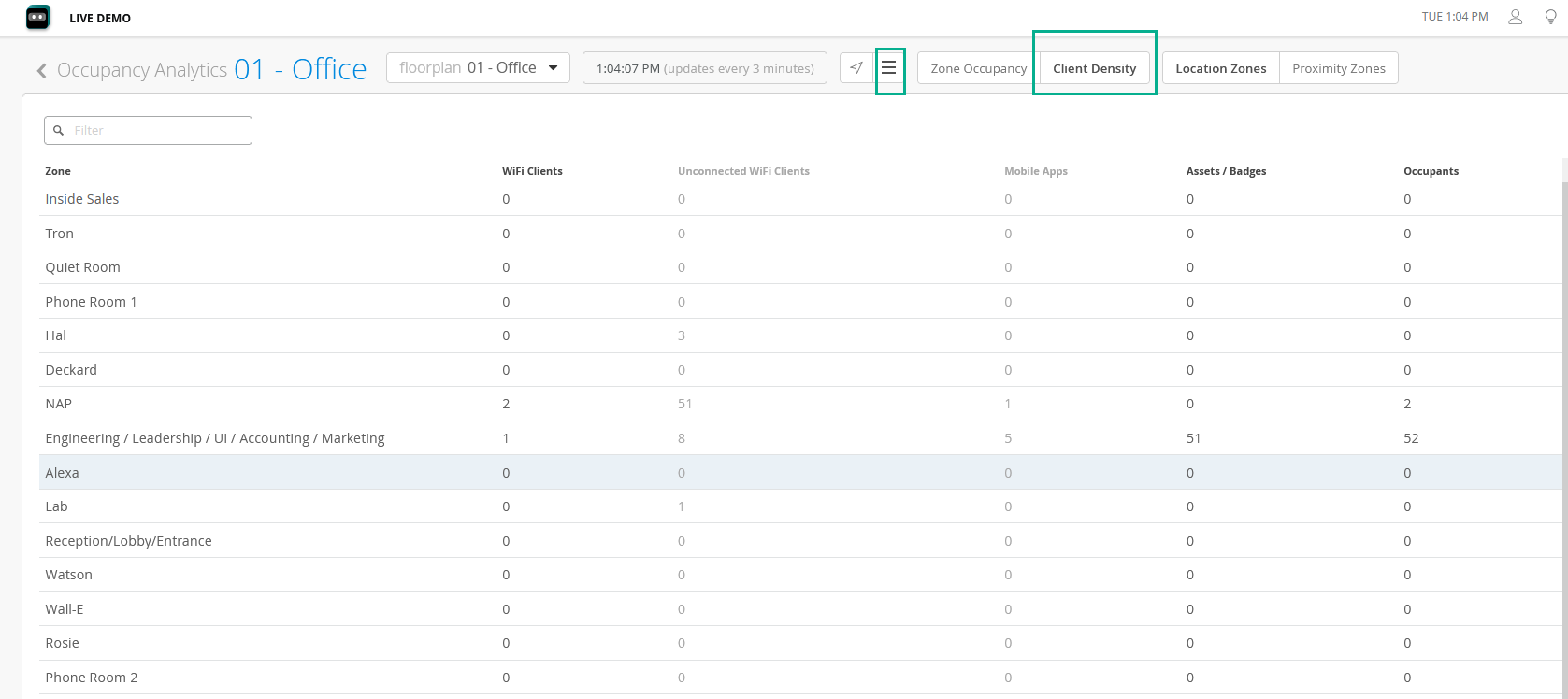
각 영역에 대해 다음 정보를 식별할 수 있습니다.
- 연결된 클라이언트 유형—무선, 모바일 앱, 자산, 배지
- 점유 인원
근접 존 세부 정보 보기
근접 구역 정보를 보고 SDK 클라이언트, 명명된 자산, 연결 및 연결되지 않은 무선 클라이언트에 대한 점유 및 참여 데이터를 수집합니다.
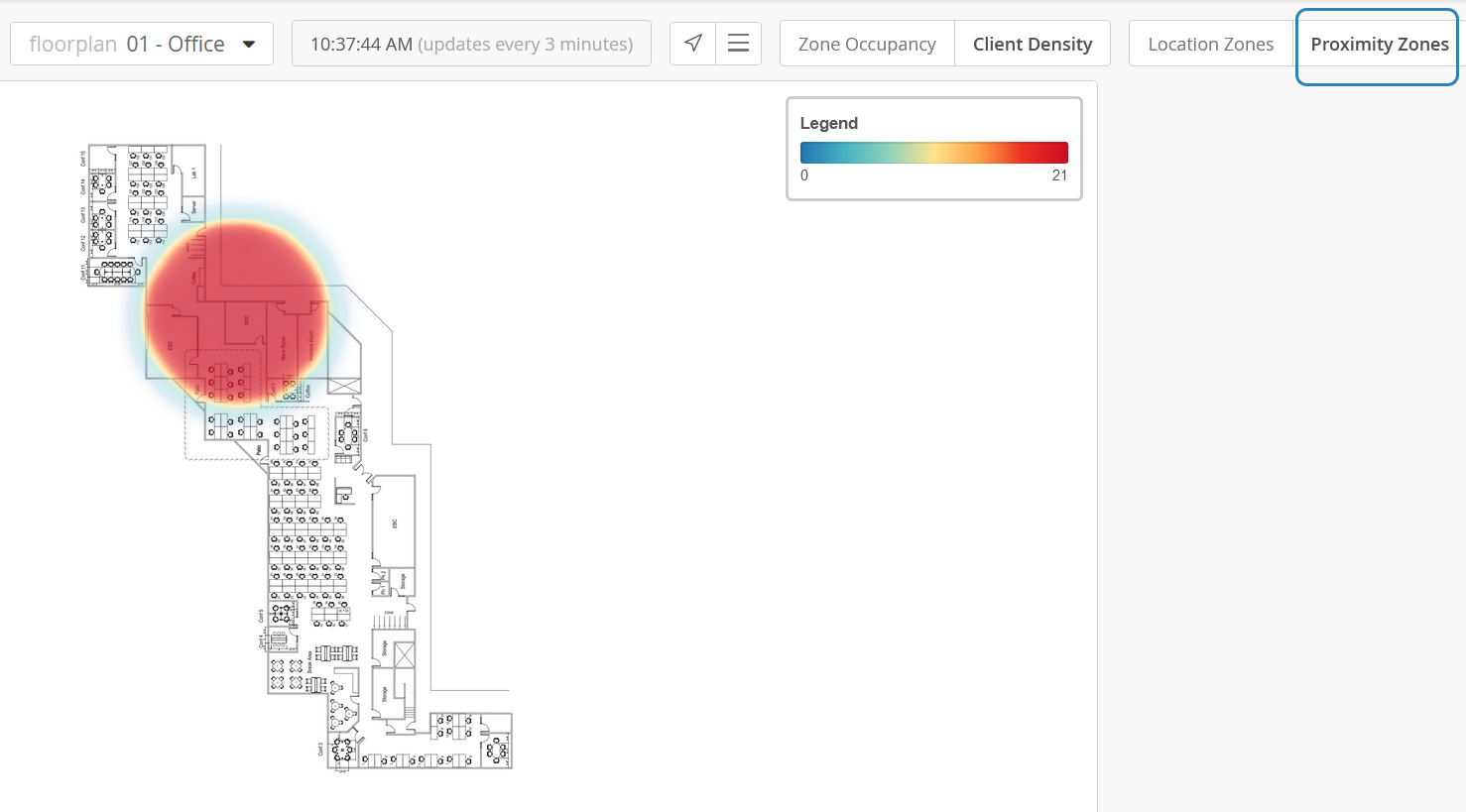
대시보드 오른쪽에 있는 범례를 사용하여 각 영역의 클라이언트 수를 가져옵니다.
확대(+) 및 축소(-) 아이콘을 클릭하여 대시보드에 표시되는 세부 정보 수준을 조정합니다.
배너에서 햄버거 메뉴를 클릭하면 표의 세부 정보를 볼 수 있습니다.

각 영역에 대해 다음 정보를 식별할 수 있습니다.
- 연결된 클라이언트 유형(무선, 모바일 애플리케이션, 자산, 배지)
- 점유 인원