
Marvis Actions 개요
Marvis Actions 대시보드의 주요 기능에 대해 알아보세요.
Marvis Actions란 무엇인가요?
Marvis®는 Mist AI를 활용하여 문제의 근본 원인을 파악합니다. Marvis는 문제를 자동으로 해결하거나(셀프 드라이빙 모드) 사용자 개입이 필요한 조치를 권장(드라이버 지원 모드)할 수 있습니다. Marvis Actions 페이지에는 Marvis가 감지하는 영향력이 큰 네트워크 문제가 나열되어 있습니다. 또한 Marvis Actions는 조직의 네트워크에 권장되는 작업도 표시합니다. Marvis Actions는 매니지드 서비스 프로바이더(MSP) 수준, 조직 수준 및 사이트 수준에서 유선, WAN 및 무선 네트워크 전반에 걸친 문제에 대한 인사이트를 제공합니다. Marvis Actions를 사용하면 AP의 펌웨어 적합성 추적, 불량 케이블 식별, L2 루프 찾기, WAN 링크 중단 감지 등의 작업을 단일 페이지에서 모두 수행할 수 있습니다.
네트워크에 새로운 사이트와 디바이스를 추가하면 추가 구성 없이 Marvis Actions를 쉽게 확장할 수 있습니다.
네트워크에 대한 실시간 AI 네이티브 인사이트를 통해 Marvis Actions는 선제적인 문제 탐지 및 해결을 지원하므로 문제 해결 노력과 시간을 크게 줄일 수 있습니다.
이 비디오에서는 Marvis Actions를 소개합니다.
Marvis Actions is the proactive way to use the Mist AI engine to bubble up user impacting issues across a customer's organization. This is the next level in Mist's AI journey to the self-driving network, turning root cause into human action. Here we take a look at the switches and see some are missing VLANs.
This is one of the most common use cases we see at our customers with thousands of APs. This would show as users complaining in certain areas that they lost their Wi-Fi. With a normal Wi-Fi installation, you would troubleshoot capacity, look at the WLAN, look at the coverage, when ultimately ends up being the VLAN was never brought to the AP.
With Marvis Actions, we can now own the issue and fix the problem. Let's mark this issue as in progress and we'll assign it to Jeff. Jeff can now go fix the problem and report back that Marvis AI actually found the problem and it is now resolved.
Latest updates contain the list of issues which have been resolved in the last seven days and is split into three categories, AI validated, resolved, or reoccurring. Let's look at authentication failures. Mist anomaly detection will indicate if a RADIUS server isn't responding to requests or if an AP is missing as a NAS client based on all the clients failing authentication on that AP.
Let's mark this one as in progress and we'll assign it to Matt. Matt will go take a look at the RADIUS server and maybe restart it and then mark this issue as resolved. Note that as we resolve problems, the AI engine is validated and condition has been truly resolved.
Now we can back up and take a look at all of our sites. In this case, there's a noted firmware release flagged by support as needing an upgrade. Marvis Actions, turning root cause into human action.
Marvis Actions 대시보드
Marvis Actions 대시보드는 조직의 사용자 경험에 영향을 미치는 사이트 전체의 지속적인 네트워크 문제에 대한 가시성을 제공하는 원스톱 정보 센터입니다. 슈퍼 사용자는 Marvis Actions를 볼 수 있습니다. 다른 역할을 가진 사용자는 사이트에 할당되지 않은 경우 Marvis Actions를 볼 수 있습니다. 정보를 검토하여 즉각적인 주의가 필요한 문제의 우선순위를 지정할 수 있습니다.
Marvis Actions 대시보드를 보려면 주니퍼 Mist 포털의 왼쪽 메뉴에서 Marvis > Marvis Actions ™를 선택합니다.
Marvis Actions 페이지의 모습은 다음과 같습니다. 페이지의 세 섹션 아래에 정보가 표시됩니다. 첫 번째 섹션에서는 감지된 문제를 범주로 정렬합니다. 각 범주에 대해 Marvis는 문제 수를 나타냅니다. 이 디스플레이에는 시간에 관계없이 조직 또는 사이트 수준에서 현재 열려 있는 문제만 포함됩니다. 예를 들어 다음 스크린샷에서 Marvis는 연결 범주에 대한 14개의 문제를 나열합니다.
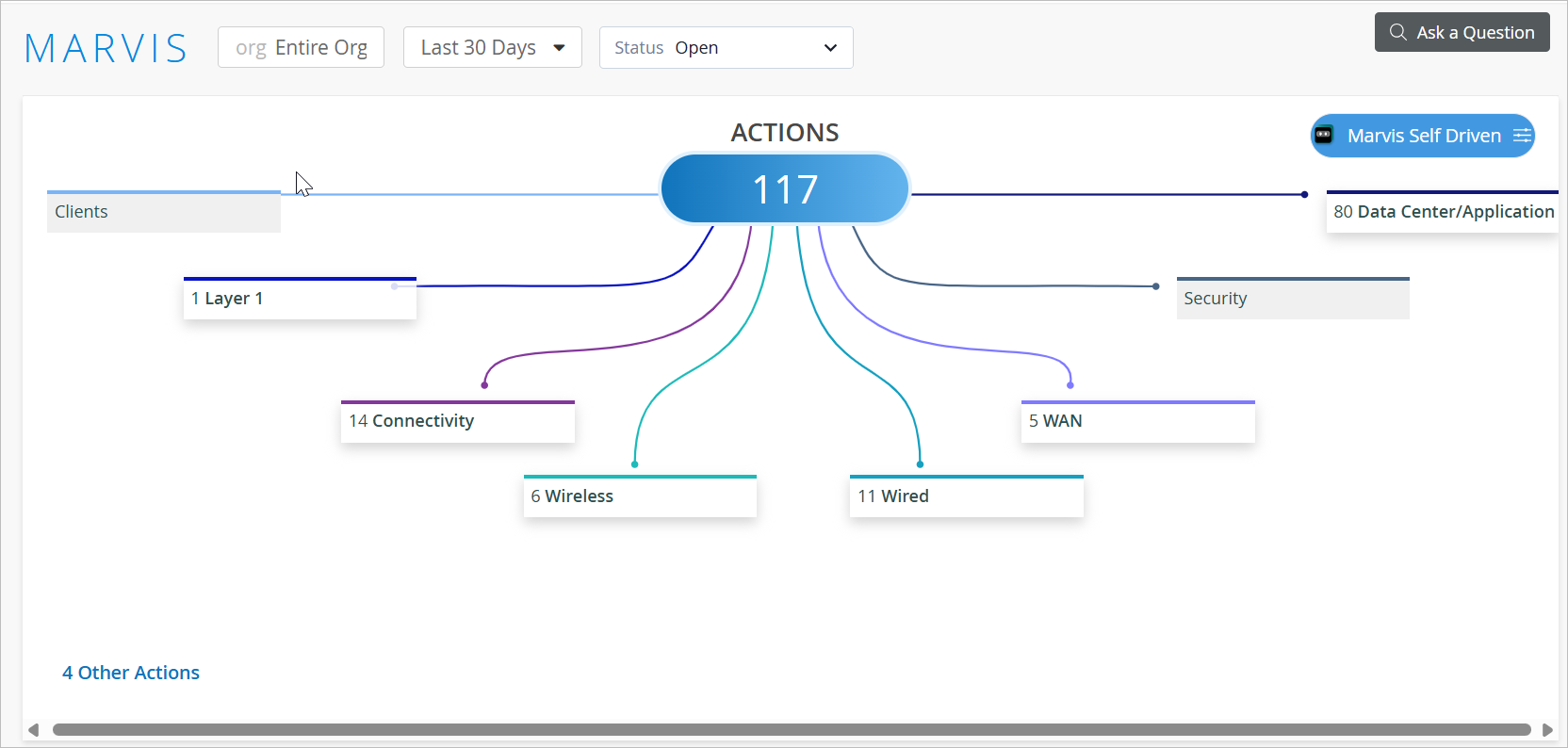
사이트의 문제도 볼 수 있습니다.
두 번째 섹션에는 특정 기간 동안 생성된 작업 수에 대한 시계열 그래프가 표시됩니다(기본값은 30일). 모든 작업을 보거나 셀프 주도 작업(활성화된 경우)만 볼 수 있습니다. 모든 작업에는 셀프 드라이빙 작업이 포함됩니다. 다음은 모든 작업을 클릭할 때 그래프가 표시되는 방식의 예입니다. 지난 30일 동안 생성된 총 작업 수는 셀프 드라이빙 작업을 포함하여 39개입니다.
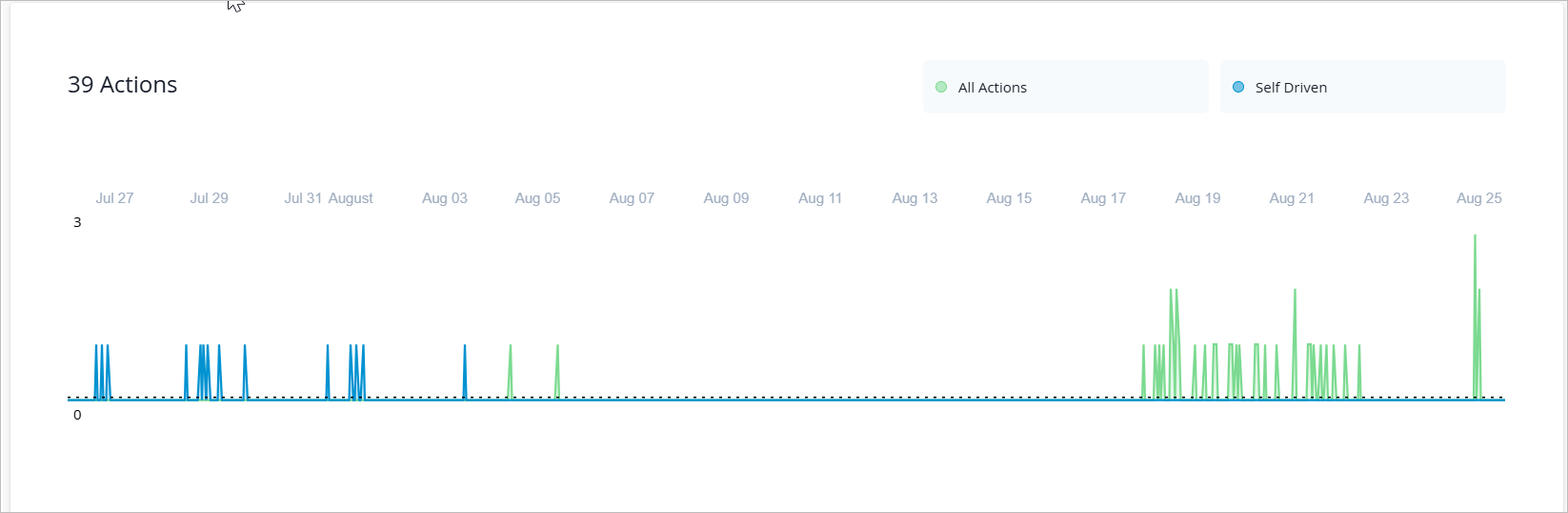
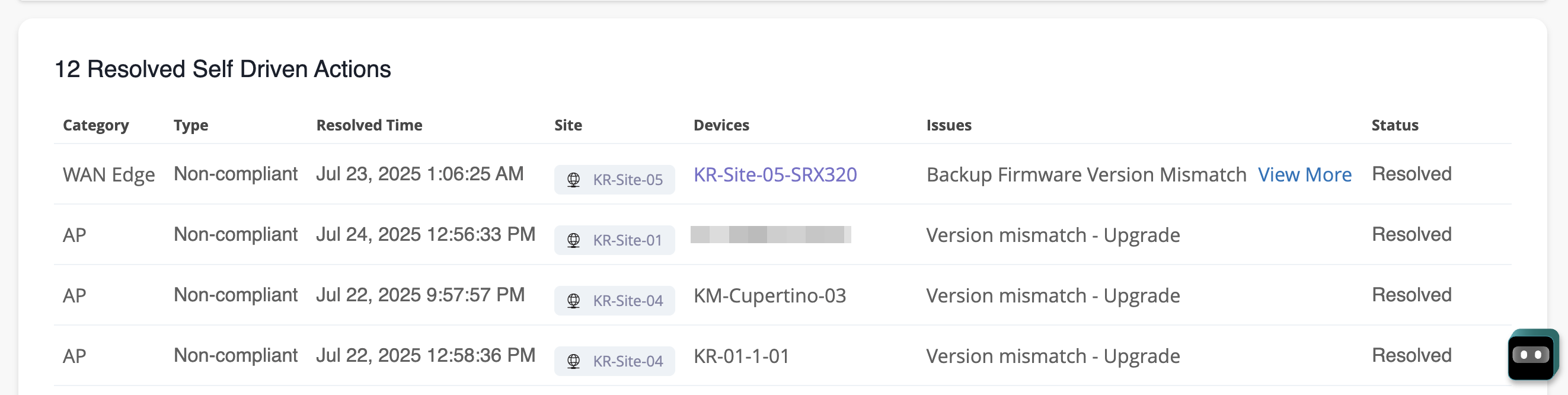
마지막 섹션에는 선택한 기간(기본값은 30일) 동안 셀프드라이빙 작업(활성화된 경우)에 의해 자동으로 해결된 문제 목록이 표시됩니다. 범주 아래에서 작업을 선택하면 대신 권장 작업 목록이 표시됩니다.
셀프 드라이빙 작업에 대한 자세한 내용은 셀프 드라이빙 Marvis Actions 단원을 참조하십시오.
시계열 그래프 및 권장 작업 섹션에는 현재 열려 있는 문제만 나열하는 범주 섹션과 달리 조직 또는 사이트 수준에서 선택한 작업 및 기간에 대해 가능한 모든 상태에 대한 문제가 표시됩니다.
- 셀프드라이빙 Marvis Actions
- 문제 및 Marvis 권장 조치에 대한 상세 보기
- 다운로드 가능한 문제 목록
- 문제 해결
- Marvis Actions 시계열 그래프 보기
- 상태별 Marvis 권장 작업 필터링
셀프드라이빙 Marvis Actions
Marvis에 권한을 부여하여 특정 Marvis 작업에 대해 셀프 드라이빙 기능을 활성화할 수 있습니다. 그런 다음 Marvis는 자동으로 문제를 해결하여 해당 조치에 따라 플래그가 지정된 모든 문제를 해결합니다. 셀프 드라이빙 기능에 대한 자세한 내용은 셀프 드라이빙 Marvis Actions 단원을 참조하십시오.
문제 및 Marvis 권장 조치에 대한 상세 보기
각 범주에는 작업 그룹이 있습니다. 각 작업에는 하나 이상의 문제가 연관되어 있을 수 있습니다. Marvis가 작업과 관련된 이상을 감지하지 못하면 작업이 흐리게 표시되지만 작업을 클릭하여 작업에 대한 이전 AI 검증 문제 목록을 볼 수 있습니다. 작업 또는 범주에 대해 지난 2개월 동안 생성된 Marvis Actions의 세부 정보를 볼 수 있습니다.
범주를 클릭하여 해당 범주 아래의 작업을 볼 수 있습니다. 작업을 클릭하면 문제 및 권장 작업이 포함된 상세 보기가 표시됩니다. Marvis는 모든 문제에 대해 권장되는 조치를 제공합니다.
다음은 스위치 카테고리 아래의 누락된 VLAN 작업으로 드릴다운한 후의 Marvis Actions 보기입니다. Marvis는 사이트, 스위치 및 문제(VLAN이 누락된 AP 2개)의 세부 정보를 제공합니다. 또한 Marvis에서 권장하는 솔루션은 스위치 구성에 VLAN 구성을 추가하는 것입니다.
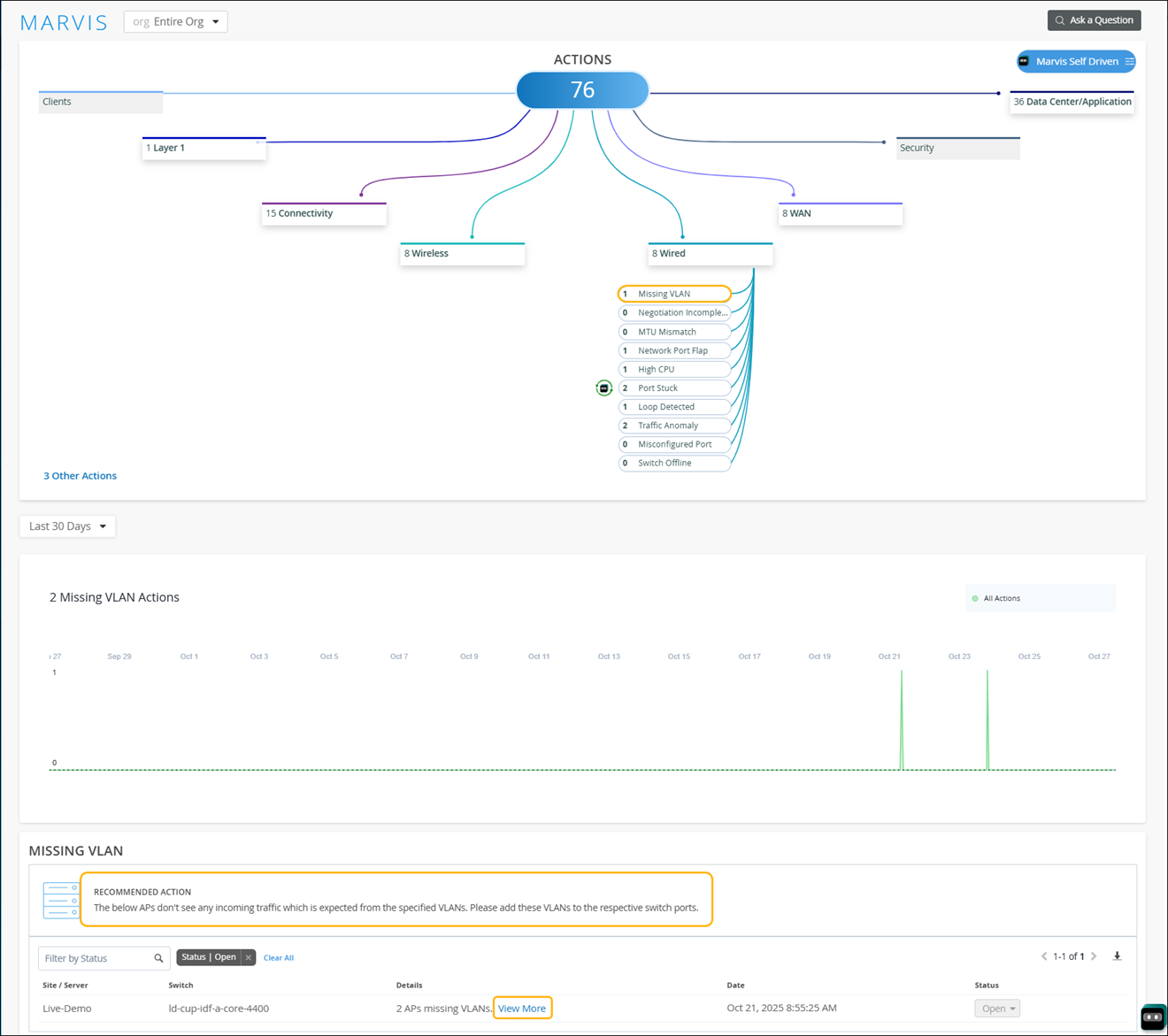
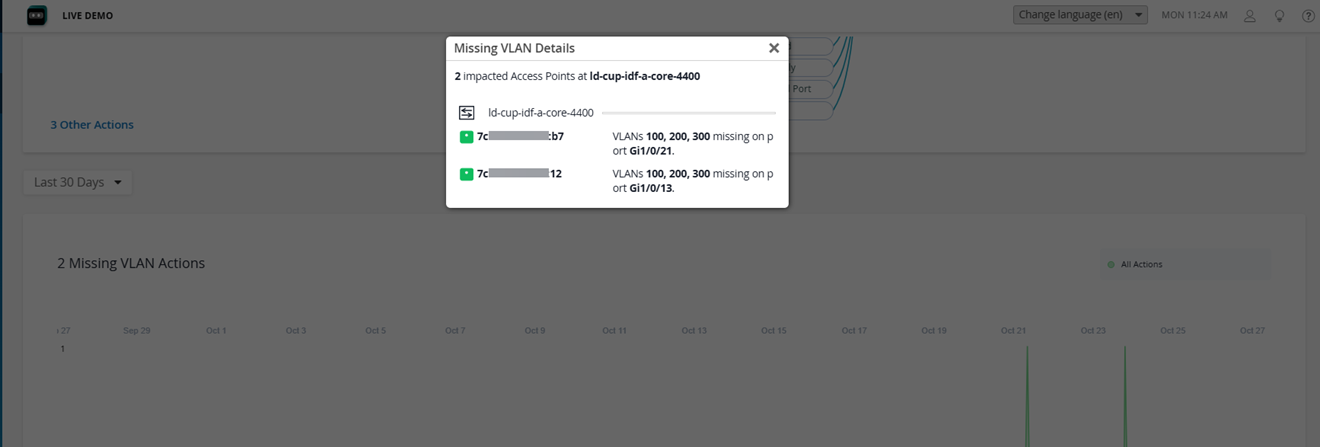
세부 정보 열의 자세히 보기 링크를 사용하여 VLAN이 누락된 포트에 대한 특정 세부 정보를 볼 수 있습니다. 다음은 포트 세부 정보를 보여주는 페이지의 예입니다.
다운로드 가능한 문제 목록
문제 목록을 . CSV 파일 형식입니다. CSV 파일에는 실패 이유 및 디바이스 세부 정보를 포함하여 작업 페이지에 표시되는 모든 세부 정보가 포함되어 있습니다. 세부 정보 섹션의 오른쪽 상단 모서리에서 다운로드(아래쪽 화살표) 아이콘을 찾을 수 있습니다.
문제 해결
문제를 해결한 후 한 개 또는 여러 개의 문제의 상태를 변경할 수 있습니다.
-
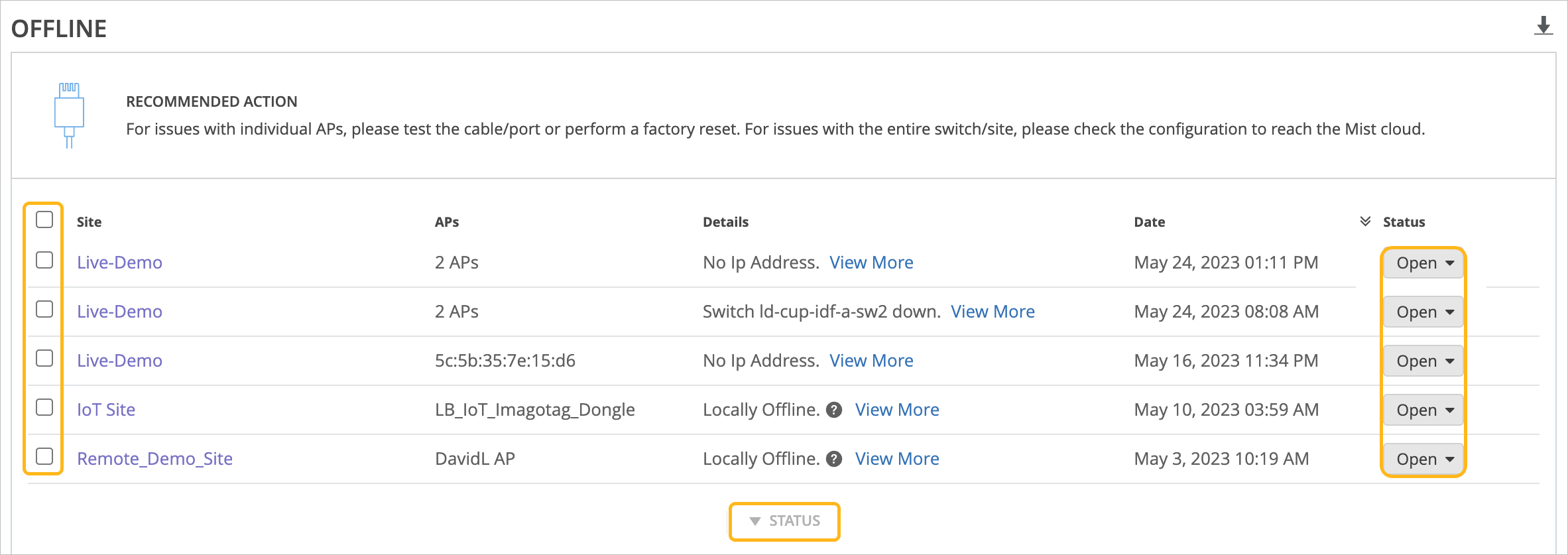
한 문제를 업데이트하려면 행 끝에 있는 상태 단추를 클릭한 다음 새 상태를 클릭합니다.
-
여러 문제를 업데이트하려면 업데이트할 각 문제에 대한 확인란을 선택하거나 상단 확인란을 선택하여 모든 문제를 선택합니다. 페이지 하단의 상태 단추를 클릭한 다음 새 상태를 클릭합니다. 이 상태는 선택한 모든 문제에 적용됩니다.
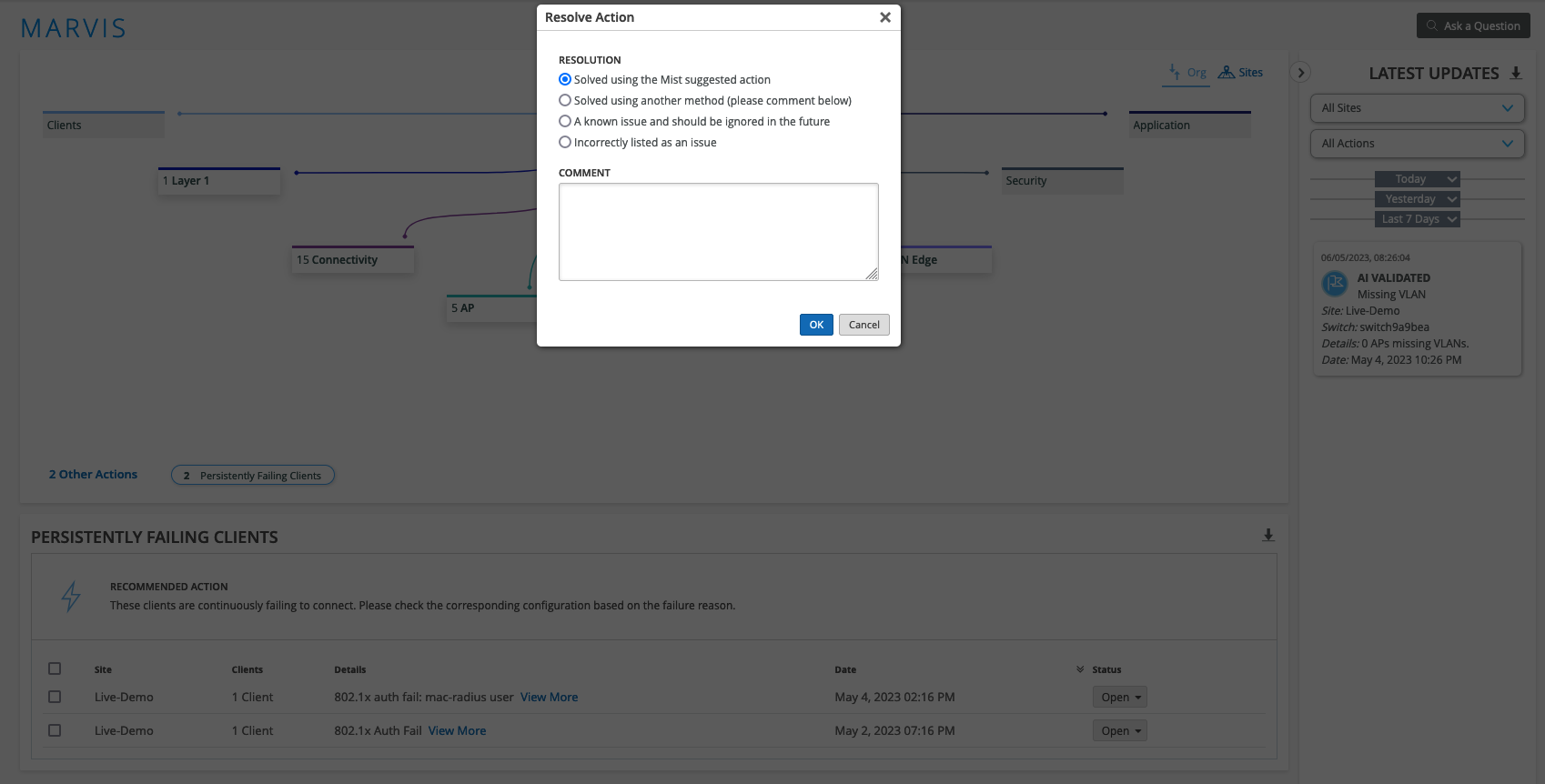
Marvis는 피드백을 요청하며, Mist는 내부적으로 피드백을 사용하여 작업의 효과를 판단합니다.
Marvis Actions 시계열 그래프 보기
Marvis Actions 페이지에는 각 작업의 생성 날짜와 시간이 표시됩니다. 데이터는 시계열 그래프에 표시되어 특정 기간 동안 생성된 작업 수에 대한 명확하고 빠른 개요를 제공합니다. 선택한 기간 동안 사이트 또는 조직 수준에서 운전자 지원 및 셀프 드라이빙 작업 모두의 추세를 볼 수 있습니다.
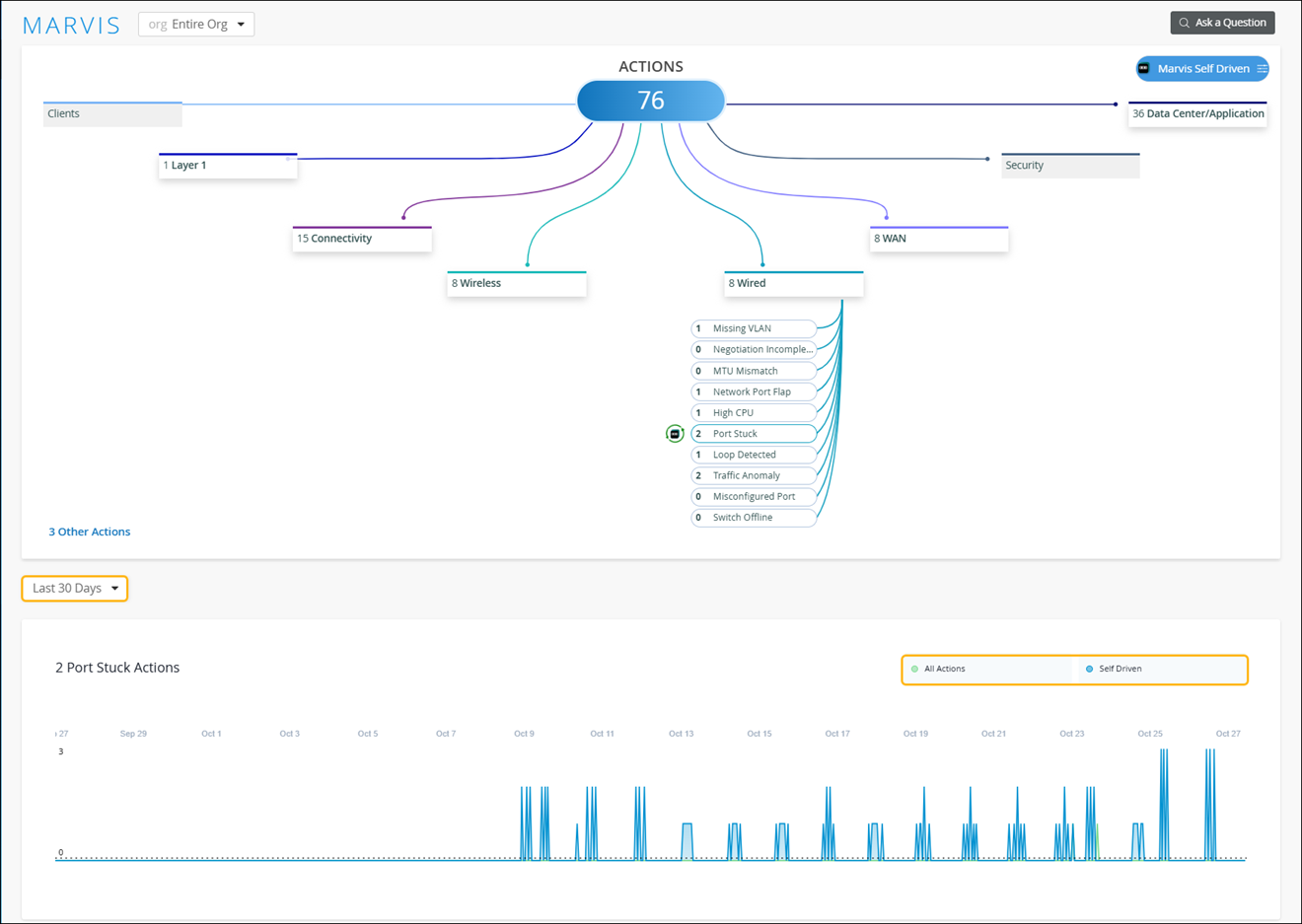
모든 작업을 클릭하면 선택한 기간 동안 Marvis에서 생성된 모든 작업을 볼 수 있습니다. 셀프 드라이빙(Self-Driven)을 클릭하여 자동으로 해결된 문제를 확인합니다. 셀프 드라이빙 기능이 없는 작업에는 셀프 드라이빙(Self-Driven) 옵션이 숨겨집니다.
상태별 Marvis 권장 작업 필터링
Marvis Actions 페이지의 권장 작업 섹션에서는 상태에 따라 문제를 나열하는 필터를 제공합니다. 기본적으로 선택한 Marvis Action 및 기간에 대해 [Open] 상태의 모든 문제가 표시됩니다. 모두 지우기를 클릭하고 필터 텍스트 상자에서 스페이스바 를 눌러 필터 조건을 선택합니다. 필터 텍스트 상자에 필터 기준을 직접 수동으로 입력할 수도 있습니다.
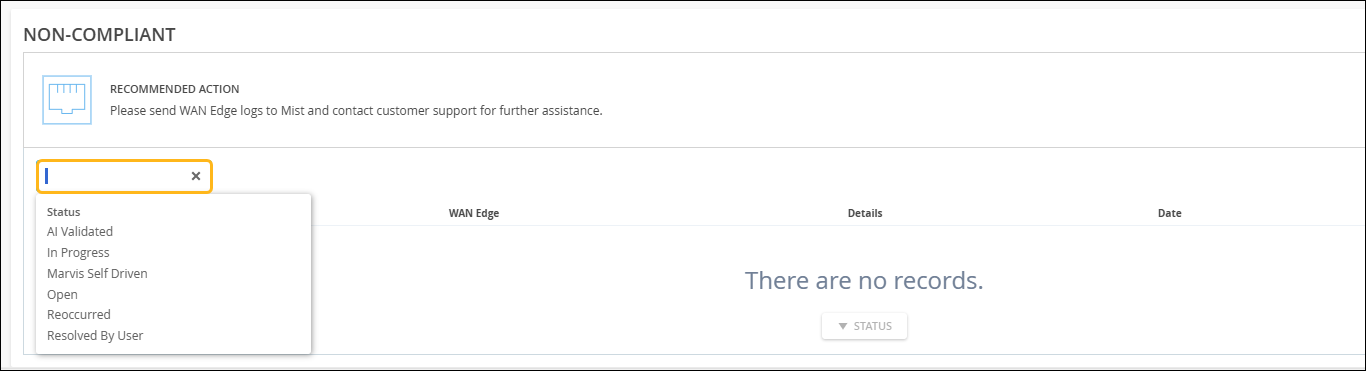
Marvis는 문제를 다음 상태 중 하나로 분류합니다.
-
모두(필터 옵션을 선택하지 않음) - 선택한 Marvis 작업의 모든 문제를 나열합니다.
-
AI 검증됨 - Marvis에 의해 수정된 것으로 검증된 모든 해결된 문제를 나열합니다.
문제를 해결하고 상태를 사용자에 의해 해결됨으로 업데이트하면 Marvis는 문제가 해결되었는지 확인하고 문제를 AI 검증됨으로 분류합니다.
문제를 해결했지만 상태를 업데이트하지 않으면 Marvis는 문제가 해결되었음을 감지하고 상태를 AI 검증됨으로 변경합니다.
셀프 드라이빙 조치로 문제가 해결되면 Marvis는 문제가 더 이상 존재하지 않는지 확인하고 상태를 AI 검증으로 변경합니다.
-
진행 중 —사용자가 수동으로 수정하는 문제를 나열합니다. Marvis는 진행 중인 문제를 지속적으로 모니터링하고 검증 시간 동안 이러한 문제를 관찰하지 않으면 이를 AI 검증으로 표시합니다. 검증 시간은 Marvis가 열려 있는 Marvis 작업을 AI 검증으로 표시하는 데 걸리는 시간입니다.
-
Marvis 셀프 드라이빙 - Marvis 셀프 드라이빙 기능으로 해결된 문제를 나열합니다. 문제가 해결되면 Marvis는 점검을 수행하여 문제가 실제로 해결되었는지 확인합니다. 검증 시간 동안 문제가 관찰되지 않으면 Marvis는 상태를 AI 검증됨으로 변경합니다. 검증 시간은 Marvis가 열려 있는 Marvis 작업을 AI 검증으로 표시하는 데 걸리는 시간입니다.
-
열기 - 선택한 Marvis 작업에 대해 해결되지 않은 문제를 나열합니다.
-
사용자에 의해 해결됨(드라이버 지원 작업에만 적용 가능) - 사용자가 수동으로 해결한 문제를 나열합니다.
권한이 활성화된 셀프드라이빙 작업의 경우 Marvis가 문제를 식별하고 필요한 조치를 취하여 자동으로 수정합니다. 문제가 해결되면 문제 상태가 Marvis Self Driven으로 변경됩니다. Marvis는 문제가 다시 발생하지 않았는지 확인한 후에만 상태를 AI 검증됨 으로 변경합니다.
Marvis 셀프 드라이빙 또는 AI 검증 필터를 선택하여 셀프 드라이브 작업을 통해 해결된 문제를 볼 수 있습니다. 필터를 선택하지 않으면 Marvis 셀프 드라이빙, AI 검증 및 미해결 문제를 포함한 모든 문제가 나열됩니다.
셀프 드라이빙 작업으로 해결된 문제가 다시 발생하면 Marvis는 문제 상태를 '개방형'으로 변경합니다.
토글 버튼 옆에 있는 다운로드(아래쪽 화살표) 아이콘을 클릭하여 조직 또는 사이트의 문제 목록을 CSV 형식으로 다운로드할 수 있습니다.
비디오: 불량 신호 강도 문제 해결
이 비디오 데모에서 Marvis는 신호 강도가 좋지 않을 경우 조치를 권장합니다.
So, what else can Marvis do for us? Meet Marvis Actions, the proactive side of Marvis. Marvis identifies actions that users can take to improve their user experience. If there is action that can be taken to improve the network, it will be brought to the forefront here.
For our WAN, we see that Marvis has identified a persisting LTE signal quality issue. From here we can drill into the details of the issue and get a better sense of the impacts. Looks like I should take some action and have the antenna adjusted. This is a great example of Marvis helpfully suggesting actions we can take to make the user experience better.