
J-Web 설정 마법사
J-Web 설정 마법사를 사용하여 SRX 시리즈 방화벽 구성
설정 마법사를 사용하여 트래픽을 안전하게 전달할 수 있는 서비스 게이트웨이의 단계별 구성을 수행할 수 있습니다.
기능 탐색기를 사용하여 특정 기능에 대한 플랫폼 및 릴리스 지원을 확인하십시오.
J-Web 사용자 인터페이스를 시작하고 액세스하는 방법에 대한 자세한 내용은 J-Web 사용자 인터페이스 액세스 를 참조하십시오.
다음 설정 모드 중 하나를 선택하여 서비스 게이트웨이를 구성할 수 있습니다.
-
독립형 모드 - 독립형 모드에서 작동하도록 SRX 시리즈 방화벽을 구성합니다. 이 모드에서는 디바이스 자격 증명, 시간, 관리 인터페이스, 영역 및 인터페이스, DNS 서버 및 기본 게이트웨이와 같은 기본 설정을 구성할 수 있습니다.
-
클러스터(HA) 모드 - 클러스터(HA) 모드에서 작동하도록 SRX 시리즈 방화벽을 구성합니다. 클러스터 모드에서는 한 쌍의 디바이스가 함께 연결되고 단일 노드처럼 작동하도록 구성되어 디바이스, 인터페이스 및 서비스 레벨 중복을 제공합니다.
참고:디바이스가 HA 모드에 있을 때는 독립형 모드를 구성할 수 없습니다.
프로세스를 안내하기 위해 마법사는 다음을 수행합니다.
-
선택 사항에 따라 제공할 구성 작업을 결정합니다.
-
페이지를 떠나려고 할 때 누락된 필수 구성에 플래그를 지정합니다.
J-Web 설정 마법사를 사용하여 SRX 시리즈 방화벽을 구성하려면 다음을 수행합니다.
-
설정할 구성 모드를 선택하고 시작을 클릭합니다.
설치 마법사 페이지가 나타납니다.
-
독립형 모드의 경우, 표 2에 제공된 지침에 따라 구성을 완료합니다.
클러스터(HA) 모드를 선택하는 경우 구성 정보는 클러스터(HA) 설정 구성을 참조하십시오.
참고:루트 암호는 설치 마법사에서 필수입니다. 다른 모든 옵션은 선택 사항입니다.
-
구성 세부 정보를 검토합니다. 구성을 변경하려면 구성 편집을 클릭하거나 마침을 클릭합니다.
구성이 커밋될 때까지 기다립니다. 전체 구성이 디바이스에 커밋되면 성공적인 메시지가 표시됩니다.
참고:-
커밋이 실패하면 J-Web은 CLI에서 수신한 오류 메시지를 표시하고 마법사의 마지막 페이지에 남아 있습니다. 구성을 확인하고 커밋이 성공하도록 필요에 따라 변경합니다.
-
Junos-FIPS 디바이스는 [edit system services] 계층 수준에서 웹 관리 문을 지원하지 않습니다. FIPS 호환 SRX 시리즈 방화벽에 대한 Junos-FIPS 구성 제한 사항에 대한 자세한 목록은 주니퍼 기술 라이브러리에서 플랫폼별 Junos-FIPS 구성 제한 사항을 참조하십시오. 특정 SRX 시리즈 방화벽을 검색하고 시스템 관리 가이드 > FIPS 평가 구성 가이드로 이동합니다. Junos-FIPS 모드는 J-Web, 방화벽 인증 및 Juniper Secure Connect와 같은 웹 관리 CLI에 의존하는 애플리케이션을 지원하지 않습니다.
-
-
지침이 있으면 읽은 다음 J-Web 로그인 페이지 열기를 클릭합니다.
J-Web 로그인 페이지가 나타납니다.
-
루트 사용자 이름과 비밀번호를 입력하고 로그인을 클릭합니다.
J-Web UI가 로드될 때까지 시작 패드 화면이 나타납니다. J-Web: First Look을 참조하십시오.
예: 독립형 모드용 J-Web 마법사
이 섹션에서는 독립형 모드 작동을 위한 일반적인 J-Web 설정 마법사 워크플로우를 보여줍니다. J-Web 인터페이스는 시간이 지남에 따라 업데이트 및 수정됩니다. 아래 예는 일반적인 워크플로우를 나타냅니다. 이 구체적인 예는 Junos 21.3R1 릴리스를 기반으로 합니다.
표 1 은 초기 설정에 사용되는 구성 매개 변수에 대한 세부 정보를 제공합니다.
| 구성 매개 변수 | 예제 값 |
|---|---|
| 루트 암호 | "Sample_psswd_for_doc-only!" |
| 호스트 이름 | SRX-300 |
| 관리 인터페이스 | ge-0/0/1 |
| 관리 IP 및 CIDR | 10.102.70.79/24 |
| 액세스 프로토콜 | HTTPS, SSH, 핑 |
| 관리를 위한 정적 경로 | 10.0.0.0/8, 다음 홉 10.102.70.254 |
| NTP 및 DNS |
|
| 원격 액세스 | 루트 로그인이 허용되는 SSH |
| 루트가 아닌 사용자(관리자/슈퍼 사용자 계정) | 사용자 "lab", 암호 "Sample_psswd_for_doc-only!" |
| 보안 정책 | 기본값 |
J-Web 인터페이스에 액세스하는 방법에 대한 정보는 J-Web 사용자 인터페이스 액세스 을 참조하십시오. 이 예는 SRX300을 기반으로 합니다. 표 1의 정보를 기반으로 관리 디바이스는 DHCP로 설정되고 ge-0/0/1 인터페이스에 연결됩니다. 공장 기본 구성을 실행할 때 ge-0/0/1 인터페이스는 DHCP 서버로 구성되며 192.168.1.0/24 서브넷에서 PC에 주소를 할당합니다. 이 시나리오에서 J-Web에 액세스하려면 브라우저가 https://192.168.1.1 를 가리킵니다.
-
J-Web 설정 마법사 화면에서 시작합니다. 독립 실행형 모드 옵션을 클릭한 다음 시작 버튼을 클릭합니다.
그림 1: J-Web 설정 마법사 모드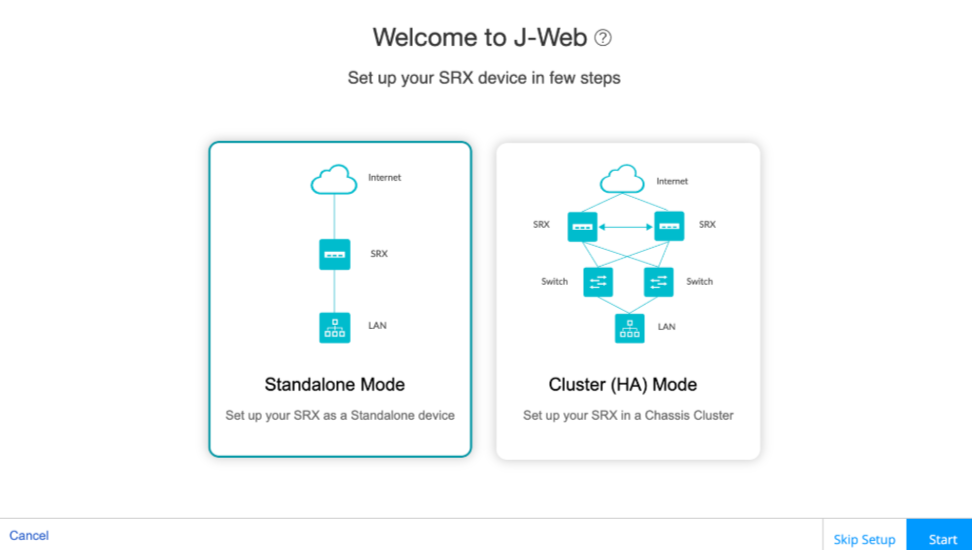
-
디바이스 자격 증명 페이지에서 디바이스 이름, 루트 사용자 및 루트가 아닌 (관리자) 사용자 로그인 정보를 구성합니다.
참고:루트 사용자에 대해 SSH를 활성화합니다.
그림 2: J-Web 설정 마법사 디바이스 자격 증명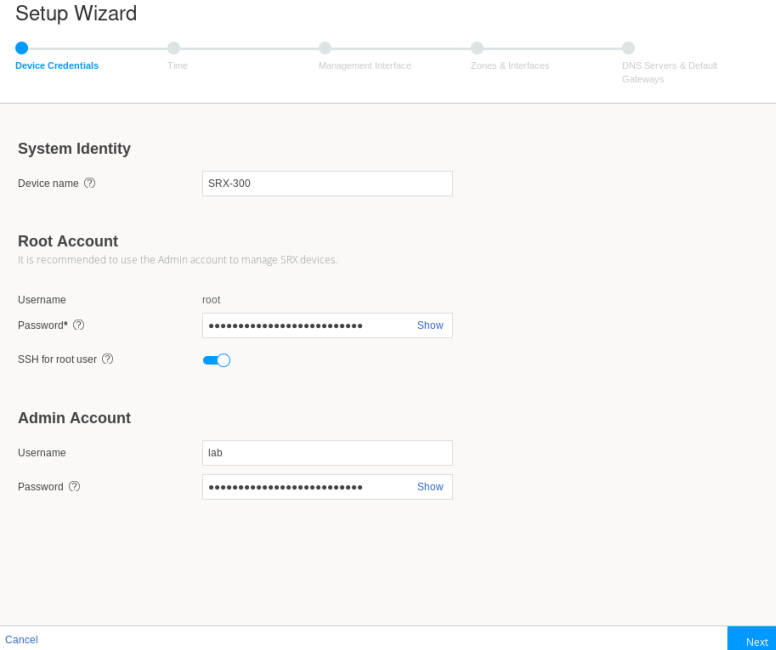
-
다음을 클릭합니다.
시간 페이지가 열립니다.
-
시간대, 시간 소스, NTP의 경우 원하는 서버를 구성합니다.
그림 3: J-Web 설정 마법사 시간 서버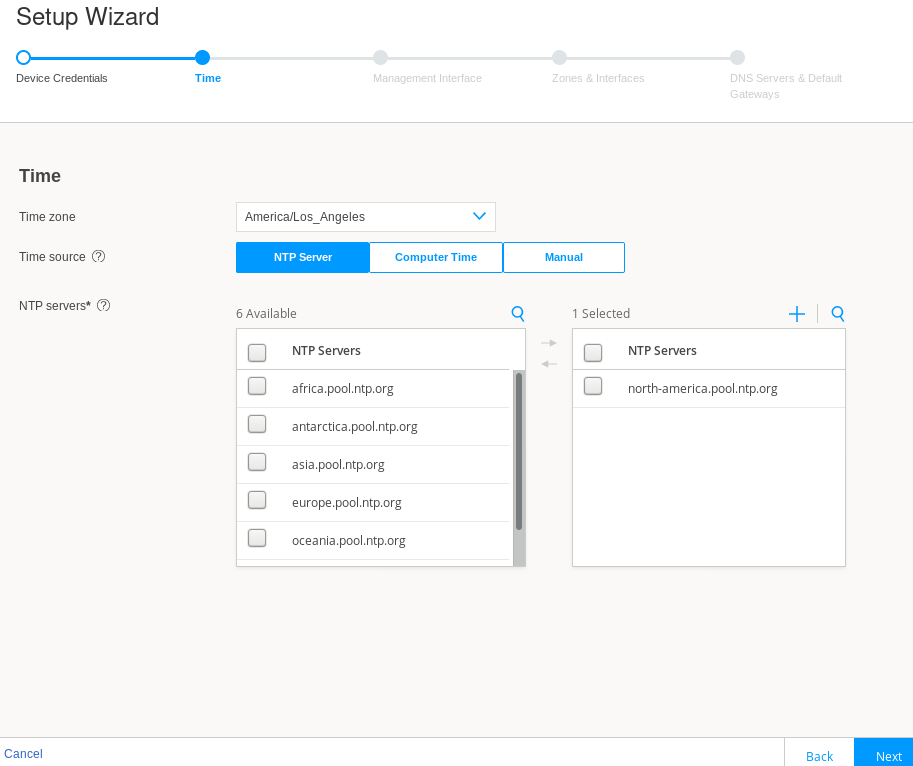
-
다음을 클릭합니다.
관리 인터페이스 페이지가 열립니다.
-
이 설정 예는 SRX 300 시리즈 디바이스를 기반으로 합니다. 이 SRX 시리즈 방화벽에는 전용 관리 인터페이스가 없습니다. 브랜치 오피스에서의 역할로 인해 WAN 인터페이스(ge-0/0/0)를 통해 원격으로 관리되는 경우가 많습니다. 더 큰 규모의 SRX 시리즈 방화벽에서는 대역 외(OOB) 관리 네트워크에 연결하기 위한 전용 관리 인터페이스(fxp0)가 제공됩니다. 이 예에서는 ge-0/0/1 인터페이스를 전용 OOB 관리 인터페이스로 구성합니다.
그림 4: J-Web 설정 마법사 관리 인터페이스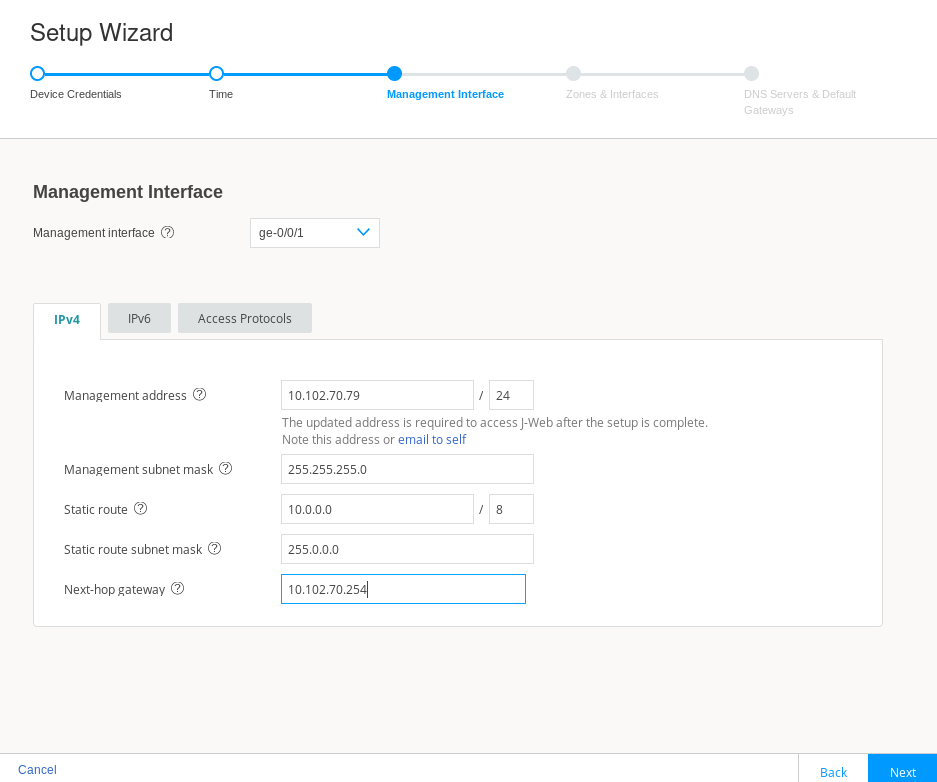
계속하기 전에 액세스 프로토콜 탭을 클릭하여 관리 인터페이스에서 HTTPS, SSH 및 Ping(ICMP 에코)이 허용되는지 확인합니다.
그림 5: J-Web 설정 마법사 액세스 프로토콜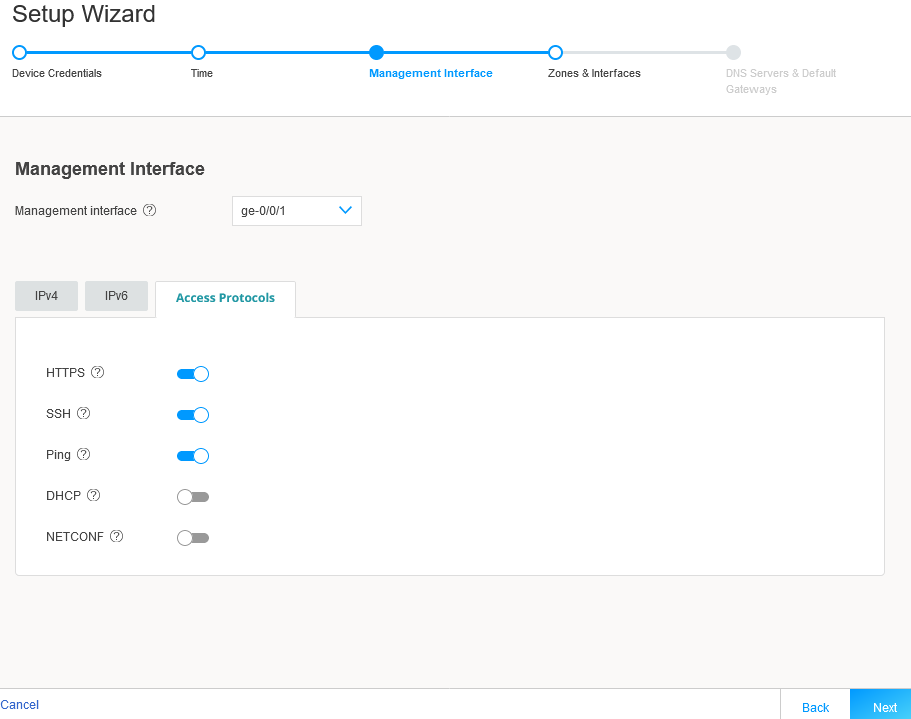
-
다음을 클릭합니다.
Zones & Interfaces 페이지가 열립니다.
-
이 예에서는 공장 기본 보안 정책을 유지합니다. 초기 설정을 완료한 후에는 항상 J-Web을 사용하여 구성의 모든 측면을 수정하고 보안을 포함할 수 있습니다.
그림 6: J-Web 설정 마법사 보안 영역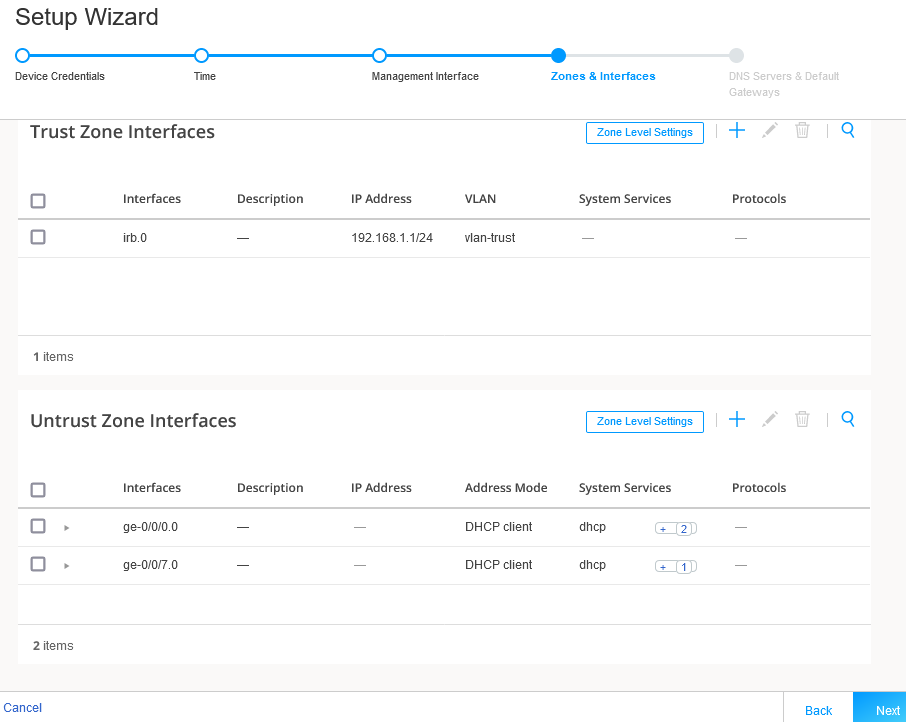
-
다음을 클릭합니다.
DNS 서버 및 기본 게이트웨이 페이지가 열립니다.
-
공용 DNS 서버 IP를 구성하고 기본 게이트웨이 필드를 비워 둡니다. 원하는 경우 기본 경로를 추가하여 관리 인터페이스를 통해 도달할 수 있어야 하는 다른 네트워크에 액세스할 수 있습니다.
그림 7: J-Web 설정 마법사 DNS 및 기본 게이트웨이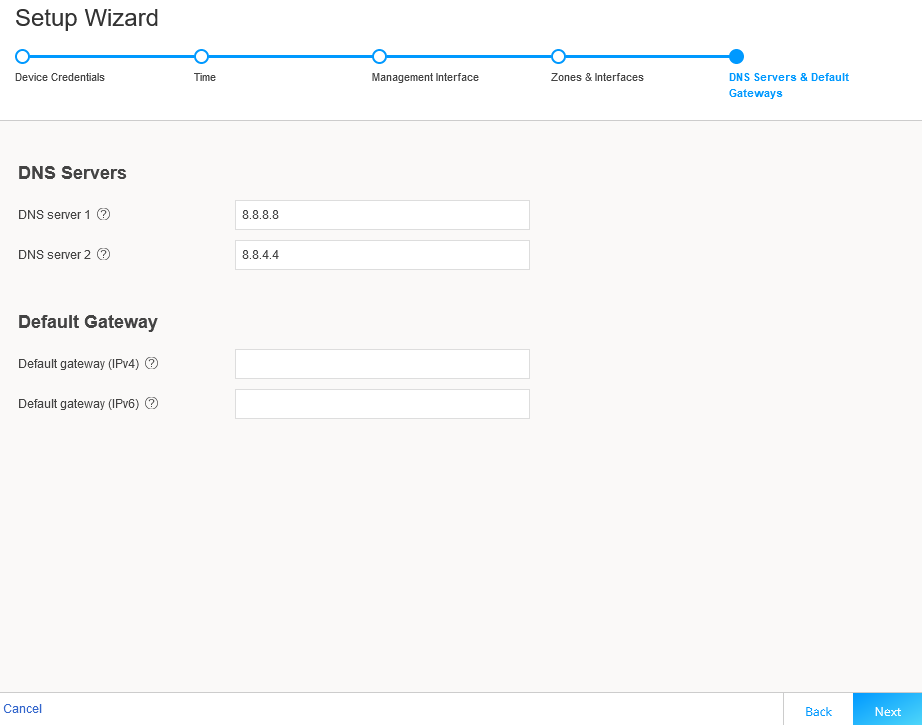
-
다음을 클릭합니다.
설정 마법사가 열립니다. 이 페이지에는 구성이 요약되어 있습니다. 원하는 경우 구성 편집 옵션을 사용하여 변경합니다.
그림 8: J-Web 설정 마법사 요약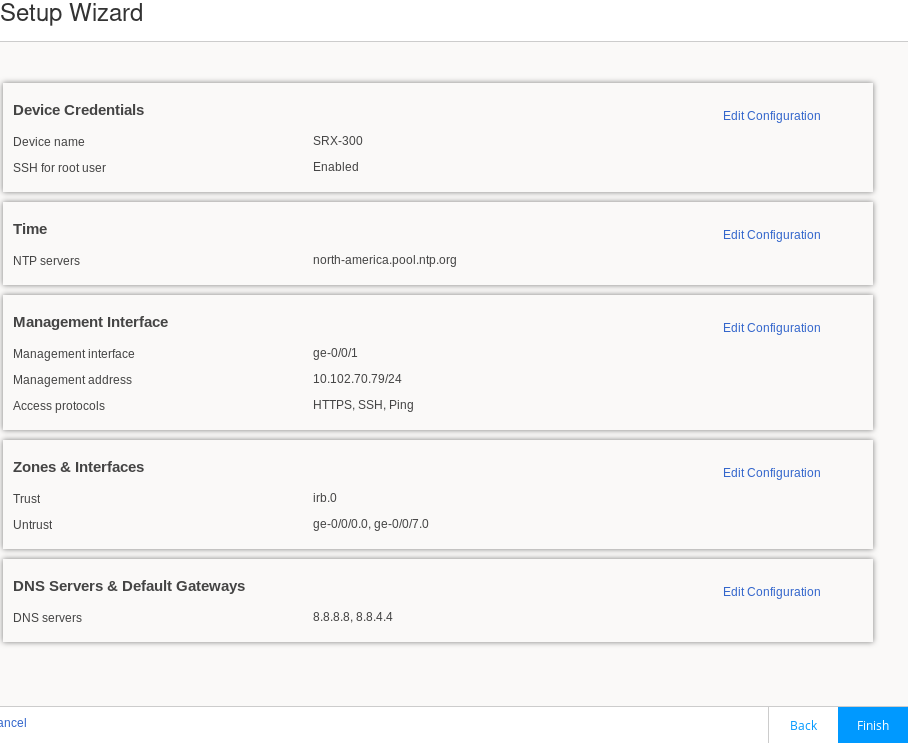
-
구성이 만족스러우면 마침을 클릭합니다. 설정 마법사는 초기 구성이 SRX 시리즈 방화벽으로 푸시되고 있음을 나타내는 상태 페이지를 표시합니다.
그림 9: J-Web 설정 마법사 구성 푸시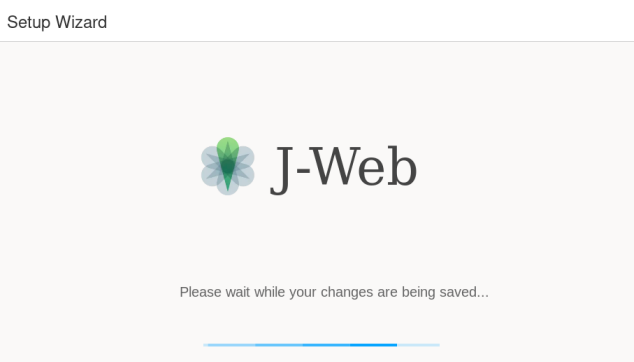
잠시 후 Setup Successful(설정 성공 ) 페이지가 표시됩니다. 축하해요! SRX 시리즈 방화벽은 원격으로 액세스할 수 있으며 J-Web 인터페이스를 사용하여 지속적으로 관리할 준비가 되어 있습니다.
그림 10: J-Web 설정 마법사 성공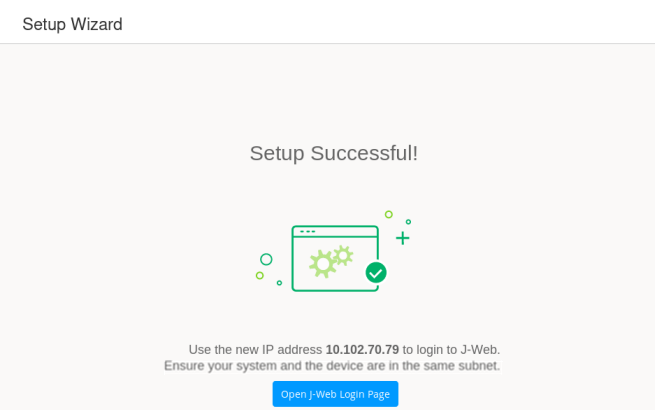 참고:
참고:이 SRX-300 기반 예에서 관리 디바이스는 ge-0/0/1 포트의 SRX에 직접 연결됩니다. DHCP를 사용하여 SRX 시리즈 방화벽이 할당한 192.168.1.0/24 주소를 사용하여 초기 구성을 수행했습니다.
설정 마법사를 사용하여 ge-0/0/1 인터페이스를 전용 관리 인터페이스로 구성하고 정적 IP 주소 10.102.70.89/24를 할당했습니다. 그 결과, ge-0/0/1 인터페이스는 더 이상 DHCP 서버로 작동하지 않습니다.
새로운 구성이 활성화되면 관리 디바이스가 ge-0/0/1 인터페이스에 직접 연결된 상태로 유지되면 호환 가능한 IP 주소로 구성되어 있는지 확인해야 합니다. https://10.102.70.89 를 사용하여 J-Web에 다시 로그인합니다.
축하해요! J-Web을 사용하여 초기 설정을 완료했습니다. 아래 링크를 방문하여 계속 진행하세요.
- J-Web 사용자 인터페이스에 대한 간략한 개요를 확인하세요. J-Web 살펴보기
- 디바이스 대시보드 액세스: 대시보드 개요
- 디바이스 구성: 기본 설정 구성
- 시작하기 패널 사용: 보안 J-Web 시작하기
J-Web 설정 마법사 매개 변수
이 섹션은 J-Web 설정 마법사를 사용하여 구성할 수 있는 모드별 매개 변수에 대한 참조로 제공됩니다. 표 2 는 독립형 모드에서 구성할 수 있는 매개 변수에 대한 세부 정보를 제공합니다. 클러스터(HA) 모드에서 지원되는 매개 변수에 대한 자세한 내용은 클러스터(HA) 설정 구성을 참조하십시오.
|
필드 |
작업 |
|---|---|
| 디바이스 자격 증명 | |
| 시스템 ID | |
|
디바이스 이름 |
호스트 이름을 입력합니다. 영숫자, 밑줄(_), 하이픈(-) 또는 마침표(.)와 같은 특수 문자를 사용할 수 있습니다. 최대 길이는 255자입니다. |
| 루트 계정 | |
|
사용자 이름 |
루트 사용자를 표시합니다.
참고:
루트 사용자 계정을 디바이스 관리의 모범 사례로 사용하지 않는 것이 좋습니다. |
|
비밀번호 |
비밀번호를 입력합니다. 영숫자 및 특수 문자를 사용할 수 있습니다. 최소 길이는 6자입니다. |
|
루트 사용자용 SSH |
SSH를 사용하여 디바이스에 대한 루트 로그인을 허용하려면 이 옵션을 활성화합니다. |
| 관리자 계정 | |
|
사용자 이름 |
디바이스를 관리할 관리자 사용자 이름을 입력합니다. |
|
비밀번호 |
관리자 비밀번호를 입력합니다. |
| 시간 구성 | |
| 시간 | |
|
표준 시간대 |
목록에서 표준 시간대를 선택합니다. |
|
시간 소스 |
NTP 서버, 컴퓨터 시간 또는 수동을 선택하여 시스템 시간을 구성합니다.
|
| 관리 인터페이스 구성 | |
| 관리 인터페이스
참고:
관리 IP 주소를 변경하고 다음을 클릭하면 관리 인터페이스 페이지에 J-Web과의 연결이 끊어질 수 있으므로 새 관리 IP 주소를 사용하여 J-Web에 로그인해야 한다는 경고 메시지가 나타납니다. |
|
|
관리 인터페이스 |
목록에서 인터페이스를 선택합니다. fxp0 포트가 디바이스의 관리 포트인 경우 fxp0 포트가 표시됩니다. 필요에 따라 변경하거나 없음 을 선택하고 다음 페이지로 진행할 수 있습니다.
참고:
|
| IPv4
참고:
이메일 로 자신을 클릭하여 새로 구성된 IPv4 또는 IPv6 주소를 받은 편지함으로 가져옵니다. 이는 관리 IP 주소를 다른 네트워크로 변경할 때 연결이 끊어질 때 유용합니다. |
|
|
관리 주소 |
관리 인터페이스에 유효한 IPv4 주소를 입력합니다.
참고:
fxp0 포트가 디바이스의 관리 포트인 경우 fxp0 포트의 기본 IP 주소가 표시됩니다. 필요한 경우 변경할 수 있습니다. |
|
관리 서브넷 마스크 |
IPv4 주소에 대한 서브넷 마스크를 입력합니다. 관리 주소를 변경한 경우, 새로운 IP 주소를 사용하여 J-Web에 액세스합니다. |
|
정적 경로 |
다른 네트워크 디바이스로 라우팅할 정적 경로의 IPv4 주소를 입력합니다. |
|
정적 경로 서브넷 마스크 |
고정 경로 IPv4 주소에 대한 서브넷 마스크를 입력합니다. |
|
다음 홉 게이트웨이 |
다음 홉에 유효한 IPv4 주소를 입력합니다. |
| IPv6 | |
|
관리 액세스 |
관리 인터페이스에 유효한 IPv6 주소를 입력합니다. |
|
관리 서브넷 접두사 |
IPv6 주소의 서브넷 접두사 길이를 입력합니다. |
|
정적 경로 |
관리 인터페이스를 통해 디바이스에 도달하기 위해 필요한 경우 고정 경로에 대한 IPv6 주소를 입력합니다. |
|
고정 경로 서브넷 접두사 |
고정 경로 IPv6 주소의 서브넷 접두사 길이를 입력합니다. |
|
다음 홉 게이트웨이 |
다음 홉에 유효한 IPv6 주소를 입력합니다. |
| 액세스 프로토콜
참고:
이 옵션은 fxp0을 제외한 모든 포트에서 사용할 수 있습니다. |
|
|
HTTPS (영어) |
이 옵션은 기본적으로 활성화되어 있습니다. |
|
사이저(SSH) |
이 옵션은 기본적으로 활성화되어 있습니다. |
|
핑 |
ping 서비스에 대해 이 옵션을 활성화합니다. |
|
DHCP DHCP |
DHCP 서비스에 대해 이 옵션을 활성화합니다. |
|
NETCONF |
NETCONF 서비스에 대해 이 옵션을 활성화합니다. |
| 존 및 인터페이스 | |
| 보안 정책
참고:
이 옵션은 독립형 모드에서만 사용할 수 있습니다. |
|
|
구역에서 |
소스 영역의 이름입니다. 독립형 모드에서는 트러스트 영역의 모든 트래픽을 허용합니다. |
|
구역으로 |
대상 영역의 이름입니다. 독립형 모드에서는 신뢰 영역에서 언트러스트(untrust) 영역으로 모든 트래픽을 허용합니다. |
|
출처 |
정책의 소스 주소 이름(IP 주소가 아님). |
|
목적지 |
대상 주소의 이름입니다. |
|
신청 |
정책 일치의 사전 구성된 또는 사용자 지정 애플리케이션의 이름입니다. |
|
작업 |
정책에 지정된 대로 일치가 발생할 때 수행되는 작업입니다. |
| 존
- 사용 가능한 신뢰 및 신뢰할 수 없는 영역 구성을 표시합니다. |
|
| 트러스트 존 인터페이스
참고:
이 옵션은 독립형 모드에서만 사용할 수 있습니다. |
|
|
트러스트 존 인터페이스 추가 |
+를 클릭하여 트러스트 영역 인터페이스를 추가합니다. 필드에 대한 자세한 정보는 표 3을 참조하십시오. |
|
트러스트 존 인터페이스 편집 |
인터페이스를 선택하고 테이블의 오른쪽 모서리에 있는 연필 아이콘을 클릭하여 구성을 수정합니다. |
|
트러스트 존 인터페이스 삭제 |
인터페이스를 선택하고 테이블의 오른쪽 상단 모서리에 있는 삭제 아이콘을 클릭합니다. 확인 창이 나타납니다. 예를 클릭하여 선택한 인터페이스를 삭제하거나 아니요 를 클릭하여 삭제합니다. |
|
트러스트 존 인터페이스 검색 |
테이블의 오른쪽 모서리에 있는 검색 아이콘을 클릭하여 영역 또는 인터페이스를 빠르게 찾을 수 있습니다. |
|
상세 보기 트러스트 존 인터페이스 |
인터페이스 이름 위로 마우스를 가져간 다음 세부 보기 아이콘을 클릭하여 영역 및 인터페이스 세부 정보를 확인합니다. |
| 신뢰 영역 인터페이스 - 영역 수준 설정 | |
|
영역 이름 |
디바이스 출고 시 기본 설정에서 채워진 신뢰 영역 이름을 봅니다.
참고:
독립형 모드의 경우, 공장 기본 설정에서 이러한 영역을 사용할 수 없더라도 신뢰 및 신뢰할 수 없는 영역이 기본적으로 생성됩니다. |
|
설명 |
트러스트 영역에 대한 설명을 입력합니다. |
|
시스템 서비스 |
특정 인터페이스의 디바이스에 도달할 수 있는 트래픽 유형에 대해 이 옵션을 활성화합니다. 기본적으로 이 옵션은 활성화되어 있습니다. 필요한 경우 비활성화할 수 있습니다. |
|
프로토콜 |
네트워크 트래픽 프로토콜(예: TCP 및 UDP)을 사용하여 네트워크 패킷에 대해 스테이트풀 네트워크 트래픽 필터링을 수행하도록 디바이스를 구성하려면 이 옵션을 활성화합니다. 기본적으로 이 옵션은 활성화되어 있습니다. 필요한 경우 비활성화할 수 있습니다. |
|
애플리케이션 추적 |
지정된 영역의 애플리케이션 흐름에 대한 바이트, 패킷 및 기간 통계를 수집하려면 이 옵션을 활성화합니다. |
|
소스 ID 로그 |
디바이스가 보안 정책에 구성된 소스 영역을 기반으로 사용자 ID 정보를 기록하도록 하려면 이 옵션을 활성화합니다. |
| 신뢰할 수 없는 영역 인터페이스 | |
|
언트러스트(untrust) 영역 인터페이스 추가 |
+를 클릭하여 신뢰할 수 없는 영역 인터페이스를 추가합니다. 필드에 대한 자세한 정보는 표 4를 참조하십시오. |
|
신뢰할 수 없는 영역 인터페이스 편집 |
인터페이스를 선택하고 테이블의 오른쪽 모서리에 있는 연필 아이콘을 클릭하여 구성을 수정합니다. |
|
신뢰할 수 없는 영역 인터페이스 삭제 |
인터페이스를 선택하고 테이블의 오른쪽 상단 모서리에 있는 삭제 아이콘을 클릭합니다. 확인 창이 나타납니다. 예를 클릭하여 선택한 인터페이스를 삭제하거나 아니요 를 클릭하여 삭제합니다. |
|
신뢰할 수 없는 영역 인터페이스 검색 |
테이블의 오른쪽 상단 모서리에 있는 검색 아이콘을 클릭하여 영역 또는 인터페이스를 빠르게 찾을 수 있습니다. |
|
상세 보기 신뢰할 수 없는 영역 인터페이스 |
인터페이스 이름 위로 마우스를 가져간 다음 세부 보기 아이콘을 클릭하여 영역 및 인터페이스 세부 정보를 확인합니다. |
| Untrust zone interfaces—영역 수준 설정 | |
|
영역 이름 |
디바이스 출고 시 기본 설정에서 채워진 신뢰할 수 없는 영역 이름을 봅니다.
참고:
독립형 모드의 경우, 공장 기본 설정에서 이러한 영역을 사용할 수 없더라도 신뢰 및 신뢰할 수 없는 영역이 기본적으로 생성됩니다. |
|
설명 |
신뢰할 수 없는 영역에 대한 설명을 입력합니다. |
|
애플리케이션 추적 |
지정된 영역의 애플리케이션 흐름에 대한 바이트, 패킷 및 기간 통계를 수집하려면 이 옵션을 활성화합니다. |
|
소스 ID 로그 |
디바이스가 보안 정책에 구성된 소스 영역을 기반으로 사용자 ID 정보를 기록하도록 하려면 이 옵션을 활성화합니다. |
| DNS 서버 및 기본 게이트웨이 | |
| DNS 서버 | |
|
DNS 서버 1 |
기본 DNS의 IPv4 또는 IPv6 주소를 입력합니다. |
|
DNS 서버 2 |
보조 DNS의 IPv4 또는 IPv6 주소를 입력합니다. |
| 기본 게이트웨이 | |
|
기본 게이트웨이(IPv4) |
모든 네트워크에 대해 가능한 다음 대상의 IPv4 주소를 입력합니다. |
|
기본 게이트웨이(IPv6) |
모든 네트워크에 대해 가능한 다음 대상의 IPv6 주소를 입력합니다. |
| 보안 정책 및 고급 서비스
참고:
IPS, 웹 필터링, 주니퍼 ATP 클라우드 및 보안 위협 인텔리전스 서비스를 사용하려면 디바이스가 인터넷에 연결되어 있어야 합니다. |
|
|
구역에서 |
소스 영역의 이름입니다. 탭 모드에서는 탭 영역의 모든 트래픽을 허용합니다. |
|
구역으로 |
대상 영역의 이름입니다. Tap 모드에서 TAP 영역에서 TAP 영역으로의 모든 트래픽을 허용합니다. |
|
출처 |
정책의 소스 주소 이름(IP 주소가 아님). |
|
목적지 |
대상 주소의 이름입니다. |
|
신청 |
정책 일치의 사전 구성된 또는 사용자 지정 애플리케이션의 이름입니다. |
|
작업 |
정책에 지정된 대로 일치가 발생할 때 수행되는 작업입니다. |
| 컨텐트 보안 | |
|
컨텐트 보안 |
컨텐츠 보안 서비스를 구성하기 위해 이 옵션을 활성화합니다. |
|
라이선스 |
컨텐츠 보안 라이선스 키를 입력하고 라이선스 설치를 클릭하여 새 라이선스를 추가합니다.
참고:
|
|
콘텐츠 보안 유형 |
컨텐츠 보안 기능을 구성하는 옵션을 선택합니다.
|
|
웹 필터링 유형 |
다음 옵션 중 하나를 선택합니다.
|
| 침입 방지 시스템(IPS) | |
|
침입 방지 시스템(IPS) |
IPS 서명을 설치하려면 이 옵션을 활성화합니다. |
|
라이선스 |
라이센스 키를 입력하고 라이센스 설치를 클릭하여 새 라이센스를 추가합니다.
참고:
설치 과정은 몇 분 정도 걸릴 수 있습니다. |
|
IPS 시그니처 |
찾아보기를 클릭하여 IPS 서명 패키지 폴더로 이동하여 선택합니다. 설치를 클릭하여 선택한 IPS 서명 패키지를 설치합니다.
참고:
https://support.juniper.net/support/downloads/ 에서 IPS 서명 오프라인 패키지를 다운로드할 수 있습니다. |
| ATP 클라우드 | |
|
ATP 클라우드 |
이 옵션을 활성화하면 주니퍼 ATP 클라우드 서비스를 사용할 수 있습니다.
참고:
주니퍼 ATP 클라우드 구성이 푸시된 후에는 SRX300 디바이스 라인과 SRX550M 디바이스만 재부팅됩니다. J-Web을 통해 주니퍼 ATP 클라우드 등록 프로세스를 활성화하려면 디바이스가 인터넷에 연결되어 있어야 합니다. |
| 보안 인텔리전스 | |
|
보안 인텔리전스 |
보안 인텔리전스 서비스를 사용하려면 이 옵션을 사용하도록 설정합니다.
참고:
보안 Intelligence 구성이 푸시된 후에는 디바이스 및 SRX550M 디바이스의 SRX300 라인만 재부팅됩니다. J-Web을 통해 주니퍼 ATP 클라우드 등록 프로세스를 활성화하려면 디바이스가 인터넷에 연결되어 있어야 합니다. |
| 사용자 방화벽 | |
|
사용자 방화벽 |
사용자 방화벽 서비스를 사용하려면 이 옵션을 활성화합니다. |
|
도메인 이름 |
Active Directory의 도메인 이름을 입력합니다. |
|
도메인 컨트롤러 |
도메인 컨트롤러 IP 주소를 입력합니다. |
|
사용자 이름 |
관리자 권한에 대한 사용자 이름을 입력합니다. |
|
비밀번호 |
관리자 권한에 대한 비밀번호를 입력합니다. |
|
필드 |
작업 |
|---|---|
| 일반 | |
|
유형(패밀리) |
|
|
인터페이스 |
사용 가능 열에서 인터페이스를 선택하고 선택됨 열로 이동합니다.
참고:
이 옵션은 스위칭 패밀리 유형에만 사용할 수 있습니다. |
| VLAN
참고:
이 옵션은 스위칭 패밀리 유형에만 사용할 수 있습니다. |
|
|
이름 |
VLAN의 고유한 이름을 입력합니다. |
|
VLAN ID |
VLAN ID를 입력합니다. |
| IPv4 | |
|
IPv4 주소 |
스위칭 또는 라우팅 인터페이스에 유효한 IPv4 주소를 입력합니다. |
|
서브넷 마스크 |
IPv4 주소에 대한 서브넷 마스크를 입력합니다. |
| IPv6 | |
|
IPv6 주소 |
스위칭 또는 라우팅 인터페이스에 유효한 IPv6 주소를 입력합니다. |
|
서브넷 접두사 |
IPv6 주소에 대한 서브넷 접두사를 입력합니다. |
| DHCP 로컬 서버 | |
|
DHCP 로컬 서버 |
스위치가 확장 DHCP 로컬 서버로 작동하도록 구성하려면 이 옵션을 활성화합니다. |
|
풀 이름 |
DHCP 풀 이름을 입력합니다. |
|
풀 시작 주소 |
DHCP 서버 풀 주소 범위의 시작 IPv4 주소를 입력합니다. 이 주소는 IPv4 네트워크 내에 있어야 합니다. |
|
풀 끝 주소 |
DHCP 서버 풀 주소 범위의 끝 IPv4 주소를 입력합니다. 이 주소는 IPv4 네트워크 내에 있어야 합니다.
참고:
이 주소는 풀 시작 주소에 지정된 주소보다 커야 합니다. |
|
설정 전파 |
목록에서 옵션을 선택합니다. DHCP 클라이언트 역할을 하는 디바이스 인터페이스에서 수신된 TCP/IP 설정(예: DNS 및 게이트웨이 주소)의 전파. |
| 서비스 및 프로토콜 | |
|
시스템 서비스 |
사용 가능 열의 목록에서 시스템 서비스를 선택한 다음 오른쪽 화살표를 클릭하여 선택됨 열로 이동합니다. 사용 가능한 옵션은 다음과 같습니다.
|
|
프로토콜 |
사용 가능 열의 목록에서 프로토콜을 선택한 다음 오른쪽 화살표를 클릭하여 선택됨 열로 이동합니다. 사용 가능한 옵션은 다음과 같습니다.
|
|
필드 |
작업 |
|---|---|
| 일반 | |
|
인터페이스 |
목록에서 인터페이스를 선택합니다. |
|
인터페이스 유닛 |
인터페이스 단위 값을 입력합니다. |
|
VLAN ID |
VLAN ID를 입력합니다.
참고:
인터페이스 단위가 0보다 큰 경우 VLAN ID는 필수입니다. |
|
설명 |
인터페이스에 대한 설명을 입력합니다. |
|
주소 모드 |
인터페이스의 주소 모드를 선택합니다. 사용 가능한 옵션은 DHCP 클라이언트, PPPoE(PAP), PPPoE(CHAP) 및 정적 IP입니다.
참고:
PPPoE(PAP) 및 PPPoE(CHAP)는 SRX5000 시리즈 방화벽에서 지원되지 않습니다. |
|
사용자 이름 |
PPPoE(PAP) 또는 PPPoE(CHAP) 인증을 위한 사용자 이름을 입력합니다. |
|
비밀번호 |
PPPoE(PAP) 또는 PPPoE(CHAP) 인증에 대한 패스워드를 입력합니다. |
| IPv4
참고:
이 옵션은 고정 IP 주소 모드에서만 사용할 수 있습니다. |
|
|
IPv4 주소 |
인터페이스에 유효한 IPv4 주소를 입력합니다. |
|
서브넷 마스크 |
IPv4 주소에 대한 서브넷 마스크를 입력합니다. |
| IPv6
참고:
이 옵션은 고정 IP 주소 모드에서만 사용할 수 있습니다. |
|
|
IPv6 주소 |
인터페이스에 유효한 IPv6 주소를 입력합니다. |
|
서브넷 접두사 |
IPv6 주소에 대한 서브넷 접두사를 입력합니다. |
| 서비스 및 프로토콜 | |
|
시스템 서비스 |
사용 가능 열의 목록에서 시스템 서비스를 선택한 다음 오른쪽 화살표를 클릭하여 선택됨 열로 이동합니다. |
|
프로토콜 |
사용 가능 열의 목록에서 프로토콜을 선택한 다음 오른쪽 화살표를 클릭하여 선택됨 열로 이동합니다. |