
J-Web 사용자 인터페이스 액세스
J-Web 이용을 위한 전제 조건
모든 SRX 시리즈 방화벽의 J-Web 인터페이스에 액세스하려면 관리 디바이스에 다음 소프트웨어가 필요합니다.
-
지원되는 브라우저—Mozilla Firefox 및 Google Chrome.
참고:기본적으로 HTTPS 지원 웹 브라우저를 통해 J-Web 세션을 설정합니다.
Microsoft는 2022년 6월에 Internet Explorer 지원을 종료했습니다. 따라서 Junos OS 릴리스 22.4R1 이상부터는 Internet Explorer에서 J-Web UI가 지원되지 않습니다.
-
언어 지원 - 영어 버전 브라우저.
J-Web 애플리케이션 패키지 설치
-
이 문서에서는 공장 기본 구성을 사용하여 처음으로 J-Web을 시작하기 위해 디바이스에 액세스한다고 가정합니다. SRX 시리즈 방화벽이 이미 관리 IP 주소로 구성된 경우 브라우저에서 디바이스의 관리 주소를 가리키기만 하면 J-Web에 액세스할 수 있습니다.
-
Junos-FIPS 디바이스는 [edit system services] 계층 수준에서 웹 관리 문을 지원하지 않습니다. FIPS 호환 SRX 시리즈 방화벽에 대한 Junos-FIPS 구성 제한 사항에 대한 자세한 목록은 주니퍼 기술 라이브러리에서 플랫폼별 Junos-FIPS 구성 제한 사항을 참조하십시오. 특정 SRX 시리즈 방화벽을 검색하고 시스템 관리 가이드 > FIPS 평가 구성 가이드로 이동합니다. Junos-FIPS 모드는 J-Web, 방화벽 인증 및 Juniper Secure Connect와 같은 웹 관리 CLI에 의존하는 애플리케이션을 지원하지 않습니다.
공장 기본 설정은 SRX 시리즈 방화벽에 따라 다릅니다. 또한 일부 SRX 시리즈 방화벽에는 인터페이스가 있는 반면 다른 방화벽은 이더넷 기반 관리를 위해 수익(네트워크 인터페이스) 포트를 사용합니다. 공장 기본 구성을 실행할 때 SRX 300 및 500 시리즈 디바이스는 일반적으로 호스트 관리 액세스를 위해 활성화된 특정 네트워크 인터페이스 포트에서 DHCP 서비스를 제공합니다.
전용 관리 인터페이스가 있는 SRX 시리즈 방화벽에서는 DHCP 서비스가 공장 기본값으로 존재하거나 없을 수 있습니다. 일부 디바이스는 전용 관리 인터페이스(fxp0)에서 DHCP 서버 기능을 제공합니다. DHCP 서비스를 제공하지 않는 디바이스(예: SRX5400)를 사용하는 경우 관리 디바이스에 호환 가능한 IP 주소가 있는지 확인해야 합니다. 이 주소는 수동으로 할당하거나 관리 네트워크의 외부 DHCP 서버에서 할당할 수 있습니다.
표 1 은 SRX 시리즈 방화벽의 J-Web 액세스와 관련된 공장 기본값을 보여줍니다. SRX 시리즈 방화벽이 목록에 없는 경우, 해당 하드웨어 가이드에서 공장 기본값에 대한 자세한 내용을 확인하십시오.
|
SRX 시리즈 방화벽 |
관리 인터페이스 |
J-Web 서버 IP |
|---|---|---|
|
SRX300, SRX320 |
ge-0/0/1 DHCP 서브넷은 192.168.1.0/24입니다. |
192.168.1.1 |
|
SRX340, SRX345 |
관리 / fxp0 |
192.168.1.1 |
|
SRX380 |
관리 / fxp0 |
192.168.1.1 |
|
SRX1500 |
관리 / fxp0 |
192.168.1.1 |
|
SRX1600 |
관리 / fxp0 |
192.168.1.1 |
| SRX2300, SRX4120 SRX4300 |
관리 / fxp0 |
192.168.1.1 |
|
SRX4100, SRX4200 |
관리 / fxp0 |
192.168.1.1 |
|
SRX4600 |
관리 / fxp0 |
192.168.1.1 |
|
SRX4700 |
관리 / fxp0 |
192.168.1.1 |
|
SRX5400, SRX5600, SRX5800 |
관리 / fxp0 |
192.168.1.1 |
|
vSRX 가상 방화벽 |
fxp0 |
NA |
Junos OS 릴리스 25.2R1부터 SRX 시리즈 방화벽용 Junos 번들에는 jweb-srx-app 이 옵션 패키지로 포함되어 있습니다. J-Web SRX 애플리케이션 패키지를 설치하려면 CLI를 사용해야 합니다.
새 디바이스에서 J-Web 인터페이스에 로그인하려면 다음을 수행합니다.
- 브라우저를 열고 주소 표시줄에 https://<IP 주소> 를 입력합니다. 여기서 <IP 주소> 는 SRX 시리즈 방화벽의 IP 주소입니다. J-Web 로그인 페이지가 나타납니다.
그림 1: J-Web 로그인 페이지
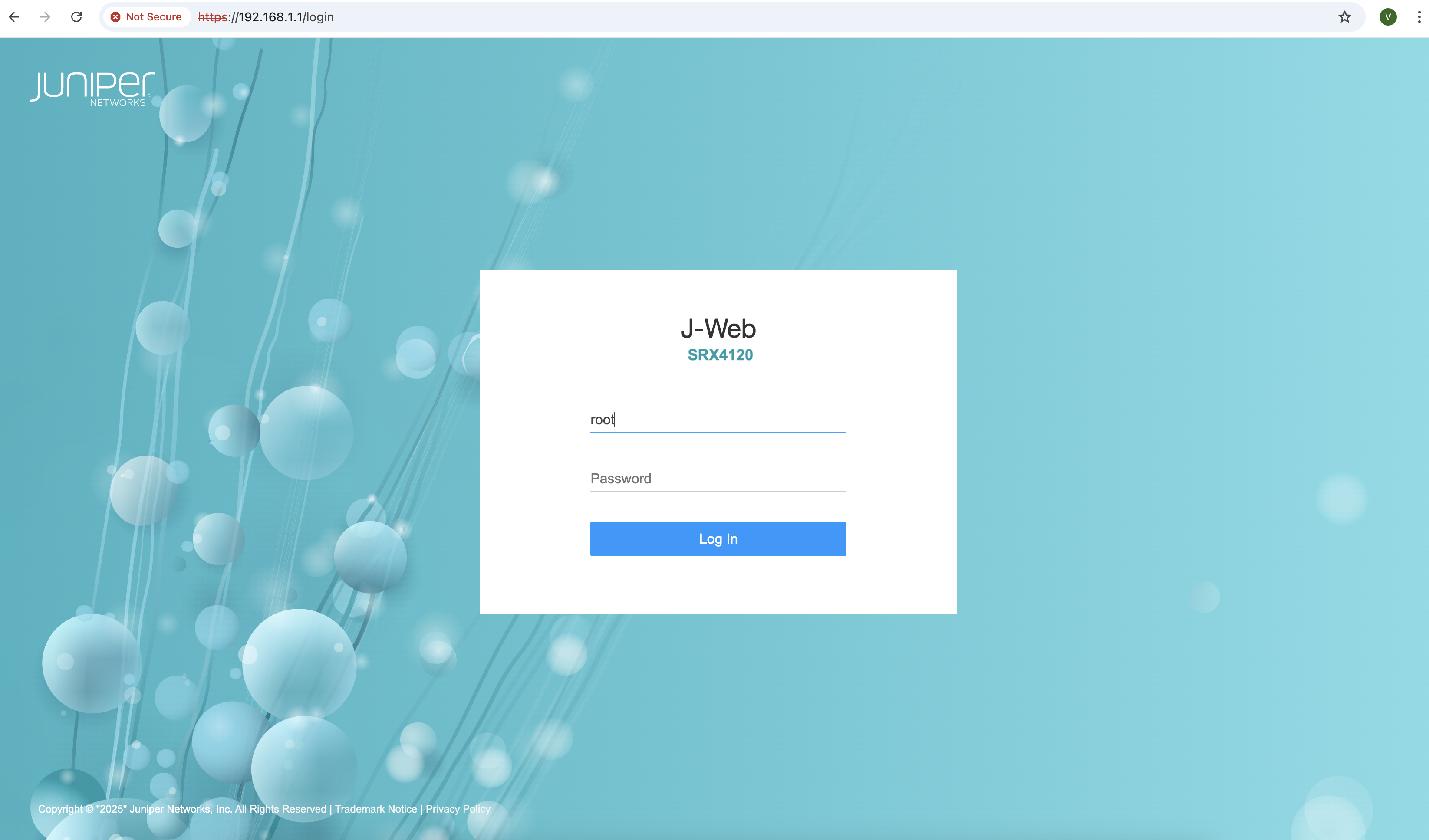
- 사용자 이름 'root'를 입력하고 로그인을 클릭합니다. 비밀번호는 필요하지 않습니다.
J-Web 설정 마법사 화면이 나타납니다. 그림 2를 참조하십시오.참고:
공장 기본 구성에서는 자체 서명 인증서가 HTTPS 연결을 지원하는 데 사용됩니다. 보안 예외를 안전하게 수락하여 초기 구성을 수행할 수 있습니다.
그림 2: J-Web 설정 마법사 페이지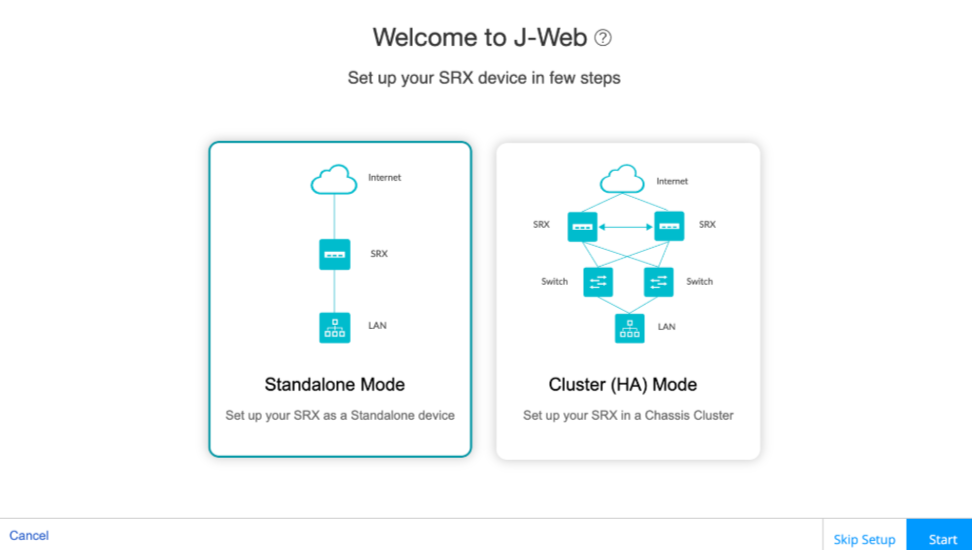
표 1의 정보 사용을 더 잘 설명하기 위해 두 가지 예가 제공됩니다.
-
SRX380 디바이스가 있습니다.
-
DHCP 주소 할당을 위해 구성된 관리 PC를 fxp0 포트에 연결합니다.
-
fxp0 포트에 연결되어 있으면 https://192.168.1.1 에서 J-Web에 액세스합니다.
-
SRX300 및 SRX320 위해 관리 PC를 ge-0/0/1 포트에 연결하고 https://192.168.2.1 에서 J-Web에 액세스하십시오.
-
-
SRX5400 디바이스가 있습니다.
-
192.168.1.0/24 서브넷의 IP 주소로 정적으로 구성된 관리 PC를 fxp0 포트에 연결합니다.
참고:정적 IP 주소 할당은 SRX 시리즈 방화벽이 이 IP 주소를 사용하므로 관리 서브넷의 fxp0에 대해 SRX 시리즈 IP 주소 할당에서 192.168.1.1을 사용할 수 없습니다.
-
https://192.168.1.1 에서 J-Web에 액세스합니다.
사용자 로그인에 성공하면 J-Web이 기본 설정 페이지를 엽니다.
-
-
- 선택 사항입니다. 초기 구성을 수행하지 않으려면, 다음과 같이 하십시오.
-
Skip Setup(설정 건너뛰기)을 클릭합니다.
J-Web 장치 암호 화면이 나타납니다. 그림 3을 참조하십시오.
그림 3: 디바이스 비밀번호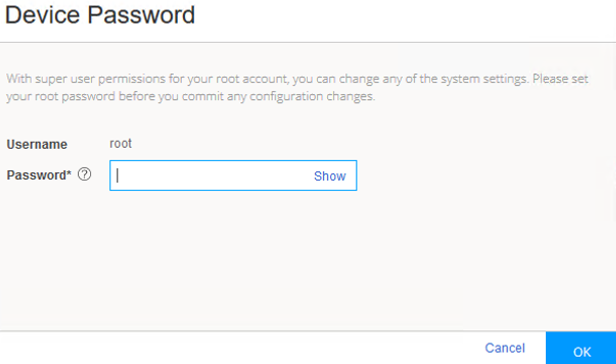
-
루트 암호를 입력합니다.
-
확인을 클릭합니다.
비밀번호가 디바이스에 커밋되고 J-Web 로그인 페이지가 나타납니다.
-
사용자 이름과 비밀번호를 다시 입력하고 로그인을 클릭합니다.
J-Web 애플리케이션 창이 열립니다.
참고:J-Web 메뉴를 통해 디바이스 관리 > 구성 재설정 을 선택하여 SRX 시리즈 방화벽을 재설정하고 재구성할 수 있습니다.
-
축하해요! 이제 J-Web 인터페이스에 액세스할 수 있으므로 J-Web을 사용하여 SRX 디바이스를 구성, 관리 및 모니터링할 준비가 되었습니다.
- J-Web 사용자 인터페이스에 대한 간략한 개요를 확인하세요. J-Web 살펴보기
- 초기 구성을 위한 설정 마법사 사용: J-Web 설정 마법사
- 디바이스 대시보드 액세스: 대시보드 개요
- 디바이스 구성: 기본 설정 구성
- vSRX 가상 방화벽에서 J-Web 사용을 보여주는 Learning Bytes 비디오 보기: SRX J-Web 액세스
기존 디바이스에 J-Web SRX 애플리케이션 패키지 설치
J-Web SRX 애플리케이션 패키지를 버전 25.2R1 이상으로 업그레이드하기 전에 디바이스에 루프백 인터페이스가 구성되어 있는지 확인하십시오. 아직 구성되지 않은 경우 CLI를 열고 다음 명령을 실행한 다음 구성을 커밋합니다.
set interfaces lo0 unit 0 family inet address 127.0.0.1/32
최신 J-Web SRX 애플리케이션 패키지 설치 방법:
J-Web 애플리케이션 패키지 제거
디바이스에서 J-Web 애플리케이션 패키지를 제거합니다.