부록: CRB 패브릭 생성 예
아래 표시된 구성 예는 이 JVD의 1단계의 일부로 만들어졌습니다. 2단계의 토폴로지를 검토하십시오. 우리는 최소 CRB 패브릭을 구축하는 방법을 소개하기 위해 이 예제를 유지했습니다.
캠퍼스 패브릭 코어 배포 CRB 구성 요소
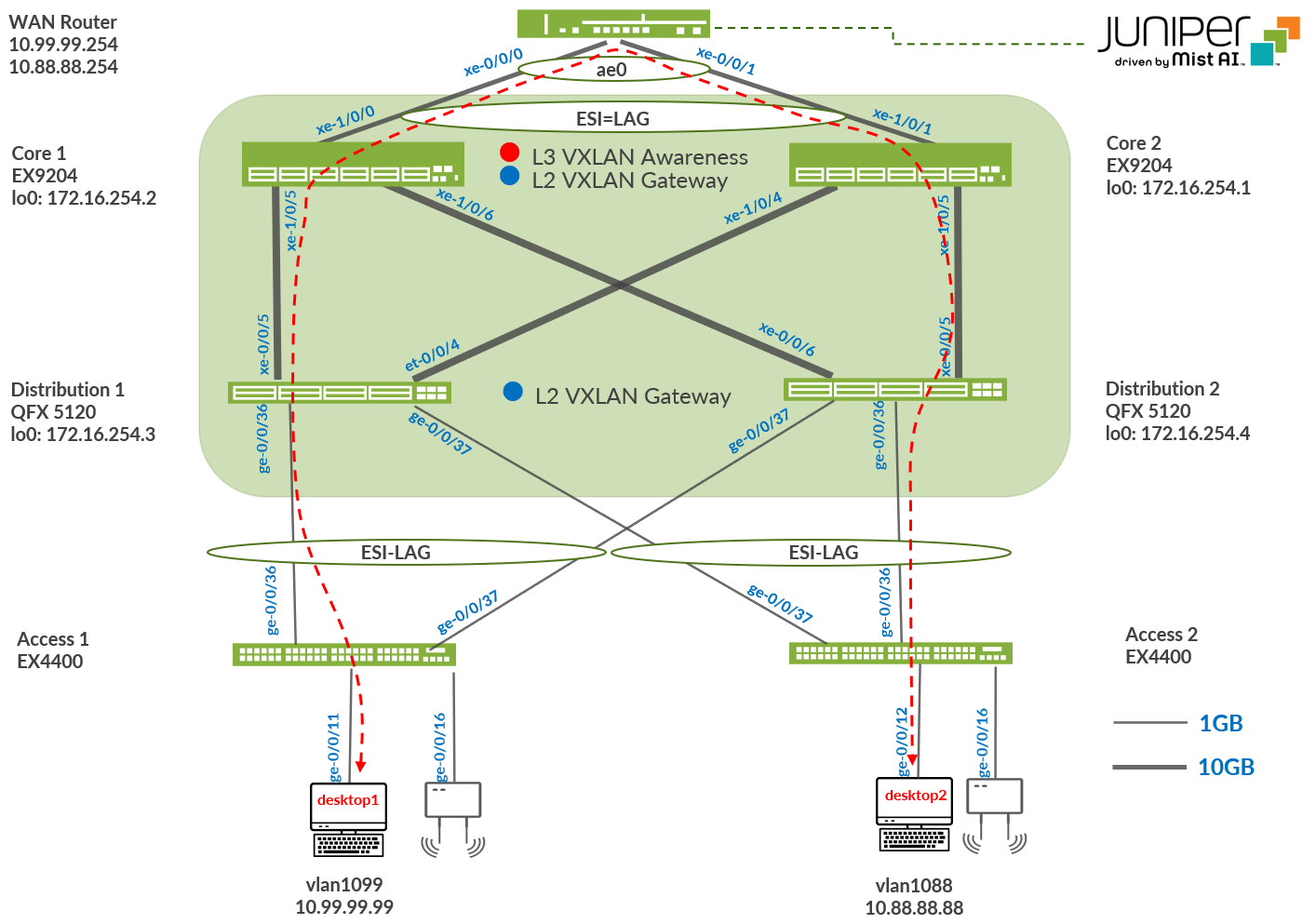
이 구성 예는 다음 디바이스를 사용합니다.
- 코어 디바이스로 EX9204 스위치 2개, 소프트웨어 버전: Junos OS 릴리스 22.4R2-SX 이상.
- 배포 장치로 QFX5120 스위치 2개, 소프트웨어 버전: Junos OS 릴리스 22.4R2-SX 이상.
- 액세스 레이어 EX4400 스위치 2개, 소프트웨어 버전: Junos OS 릴리스 22.4R2-SX 이상.
- MX80 WAN 라우터 1개, 소프트웨어 버전: Junos OS 릴리스 21.2R3-SX 이상.
- 주니퍼 액세스 포인트.
- 유선 클라이언트 역할을 하는 두 개의 Linux 데스크톱.
주니퍼 Mist Wired Assurance
주니퍼 Mist 포털을 통해 주니퍼 Mist™ Wired Assurance를 사용하여 모든 주니퍼 스위치를 중앙에서 관리할 수 있습니다. 주니퍼 Mist Wired Assurance는 네트워크의 액세스 레이어를 구성하는 디바이스에 대한 완전한 가시성을 제공합니다. 포털은 주니퍼 Mist 계정으로 AI 기반 클라우드 서비스를 통해 아키텍처에 액세스할 수 있는 사용자 인터페이스를 제공합니다. 유선 네트워크의 주요 규정 준수 지표를 모니터링, 측정 및 알림받을 수 있습니다. 여기에는 스위치 버전 및 PoE 규정 준수, 스위치-AP 선호도, VLAN 인사이트 등이 포함됩니다.
주니퍼 Mist 클라우드에 대한 주니퍼 스위치 온보딩:
포털을 통해 주니퍼 Mist Wired Assurance는 처음부터 캠퍼스 패브릭 코어 디스트리뷰션 CRB를 구축하는 데 사용됩니다. 여기에는 다음이 포함됩니다.
- 코어 및 배포 레이어 간의 P2P 링크 할당.
- 언더레이 및 오버레이에 참여하는 디바이스당 고유한 BGP AS 번호 할당.
- VRF 인스턴스를 생성하면 트래픽을 논리적으로 분할할 수 있습니다. 여기에는 각 대표 VRF에 신규 또는 기존 VLAN을 할당하는 작업도 포함됩니다.
- 코어 레이어에 할당된 각 레이어 3 게이트웨이 통합 라우팅 및 브리징(IRB) 인터페이스의 IP 주소 지정.
- 각 루프백 인터페이스의 IP 주소 지정.
- 언더레이 및 오버레이 연결을 위한 라우팅 정책 구성.
- P2P 언더레이, 레이어 3 IRB 및 ESI-LAG 번들에 대한 최적화된 최대 전송 단위(MTU) 설정.
- 캠퍼스 패브릭의 물리적 구축에 관련된 사람들이 사용할 수 있는 다운로드 가능한 연결 테이블(CSV 형식).
- BGP 피어링 및 물리적 링크 상태가 있는 모든 디바이스를 나타내는 그래픽 인터페이스.
주니퍼 Mist Wired Assurance에 대한 자세한 내용은 다음을 참조하십시오. https://www.mist.com/documentation/category/wired-assurance/
주니퍼 Mist Wired Assurance 스위치
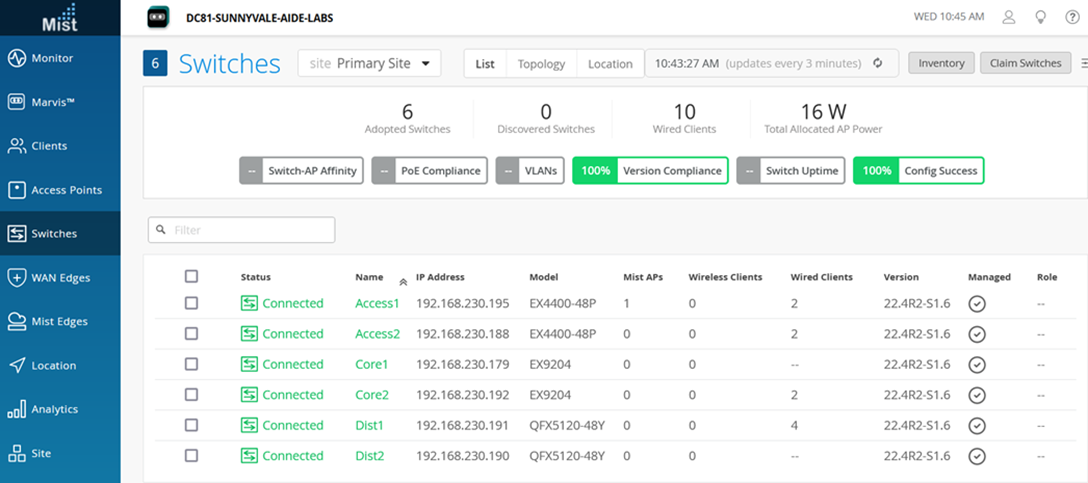
캠퍼스 패브릭에 참여하는 각 디바이스가 채택되었거나 클레임되어 사이트에 할당되었는지 확인해야 합니다. 스위치 이름은 패브릭의 각 레이어의 이름을 따서 지정되어 패브릭을 쉽게 구축하고 운영할 수 있습니다.
템플릿
주니퍼 Mist 클라우드를 통한 스위치 관리의 주요 기능은 템플릿과 계층 모델을 사용하여 스위치를 그룹화하고 대량 업데이트를 수행하는 것입니다. 템플릿은 통일성과 편의성을 제공하는 반면, 계층(사이트 및 스위치)은 확장성과 세분성을 모두 제공합니다.
템플릿 및 계층 모델은 템플릿 구성을 생성한 다음 각 그룹의 모든 디바이스가 템플릿 설정을 상속한다는 것을 의미합니다. 예를 들어 사이트 및 조직 수준 모두에 동일한 장치에 적용되는 설정이 있는 경우 충돌이 발생하면 더 좁은 설정(이 경우 사이트 설정)이 조직 수준에서 정의된 더 넓은 설정을 재정의합니다.
계층의 맨 아래에 있는 개별 스위치는 조직 수준에서 정의된 구성의 전체 또는 일부를 상속할 수 있으며 사이트 수준에서 다시 상속할 수 있습니다. 물론 개별 스위치는 고유한 구성을 가질 수도 있습니다.
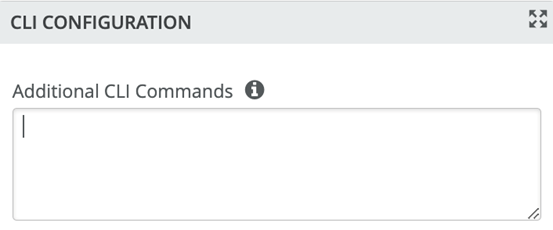
계층의 모든 수준에 개별 CLI 명령을 포함할 수 있으며, 이러한 명령을 "AND" 기준으로 해당 그룹의 모든 스위치에 추가할 수 있습니다. 즉, 개별 CLI 설정이 기존 구성에 추가됩니다(기존 설정이 대체되거나 추가될 수 있음).
포털에 기본이 아닌 항목에 대해 CLI 명령을 실행하는 경우 이 구성 데이터가 마지막에 적용됩니다. 동일한 스탠자 내에서 기존 구성 데이터를 덮어씁니다. 스위치 템플릿 또는 개별 스위치 구성에서 CLI 명령 옵션에 액세스할 수 있습니다.
 추가
추가
조직 및 스위치 템플릿에서 다음 템플릿을 사용합니다.

확인을 위해 자체 시스템으로 가져올 수 있도록 JSON 형식으로 다음 템플릿의 복사본을 제공합니다.
{
  "ntp_servers": [],
  "dns_servers": [
    "8.8.8.8",
    "9.9.9.9"
  ],
  "dns_suffix": [],
  "additional_config_cmds": [],
  "networks": {
    "vlan1033": {
      "vlan_id": 1033,
      "subnet": ""
    },
    "vlan1088": {
      "vlan_id": 1088,
      "subnet": ""
    },
    "vlan1099": {
      "vlan_id": 1099,
      "subnet": ""
    }
  },
  "port_usages": {
    "myaccess": {
      "mode": "trunk",
      "disabled": false,
      "port_network": "vlan1033",
      "voip_network": null,
      "stp_edge": false,
      "port_auth": null,
      "all_networks": false,
      "networks": [
        "vlan1033",
        "vlan1088",
        "vlan1099"
      ],
      "speed": "auto",
      "duplex": "auto",
      "mac_limit": 0,
      "persist_mac": false,
      "poe_disabled": false,
      "enable_qos": false,
      "storm_control": {},
      "mtu": 9018,
      "description": ""
    },
    "myesilag": {
      "mode": "trunk",
      "disabled": false,
      "port_network": null,
      "voip_network": null,
      "stp_edge": false,
      "port_auth": null,
      "all_networks": true,
      "networks": [],
      "speed": "auto",
      "duplex": "auto",
      "mac_limit": 0,
      "persist_mac": false,
      "poe_disabled": false,
      "enable_qos": false,
      "storm_control": {},
      "mtu": 9014,
      "description": ""
    },
    "dynamic": {
      "mode": "dynamic",
      "rules": []
    },
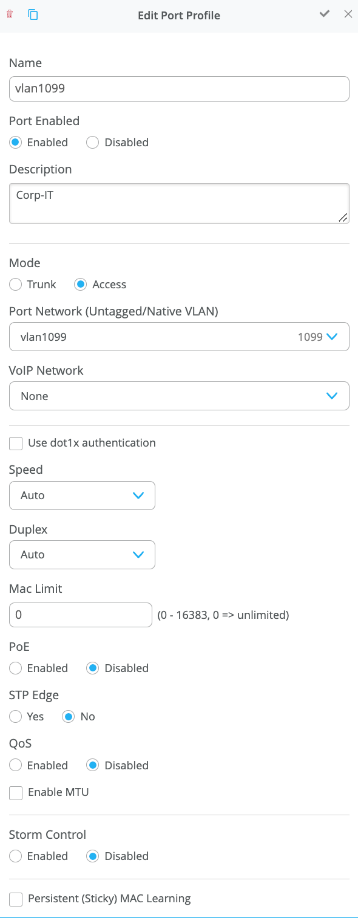
    "vlan1099": {
      "mode": "access",
      "disabled": false,
      "port_network": "vlan1099",
      "voip_network": null,
      "stp_edge": false,
      "all_networks": false,
      "networks": null,
      "port_auth": null,
      "speed": "auto",
      "duplex": "auto",
      "mac_limit": 0,
      "persist_mac": false,
      "poe_disabled": false,
      "enable_qos": false,
      "storm_control": {},
      "mtu": 9014,
      "description": "Corp-IT",
      "disable_autoneg": false,
      "mac_auth_protocol": null,
      "enable_mac_auth": null,
      "mac_auth_only": null,
      "guest_network": null,
      "bypass_auth_when_server_down": null
    },
    "vlan1088": {
      "mode": "access",
      "disabled": false,
      "port_network": "vlan1088",
      "voip_network": null,
      "stp_edge": false,
      "all_networks": false,
      "networks": null,
      "port_auth": null,
      "speed": "auto",
      "duplex": "auto",
      "mac_limit": 0,
      "persist_mac": false,
      "poe_disabled": false,
      "enable_qos": false,
      "storm_control": {},
      "mtu": 9014,
      "description": "Developers",
      "disable_autoneg": false,
      "mac_auth_protocol": null,
      "enable_mac_auth": null,
      "mac_auth_only": null,
      "guest_network": null,
      "bypass_auth_when_server_down": null
    },
    "vlan1033": {
      "mode": "access",
      "disabled": false,
      "port_network": "vlan1033",
      "voip_network": null,
      "stp_edge": false,
      "all_networks": false,
      "networks": null,
      "port_auth": null,
      "speed": "auto",
      "duplex": "auto",
      "mac_limit": 0,
      "persist_mac": false,
      "poe_disabled": false,
      "enable_qos": false,
      "storm_control": {},
      "mtu": 9014,
      "description": "Guest-WiFi",
      "disable_autoneg": false,
      "mac_auth_protocol": null,
      "enable_mac_auth": null,
      "mac_auth_only": null,
      "guest_network": null,
      "bypass_auth_when_server_down": null
    }
  },
  "switch_matching": {
    "enable": true,
    "rules": [
      {
        "name": "core",
        "match_model": "EX9204",
        "port_config": {},
        "additional_config_cmds": [
          ""
        ],
        "ip_config": {
          "type": "dhcp",
          "network": "default"
        },
        "oob_ip_config": {
          "type": "dhcp",
          "use_mgmt_vrf": false
        }
      },
      {
        "name": "distribution",
        "port_config": {},
        "additional_config_cmds": [
          ""
        ],
        "ip_config": {
          "type": "dhcp",
          "network": "default"
        },
        "oob_ip_config": {
          "type": "dhcp",
          "use_mgmt_vrf": false
        },
        "match_model[0:7]": "QFX5120"
      },
      {
        "name": "access",
        "port_config": {
          "ge-0/0/16": {
            "usage": "myaccess",
            "dynamic_usage": null,
            "critical": false,
            "description": "",
            "no_local_overwrite": true
          }
        },
        "additional_config_cmds": [
          ""
        ],
        "match_model[0:6]": "EX4400"
      }
    ]
  },
  "switch_mgmt": {
    "config_revert_timer": 10,
    "root_password": "juniper123",
    "protect_re": {
      "enabled": false
    },
    "tacacs": {
      "enabled": false
    }
  },
  "radius_config": {
    "auth_servers": [],
    "acct_servers": [],
    "auth_servers_timeout": 5,
    "auth_servers_retries": 3,
    "fast_dot1x_timers": false,
    "acct_interim_interval": 0,
    "auth_server_selection": "ordered",
    "coa_enabled": false,
    "coa_port": ""
  },
  "vrf_config": {
    "enabled": false
  },
  "remote_syslog": {
    "enabled": false
  },
  "snmp_config": {
    "enabled": false
  },
  "dhcp_snooping": {
    "enabled": false
  },
  "acl_policies": [],
  "mist_nac": {
    "enabled": true,
    "network": null
  },
  "name": "campus-fabric"
}
토폴로지
주니퍼 Mist Wired Assurance는 디바이스의 관리 IP 주소에 도달할 수 있게 되면 각 코어 및 배포 디바이스에 대한 LAN 및 루프백 IP 주소 지정을 위한 템플릿을 제공합니다. 각 디바이스는 캠퍼스 패브릭 코어 배포 내에서 코어 및 배포 디바이스를 상호 연결하는 /32 루프백 주소 및 /31 포인트 투 포인트 인터페이스로 프로비저닝됩니다. 액세스 레이어 스위치와 같은 디바이스는 표준 LAG를 사용하여 배포 레이어에 연결됩니다. 디스트리뷰션은 멀티호밍, 로드 밸런싱 방식으로 ESI-LAG를 사용합니다.
WAN 라우터은 포털을 통해 프로비전할 수 있지만 캠퍼스 패브릭 워크플로우와는 별개입니다. WAN 라우터에는 코어 스위치의 ESI-LAG에 연결하도록 구성된 사우스바운드 LAG가 있습니다. WAN 라우터는 독립형이거나 고가용성 클러스터로 구축할 수 있습니다. 이 문서에서는 단일 MX 라우터를 WAN 라우터로 사용합니다.
특히 프로덕션 등급 설치의 경우 WAN 라우터 통합에 대한 자세한 내용을 다루는 JVD 확장을 사용할 수 있습니다. 여기에 표시된 것은 프로덕션 사용에 실행 가능하지 않은 알려진 제한이 있는 빠른 방법입니다.
캠퍼스 패브릭 생성
- 포털 왼쪽의 조직 에서 캠퍼스 패브릭을 선택합니다.
그림 5: 캠퍼스 패브릭 생성
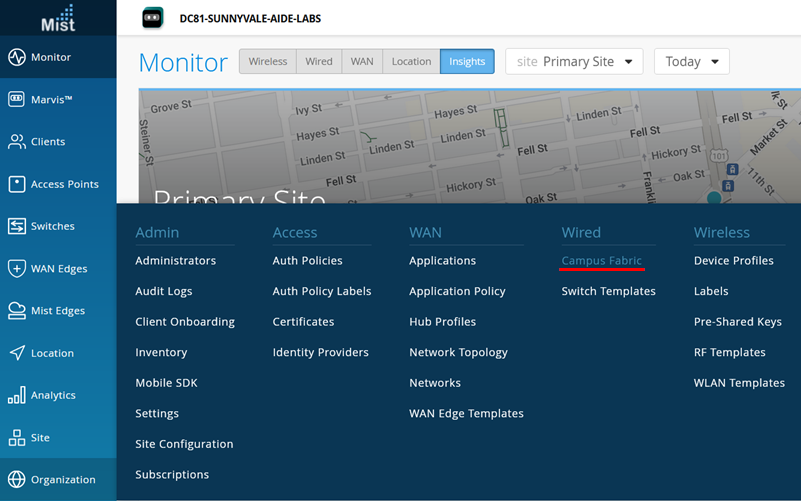
Mist는 아래 표시된 캠퍼스 패브릭 메뉴의 왼쪽 상단에 표시된 조직 또는 사이트 수준에서 캠퍼스 패브릭을 구축할 수 있는 옵션을 제공합니다. 이제 두 설계 모두 고객 요구 사항에 따라 단일 PoD 또는 여러 PoD로 패브릭을 구축하여 여러 건물을 연결할 수 있습니다.
이 예에서 패브릭은 단일 PoD만으로 사이트 수준에서 구축되었습니다.
그림 6: 패브릭 사이트 수준 생성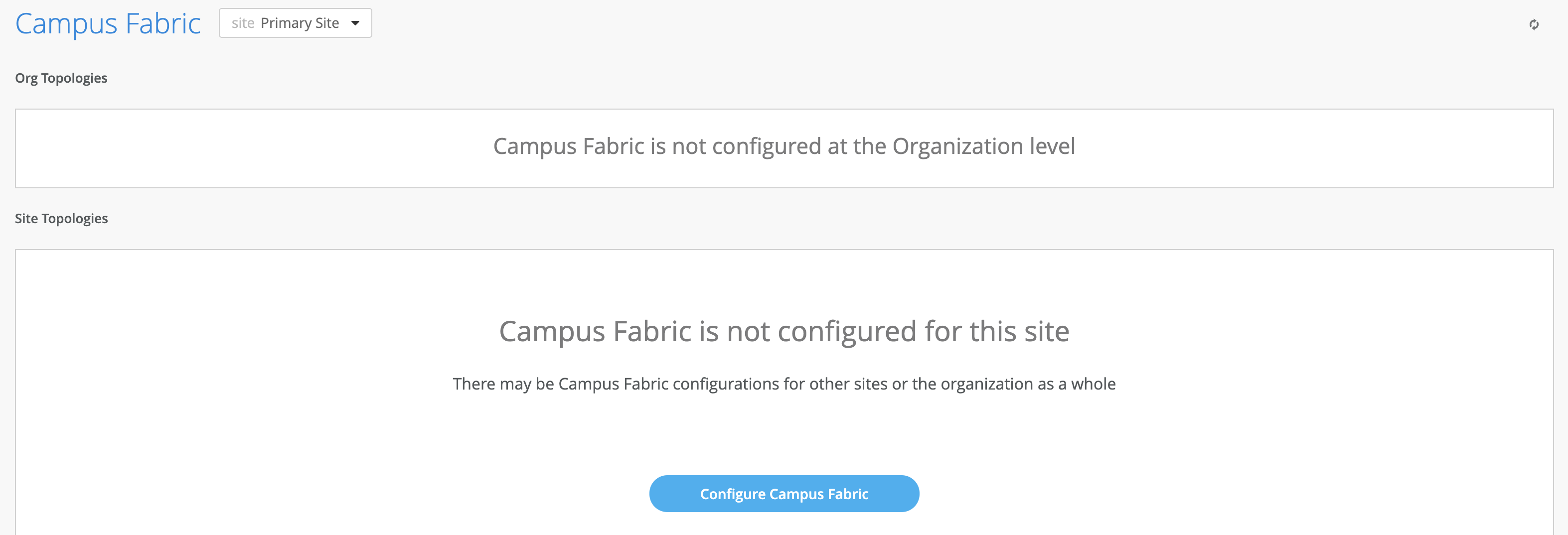
-
캠퍼스 패브릭 토폴로지 선택
아래에서 캠퍼스 패브릭 코어 배포 옵션을 선택합니다.
그림 7: CRB 패브릭 생성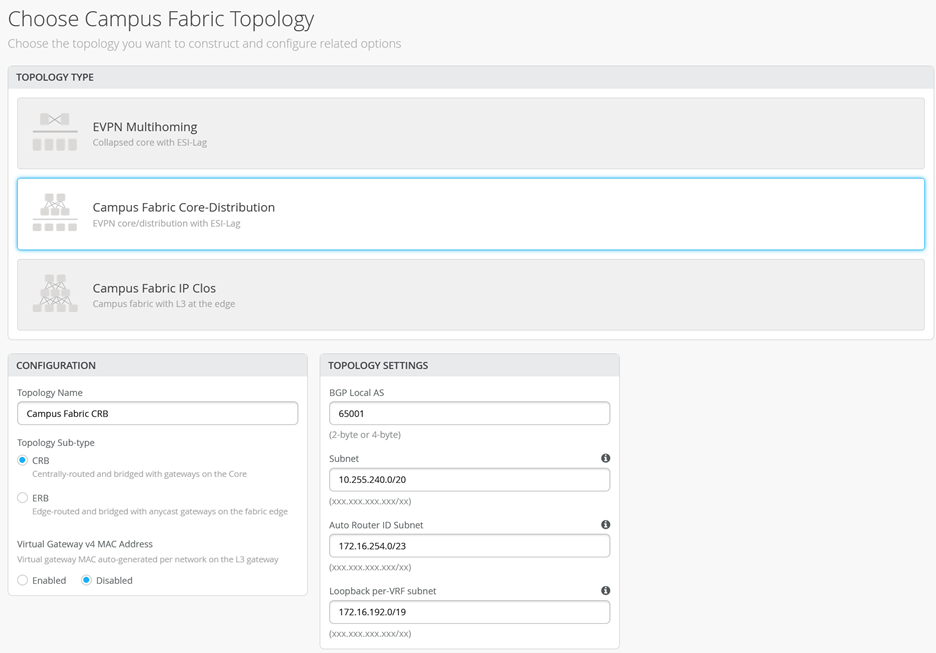
Mist는 캠퍼스 패브릭 코어 디스트리뷰션 CRB의 이름을 지정하는 섹션을 제공합니다.
- 구성 - 회사 표준에 따라 이름을 제공합니다
- 토폴로지 하위 유형:
- CRB
- ERB
참고:CRB는 L3 IRB에 참여하는 모든 디바이스 간에 공유 IP 주소를 제공하는 가상 게이트웨이 주소 지정과 IRB/VLAN 내 디바이스당 고유한 IP 주소를 사용합니다. L3 IRB에서 라우팅 프로토콜이 필요한 구축은 가상 게이트웨이 주소 지정과 함께 CRB를 사용해야 합니다. 대부분의 네트워크 트래픽이 North-South인 경우 CRB를 선택해야 하고, IP 멀티캐스트뿐만 아니라 주로 East-West 트래픽 패턴이 존재하는 경우 ERB를 선택해야 합니다.
토폴로지 설정
- BGP 로컬 AS - 디바이스당 자동으로 할당되는 프라이빗 BGP AS 번호의 시작점을 나타냅니다. 구축에 적합한 프라이빗 BGP AS 번호 범위를 사용할 수 있습니다.
- 서브넷 - 디바이스 간의 포인트 투 포인트 링크에 사용되는 IP 주소 풀을 나타냅니다. 구축에 적합한 범위를 사용할 수 있습니다. Mist는 이 서브넷을 링크당 /31 서브넷 주소 지정으로 나눕니다. 이 숫자는 특정 구축 규모에 맞게 수정할 수 있습니다. 예를 들어 /24는 최대 128개의 P2P/31 서브넷을 제공합니다.
- 자동 라우터 ID 서브넷 - 각 디바이스의 루프백 주소와 연결된 IP 주소 풀을 나타냅니다. 각 디바이스는 이 풀에서 할당된 /32의 루프백 IP 주소를 자동으로 가져옵니다. 구축에 적합한 범위를 사용할 수 있습니다. VTEP를 사용하는 VXAN 터널링은 이 주소와 관련이 있습니다. 여기에 할당된 루프백 IP 주소는 언더레이 전송 네트워크에서만 볼 수 있습니다. 이러한 언더레이 루프백 IP 주소의 정의는 EVPN-VXLAN 패브릭이 제대로 작동하는 데 매우 중요합니다.
- VRF-subnet당 루프백—각각 오버레이 패브릭 네트워크의 L3 VRF 및 스위치와 연결된 루프백 IP 주소의 두 번째 풀을 나타냅니다. DHCP 릴레이와 같은 일부 서비스가 패브릭 외부의 단일 IP 주소를 공유하는 오버레이 네트워크의 스케일아웃 서비스를 위해 설계되었습니다. ERB 및 IP Clos와 같은 애니캐스트 패브릭의 경우가 이에 해당합니다. CRB와 같은 가상 게이트웨이 패브릭의 경우, 이러한 서비스는 각 VLAN/VNI가 각 코어 스위치에 구성한 정적 IP를 사용할 수도 있으므로 이 기능이 필요하지 않을 수 있습니다.
참고:이전 설명서에서는 자동 라우터 ID 서브넷 및 VRF당 루프백 서브넷에 대한 기본 구성 필드가 없었습니다. 대신 아래와 같은 루프백 접두사 정의 필드가 있었으므로 각 패브릭 노드에 대한 루프백 IP를 수동으로 할당해야 했습니다. 이는 접두사 풀 구성을 통한 자동 루프백 할당을 위해 변경되었습니다.
그림 8: 이전 패브릭 구성 옵션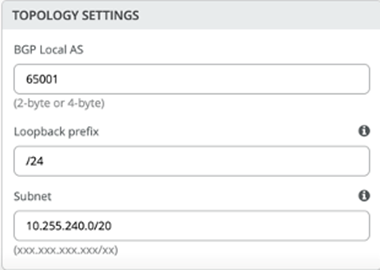 참고:
참고:캠퍼스 패브릭에 연결된 다른 네트워크와 충돌하지 않는 한 모든 옵션에 대해 기본 설정을 권장합니다. 각 레이어 간의 P2P 링크는 /31 주소 지정을 활용하여 주소를 보존합니다.
-
캠퍼스 패브릭 노드 선택
캠퍼스 패브릭 코어 배포 CRB의 각 레이어에 참여할 디바이스를 선택합니다. 캠퍼스 패브릭을 생성하기 전에 사이트 스위치 인벤토리에서 각 디바이스의 존재를 검증하는 것이 좋습니다.
다음 단계는 스위치를 레이어에 할당하는 것입니다. 스위치는 대상 레이어 기능을 기준으로 이름이 지정되었기 때문에 해당 역할에 신속하게 할당할 수 있습니다.
서비스 블록 라우터는 캠퍼스 패브릭이 방화벽, 라우터 또는 중요 디바이스와 같은 외부 디바이스를 상호 연결하는 곳입니다. 예를 들어 DHCP 및 RADIUS 서버가 있습니다. 외부 서비스가 캠퍼스 패브릭에 연결하는 디바이스를 경계 리프라고 합니다. 이러한 서비스 또는 디바이스를 별도의 디바이스 또는 디바이스 쌍의 캠퍼스 패브릭 코어 배포 CRB에 연결하려면 코어를 경계로 사용 옵션을 선택 취소하고 스위치 선택 옵션을 선택하여 디바이스를 선택합니다.
그림 9: 패브릭 노드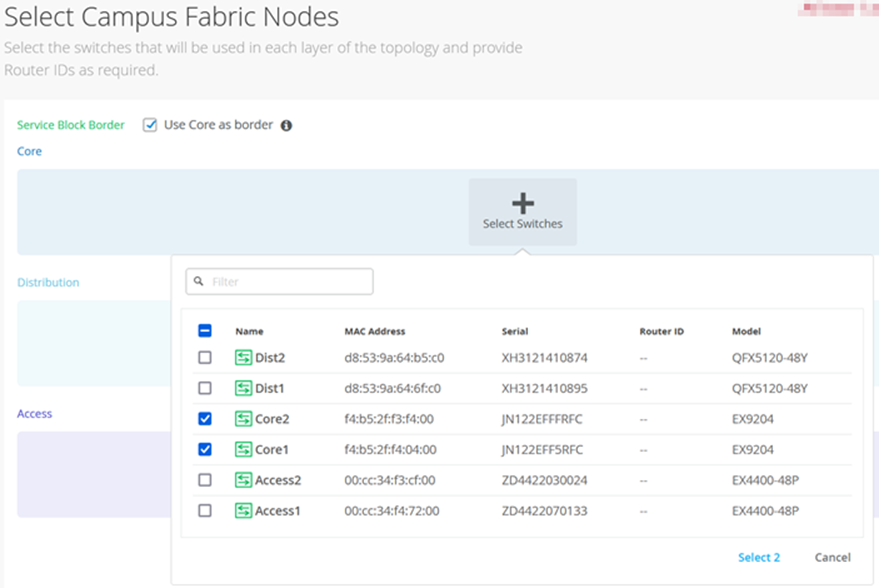 선택
참고:
선택
참고:서비스 블록 라우터를 전용 스위치 쌍(또는 단일 스위치)에 배치하면 코어 레이어에서 VXLAN 헤더의 캡슐화 및 캡슐화 해제가 완화됩니다. 코어 디바이스 내에서 이 기능을 결합하려면 코어를 경계로 사용 옵션을 선택해야 합니다.
-
모든 레이어가 적절한 디바이스를 선택했으면 각 디바이스(액세스 스위치 제외)에 언더레이 루프백 IP 주소를 제공해야 합니다. 이 루프백 인터페이스는 VTEP라는 논리적 구성과 관련이 있습니다. VXLAN 터널의 소싱에 사용됩니다. 캠퍼스 패브릭 코어 분산 CRB에는 코어 경계 옵션을 활성화할 때 분산 스위치와 코어 스위치에서 VXLAN 터널링을 위한 VTEP가 있습니다.
자동 라우터 ID 서브넷 접두사를 정의할 때 언더레이 루프백 IP 주소 및 라우터 ID 할당이 자동으로 발생합니다. 수동으로 할당할 필요가 없습니다. 할당되지 않은 라우터 ID에 대해 아래와 같은 경고가 계속 표시될 수 있지만, 이후 단계에서 자동 할당이 발생하므로 이를 무시할 수 있습니다.
그림 10: 라우터 ID가 아직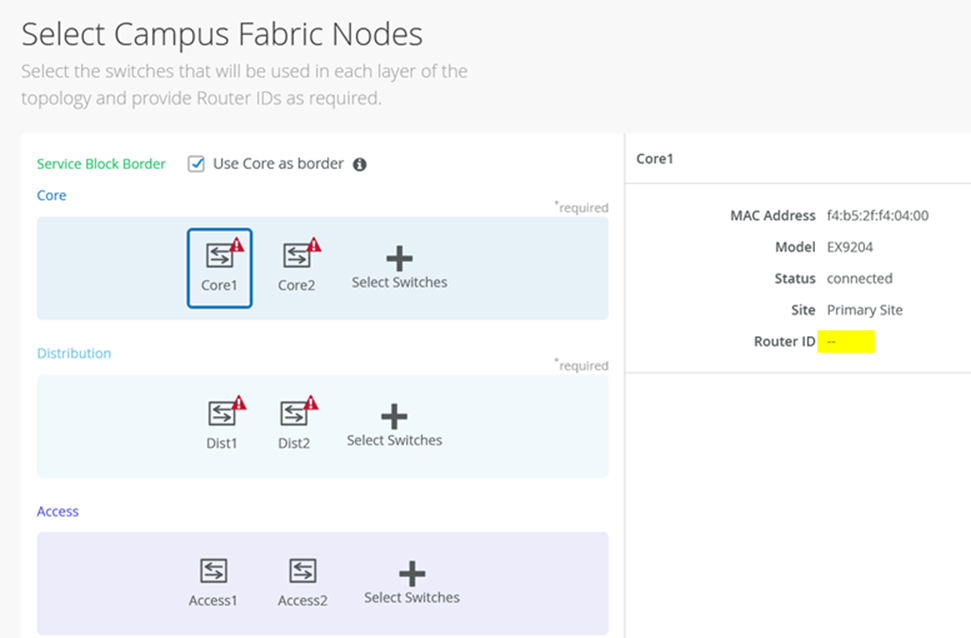 할당되지 않음
참고:
할당되지 않음
참고:자동 라우터 ID 서브넷 필드가 구성되지 않았거나 비어 있는 경우, 이전 운영 모드를 사용하여 언더레이 루프백 IP 주소를 수동으로 라우터 ID로 각 디바이스에 할당할 수 있습니다. 모든 IP 주소가 Mist 클라우드 패브릭 구성에서 요구하는 동일한 서브넷에 있는지 확인합니다.
-
네트워크 구성
VLAN 및 VRF 옵션과 같은 네트워크 정보를 입력합니다. VLAN은 VNI에 매핑되며 선택적으로 VRF에 매핑하여 기업 IT 트래픽에서 IoT 디바이스 트래픽과 같은 트래픽을 논리적으로 분리하는 방법을 제공할 수 있습니다.
그림 11: 네트워크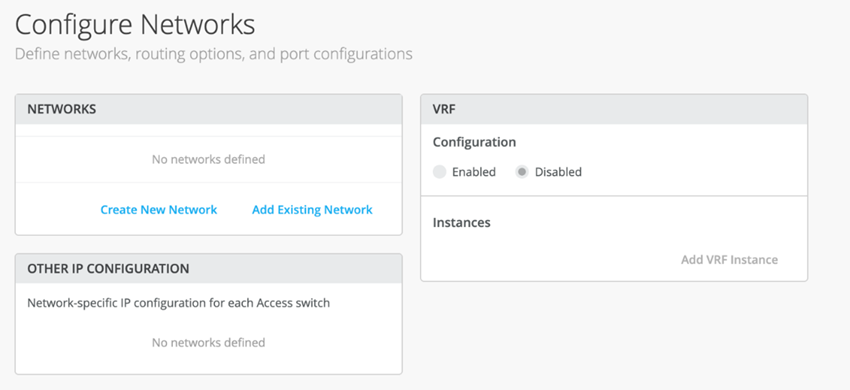 구성
구성
-
네트워크
각 VLAN당 IP 서브넷 및 기본 게이트웨이를 포함하여 이 섹션에서 VLAN을 생성하거나 가져올 수 있습니다.
캠퍼스 패브릭 템플릿의 공유 요소 섹션에는 VLAN이 생성되는 위에서 언급한 네트워크 섹션이 포함되어 있습니다.
그림 12: 스위치 템플릿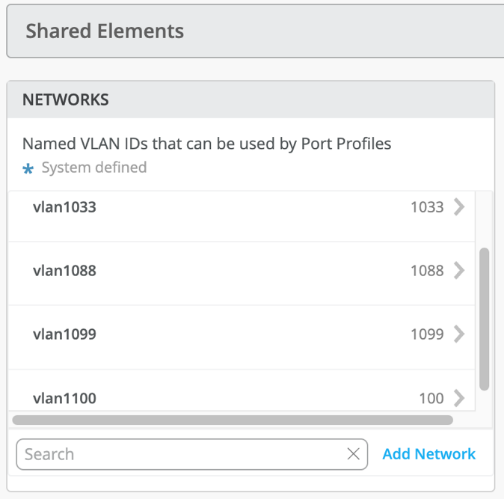 에 의해 상속된 네트워크
- 캠퍼스 패브릭 빌드로 돌아가서 레이어 2 VLAN 정보를 포함하는 기존 템플릿을 선택합니다. 모든 VLAN 및 IP 정보는 템플릿에서 상속됩니다.
그림 13: 템플릿
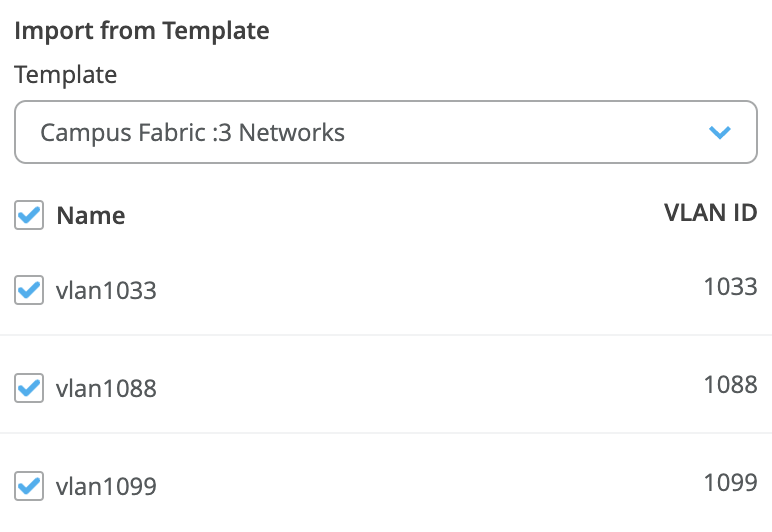 에서 네트워크 가져오기
네트워크는 기존 템플릿에서 편집, 새로 추가 또는 추가할 수 있습니다.
그림 14: 네트워크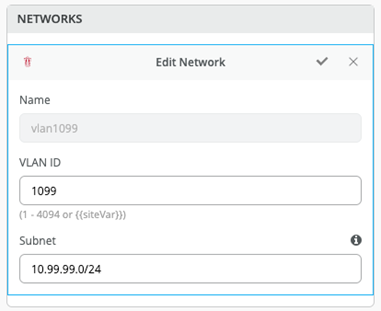 편집
편집
각 네트워크에 대해 아래 예에 따라 서브넷 및 가상 게이트웨이의 정보를 추가합니다.
그림 15: 네트워크 1099 및 VGA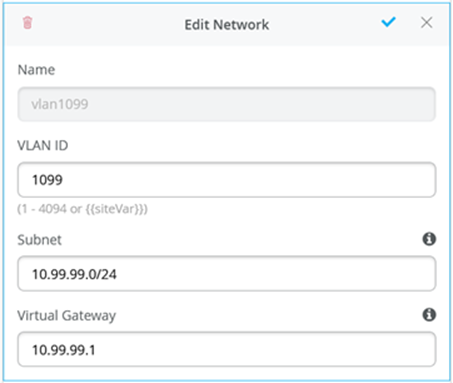 그림 16: 네트워크 1088 및 VGA
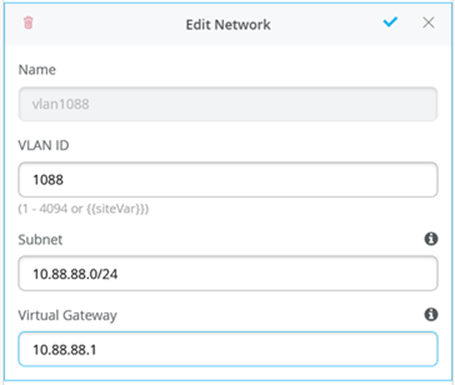 그림 17: 네트워크 1033 및 VGA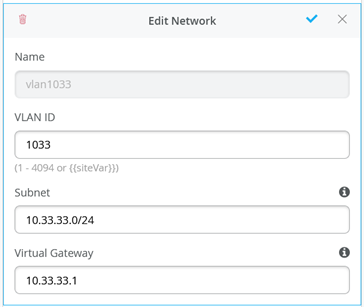
기타 IP 구성
주니퍼 Mist Wired Assurance는 각 VLAN의 IRB 인터페이스에 자동 IP 주소 지정을 제공합니다. 그런 다음 포트 프로필과 포트 구성은 VLAN을 지정된 포트와 연결합니다. 이 경우 캠퍼스 패브릭 빌드 시작 시 캠퍼스 패브릭 CRB를 선택했습니다.
그림 18: CRB 선택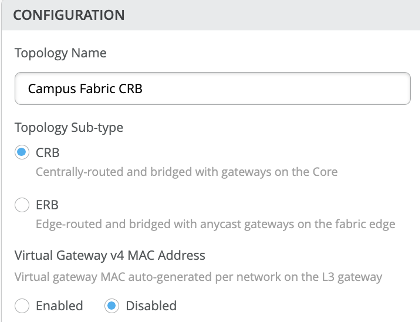
이 옵션은 L3 서브넷에 참여하는 모든 디바이스에 대해 가상 게이트웨이 주소 지정을 사용합니다. Core1 및 Core2 스위치는 각 L3 서브넷에 대한 공유 IP 주소로 구성됩니다. 이 주소는 두 코어 스위치 간에 공유되며 VLAN 내의 모든 디바이스에 대한 기본 게이트웨이 역할을 합니다. 또한 각 코어 디바이스는 Mist가 선택한 고유한 IP 주소를 수신합니다. 고객 요구 사항에 따라 모든 주소를 관리할 수 있습니다. Mist는 각 서브넷의 시작 부분부터 코어 1과 2에 대한 IP 주소를 할당하며, 최종 사용자는 이에 따라 이러한 IP 주소를 수정할 수 있습니다. 예를 들어, 이 구축에서는 x.x.x.1을 각 VLAN의 기본 게이트웨이로 사용하고 x.x.x.254를 VLAN을 떠나는 모든 트래픽에 대한 마지막 수단의 게이트웨이(이 경우 MX 라우터)로 사용합니다. 따라서 Core1에 할당된 IP 주소를 x.x.x.1에서 x.x.x.3으로 수정하여 가상 게이트웨이가 모든 VLAN에 x.x.x.1을 사용할 수 있도록 합니다.
그림 19: 사용된 오버레이 VLAN의 코어1 정적 IP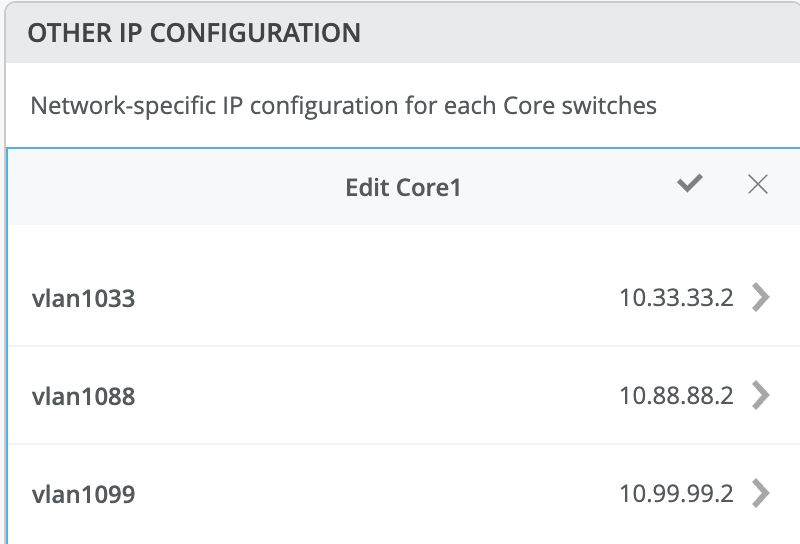 그림 20: 사용된 오버레이 VLAN의 코어2 정적 IP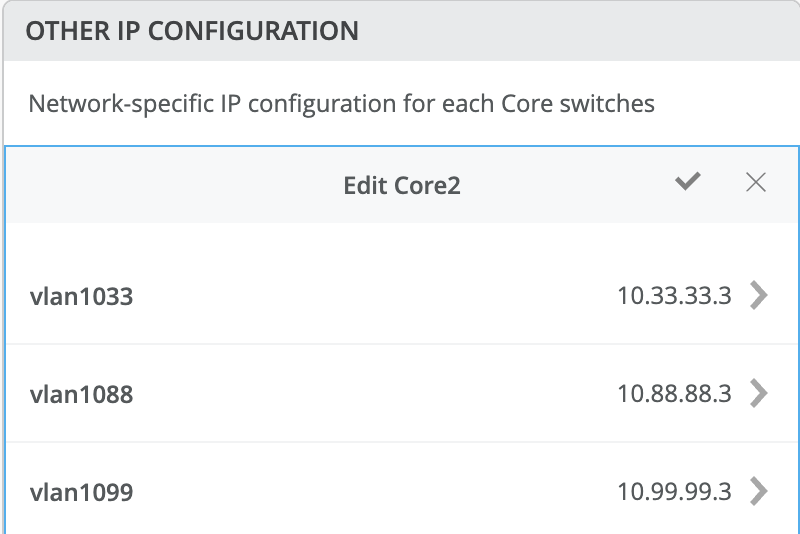
기본적으로 모든 VLAN은 기본 VRF에 배치됩니다. VRF 옵션을 사용하면 트래픽 격리 요구 사항에 따라 공통 VLAN을 동일한 VRF로 그룹화하거나 별도의 VRF로 그룹화할 수 있습니다. 이 예에는 corp-it, developers 및 guest-wifi의 세 가지 VRF 또는 라우팅 인스턴스가 포함되어 있습니다.
- 여기서, 첫 번째 corp-it VRF를 구축하고 사전 정의된 VLAN 1099를 선택합니다.
그림 21: VRF
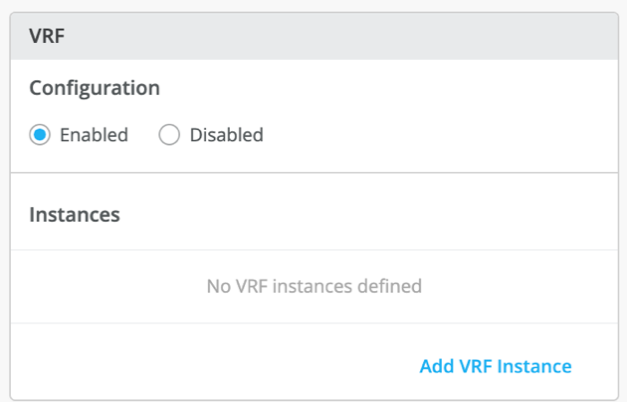 활성화
그림 22: VRF
활성화
그림 22: VRF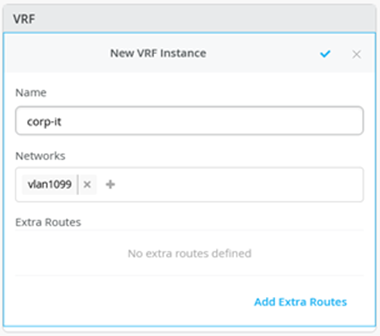 에 네트워크 할당
기본적으로 캠퍼스 패브릭 내에서 VRF 간 통신은 지원되지 않습니다. VRF 간 통신이 필요한 경우, 각 VRF는 캠퍼스 패브릭이 추가 보안 검사 또는 라우팅 기능을 위해 외부 라우터 또는 방화벽을 사용하도록 지시하는 기본 경로와 같은 추가 경로를 포함할 수 있습니다. 이 예에서 모든 트래픽은 ESI-LAG를 통해 트렁크되고 MX 라우터는 VRF 간 라우팅을 처리합니다. 그림 12 참조: 토폴로지
MX 라우터는 캠퍼스 패브릭 내에서 정의된 VLAN에 참여하며 서브넷을 떠나는 모든 트래픽에 대한 최후의 수단 게이트웨이입니다.
- 추가 경로 추가 옵션을 선택하여 MX 라우터의 다음 홉인 10.99.99.254를 사용하도록 10.99.99.0/24를 떠나는 모든 트래픽을 Mist에 전달하도록 알립니다.
그림 23: 기본 경로
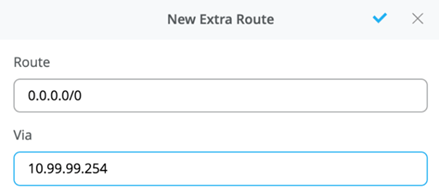 추가
추가
- 두 개의 추가 VRF를 생성합니다.
- 개발자는 10.88.88.254를 활용하여 0.0.0.0/0의 vlan 1088을 사용하는 VRF
- 10.33.33.254를 활용하는 0.0.0.0/0의 vlan 1033을 사용하는 게스트 wifi VRF
그림 24: 전체 네트워크 및 VRF 구성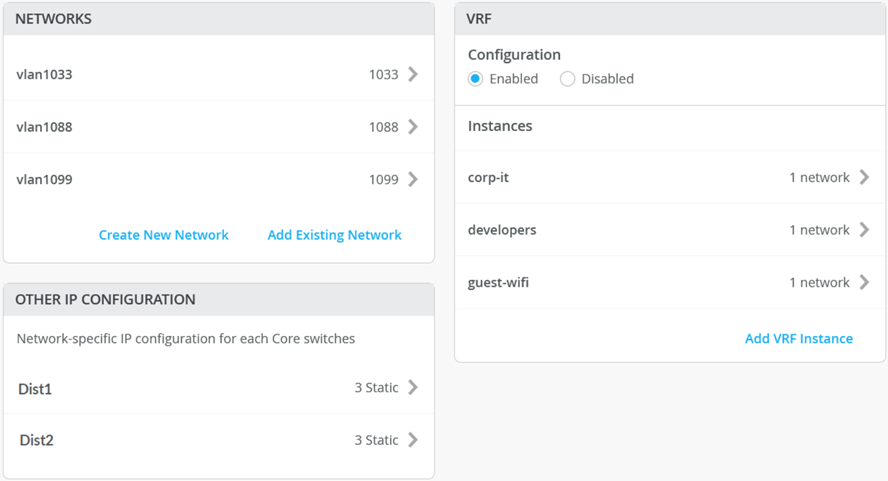
- 다음 단계로, 패브릭이 모든 액세스 스위치와 분산 스위치 간에 중복 LAG 인터페이스를 설정하는 데 사용할 "crb-lag"와 같은 이름을 제공해야 합니다. 생성된 모든 VLAN은 미래 트렁크 네트워크로 이미 자동으로 추가되어야 합니다.
그림 25: 패브릭 LAG 구성
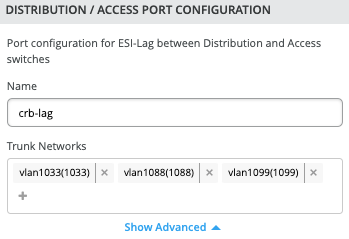
- 이 섹션에서는 배포 스위치와 액세스 스위치 간의 액티브-액티브 ESI-LAG 트렁크를 구성합니다. 여기서는 포트 구성의 이름을 지정하고 이 구성과 연관된 VLAN을 포함합니다. 고급 탭은 추가 구성 옵션을 제공합니다.
그림 26: 패브릭 LAG
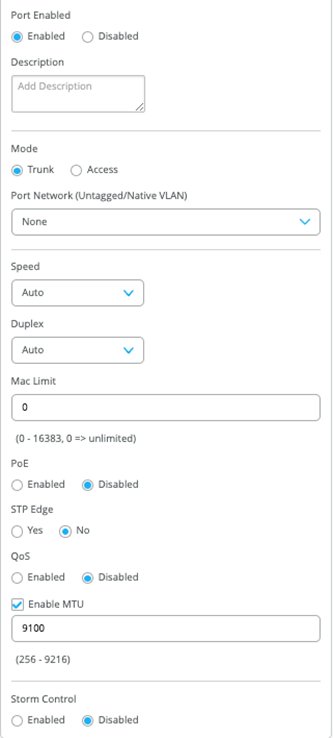 참고:
참고:특정 요구 사항이 필요하지 않는 한 기본 설정하는 것이 좋습니다.
- 이제 모든 VLAN이 구성 및 각 VRF에 할당되었으며 배포 및 액세스 ESI-LAG가 구축되었으므로 포털의 오른쪽 상단 모서리에 있는 Continue(계속 ) 버튼을 클릭하여 다음 단계로 이동합니다.
캠퍼스 패브릭 포트 구성
마지막 단계는 코어, 디스트리뷰션 및 액세스 스위치 중에서 물리적 포트를 선택하는 것입니다.
그림 27: 포트 개요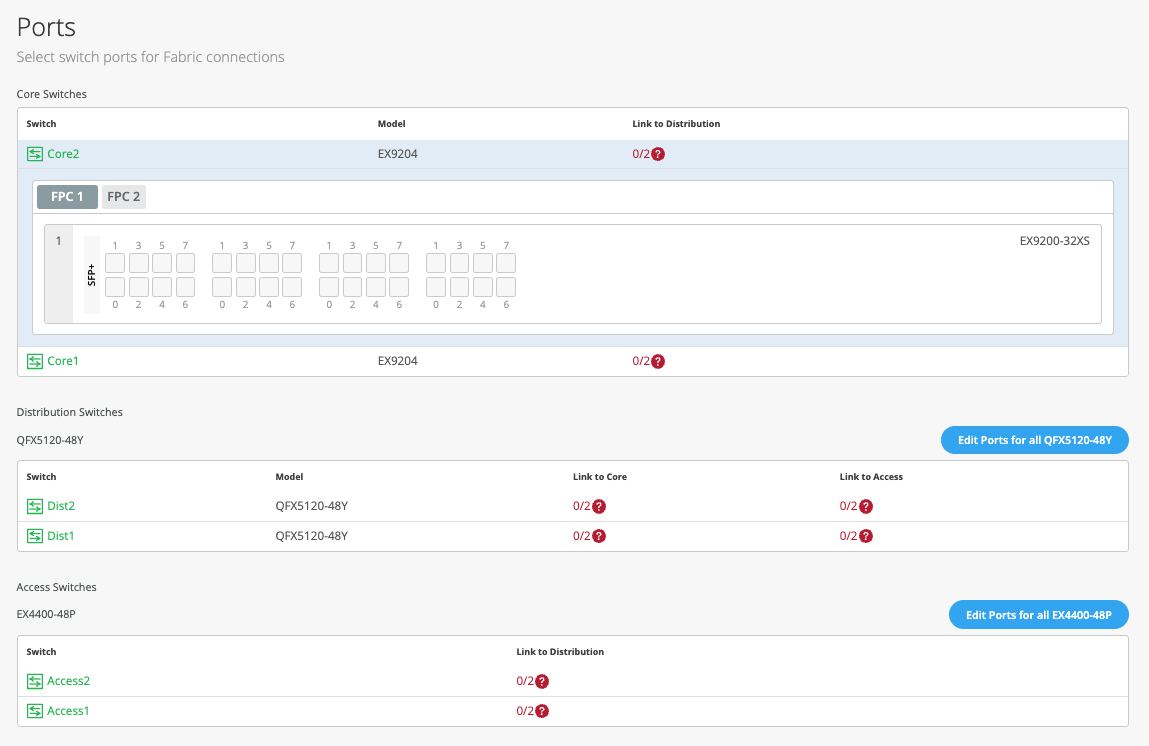 참고:
참고:각 스위치에서 show lldp neighbors 명령의 출력을 확보하는 것이 좋습니다(스위치를 선택하기 전에 LLDP가 활성화되었다고 가정). 이 출력은 각 레이어에서 선택해야 하는 포트에 대한 정보 소스를 제공합니다.
-
코어 스위치
코어1:
Core1에서 시작하여 분산 스위치 1과 2에서 각각 종료되는 xe-1/0/5 및 xe-1/0/6을 선택합니다.
그림 28: 첫 번째 포트 코어1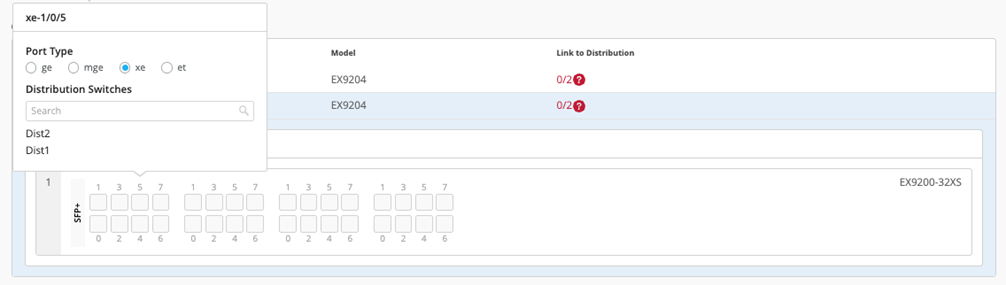 그림 29: 두 번째 포트 코어1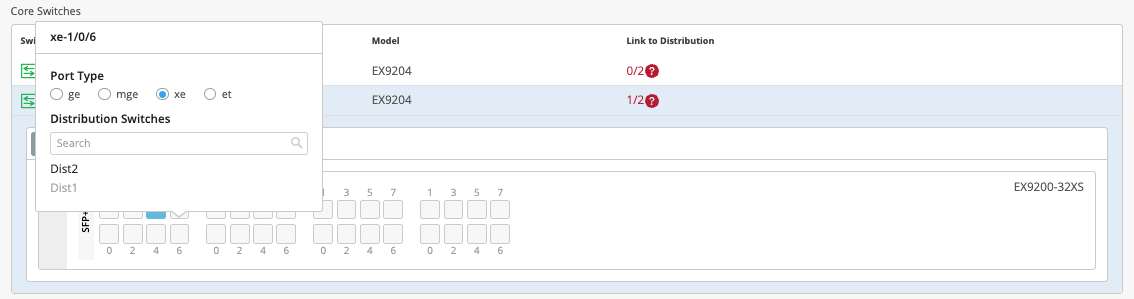
-
코어2:
코어2에서 분산 스위치 1과 2에서 각각 종료되는 xe-1/0/4 및 xe-1/0/5를 선택합니다.
그림 30: 첫 번째 포트 코어2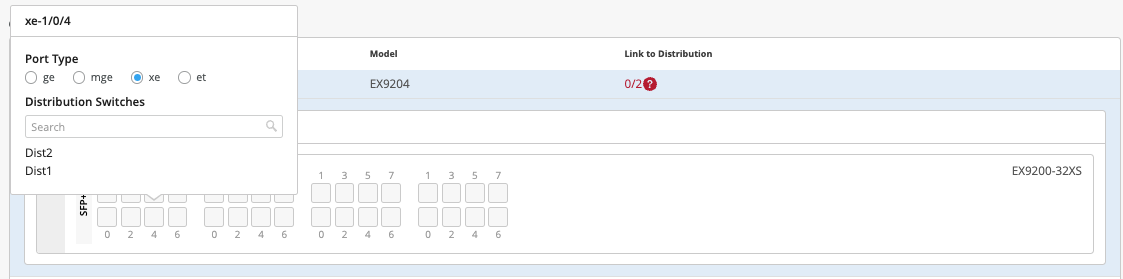 그림 31: 두 번째 포트 코어2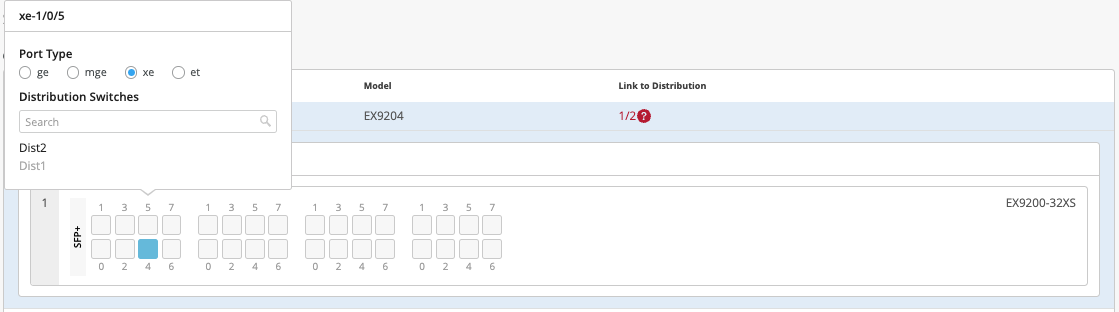
-
분산 스위치
이제 분산 스위치로 이동하면 두 가지 상호 연결 옵션이 있음을 알 수 있습니다.
- 코어 링크
- 액세스 링크
Dist1:
코어에 링크를 선택하고 코어 스위치 1과 2에서 각각 종료되는 xe-0/0/5 및 xe-0/0/4를 선택합니다.
그림 32: 첫 번째 업링크 포트 Dist1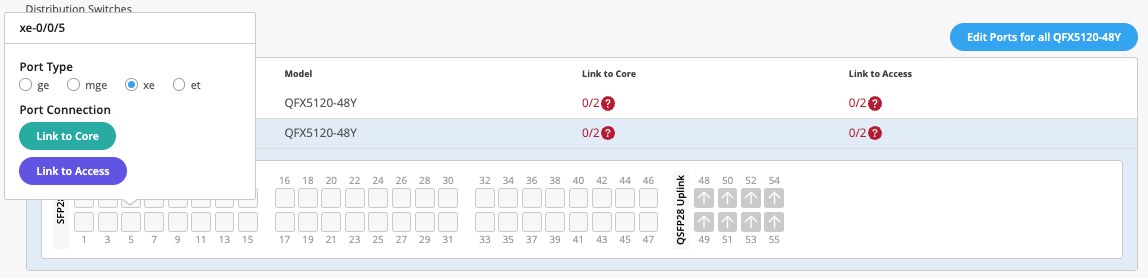 그림 33: 두 번째 업링크 포트 Dist1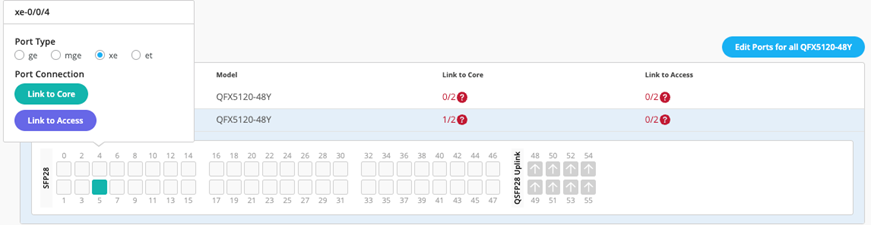
- 액세스 링크를 선택하고 액세스 스위치 1과 2에서 각각 종료되는 ge-0/0/36 및 ge-0/0/37을 선택합니다.
그림 34: 첫 번째 다운링크 포트 Dist1
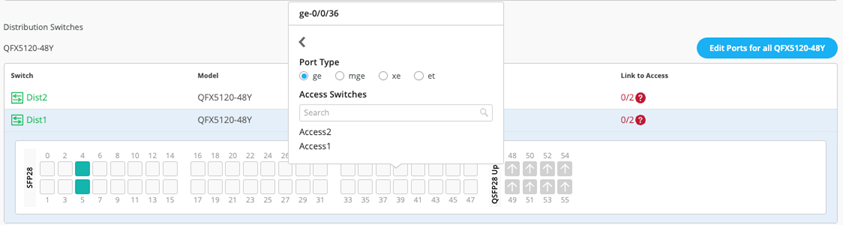 그림 35: 두 번째 다운링크 포트 dist1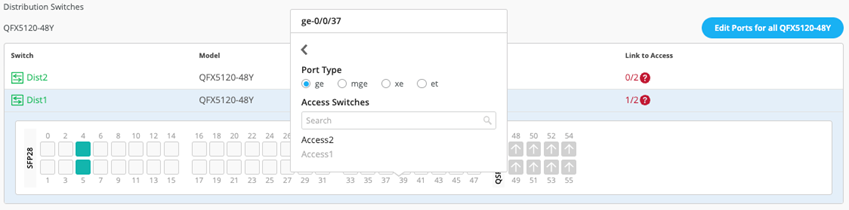
- 그런 다음 Dist2에서 다음 상호 연결을 선택합니다.
- 코어 링크
- xe-0/0/6 – 코어1
- xe-0/0/5 – 코어2
- 액세스 링크
- ge-0/0/36 – 액세스2
- ge-0/0/37 – 액세스1
- 코어 링크
-
액세스 스위치
분산 스위치와 상호 연결하는 데 사용되는 인터페이스만 알면 되며 특정 매핑을 알 필요는 없습니다. 시스템은 AE 인덱스 옵션을 통해 모든 인터페이스를 단일 이더넷 번들로 묶습니다. 따라서 각 액세스 스위치에 대한 물리적 포트 구축이 크게 간소화됩니다.
액세스1 및 2:
업링크와 인터페이스 속도를 모두 선택하고, Mist가 각 AE 인덱스를 정의할 수 있도록 합니다. 이 경우, 업링크 ge-0/0/36+37은 액세스 스위치 모두에서 배포 링크로 선택되고 Access1 및 2에서 AE 인덱스 11 및 12가 각각 선택됩니다.
그림 36: Access1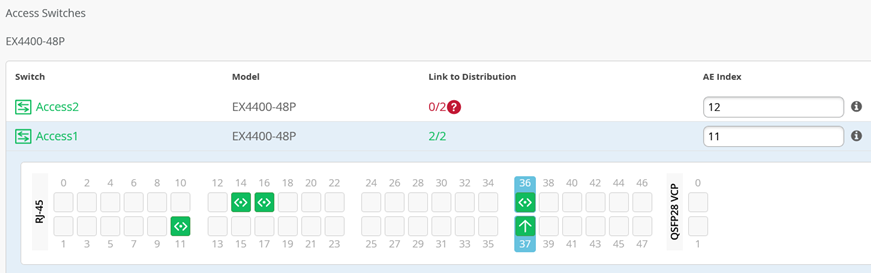 의 업링크 및 AE#
그림 37: Access2
의 업링크 및 AE#
그림 37: Access2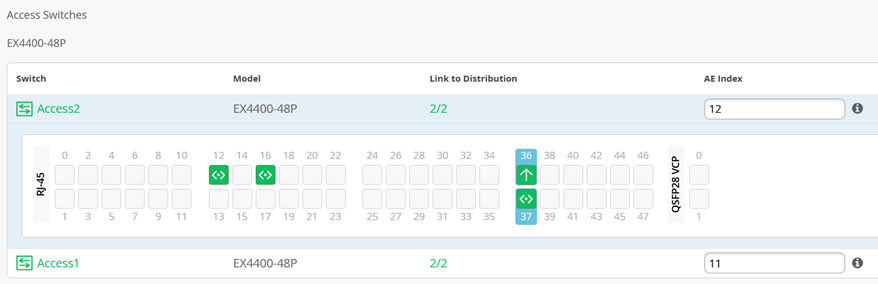 의 업링크 및 AE#
- 필요한 모든 포트 조합 선택을 완료했으면 포털의 오른쪽 위 모서리에 있는 계속 단추를 선택합니다.
-
캠퍼스 패브릭 구성 확인
이 마지막 섹션에서는 아래와 같이 각 디바이스의 구성을 확인할 수 있는 기능을 제공합니다.
그림 38: 패브릭 확인 보기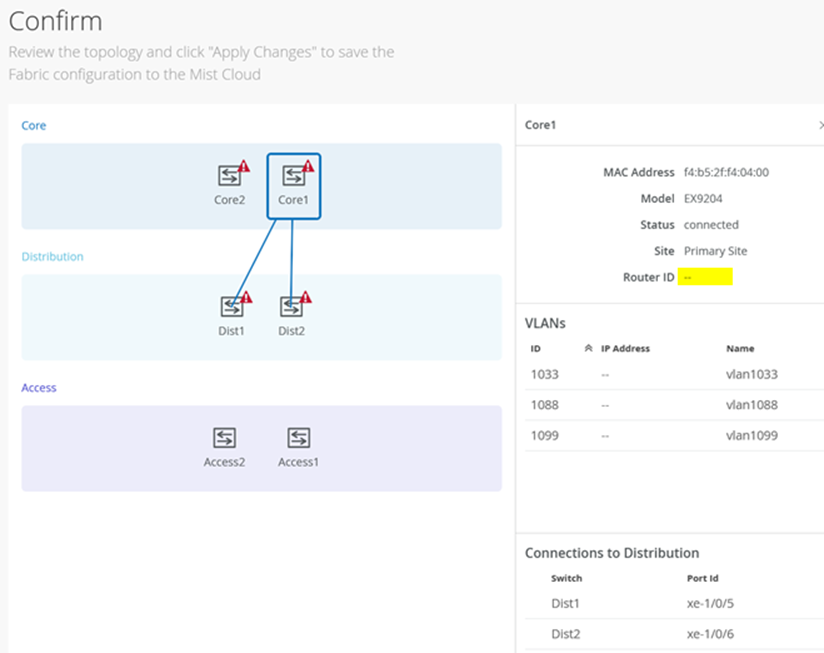 참고:
참고:자동 라우터 ID 서브넷의 사용을 구성했으므로 언더레이 루프백 IP 주소가 여전히 이 페이지에서 할당되지 않을 수 있으며 위와 같이 경고가 나타날 수 있습니다. 구성을 처음 적용할 때 할당이 발생하므로 지금은 무시하십시오.
확인을 완료했으면 포털의 오른쪽 위 모서리에 있는 변경 내용 적용 옵션을 선택합니다.
그림 39: 패브릭 에 변경 사항 적용
패브릭을 생성하려면 두 번째 단계 확인을 완료해야 합니다.
Mist에는 캠퍼스 패브릭 구축에 소요되는 예상 시간이 포함된 다음 배너가 표시됩니다. 이 프로세스에는 다음이 포함됩니다.
- Mist는 구축 시작 시 제시된 범위에서 선택한 IP 주소를 사용하여 배포 디바이스와 코어 디바이스 간의 포인트 투 포인트 인터페이스를 구축합니다.
- 각 디바이스는 빌드 시작 시 제공된 범위의 루프백 주소로 구성됩니다.
- eBGP는 고유한 BGP AS(Autonomous System) 번호를 사용하여 각 디바이스에 프로비저닝됩니다. 언더레이의 주요 목표는 디바이스 루프백 도달성을 위해 패킷 수준에서 트래픽 로드 밸런싱을 위해 ECMP를 활용하는 것입니다. eBGP 오버레이의 주요 목표는 EVPN-VXLAN을 사용하여 고객 트래픽을 지원하는 것입니다.
- 코어1 및 코어2에 위치한 각 L3 게이트웨이 IRB의 IP 주소 지정.
- 각 lo0.0 루프백의 IP 주소 지정은 이 경우 자동으로 수행됩니다.
- 언더레이 및 오버레이 연결을 위한 라우팅 정책 구성.
- P2P 언더레이, L3 IRB 및 ESI-LAG 번들에 최적화된 MTU 설정.
- 자동으로 할당되는 VNI 주소를 사용한 VXLAN-VLAN 매핑
- 각 VRF와 연결된 기업, 개발자, 게스트 Wi-Fi 및 VLAN의 VRF 생성.
- 배포 디바이스와 코어 디바이스 간의 VXLAN 터널링 생성(후속 단계에서 구성된 노스바운드 MX 라우터 지원).
- 캠퍼스 패브릭의 물리적 구축에 관련된 사람들이 사용할 수 있는 다운로드 가능한 연결 테이블(CSV 형식).
- BGP 피어링 및 물리적 링크 상태가 있는 모든 디바이스를 나타내는 그래픽 인터페이스.
그림 40: 변경 사항 적용
적용
- 캠퍼스 패브릭 구성 닫기를 클릭하면 새로 생성된 캠퍼스 패브릭 코어 배포 CRB의 요약을 볼 수 있습니다.
그림 41: 생성된 CRB 패브릭 보기

주니퍼 Mist Wired Assurance를 사용하면 캠퍼스 패브릭의 물리적 레이아웃을 나타내는 연결 테이블(CSV 형식)을 다운로드할 수 있습니다. 이는 물리적 캠퍼스 패브릭 빌드에 참여하는 사람들을 위해 모든 스위치 상호 연결을 검증하는 데 사용할 수 있습니다. 캠퍼스 패브릭이 구축되거나 구축 중인 경우 연결 테이블을 다운로드할 수 있습니다.
그림 42: 연결 테이블 CSV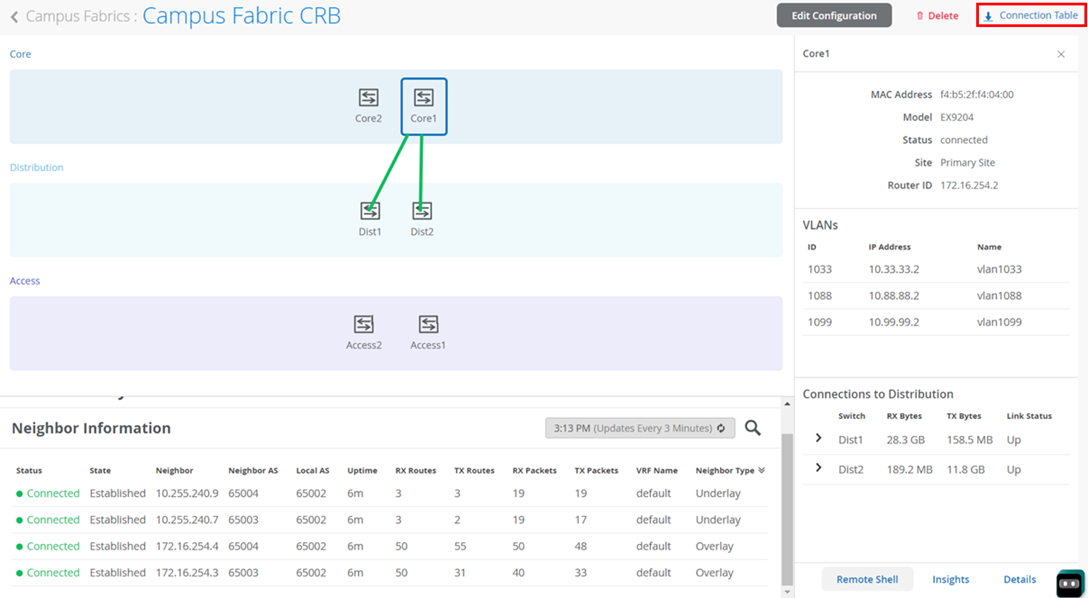 다운로드
다운로드
연결 테이블 스프레드시트:
그림 43: 다운로드한 연결 테이블
액세스 포트에 VLAN 적용
앞서 설명했듯이 Mist는 사이트 내의 모든 디바이스에서 사용할 수 있는 RADIUS, NTP, DNS 등과 같이 잘 알려진 서비스를 템플릿화하는 기능을 제공합니다. 이러한 템플릿에는 사이트 내의 각 디바이스를 대상으로 지정할 수 있는 VLAN 및 포트 프로파일도 포함될 수 있습니다. 확인 전 마지막 단계는 VLAN을 각 액세스 스위치의 필수 포트와 연결하는 것입니다.
이 경우, Desktop1 및 2는 각 액세스 스위치의 서로 다른 포트와 연결되어 있으므로 구성은 각각 Access1 및 2에 적용되어야 합니다. 그림 1을 참조하십시오.
또한 주니퍼 액세스 포인트가 Access1과 2의 동일한 포트에 연결되므로 스위치 템플릿을 이 구성으로 사용자 지정할 수 있다는 점도 주목할 만합니다. 예를 들어, 스위치 템플릿 옵션 아래에 있는 항목은 각 스위치를 해당 역할과 연결하도록 사용자 정의됩니다. 코어, 배포 및 액세스. 또한 모든 액세스 스위치(예로 주니퍼 네트웍스® EX4400 스위치로 정의됨)는 각각의 독립적인 스위치를 구성할 필요 없이 "myaccess"라는 AP 포트 프로필을 ge-0/0/16과 연결했습니다.
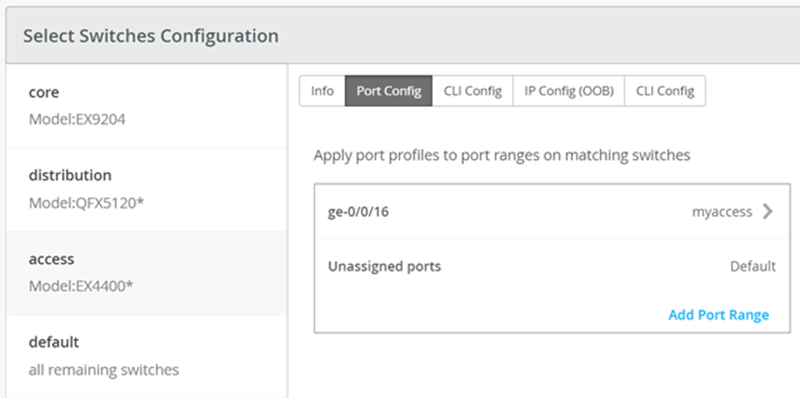 을 통한 포트 구성
Access1을 예로 들면, Access1의 포트 구성 섹션에서 포트 ge-0/0/11에 vlan1099를 적용합니다. 이 예에서는 vlan1099(corp-it), vlan1088(developers) 및 vlan1033(guest-wifi)이 스위치 템플릿에 정의되어 있습니다. 여기서는 구성 프로필 아래에서 vlan1099가 선택됩니다.
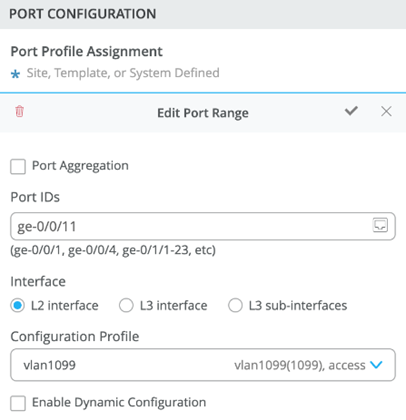 에 포트 프로파일 할당
vlan1099에 대한 스위치 템플릿 정의는 dot1x 인증, QoS 및 PoE와 같은 VLAN과 관련된 속성을 나타내는 아래 그림과 같습니다. vlan1088 및 vlan1033도 비슷한 방식으로 구성해야 합니다.