
이 페이지의 내용
네트워크 및 플로우 수집기 구성
중요 설치 참고 사항
-
이 가이드에서는 Apstra가 설치되어 있다고 가정합니다. Apstra를 설치하는 방법에 대한 자세한 내용은 주니퍼 Apstra 설치 및 업그레이드 가이드를 참조하십시오.
-
Apstra와 Apstra Flow를 동일한 버전에서 실행하는 것이 좋습니다. 이렇게 하면 호환성이 보장되고 서로 다른 버전 간에 발생할 수 있는 잠재적인 문제를 방지할 수 있습니다.
-
구성을 시작하기 전에 가상화 플랫폼용 이미지 파일을 다운로드해야 합니다. 자세한 내용은 플랫폼 설명서를 참조하십시오.
-
KVM을 사용하는 경우 VM 관리자 또는 CLI를 사용하여 설치할 수 있습니다.
참고: 이 가이드는 구성 도구 마법사를 사용하여 지침을 제공합니다. 마법사는 Apstra Flow 설치 및 구성을 단순화합니다.
시작하자!
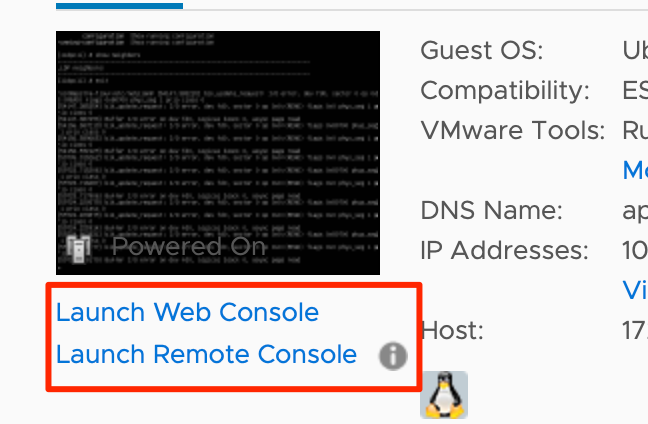
Apstra 플로우 콘솔(CLI)에 로그인합니다.
- 웹 콘솔에서 기본 자격 증명(user=apstra 및 password=apstra)을 사용하여 Apstra Flow 콘솔에 로그인합니다. 콘솔이 이미 시작된 경우 VM 요약 맨 위에 있는 녹색 재생 단추를 클릭합니다.
네트워크 설정 구성
이 섹션에서는 DCHP(기본값) 또는 정적 IP 주소를 사용하여 네트워크 설정을 구성하는 방법에 대해 설명합니다.
- Apstra Server 구성 도구에서 을 선택하고
7 Network확인을 클릭합니다.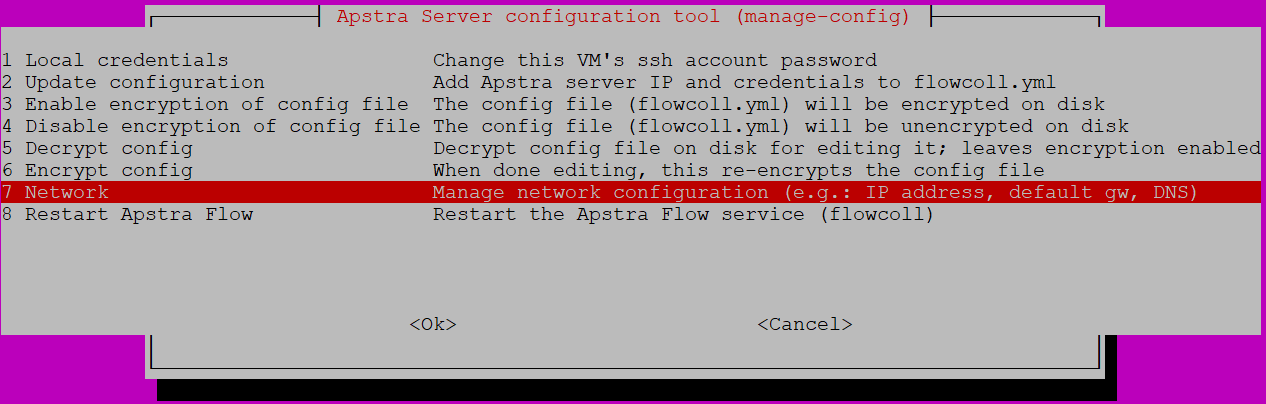
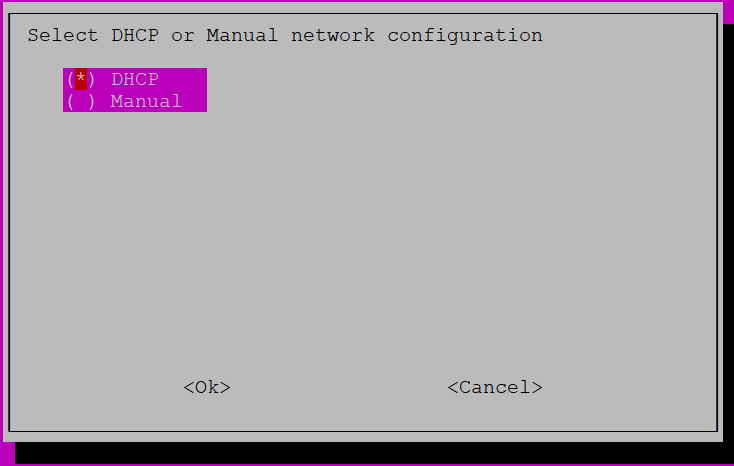
- (기본값) 또는
Manual중 하나를DHCP선택합니다.-
의 경우
DHCP확인을 클릭하고 네트워크를 다시 시작합니다. -
고정 IP 주소를 할당하려면 을 선택합니다
Manual. 프롬프트에 따라 네트워크 설정을 입력하고 예를 클릭하여 확인합니다.
-
플로우 수집기 구성
플로우 수집기를 구성하려면:
- Apstra 서버 구성 도구에서 을 선택합니다
2 Update configuration.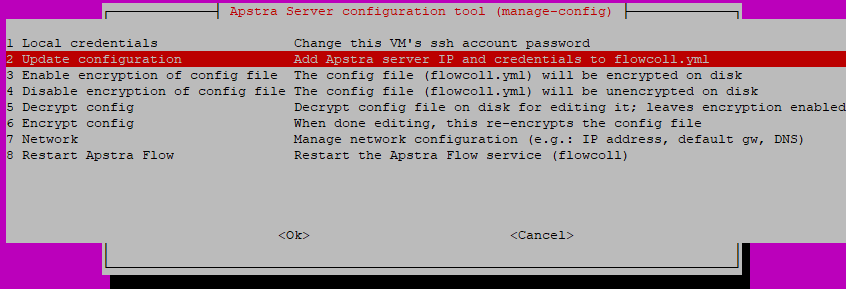
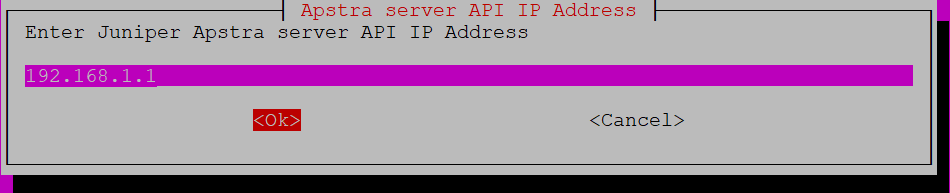
- Apstra Server IP 주소(예: 192.168.1.1)를 입력하고 확인을 클릭합니다.
메모. 이 주소는 플로우 서버의 IP가 아니라 Apstra 관리 VM을 나타냅니다.
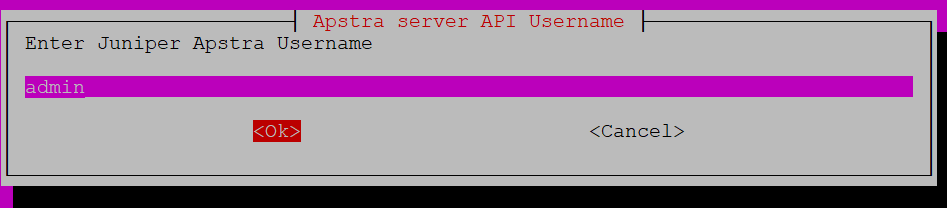
- Apstra 사용자 이름을 입력하고 확인을 클릭합니다.
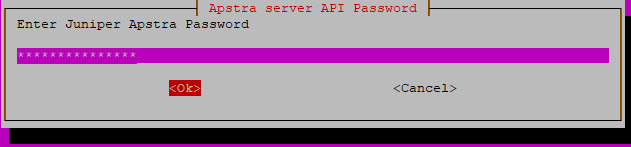
- Apstra 서버 GUI 비밀번호를 입력하고 확인을 클릭합니다.
 CLI는 다음 예와 같이 입력한 값과 기본 포트 번호(443)를 자동으로 채웁니다.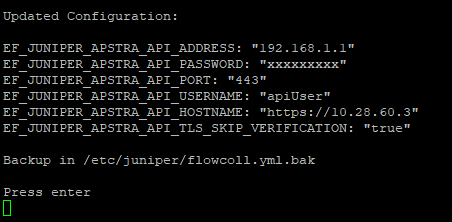
- Apstra Flow를 다시 시작합니다.
선택하고
8 Restart the Apstra Flow Service (flowcoll)확인을 클릭합니다.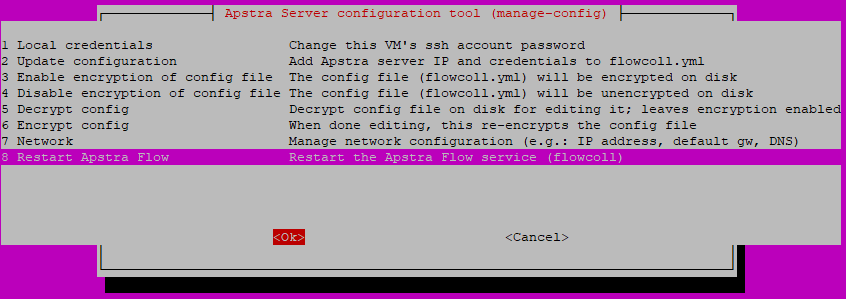 네트워크 및 플로우 수집기 구성을 완료했습니다. 그런 다음 (선택 사항) 파일 암호화 사용을 계속 진행합니다.