
vCenter 가상 인프라
VMware vSphere 통합 개요
Apstra vCenter 통합을 통해 가상화된 환경에 대한 VM 가시성을 확보할 수 있습니다. 이 기능은 다양한 VM 연결 문제를 해결하는 데 도움이 됩니다. VM 연결에 영향을 줄 수 있는 가상 네트워크 설정(VMware 포트 그룹)과 물리적 네트워크(Apstra 가상 네트워크) 간의 불일치에는 플래그가 지정됩니다.
이를 위해 Apstra 소프트웨어는 ESX/ESXi 호스트를 식별하여 Apstra 매니지드 리프 스위치에 연결된 VM을 식별합니다. ESX/ESXi 호스트가 전송하는 LLDP 정보는 호스트 인터페이스를 리프 인터페이스와 연결하는 데 사용됩니다. 이 기능이 작동하려면 VMware 분산 가상 스위치에서 LLDP 전송을 사용하도록 설정해야 합니다.
또한 Apstra 소프트웨어는 vCenter에 연결되어 VM, ESX/ESXi 호스트, 포트 그룹 및 VDS에 대한 정보를 수집합니다. Apstra 확장 가능한 텔레메트리 수집기는 이 정보를 수집합니다. 수집기는 오프박스 에이전트에서 실행되며 pyVmomi를 사용하여 vCenter에 연결합니다. 처음 연결하면 필요한 모든 정보를 다운로드한 이후에는 60초마다 vCenter를 폴링하여 새 업데이트를 확인합니다. 수집기는 발견된 데이터를 Apstra 그래프 데이터스토어로 업데이트하여 물리적/가상 네트워크 불일치 시 VM 쿼리 및 경고를 발생시킬 수 있도록 합니다.
지원되는 버전
Apstra VMware 통합은 VMware vCenter Server/vSphere 버전 8.0, 7.0U1, 6.7, 6.5에서 지원됩니다.
버전 7.0에 대한 특정 테스트 및 검증은 세 가지 라우팅 영역에 있는 3개의 vCenter 서버입니다. 영역 1은 3,000개의 VM을 지원하고, 영역 2는 1,000개의 VM을 지원하며, 영역 3은 1,000개의 VM을 지원합니다. 주니퍼는 vCenter 매니지드 데이터센터 확장 클러스터를 지원합니다. vCenter 분리는 위치가 아닌 워크로드를 기반으로 합니다.
제한 사항
vCenter 통합은 VLAN 유형의 트렁킹을 사용하는 DVS 포트 그룹을 지원하지 않습니다.
vCenter 통합 활성화
vSphere 통합을 사용하도록 설정하려면 읽기 권한만 필요합니다.
- 왼쪽 탐색 메뉴에서 외부 시스템 > 가상 인프라 관리자로 이동하고 가상 인프라 관리자 생성을 클릭합니다.
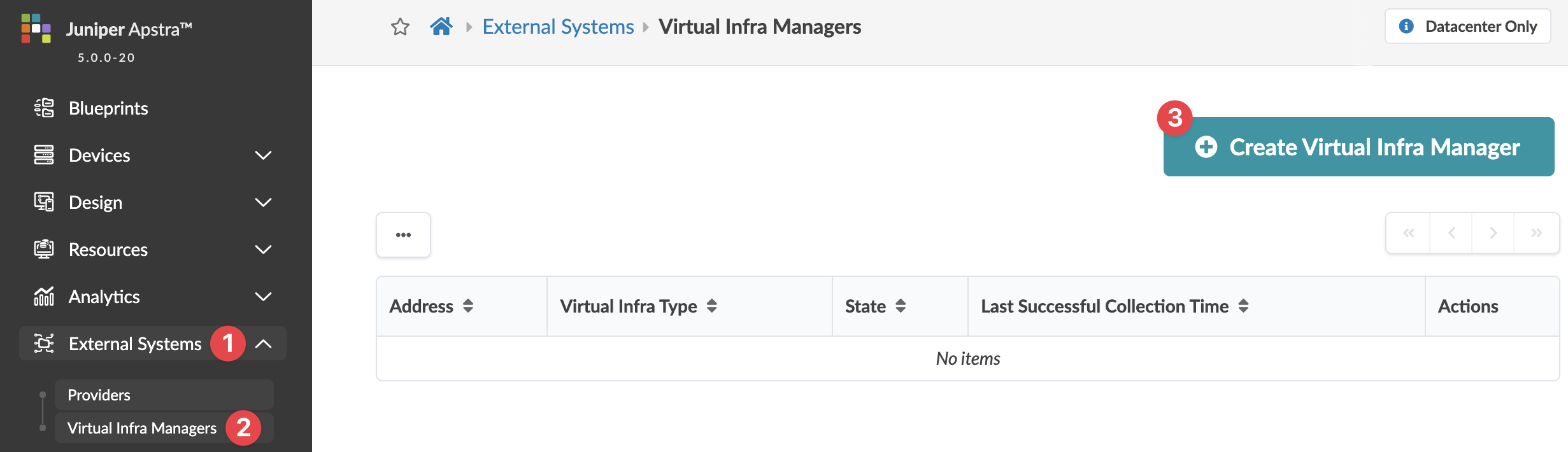 Create Virtual Infra Manager 대화상자가 열립니다.
 - vCenter가 연결되면 청사진에서 Staged > Virtual > Virtual Infra로 이동하고 Add Virtual Infra(가상 인프라 추가)를 클릭합니다.
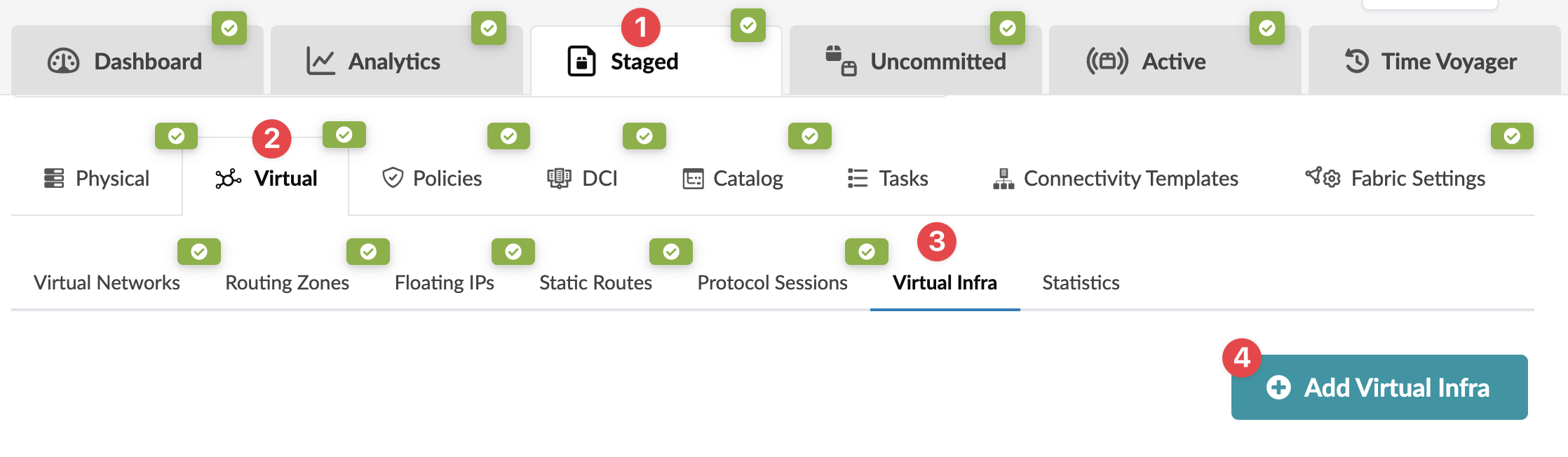 Add Virtual Infra Manager(가상 인프라 관리자 추가) 대화 상자가 열립니다.
배포할 준비가 되면 커밋되지 않음 탭에서 변경 내용을 커밋합니다.
VM 가시성
Apstra 소프트웨어가 가상 인프라를 관리할 때 이름으로 VM을 쿼리할 수 있습니다. 청사진에서 활성 > 쿼리 > VM으로 이동하고 검색 기준을 입력합니다. VM에는 다음과 같은 세부 정보가 포함됩니다.
| 매개변수 | 설명 |
|---|---|
| 호스팅 대상 | VM이 있는 ESX 호스트 |
| VM IP | VM 도구를 설치한 후 vCenter에서 보고하는 IP 주소입니다. IP 주소를 사용할 수 없는 경우 이 필드는 비어 있습니다. IP 주소를 사용할 수 있는 경우 VM IP 주소가 표시됩니다. |
| 리프:인터페이스 | 리프 및 인터페이스 ESX 호스트가 연결됩니다 |
| 포트 그룹 이름:VLAN ID | VNIC의 포트 그룹 및 포트 그룹과 연결된 VLAN ID |
| MAC 주소 | VNIC의 MAC 주소 |
| 가상 인프라 주소 | VM이 속한 vCenter의 IP 주소 |
가상 인프라 통합 검증
인텐트 기반 분석을 통해 가상 인프라를 검증할 수 있습니다. Apstra는 NSX-T Edge에 대한 BGP 세션을 검증합니다. NSX-T Manager의 BGP 인접 항목이 삭제되면 Apstra 대시보드에서 해당 이상 징후를 확인할 수 있습니다.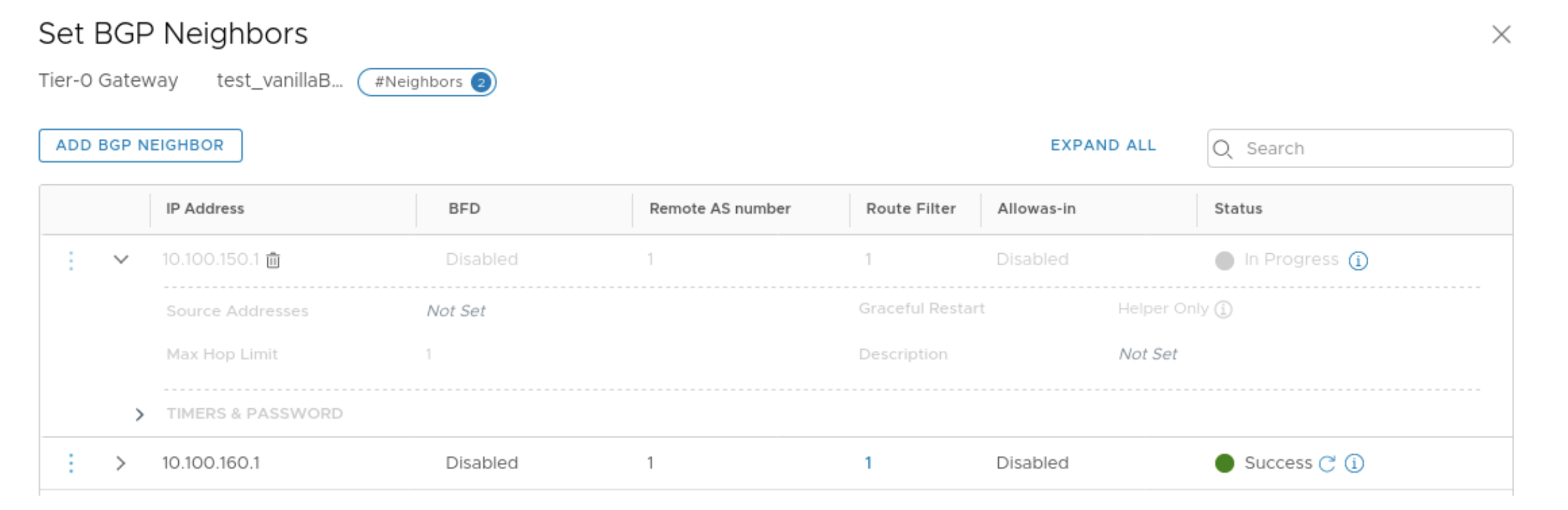
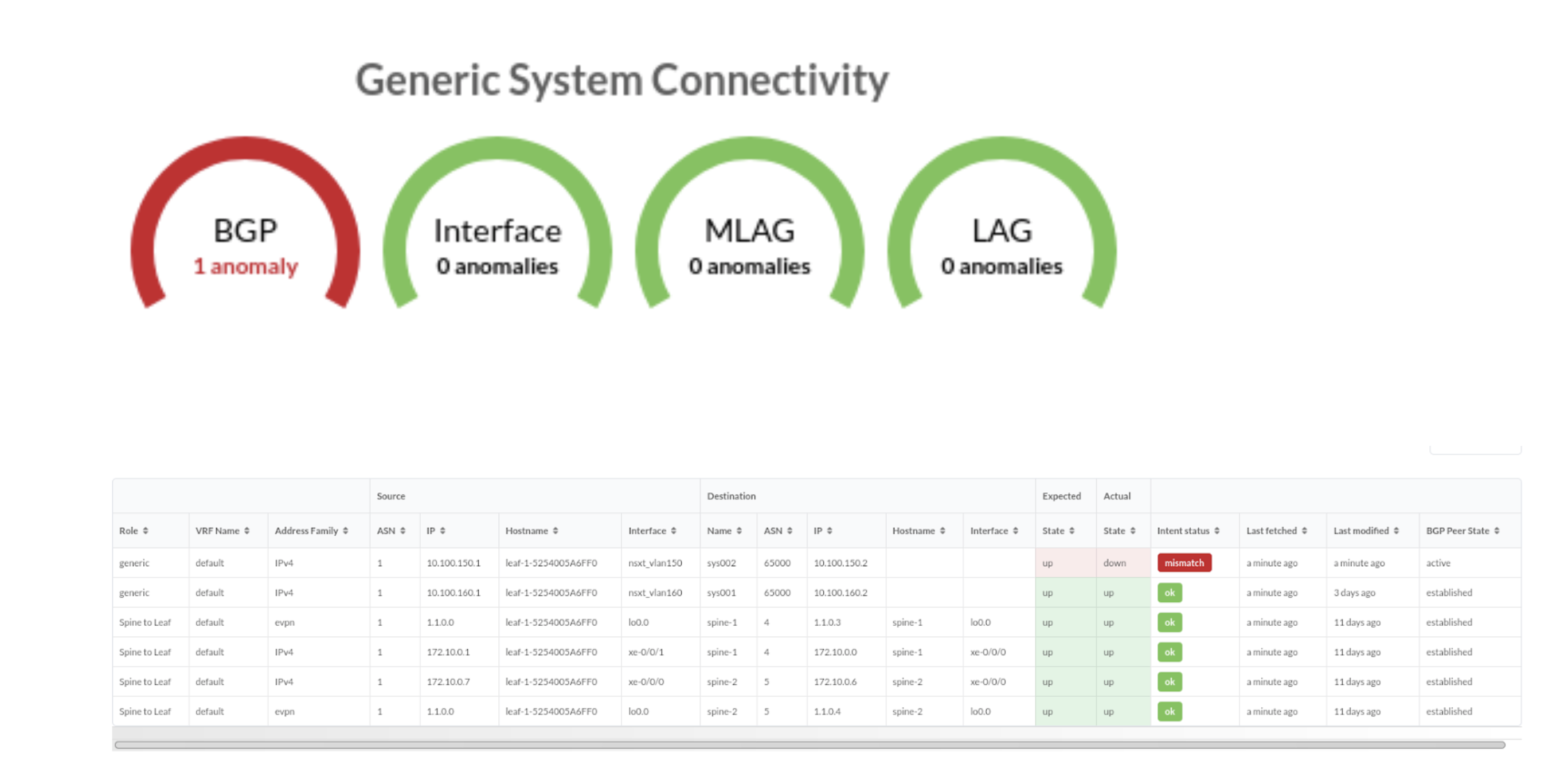
사전 정의된 가상 인프라 프로브를 인스턴스화하는 두 개의 사전 정의된 분석 대시보드(아래 나열)를 사용할 수 있습니다.
가상 인프라 패브릭 상태 점검 대시보드
- 하이퍼바이저 MTU 불일치 프로브
- 하이퍼바이저 MTU 임계값 검사 프로브
- 하이퍼바이저 및 패브릭 LAG 구성 불일치 프로브
- 하이퍼바이저 및 패브릭 VLAN 구성 불일치 프로브
- 하이퍼바이저에 LLDP 구성 프로브가 누락됨
- 패브릭 구성 VLAN이 없는 VM 프로브
가상 인프라 이중화 점검 대시보드
또한보십시오
자동 문제 해결 개요
사용자 개입 없이 가상 네트워크 이상 징후를 자동으로 해결할 수 있습니다. 이를 통해 네트워크 운영자가 각 이상 징후를 조사하고 세부 사항을 확인하고 이상 징후를 완화하기 위해 개입할 필요가 없을 때 운영 비용을 절감할 수 있습니다. VxLAN 자동 업데이트 적용은 vCenter/NSX-T를 청사진에 추가하는 동안 구성된 정책입니다. 이상 징후 수정은 본 정책에 따라 수행됩니다.
정책 기반 자동 문제 해결 접근 방식은 특정 청사진에서 vSphere DPG(VMware 포트 그룹)와 VN 간에 불일치가 있거나, 가상 인프라와 Apstra 패브릭 간에 VLAN 불일치가 있거나, 하이퍼바이저와 해당 리프 포트의 LAG 구성이 불일치가 있는 경우 자동으로 알려줍니다. Apstra 소프트웨어는 이러한 이상 징후에 대한 자동 안내 교정 기능을 제공합니다.
수정이 발생하기 전에 발생하는 일부 제약 및 검증은 다음과 같습니다.
- 교정 정책이 VLAN, 즉 랙 로컬로 설정된 경우, 라우팅 영역은 기본 영역만 될 수 있습니다.
- 여러 하이퍼바이저에 걸친 가상 네트워크에 대한 VLAN ID가 동일한 경우 단일 레이어 2 브로드캐스트 도메인이 가정됩니다. 이러한 시나리오의 경우 VLAN 교정 정책을 VXLAN으로 설정해야 하며, 누락된 VLAN 이상에 대해서는 동일한 VLAN ID를 가진 가상 네트워크를 가진 다른 하이퍼바이저에 연결된 모든 ToR 리프 디바이스에서 확인됩니다. 실수로 VLAN 유형으로 선택하면 검증 오류가 발생합니다.
- 오류는 다른 유형의 교정 정책(예: 하나는 VXLAN 유형이고 다른 하나는 VLAN 유형인 경우)에 대해 플래그가 지정되며, 이상 징후에서 동일한 VLAN ID를 가진 서로 다른 가상 인프라(예: 두 개의 서로 다른 vCenter 서버)에 연결된 것으로 발견됩니다.
- 두 개의 서로 다른 가상 인프라 서버가 청사진에 매핑되어 있고 VLAN ID가 동일한 경우 VXLAN 자동 교정 정책에 의해 두 개의 개별 가상 네트워크로 확인됩니다.
자동 문제 해결 활성화
VLAN 교정 정책을 랙 간으로 활성화한 후, Apstra 소프트웨어는 가상 인프라 가상 네트워크에 참여하는 모든 멤버 호스트(예: 하이퍼바이저)를 연결하는 모든 ToR에서 일치하는 로컬 VLAN을 검색합니다. 이러한 VN이 발견되면 해당 VN을 확장하여 동일한 로컬 VLAN을 사용하여 해당 ToR에도 바인딩되도록 합니다. 찾을 수 없는 경우 지정된 라우팅 영역에 새 랙 간 VN이 생성됩니다.
프로브 이상 교정
이상 징후 해결 기능은 연결 템플릿에서 가상 네트워크(단일) 기본 형식과 함께 작동합니다. Virtual Network(다중) 기본 형식과 함께 사용할 수 없습니다.
Apstra 정책 기반 문제 해결에는 다음과 같은 기능이 있습니다.
- VLAN 불일치 이상은 Apstra 패브릭에서 ToR의 리프 포트에 연결된 하이퍼바이저에 연결된 하나의 vCenter vDS(분산 가상 스위치) 포트 그룹에 대해 하나의 가상 네트워크를 생성합니다.
- 교정 정책에서 참조되는 라우팅 영역은 삭제할 수 없습니다.
EVPN 지원 패브릭의 경우, 특정 라우팅 영역에서 VN 유형을 랙 간 또는 VXLAN으로 사용하는 것이 좋습니다.
- 청사진에서 분석 > 프로브로 이동하고 인스턴스화된 사전 정의된 프로브 이름 중 하나를 클릭합니다.
- 지정된 단계에서 이상 교정(Remediate Anomalies)을 클릭합니다. Apstra 소프트웨어는 VN 엔드포인트 및 VN을 추가/제거/업데이트하여 스테이징된 청사진을 자동으로 업데이트하여 이상 징후를 해결합니다.
- 가상 네트워크 매개 변수 측면에서 준비된 구성을 검토한 다음, 구성을 커밋합니다. Apstra 소프트웨어는 감지된 변경 사항이 없는지 여부를 표시합니다. 수정을 두 번 이상 호출하는 경우 이 문제가 발생할 수 있습니다.
- Uncommitted 탭에서 변경 사항을 검토하고 커밋합니다.
- 사전 정의된 프로브로 돌아가 나머지 이상 징후를 확인합니다.
가상 인프라 통합 비활성화
가상 인프라 통합은 청사진 및 외부 시스템에서 삭제하여 비활성화됩니다.
- 청사진에서 Staged > Virtual > Virtual Infra로 이동하고 비활성화할 가상 인프라에 대한 삭제 버튼을 클릭합니다.
- Uncommitted (상단 메뉴)을 클릭하고 삭제를 커밋합니다.
- 왼쪽 탐색 메뉴에서 외부 시스템 > 가상 Ingra 관리자로 이동하고 삭제 버튼을 클릭하여 가상 인프라를 비활성화합니다.