AI 클러스터 템플릿 생성
GUI를 사용하여 L3 Clos AI 패브릭 또는 레일 컬랩스드 AI 패브릭을 기반으로 블루프린트 템플릿을 생성할 수 있습니다.
AI 데이터센터 템플릿에서는 레일, 스트라이프, 스파인 요소별로 데이터센터를 구성합니다. AI 클러스터는 주니퍼 네트웍스 디바이스에서만 지원됩니다. 이는 AI 패브릭의 많은 변수와 변화하는 특성, 그리고 DCQCN(예: 고급 프로토콜) 지원의 복잡성 때문입니다.
GUI를 사용하여 AI 클러스터 템플릿을 만들려면 다음을 수행합니다.
- GUI의 왼쪽 탐색 메뉴에서 Design > Templates 로 이동하고 Create AI Cluster Template을 클릭합니다.
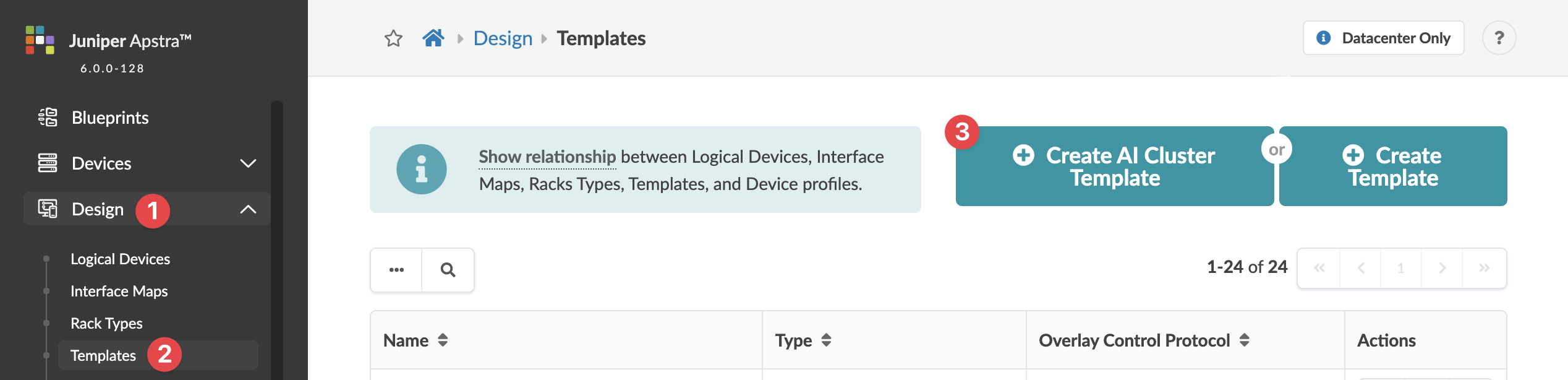 AI 클러스터 템플릿 생성 대화 상자가 열립니다.
 - 설계에 대한 사양(아래에 설명)을 입력합니다.
참고: 템플릿을 구성하면 자세한 미리 보기가 표시됩니다. 측면을 변경하려면 언제든지 이 매개변수 페이지로 돌아가서 세부 사항을 변경할 수 있습니다.
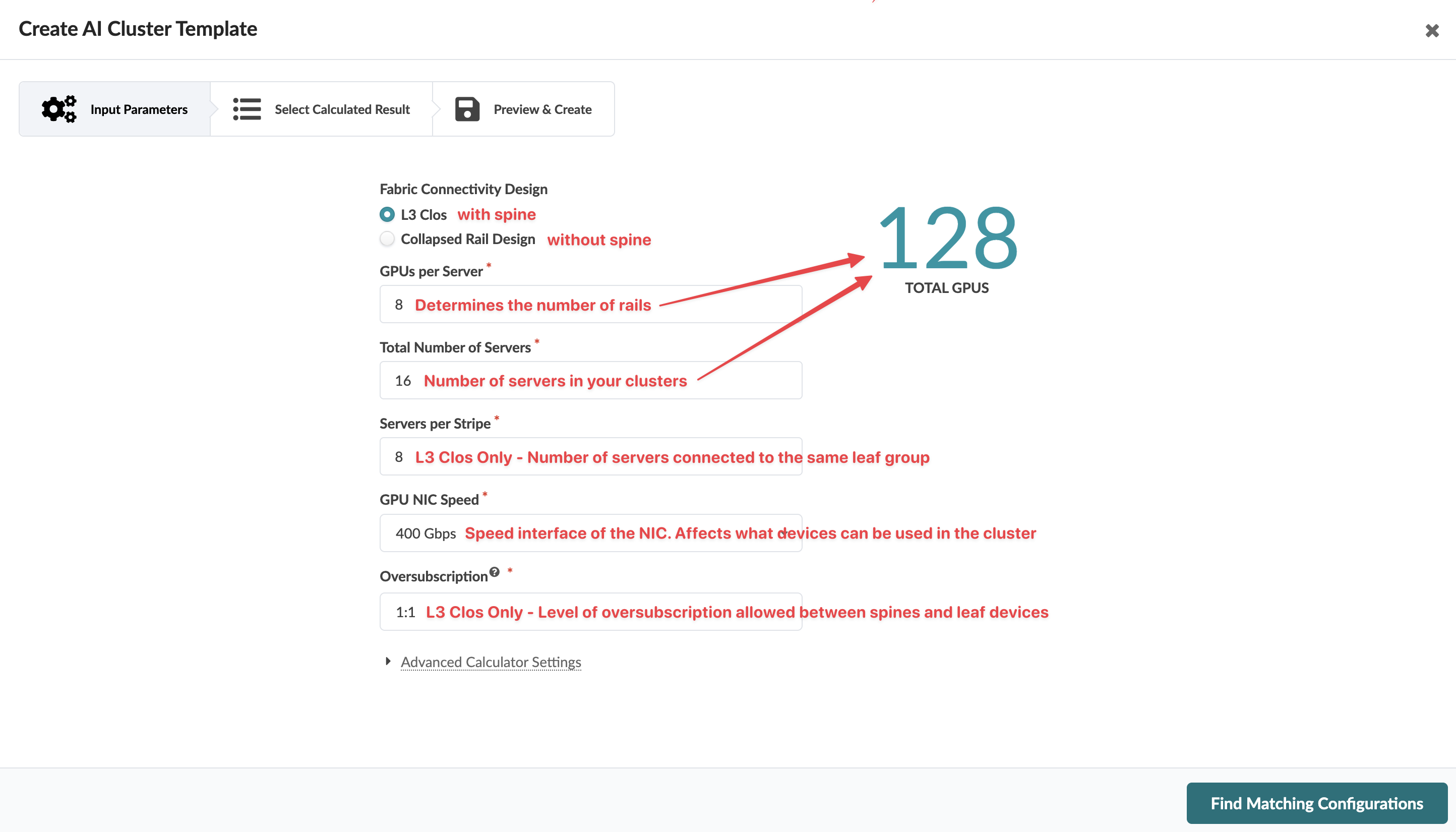
표 1: AI 클러스터 템플릿 매개 변수 매개변수
설명
패브릭 연결 설계
디자인 크기에 따라 다름:
-
L3 Clos (스파인 포함) - 스파인을 정당화하는 더 큰 디자인용
-
축소된 레일 설계 (스파인 없음) - 대부분의 소규모 AI 클러스터 설계
서버당 GPU
모든 GPU 서버에는 동일한 수의 GPU가 있어야 합니다. 서버당 GPU 수를 변경하면 자동으로 총 GPU 수(오른쪽의 큰 숫자)가 변경됩니다.
서버당 다른 수의 GPU로 설계해야 하는 경우 랙 유형 빌더를 사용하여 설계를 만드는 것이 좋습니다.
총 서버 수
포함할 총 서버 수를 입력합니다. 서버 수를 변경하면 자동으로 총 GPU 수(오른쪽의 큰 숫자)가 변경됩니다.
스트라이프당 서버 수(L3 Clos만 해당)
각 스트라이프에 포함할 서버 수를 입력합니다.
GPU NIC 속도(L3 Clos만 해당)
NIC의 속도를 입력합니다. 속도는 클러스터에서 사용할 수 있는 디바이스에 영향을 줍니다.
초과 구독(L3 Clos만 해당)
이는 설계의 스파인과 리프 계층 간에 허용되는 대상 초과 구독입니다. 리프 스위치 계층에서 측정된 사우스바운드 대역폭과 노스바운드 대역폭의 비율로 계산됩니다.
예를 들어, 서버당 8개의 GPU가 있는 2:1 초과 구독 비율은 설계의 각 리프에 대해 서버 GPU를 향하는 8개의 포트와 스파인 계층을 향하는 4개의 포트가 있음을 의미합니다.
-
- 해당하는 경우 고급 설정을 구성합니다.
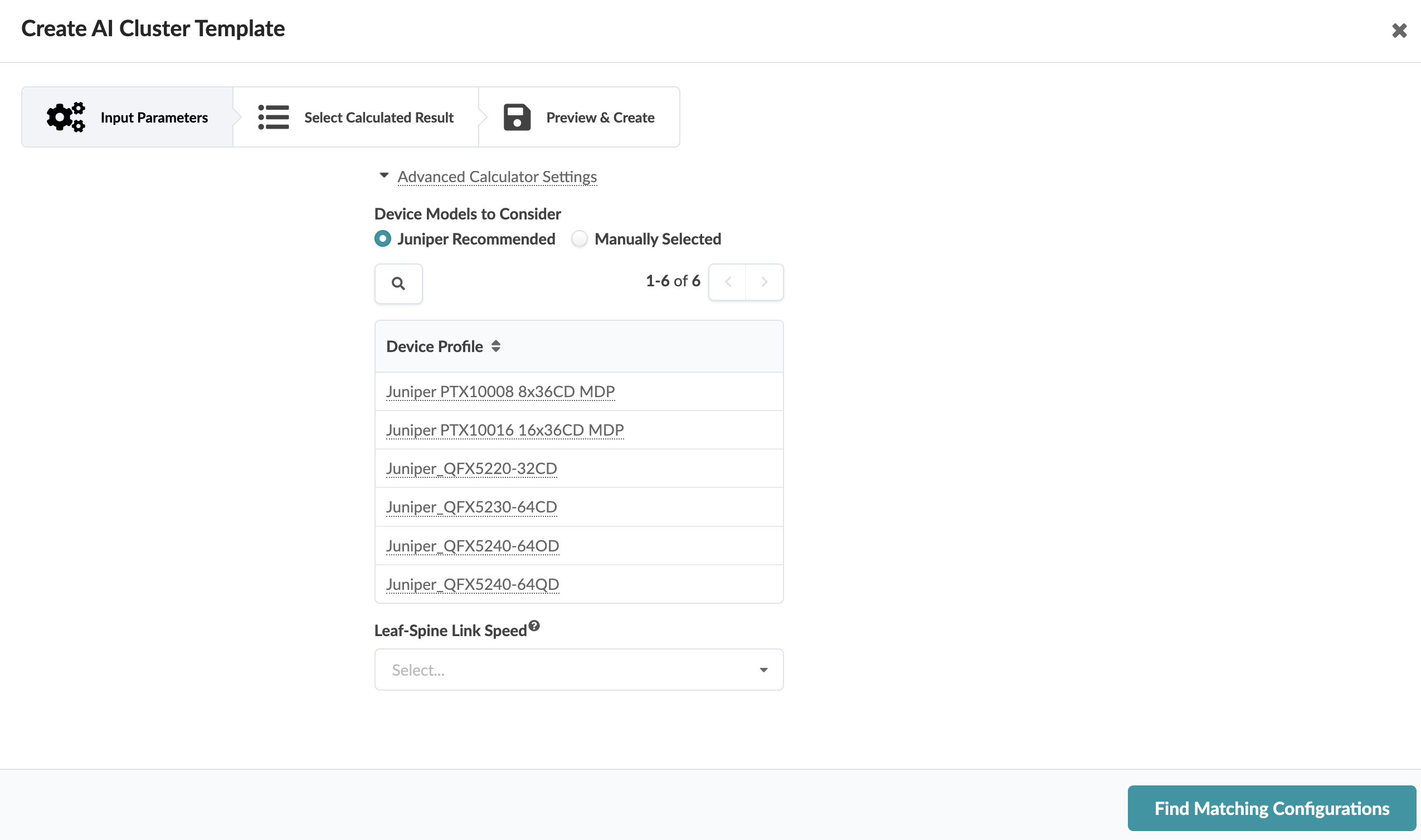
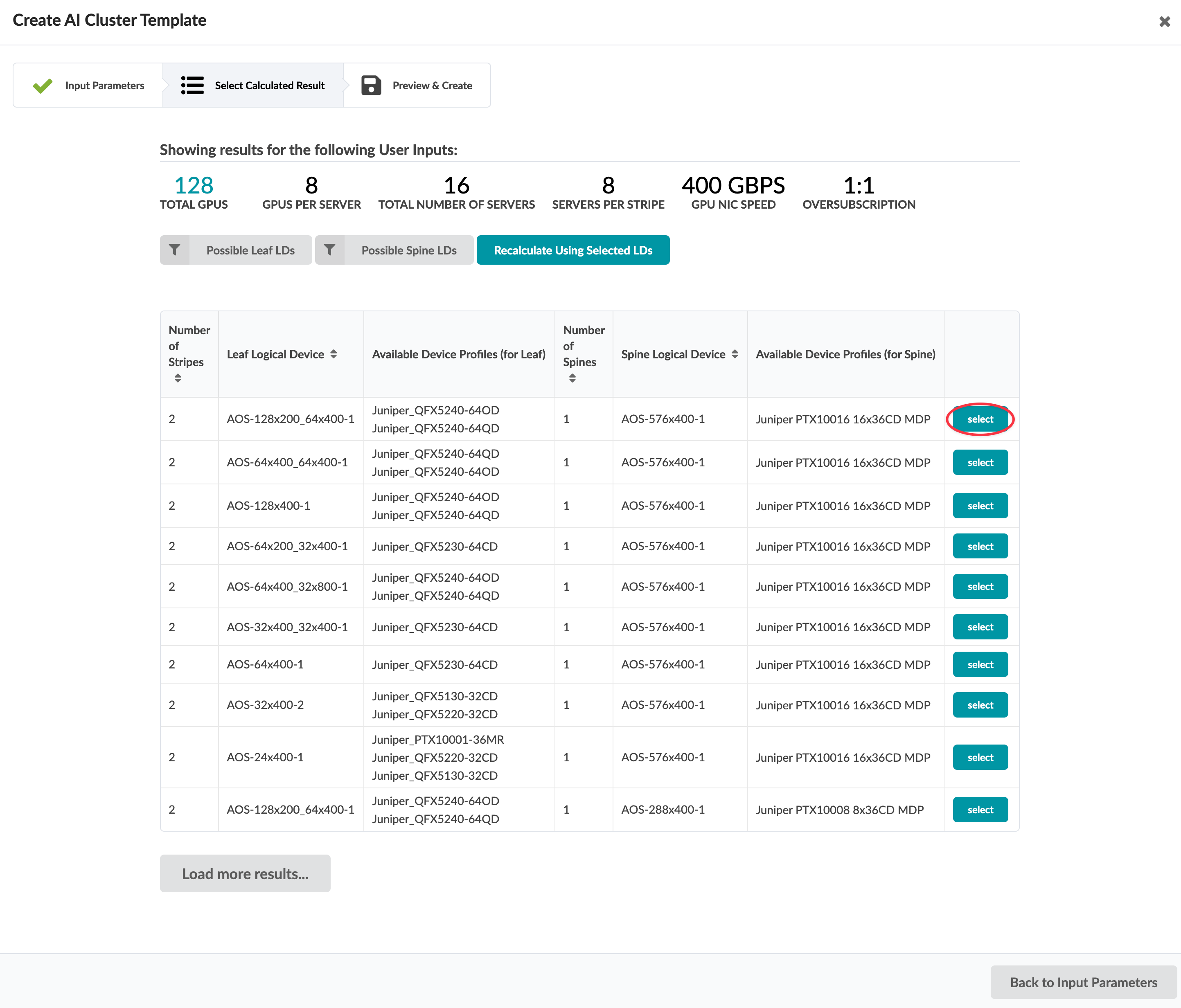
- 옵션 중 하나를 선택합니다.
테이블에는 종종 많은 제안이 있습니다. 리프 및/또는 스파인 논리적 디바이스를 기반으로 결과를 필터링할 수 있습니다. 예를 들어, 200G를 갖춘 디바이스를 제외하고 400G 인터페이스를 갖춘 리프 논리적 디바이스만 선택하기로 결정할 수 있습니다. 또는 고정 폼 팩터인 스파인만 선택하고 포트 수가 섀시를 나타내는 스파인은 제외할 수 있습니다.
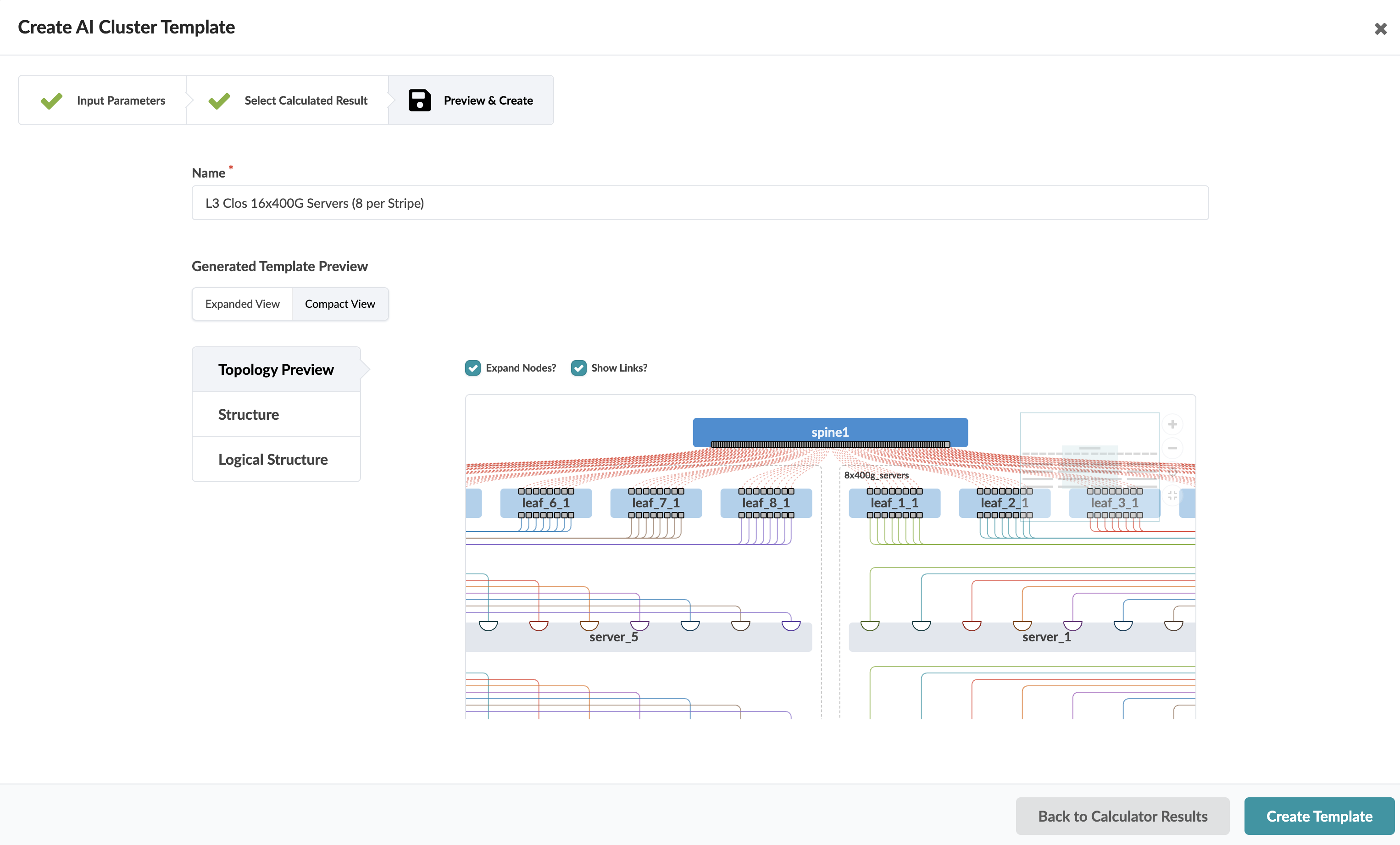
 검토를 위해 템플릿 미리 보기가 열립니다. 이 미리 보기는 AI 클러스터의 토폴로지를 렌더링하고 포트 및 논리 구조 정보를 제공합니다. 렌더링된 토폴로지의 요소 위로 마우스를 가져가면 자세한 정보를 볼 수 있습니다.
 - 템플릿 만들기(오른쪽 하단)를 클릭합니다.