Help us improve your experience.

Let us know what you think.

Do you have time for a two-minute survey?


GUI에 로그인합니다.

GUI 액세스

  1. Google Chrome(또는 Mozilla FireFox)의 최신 웹 브라우저 버전에서 서버의 IP 주소(또는 서버의 IP 주소로 확인되는 DNS 이름)가 있는 URL https://<server_ip> <server_ip> 을 입력합니다.
  2. 보안 경고가 나타나면 고급 을 클릭하고 사이트 로 진행 합니다. 설치 중에 생성된 SSL 인증서가 자체 서명되고 소프트웨어를 설치할 때 서명된 인증서로 교체하지 않았기 때문에 경고가 발생합니다. 보안상의 이유로 SSL 인증서를 교체하는 것이 좋습니다. (자세한 내용은 설치 및 업그레이드 가이드를 참조하십시오.)
  3. 로그인 메시지가 활성화된 경우 다음에 메시지가 나타납니다. 수락을 클릭하여 다음 화면으로 진행합니다.
  4. 로그인 페이지에서 서버를 구성할 때 설정한 보안 비밀번호와 admin 사용자 이름을 입력합니다. (암호를 너무 많이 잘못 입력하면 암호 요구 사항이 구성된 방식에 따라 몇 분 동안 잠깁니다. 암호 복잡성 요구 사항을 업데이트할 수 있습니다. )

    메인 화면이 나타납니다.
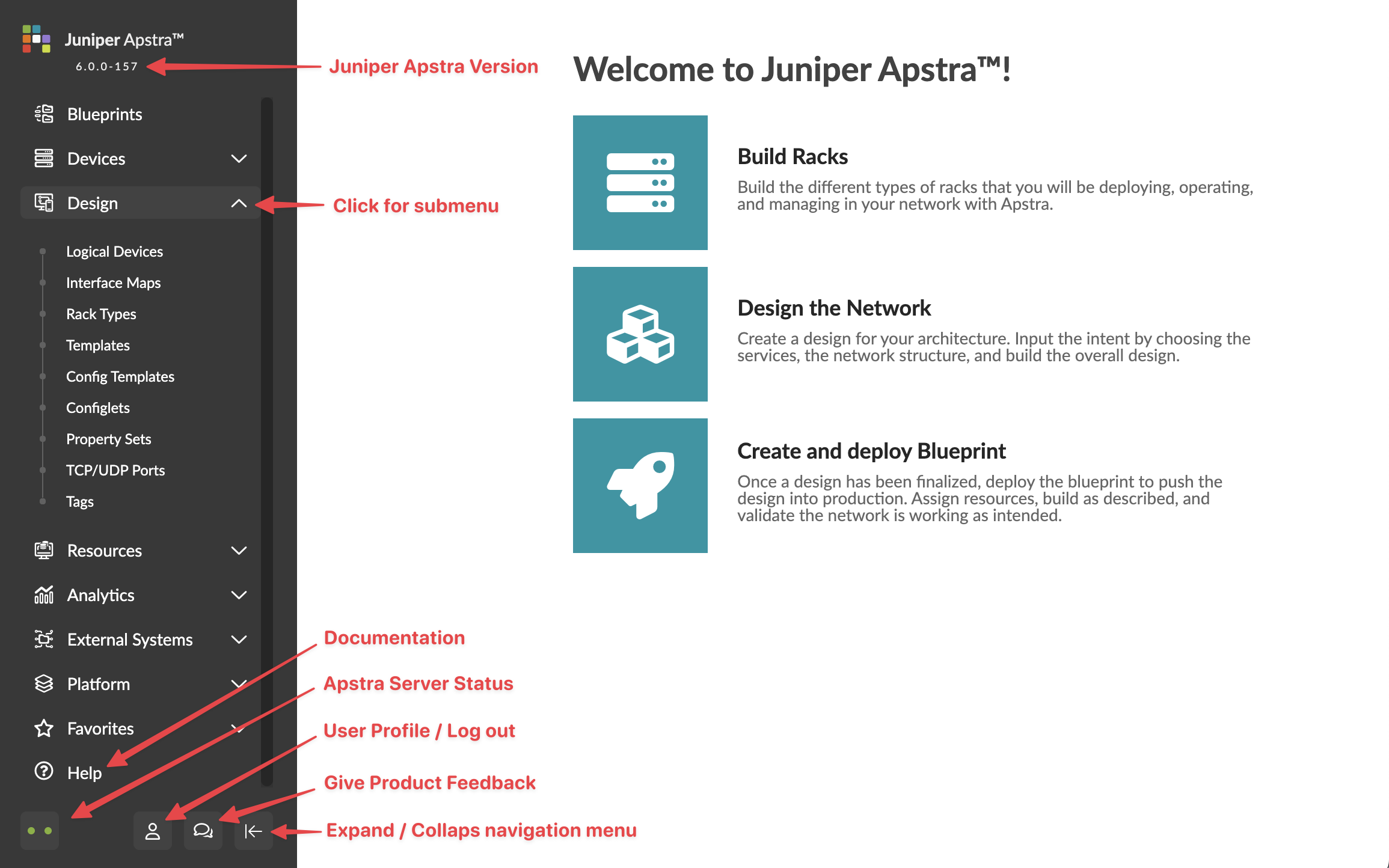
    Juniper Apstra dashboard screenshot showing navigation menu with options like Blueprints and Devices, and main content with Build Racks, Design the Network, Create and Deploy Blueprint features.

다음 단계: 자세한 정보에 대한 링크와 함께 네트워크 구축을 위한 일반적인 워크플로우에 대한 이 가이드의 시작 섹션을 참조하십시오.