Help us improve your experience.

Let us know what you think.

Do you have time for a two-minute survey?


라우팅 영역 생성

라우팅 영역 생성(GUI 사용)

청사진이 MP-EBGP EVPN 오버레이 제어 프로토콜을 사용하는 경우 라우팅 영역을 생성할 수 있습니다. 정적 VXLAN (Apstra 버전 4.2.1에서 순수 IP 패브릭으로 이름이 변경됨)을 사용하는 경우 기본 라우팅 영역을 사용해야 합니다. (오버레이 제어 프로토콜은 템플릿에 지정되어 있습니다.)

  1. 청사진에서 Staged > Virtual > Routing Zones로 이동하고 Create Routing Zones를 클릭합니다. (아래 스크린샷은 Apstra 버전 4.2.0용입니다. Apstra 버전 4.2.1에서는 일부 메뉴 탭의 이름이 변경, 이동 및/또는 추가되었습니다.)
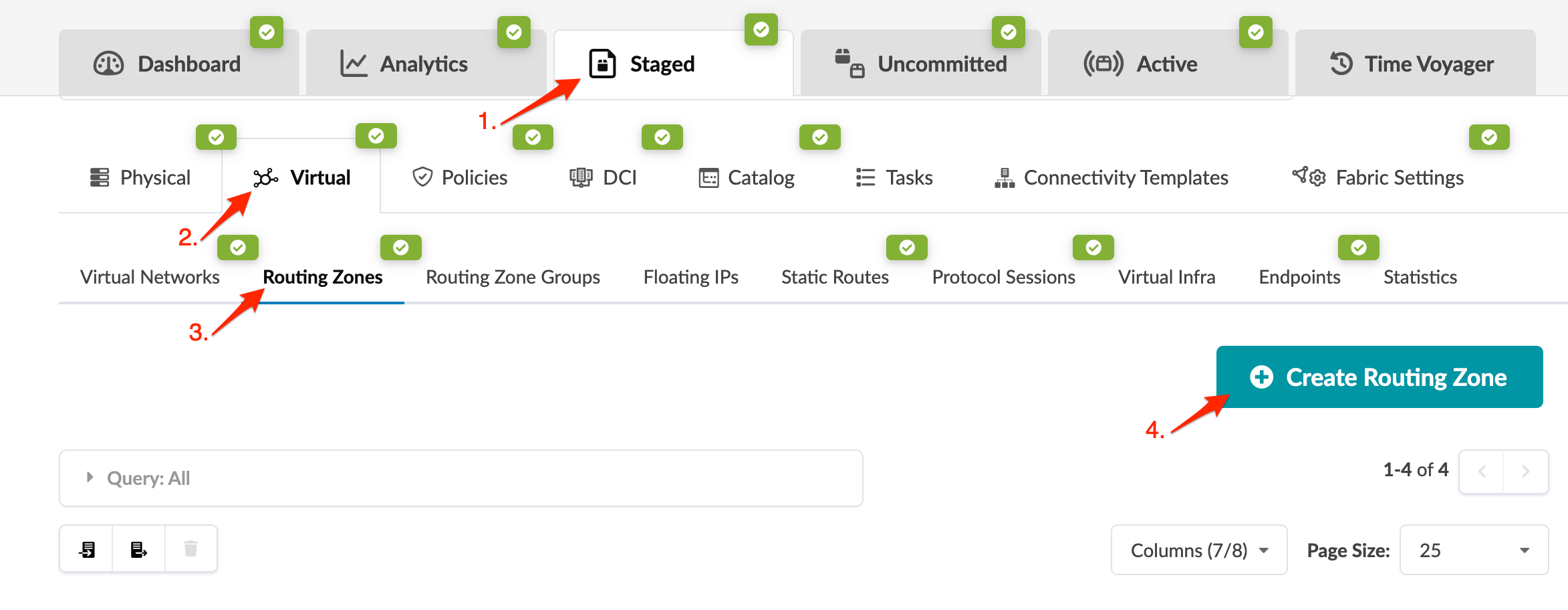
    User interface of a network management tool with tabs for Staged and Virtual configurations. Routing Zones is selected, showing options to manage virtual networks and create new routing zones.
  2. 고유한 VRF 이름(15자 이하)을 입력합니다.
  3. 나머지 필드를 그대로 두어 기본값을 사용하고 풀에서 리소스를 할당하거나 수동으로 구성할 수 있습니다. 자세한 내용은 라우팅 영역 소개를 참조하십시오.
  4. 생성(Create)을 클릭하여 라우팅 영역을 생성하고 테이블 뷰로 돌아갑니다.

리소스(리프 루프백 IP, 리프 L3 피어 링크)를 새 라우팅 영역에 할당합니다.

라우팅 영역 생성(CSV 파일 사용)

CSV 파일을 사용하여 한 번에 여러 라우팅 영역을 생성할 수 있습니다. 먼저 청사진에서 라우팅 영역 스키마를 내보낸 다음 스프레드시트 프로그램에서 파일을 열고 채웁니다. 마지막으로 파일을 청사진으로 다시 가져옵니다.

  1. 청사진에서 Staged > Virtual > Routing Zones로 이동하고 모든 라우팅 영역 내보내기를 클릭합니다.
    Network management interface showing Routing Zones under Virtual tab with Staged tab active. Includes Export All Routing Zones button and table with VRF Name, Type, VLAN ID, VNI, DHCP Servers, Routing Policy Name.
  2. 대화상자가 열리면 복사(Copy)를 클릭하여 내용을 복사하거나 파일로 저장(Save As File)을 클릭하여 파일을 다운로드합니다.
  3. 스프레드시트 프로그램(예: Google Sheets 또는 Microsoft Excel)에 내용을 붙여넣거나 CSV 파일을 엽니다.
  4. 스프레드시트에 경로 영역 세부 정보를 입력한 다음 파일을 저장합니다.
  5. Apstra GUI에서 Staged > Virtual > Routing Zones로 이동한 다음 Import routing zones(라우팅 존 가져오기)를 클릭합니다.
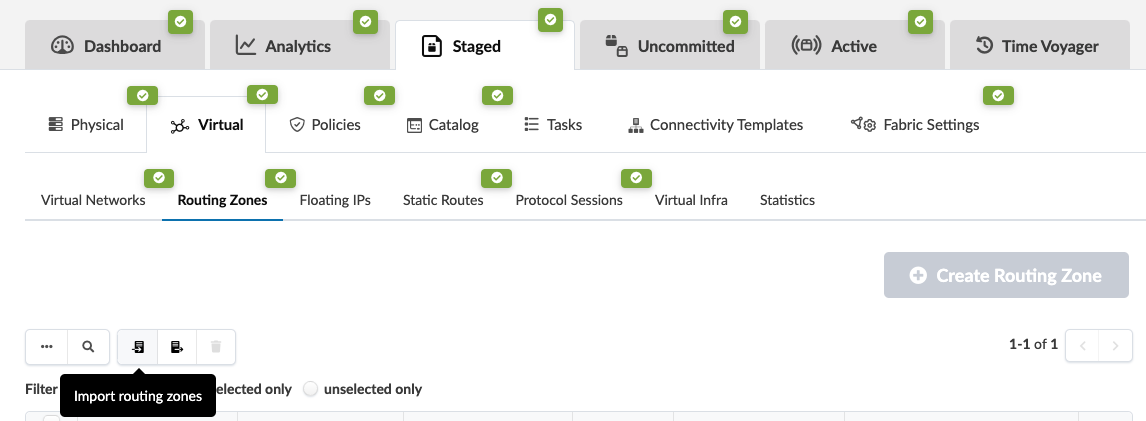
    Network management interface with tabs: Dashboard, Analytics, Staged, Uncommitted, Active, Time Voyager. Sub-tabs: Physical, Virtual, Policies, Catalog, Tasks, Connectivity Templates, Fabric Settings. Virtual options: Virtual Networks, Routing Zones, Floating IPs, Static Routes, Protocol Sessions, Virtual Infra, Statistics. Features: Import Routing Zones, Create Routing Zone, Filter Options.
  6. 파일 선택을 클릭하고 컴퓨터의 파일로 이동하거나, 파일을 대화 창으로 끌어다 놓거나, CSV 파일 내용을 대화 창에 직접 붙여넣습니다. 검토를 위해 라우팅 영역 세부 정보가 표시됩니다.
  7. 가져오기를 클릭하여 라우팅 영역을 가져오고, 변경 사항을 스테이징하고, 테이블 보기로 돌아갑니다.

다음 단계:

리소스를 할당합니다. 각 라우팅 영역의 각 리프 네트워크 디바이스에는 루프백 IP가 필요합니다. 청사진에서 IPv6이 활성화된 경우 라우팅 영역에 IPv6 주소도 할당해야 합니다. 외부 일반 시스템에 연결 템플릿을 할당한 후에는 IP 주소도 할당해야 합니다.