Help us improve your experience.

Let us know what you think.

Do you have time for a two-minute survey?


일반 시스템 생성

외부 라우터 및 방화벽과 같이 Apstra에서 관리되지 않는 시스템을 일반 시스템이라고 합니다. 태그를 사용하여 역할을 지정합니다. 시스템이 랙 토폴로지의 일부인 경우 이를 일반 시스템이라고 부릅니다.

일반 시스템 추가(토폴로지 보기에서)

  1. 청사진에서 Staged > Physical > Topology 로 이동하고 리프 또는 액세스 스위치를 선택하여 새 일반 시스템에 연결합니다.
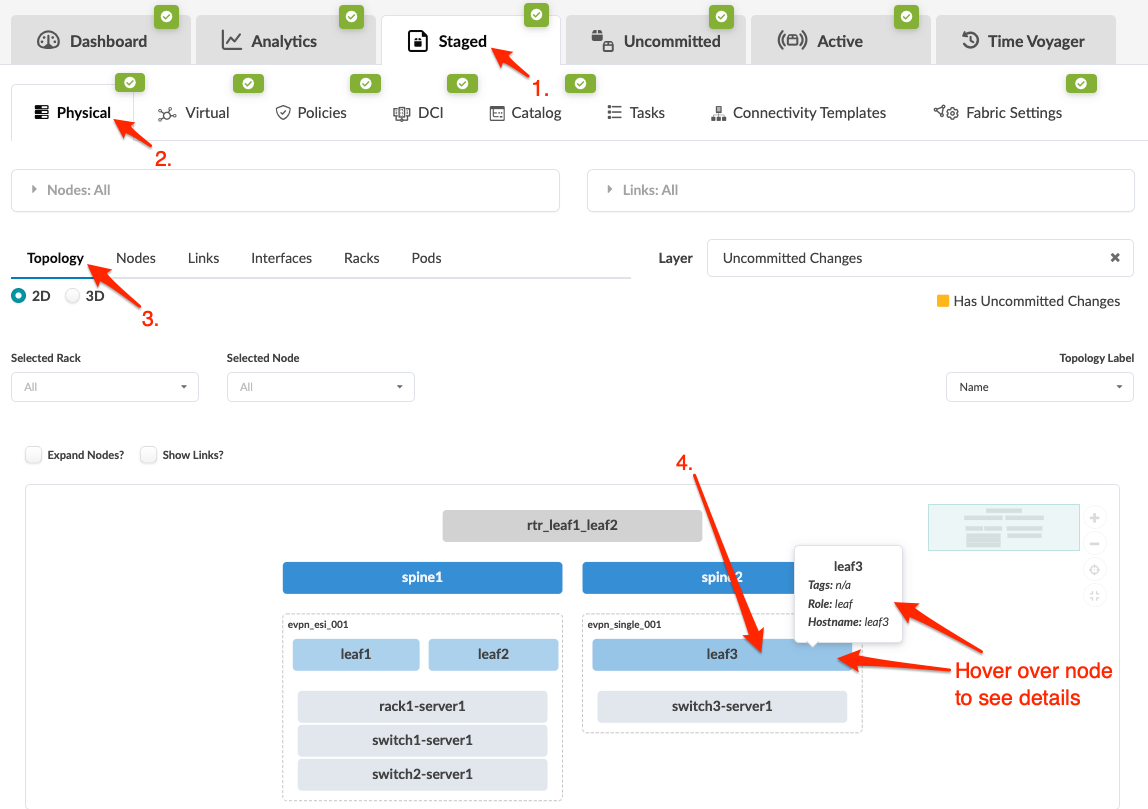
  2. 노드 확인란을 선택하여 해당 노드에 사용할 수 있는(그리고 권한이 있는) 작업을 확인합니다. (아래 이미지는 Apstra 버전 4.2.0용입니다.)
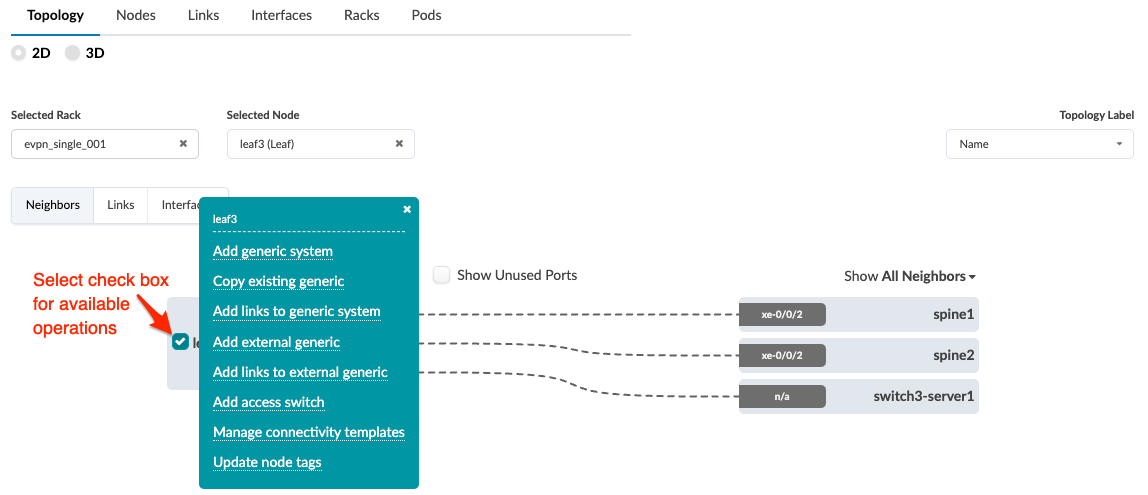
    참고:

    노드 보기에서 선택 페이지로 이동할 수도 있습니다. 블루프린트에서 Staged > Physical > Nodes로 이동하여 테이블에서 노드 이름을 클릭한 다음 선택 패널 상단(페이지 오른쪽)에 표시되는 노드 이름을 클릭합니다.

  3. Apstra 버전 4.2.0을 사용 중인 경우 일반 시스템 추가를 클릭합니다. Apstra 버전 4.2.1을 사용하는 경우 아래 4.2.1 스크린샷과 같이 내부/외부 일반 시스템 추가 를 클릭합니다.
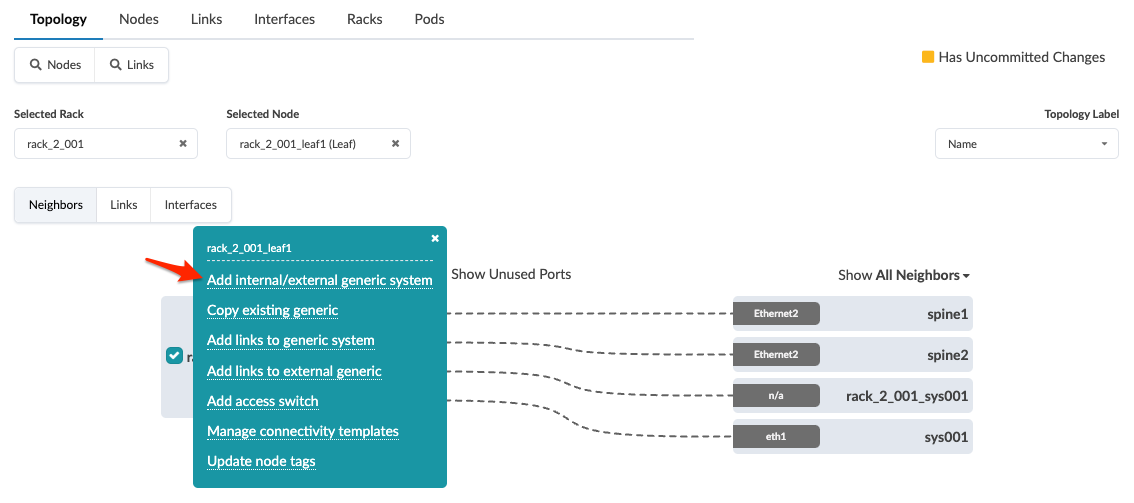
  4. Apstra 버전 4.2.1을 사용하는 경우 내부 일반 유형을 선택합니다.
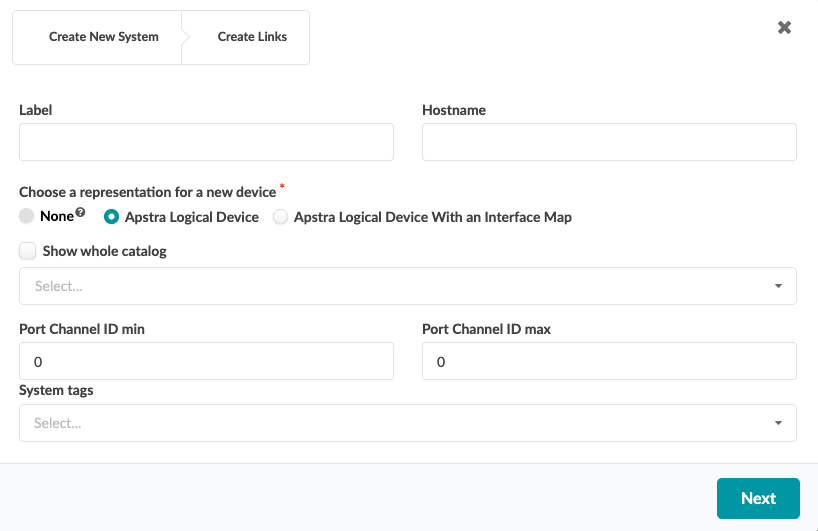
  5. 고유한 레이블과 (선택 사항) 호스트 이름을 입력합니다.
    User interface for creating a new system with fields for Label and Hostname, options for device representation, and a Next button.
  6. 새 노드에 대한 표현(없음, 논리적 디바이스 또는 인터페이스 맵이 있는 논리적 디바이스)을 선택한 다음, 해당하는 경우 드롭다운 목록에서 적절한 논리적 디바이스 또는 인터페이스 맵을 선택합니다. (논리적 디바이스를 사용하면 포트 역할을 정의할 수 있습니다.)
  7. 포트 채널 ID 최소값 및 최대값을 입력합니다. 값을 0으로 두면 사용 가능한 모든 포트 채널을 사용할 수 있습니다. (Apstra 버전 4.2.0 이전에는 기본이 아닌 모든 포트 채널 번호가 청 사진마다 고유해야 했습니다. 포트 채널 범위는 겹칠 수 없습니다. 이 요구 사항이 완화되었으며 이제는 시스템별로 고유하기만 하면 됩니다).
  8. 태그(선택 사항)를 입력하여 새 일반 시스템의 역할을 식별하고 다음을 클릭합니다.
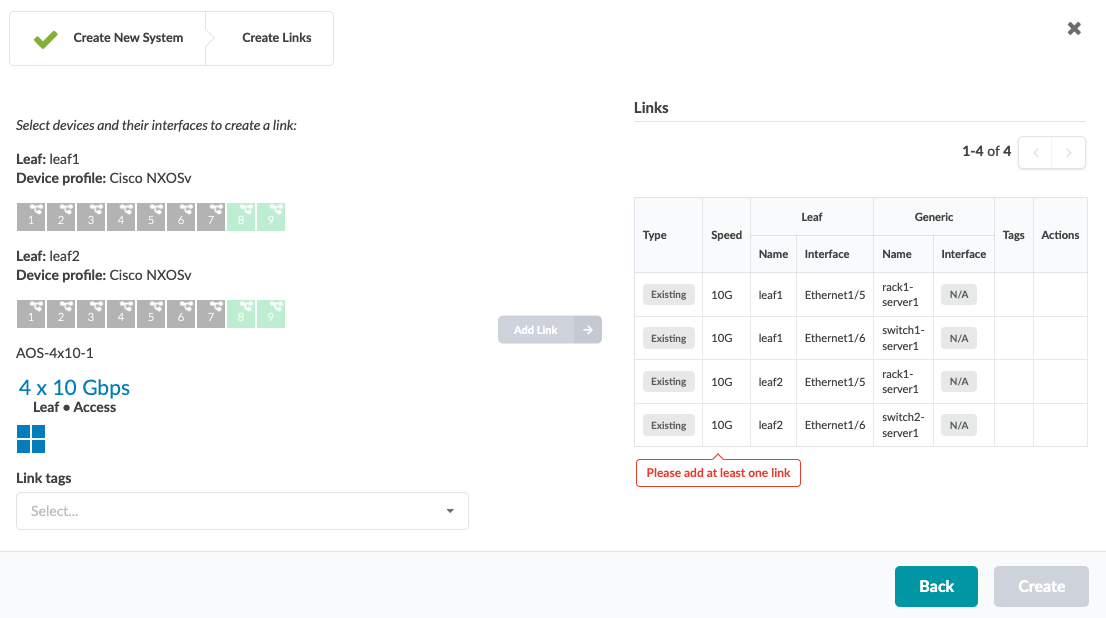
    Network configuration interface with selected Create Links tab. Devices leaf1 and leaf2 with Cisco NXOSv profile, interfaces 1 to 9. Section AOS-4x10⁻¹ with 4 x 10 Gbps Leaf Access description. Link tags dropdown. Links table showing existing 10G links with error message Please add at least one link. Back and Create buttons at bottom right.
  9. 사용 가능한 포트 및 변환을 선택합니다. 회색의 링크 추가 버튼이 녹색으로 바뀝니다.
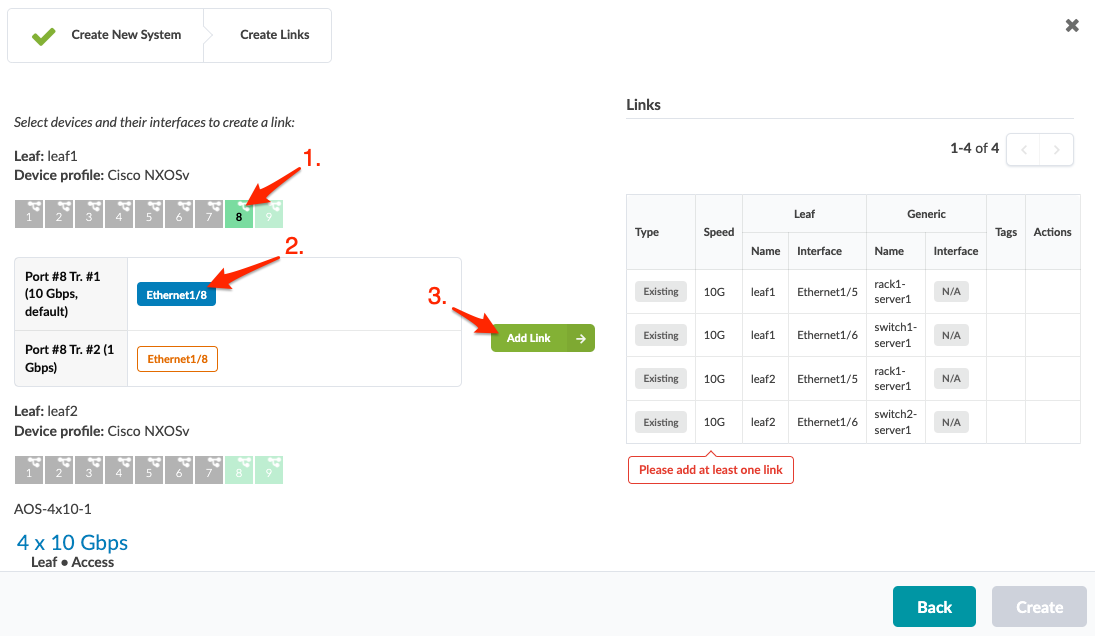
    Network configuration interface screenshot showing device selection for Cisco NXOSv, port selection, and link creation options. Warning: add at least one link.
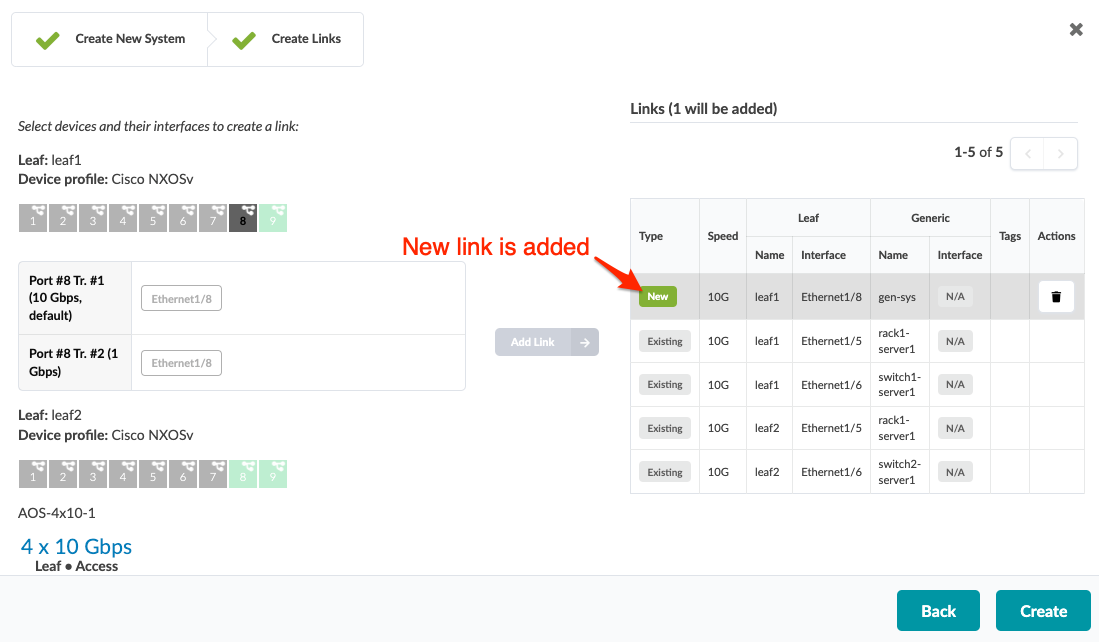
  10. 링크 추가를 클릭합니다. 링크가 링크 테이블에 추가됩니다.
    Screenshot of a network configuration interface showing device selection and link creation between leaf1 and gen-sys. A new link highlighted in the table indicates Ethernet1/8 connection, 10G speed, with options to modify. Navigation buttons at the bottom include Back and Create.
  11. 작성을 클릭하여 변경사항을 스테이징하고 토폴로지 보기로 돌아갑니다.

변경 내용을 활성화할 준비가 되면 커밋되지 않음 탭에서 변경 내용을 커밋합니다.

기존 일반 시스템 복사(토폴로지 보기에서)

  1. 청사진에서 Staged > Physical > Topology 로 이동하고 복제할 일반 시스템에 연결된 리프 또는 액세스 스위치를 선택합니다.
  2. 노드 확인란을 선택하여 해당 노드에 사용할 수 있는(그리고 권한이 있는) 작업을 확인합니다.
    참고:

    노드 보기에서 선택 페이지로 이동할 수도 있습니다. 블루프린트에서 Staged > Physical > Nodes로 이동하여 테이블에서 노드 이름을 클릭한 다음 선택 패널 상단(페이지 오른쪽)에 표시되는 노드 이름을 클릭합니다.

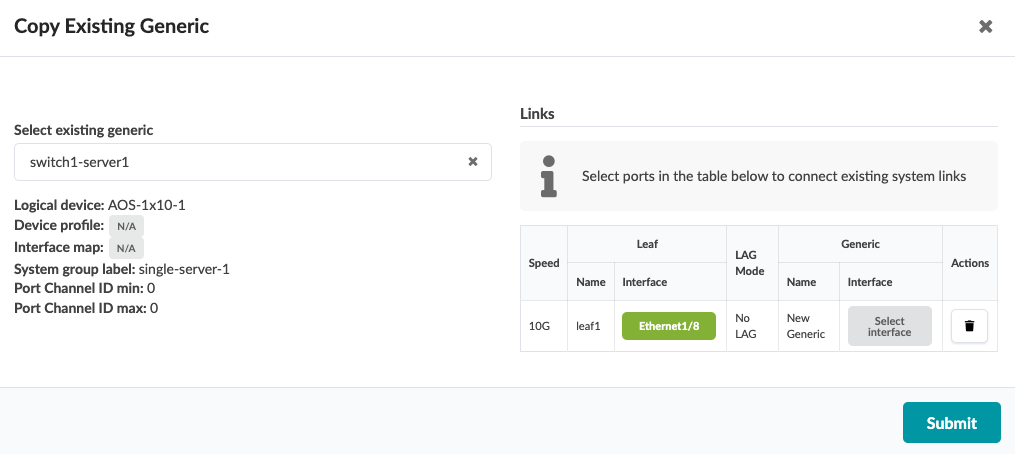
  3. 기존 제네릭 복사를 클릭하고 드롭다운 목록에서 제네릭 시스템을 선택합니다.
    링크 테이블이 나타납니다.
  4. Select interface(인터페이스 선택)를 클릭하여 포트로 이동합니다.
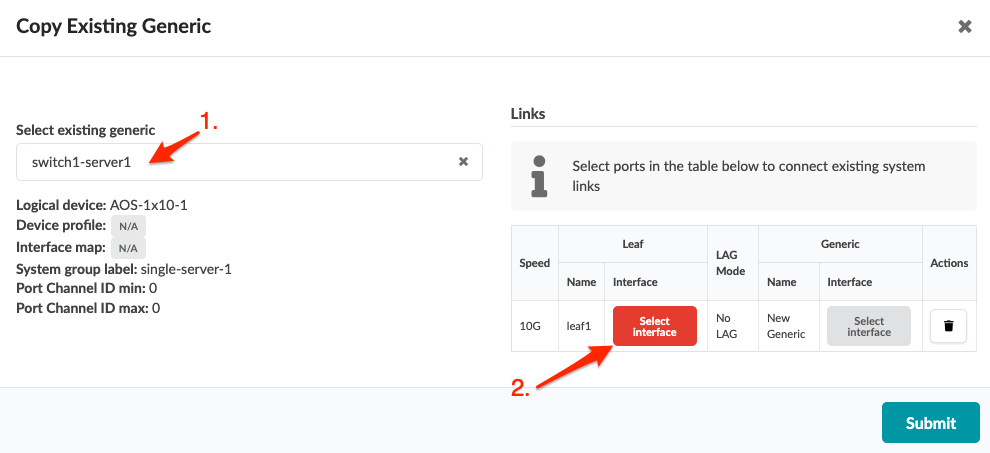
    User interface for configuring network connections, titled Copy Existing Generic. Dropdown shows switch1-server1. Button labeled Select interface is linked to leaf1. Confirm configuration with Submit button.
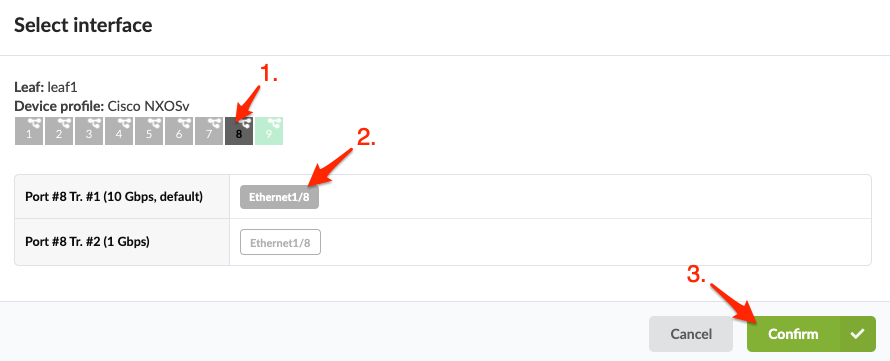
  5. 포트와 변환을 선택한 다음 확인을 클릭하여 대화상자로 돌아갑니다.
    User interface for selecting a network interface on a Cisco NXOSv device. Port 8 is highlighted with options for 10 Gbps and 1 Gbps configurations. Confirm and Cancel buttons are at the bottom.
  6. 제출을 클릭하여 변경사항을 스테이징하고 토폴로지 보기로 돌아갑니다.
    User interface for configuring network connections titled Copy Existing Generic. Features dropdown to select configuration like switch1-server1, details section with logical device AOS-1x10⁻¹, links table for device connections with speed 10G, leaf name leaf1, and submit button.

변경 내용을 활성화할 준비가 되면 커밋되지 않음 탭에서 변경 내용을 커밋합니다.

참고:

설계 단계에서 랙 유형을 작성할 때 일반 시스템을 작성할 수도 있습니다.