Help us improve your experience.

Let us know what you think.

Do you have time for a two-minute survey?


관리 중인 기기에 기기 추가

디바이스로 작업하기 전에 디바이스 구성 수명 주기를 잘 이해하는 것이 중요합니다.

참고:

각 디바이스에는 고유한 관리 IP 주소가 있어야 합니다. 디바이스를 교체(예: RMA를 위한 폐기)하고 교체 디바이스에서 동일한 관리 IP 주소를 사용하려면 새 디바이스를 추가하기 전에 관리 디바이스에서 디바이스를 제거(폐기) 해야 합니다.

  1. 주니퍼 오프박스 에이전트를 사용하는 경우 애플리케이션 메모리 사용량을 늘립니다.
  2. Apstra 환경에서 관리할 디바이스에 대한 온박스 디바이스 에이전트 또는 오프박스 디바이스 에이전트를 생성하고 설치합니다. 동일한 구성을 사용하는 동일한 디바이스가 여러 개 있는 경우 많은 에이전트를 생성하는 작업을 간소화할 수 있는 에이전트 프로필(디바이스 > 에이전트 프로필)을 만드는 것을 고려할 수 있습니다.
  3. 모듈식 디바이스를 배포하는 경우 디바이스에 할당된 기본 디바이스 프로필을 변경해야 할 수 있습니다.
  4. Devices(디바이스) > Managed Devices(관리되는 디바이스)로 이동하여 디바이스 상태가 Out of Service Quarantine(서비스 중단 격리)인지 확인합니다. 이 시점에서의 구성을 Pristine Config라고 합니다.
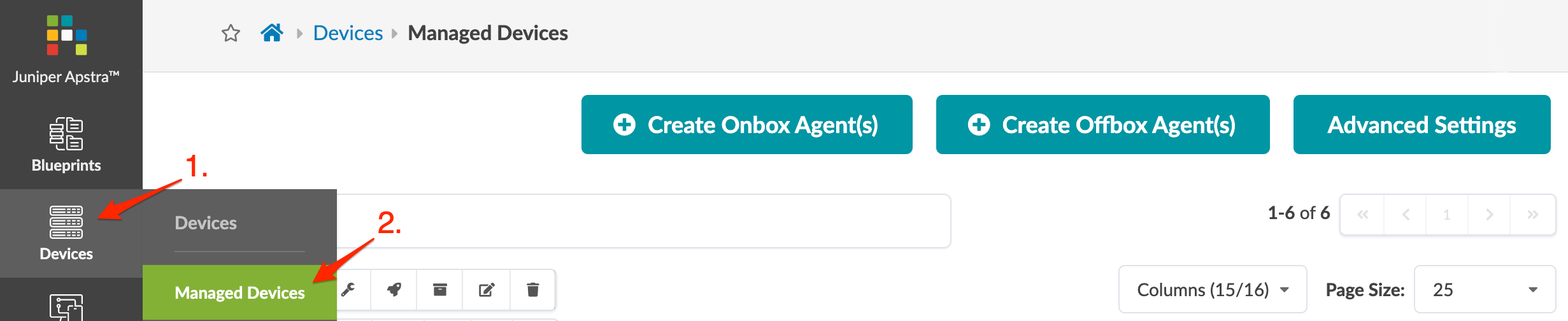
  5. 표의 왼쪽 열에서 Apstra 환경에서 관리할 디바이스의 확인란을 선택합니다.
  6. 방금 클릭한 위치 위의 장치 작업 표시줄에서 선택한 시스템 확인 버튼(확인 표시)을 클릭합니다.
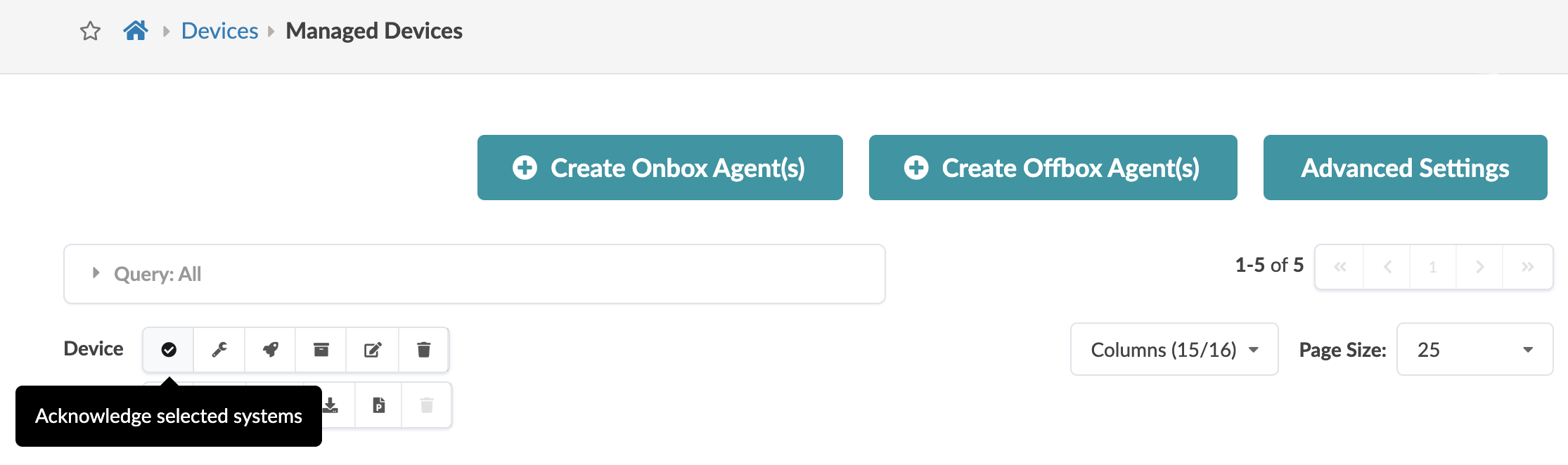
  7. Confirm(확인)을 클릭하여 장치를 확인하고 테이블 보기로 돌아갑니다. 디바이스 상태가 Out of Service Ready로 변경됩니다. 이 시점의 구성을 Discovery 1 Config라고 하며, 이제 Apstra 환경에서 디바이스를 관리할 수 있습니다.

다음 단계:

데이터 센터 청사진을 사용하는 경우 청사진을 만들기 전에 논리 장치부터 시작하여 모든 설계 요소가 준비되어 있는지 확인합니다.

Freeform 블루프린트를 사용할 경우 블루프린트를 즉시 생성할 수 있습니다.

빌드 단계에서 청사진에 디바이스를 할당합니다. 자세한 내용은 디바이스 할당( 데이터 센터 ) 또는 시스템 ID 할당 업데이트(Freeform)를 참조하십시오.