SRX300 포장 풀기 및 장착
SRX300 방화벽 개봉
SRX300 방화벽은 판지 상자에 담겨 배송되며 폼 포장재로 고정됩니다. 상자에는 액세서리 상자와 빠른 시작 지침도 포함되어 있습니다.
SRX300 방화벽의 압축을 풀려면,
- 판지 상자를 가능한 한 설치 장소에 가까운 스테이징 영역으로 이동하여 섀시에서 구성 요소를 제거할 수 있는 충분한 공간을 확보합니다.
- 화살표가 위를 향하도록 판지 상자를 놓습니다.
- 판지 상자의 상단을 조심스럽게 엽니다.
- 서비스 게이트웨이의 상단을 덮고 있는 폼을 제거합니다.
- 액세서리 상자를 제거합니다.
- SRX300 서비스 게이트웨이를 통해 수신된 부품 확인의 목록과 비교하여 수신된 부품을 확인합니다.
- 브래킷과 볼트를 액세서리 상자 안에 보관하십시오.
- 나중에 서비스 게이트웨이를 이동하거나 배송해야 할 경우를 대비하여 배송 상자와 포장재를 보관해 두십시오.
SRX300 방화벽을 통해 수신된 부품 확인
SRX300 방화벽 배송 패키지에는 포장 목록이 포함되어 있습니다. 발송물의 부품을 포장 목록에 있는 품목과 비교하여 확인하십시오. 포장 목록에는 부품 번호가 명시되어 있으며 주문의 각 부품에 대한 간략한 설명이 포함되어 있습니다.
누락된 부품이 있으면 고객 서비스 담당자에게 문의하십시오.
표 1 에는 SRX300 디바이스와 함께 제공되는 구성 요소의 인벤토리가 나와 있습니다.
서비스 게이트웨이와 함께 제공되는 부품은 주문한 구성에 따라 달라질 수 있습니다. 별도로 주문할 수 있는 마운팅 키트를 주문하기 위한 부품 번호를 알아보려면 브랜치 플랫폼용 SRX300 라인 서비스 게이트웨이 데이터시트를 참조하십시오.
| 구성 요소 |
수량 |
|---|---|
| SRX300 서비스 게이트웨이 |
1 |
| Type-A 및 Mini-B USB 플러그가 있는 USB 콘솔 케이블 |
1 |
| 문서 로드맵 |
1 |
| SRX300 방화벽 설정 방법(빠른 시작) |
1 |
| 전원 공급 장치 어댑터 및 전원 코드 |
1 |
| 최종 사용자 사용권 계약 |
1 |
콘솔 케이블은 더 이상 장치 패키지의 일부로 포함되지 않습니다. 본체 케이블과 어댑터가 장치 패키지에 포함되어 있지 않거나 다른 유형의 어댑터가 필요한 경우 다음을 별도로 주문할 수 있습니다.
-
RJ-45 - DB-9 어댑터(JNP-CBL-RJ45-DB9)
-
RJ-45-USB-A 어댑터(JNP-CBL-RJ45-USBA)
-
RJ-45 to USB-C 어댑터(JNP-CBL-RJ45-USBC)
RJ-45-USB-A 또는 RJ-45-USB-C 어댑터를 사용하려면 PC에 X64(64비트) VCP(가상 COM 포트) 드라이버가 설치되어 있어야 합니다. 드라이버를 다운로드하려면 https://ftdichip.com/drivers/vcp-drivers/ 참조하십시오.
책상에 SRX300 방화벽 설치
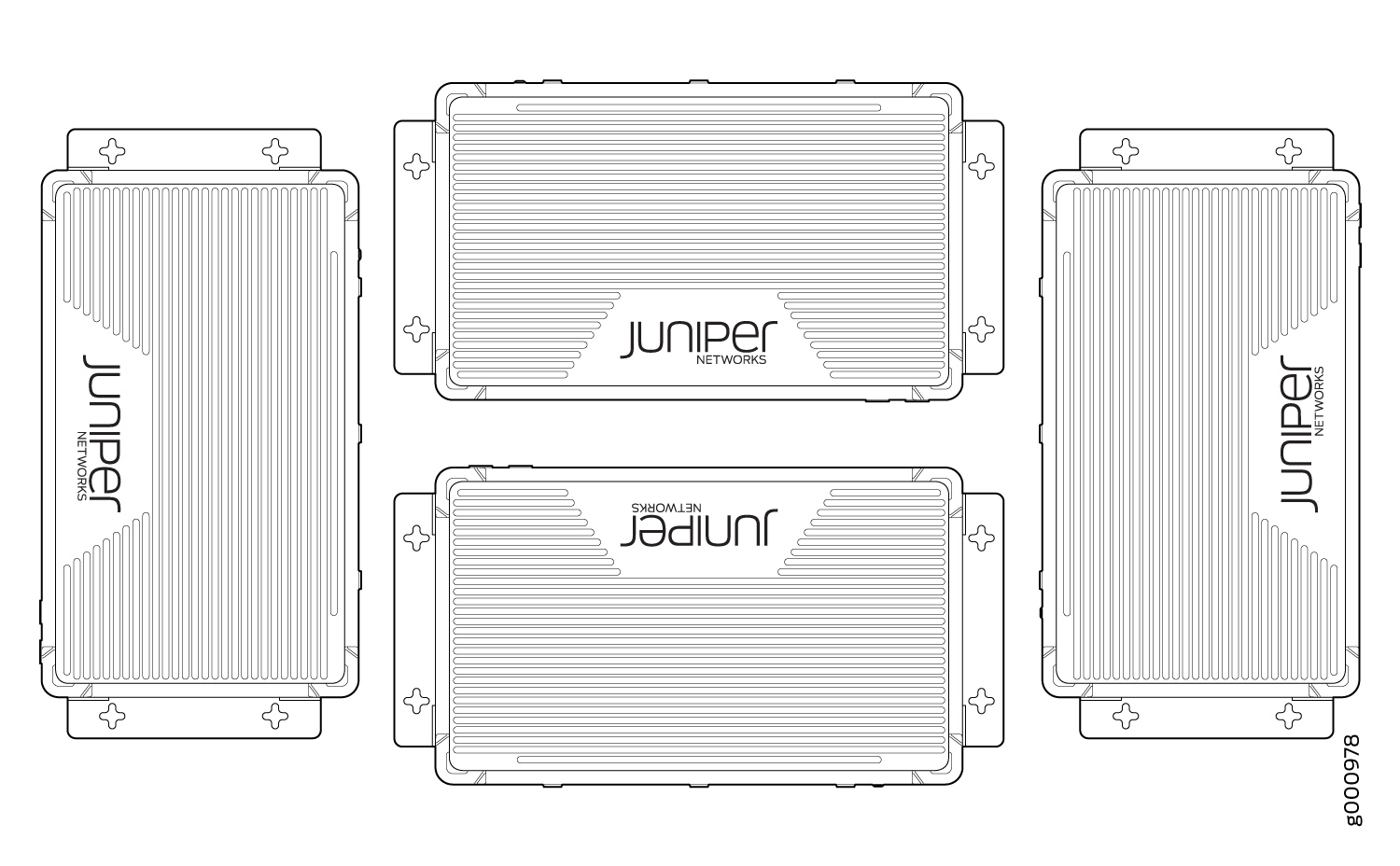
SRX300 방화벽은 책상이나 다른 평평한 표면에 수평 또는 수직으로 장착할 수 있습니다. 섀시에 부착된 4개의 고무 다리는 안정성을 제공합니다. 책상이나 평평한 표면에 SRX300 방화벽을 장착하기 전에:
책상에 SRX300 방화벽을 설치할 때 다음 지침을 따르십시오.
설치 장소가 SRX300 서비스 게이트웨이에 대한 사이트 준비 체크리스트에 설명된 요구 사항을 충족하는지 확인합니다.
책상을 영구적인 위치에 놓아 공기 흐름과 유지 관리를 위한 적절한 여유 공간을 확보하고 건물 구조에 고정합니다.
수평 위치는 표준 설치 위치입니다. 장치를 수평 위치에 설치하려면:
- 고무 받침이 섀시에 부착되어 있는지 확인합니다.
- 상단 커버에 양각으로 새겨진 주니퍼 네트웍스 로고가 위를 향하도록 하여 책상 위에 디바이스를 놓습니다.
벽에 SRX300 방화벽 설치
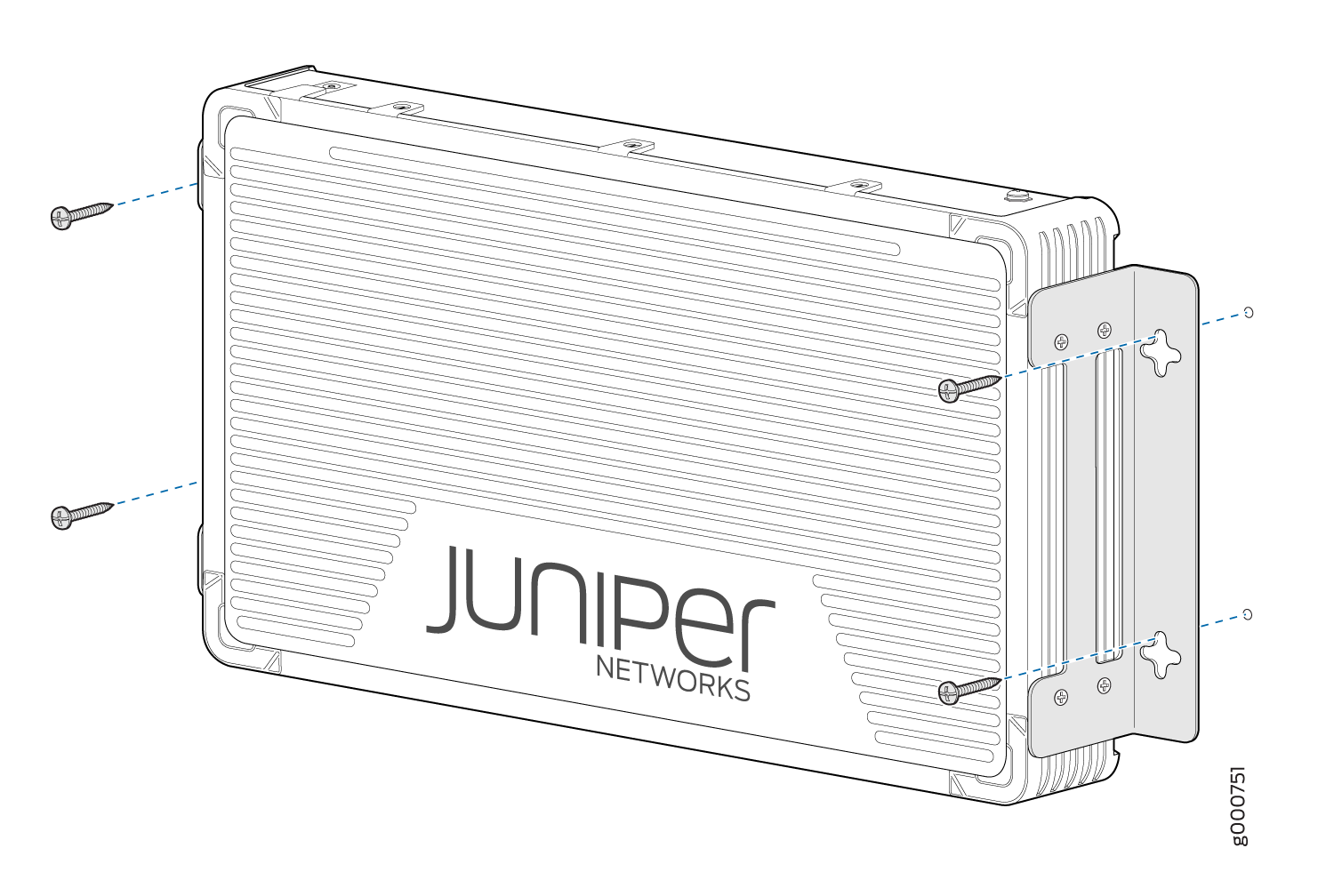
SRX300 방화벽을 벽에 장착할 수 있습니다. 섀시에 부착된 4개의 고무 다리는 안정성을 제공합니다. SRX300 방화벽을 벽에 장착하기 전에:
설치 장소가 SRX300 서비스 게이트웨이에 대한 사이트 준비 체크리스트에 설명된 요구 사항을 충족하는지 확인합니다.
벽면 장착 키트에 다음 부품을 사용할 수 있는지 확인합니다.
벽걸이 브래킷
나사
벽걸이 키트는 장치와 함께 제공되지 않으며 별도로 주문해야 합니다.
벽에 장치를 설치하려면:
랙에 SRX300 방화벽 설치
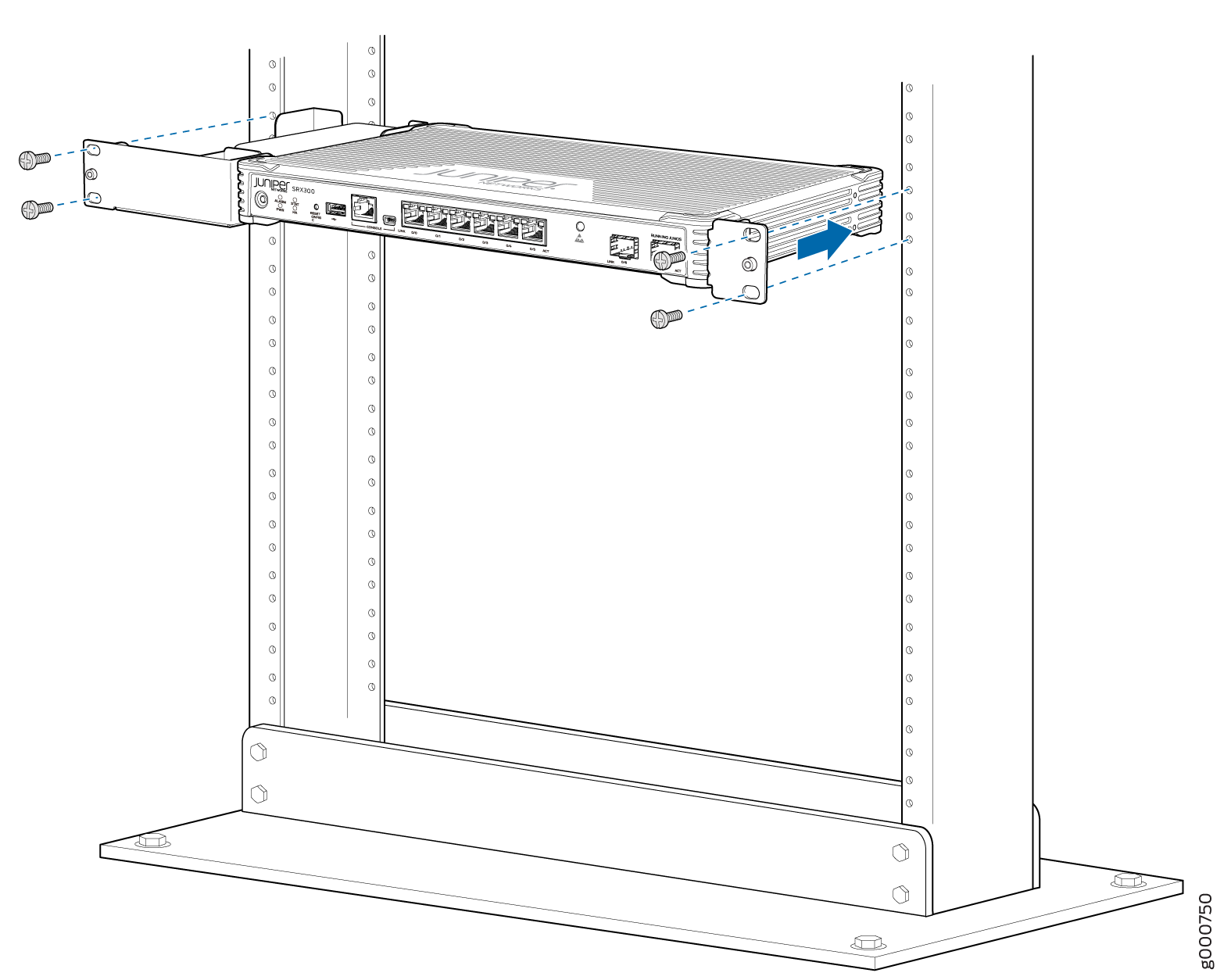
SRX300 방화벽을 랙에 전면 장착할 수 있습니다. 4포스트(telco) 랙, 밀폐형 캐비닛 및 오픈 프레임 랙을 포함하여 다양한 유형의 랙을 사용할 수 있습니다. SRX300 방화벽을 설치할 수 있는 랙 또는 캐비닛 유형에 대한 자세한 내용은 SRX300 서비스 게이트웨이 랙 크기 및 강도 요구 사항을 참조하십시오.
랙 장착 키트는 장치와 함께 제공되지 않으며 별도로 주문해야 합니다.
하나의 랙에 여러 디바이스를 설치하는 경우, 가장 낮은 디바이스를 먼저 설치하고 랙에서 위쪽으로 진행하십시오. 랙 설치를 위해 섀시 바닥의 고무 받침대가 제거되었는지 확인합니다.
SRX300 방화벽을 랙에 장착하기 전에 다음을 수행합니다.
설치 장소가 SRX300 서비스 게이트웨이에 대한 사이트 준비 체크리스트에 설명된 요구 사항을 충족하는지 확인합니다.
랙 또는 캐비닛이 SRX300 서비스 게이트웨이 랙 장착 요구 사항 및 경고에 설명된 특정 요구 사항을 충족하는지 확인합니다.
랙 또는 캐비닛을 영구적인 위치에 배치하여 공기 흐름 및 유지보수를 위한 적절한 여유 공간을 확보하고 건물 구조에 고정합니다. 자세한 내용은 공기 흐름 및 하드웨어 유지 보수를 위한 SRX300 서비스 게이트웨이 통관 요구 사항을 참조하십시오.
랙 마운팅 키트에 사용 가능한 부품이 있는지 확인합니다.
랙 마운트 트레이
나사
랙에 디바이스를 설치하려면 다음을 수행합니다.
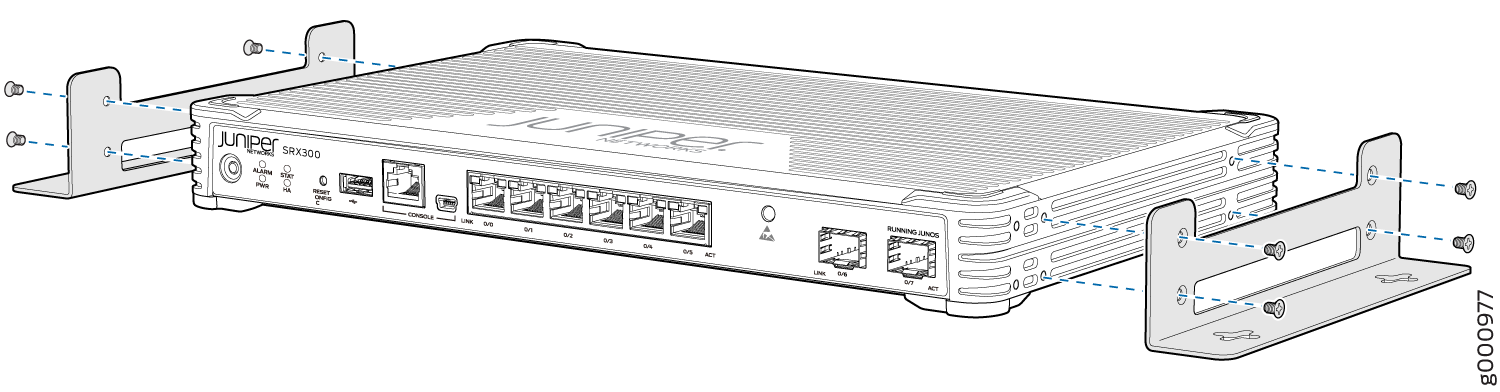
- 그림 4와 같이 섀시의 각 측면에 마운팅 브래킷을 배치합니다.
참고:
SRX300 방화벽은 랙 중앙에 장착할 수 없습니다.
그림 4: SRX300 방화벽 랙 설치 — 마운팅 브래킷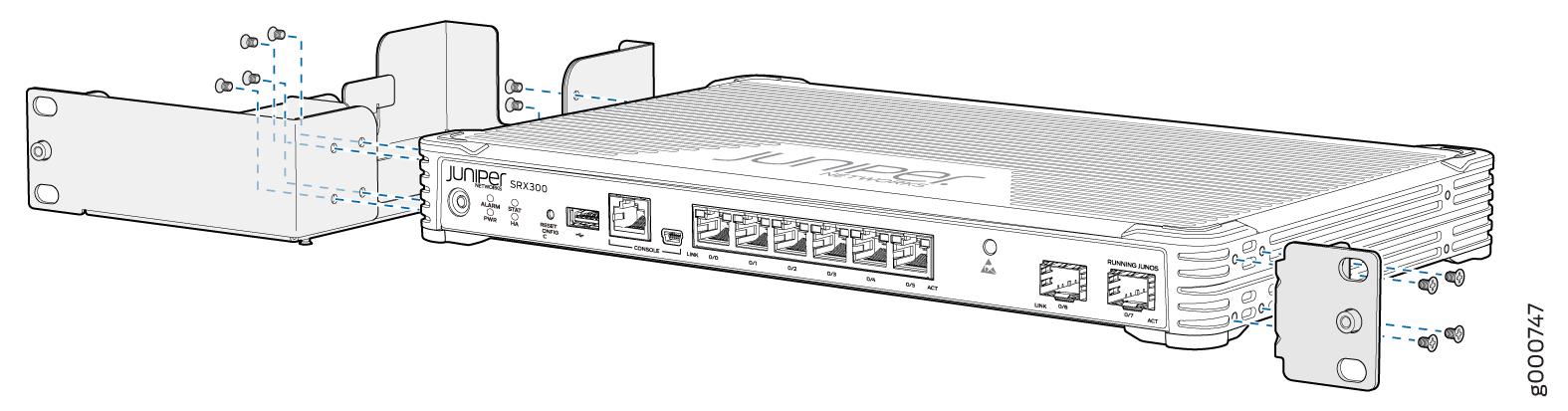 포지셔닝
포지셔닝
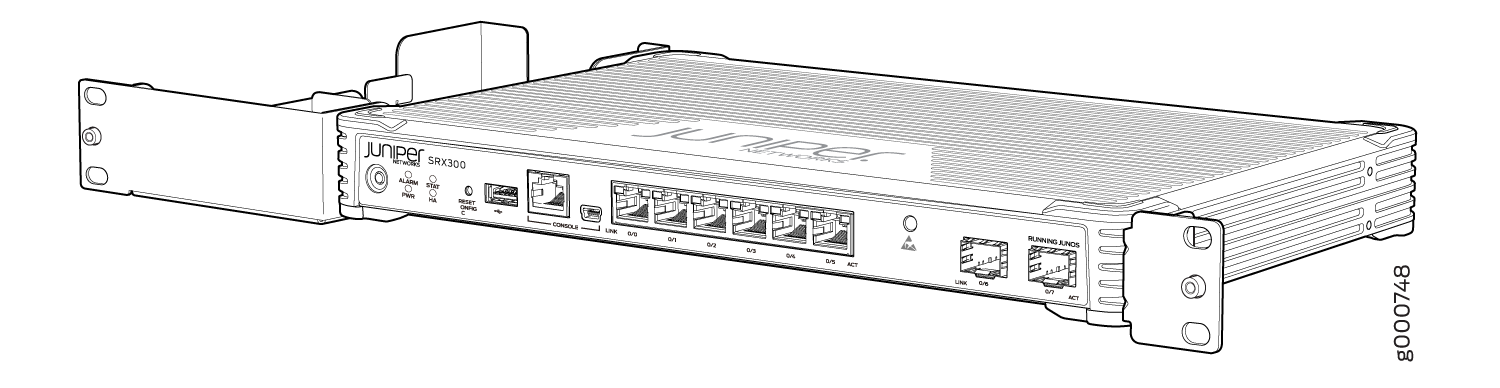
- 그림 2와 같이 십자 드라이버를 사용하여 장착 브래킷과 전원 공급 장치 어댑터 트레이를 섀시에 고정하는 나사를 설치하십시오(그림 5 참조).
그림 5: SRX300 방화벽 랙 설치 — 마운팅 브래킷 및 전원 공급 장치 어댑터 트레이
 고정
고정
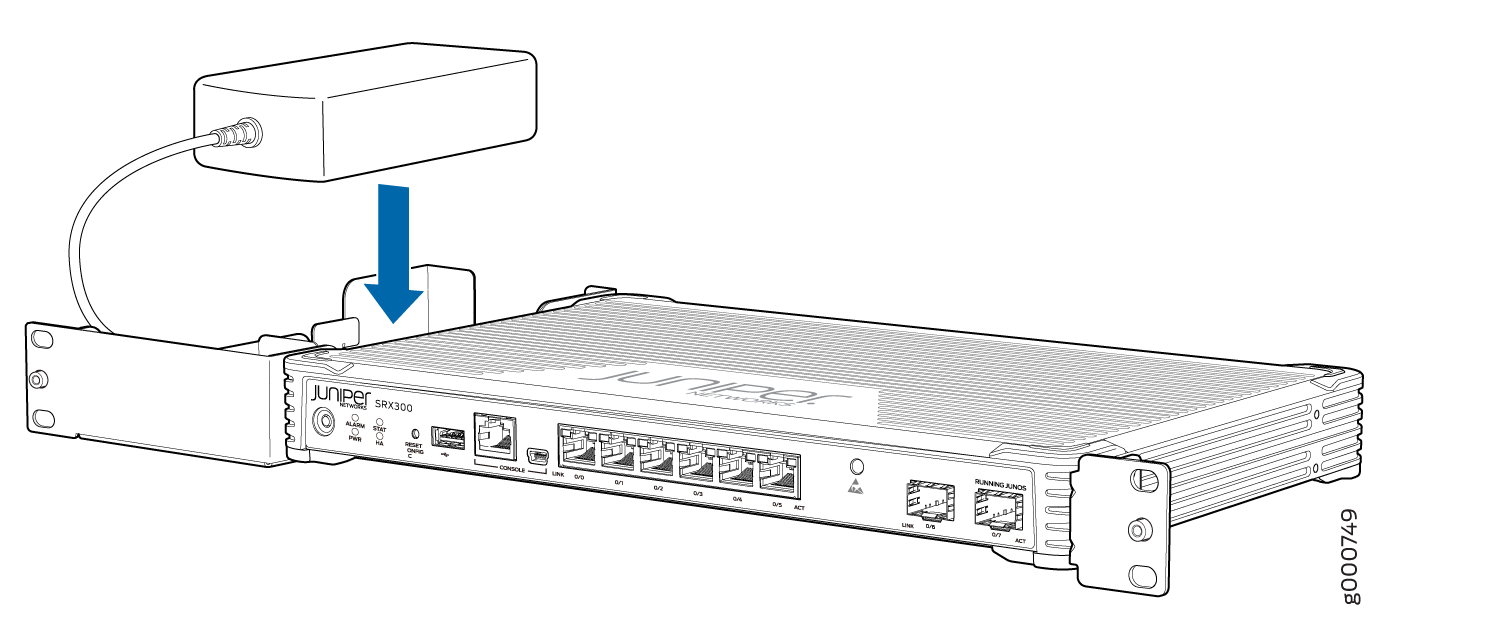
- 그림 6과 같이 전원 공급 장치 어댑터를 트레이에 놓습니다.
그림 6: SRX300 방화벽 랙 설치 — 전원 공급장치 어댑터 트레이
 위치 지정
위치 지정
- 그림 7과 같이 각 마운팅 브래킷의 하단 구멍을 각 랙 레일의 구멍에 맞춰 섀시가 수평인지 확인합니다.
그림 7: SRX300 방화벽 랙 설치 — 랙에 SRX300 방화벽 포지셔닝