Help us improve your experience.

Let us know what you think.

Do you have time for a two-minute survey?


RE-S-X6-64G에서 SSD 드라이브 교체

RE-S-X6-64G에서 SSD 드라이브를 교체합니다

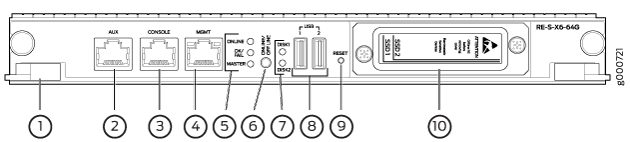
각 RE-S-X6-64G 라우팅 엔진은 주니퍼 네트웍스가 지정한 2개의 솔리드 스테이트 드라이브(SSD)를 지원합니다. RE-S-X6-64G는 SSD1SSD2라고 표시된 슬롯에 설치된 두 개의 SSD와 함께 제공됩니다. 그림 1 은 RE-S-X6-64G 라우팅 엔진의 스토리지 드라이브 슬롯 배열을 보여줍니다.

참고:

라우팅 엔진에 50GB 및 200GB SSD가 혼합되어 있지 않은지 확인합니다. 라우팅 엔진의 SSD는 동일한 벤더의 것이어야 합니다. 라우팅 엔진의 두 SSD는 동일한 유형이어야 하며 동일한 디스크 용량을 포함해야 합니다. 혼합 모드 작업은 지원되지 않으므로 2개의 50GB SSD를 2개의 200GB SSD로 동시에 업그레이드해야 합니다.

RE-S-X6-64G 라우팅 엔진에서 SSD 드라이브 교체는 다음 두 단계로 구성됩니다.

  1. 라우팅 엔진에서 SSD 드라이브 교체

  2. Junos OS를 새로 교체한 SSD에 복사합니다

그림 1: RE-S-X6-64G 스토리지 드라이브 슬롯 RE-S-X6-64G Storage Drive Slots
  1

추출기 클립

  6

온라인/오프라인 단추

  2

보조 포트(AUX)

  7

SSD LED - DISK1 DISK2

  3

콘솔 포트(Con)

  8

포트 - USB1USB2

  4

관리 포트(MGMT)

  9

재설정 단추

  5

LED - ONLINE, OK/FAIL MASTER

10

SSD 카드 슬롯 커버

Replacing Both the SSDs in the Routing Engine:

참고:

라우팅 엔진에 50GB 및 200GB SSD가 혼합되어 있지 않은지 확인합니다. 라우팅 엔진의 SSD는 동일한 벤더의 것이어야 합니다. 라우팅 엔진의 두 SSD는 동일한 유형이어야 하며 동일한 디스크 용량을 포함해야 합니다. 혼합 모드 작업은 지원되지 않으므로 2개의 50GB SSD를 2개의 200GB SSD로 동시에 업그레이드해야 합니다.

참고:

USB 디스크를 사용하여 vmhost 및 Junos OS를 설치하는 경우 부팅 가능한 USB 디스크를 준비해 두어야 합니다. 부팅 가능한 USB 디스크를 준비하려면 VM 호스트 지원을 통한 라우팅 엔진용 비상 부팅 디바이스 생성을 참조하십시오.

  1. , set system commit synchronize, 명령을 set routing-options nonstop-routing 구성set chassis redundancy gracefulswitchover하여 GRES(Graceful Switchover), 커밋 동기화(nonstop routing에 필요) 및 NSR(nonstop routing)을 활성화합니다.
  2. ONLINE/OFFLINE 버튼을 눌러 백업 라우팅 엔진(RE1)을 오프라인으로 전환합니다.
    참고:

    비활성화 및 비활성화하려면 LED가 깜박이기 시작할 때까지 ONLINE/OFFLINE 버튼을 길게 누르고 모든 라우팅 엔진 LED가 꺼질 때까지 기다리십시오.

    참고:

    라우팅 엔진이 하나만 설치된 경우 오프라인으로 전환하고 아래 단계를 따를 수 있습니다. 라우팅 엔진이 오프라인일 때 트래픽이 중단됩니다.

  3. 백업 라우팅 엔진(RE1)에서 슬롯 SSD1 및 슬롯 SSD2에서 SSD를 제거합니다.
    1. 맨 손목에 ESD 접지 스트랩을 부착하고 스트랩을 어플라이언스의 ESD 지점에 연결합니다.

      ESD에 대한 자세한 내용은 라우터의 하드웨어 가이드에서 정전기 방전 손상 방지 를 참조하십시오.

    2. 스토리지 드라이브 슬롯 앞에서 액세스 도어를 고정하는 손잡이 나사를 풀고 도어를 엽니다.
    3. 이젝터의 잠금 장치를 잠금 해제 위치로 밉니다.
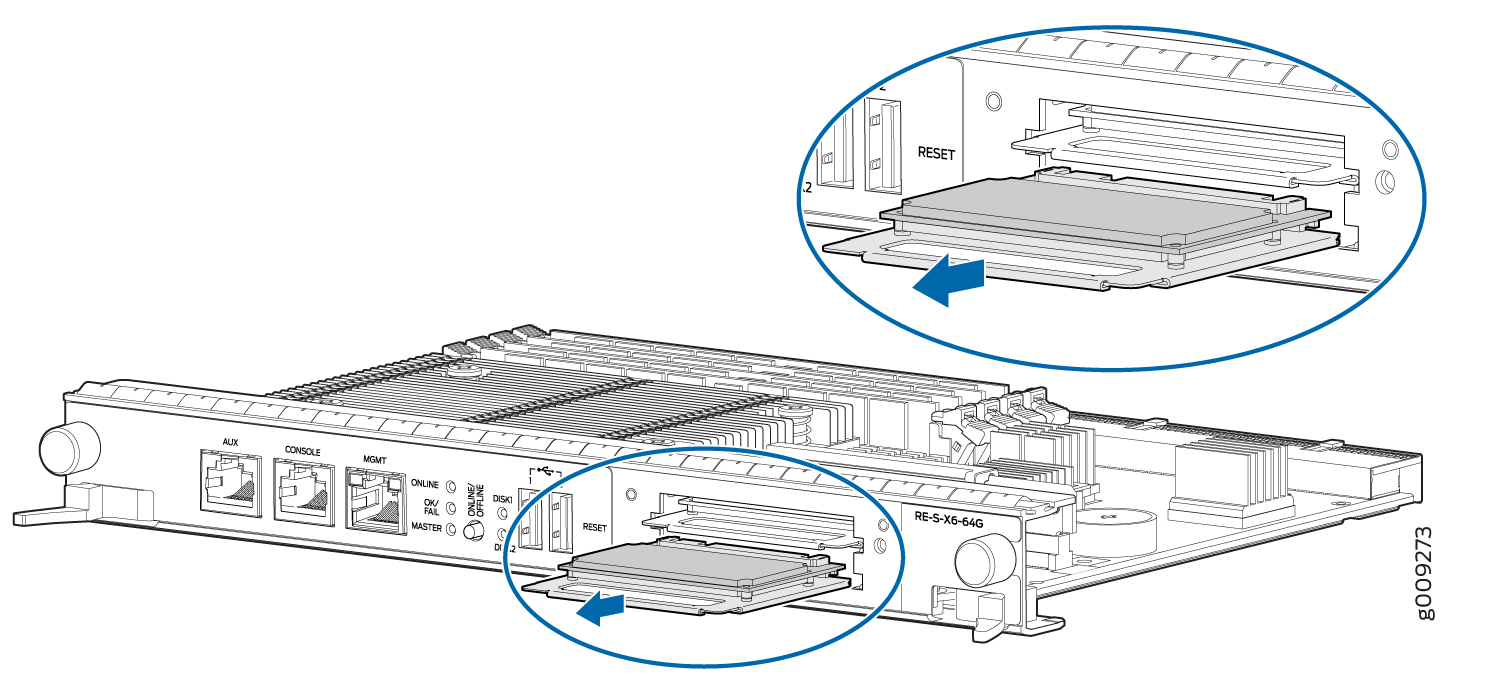
    4. 드라이브를 슬롯에서 조심스럽게 밀어 빼냅니다. 그림 2를 참조하십시오.
    그림 2: 라우팅 엔진 RE-S-X6-64G Removing an SSD in the Routing Engine RE-S-X6-64G 에서 SSD 제거
  4. 슬롯 SSD1 및 슬롯 SSD2에 새 SSD를 삽입합니다. 그림 3을 참조하십시오.
    그림 3: 라우팅 엔진 RE-S-X6-64G Installing an SSD in the Routing Engine RE-S-X6-64G 에 SSD 설치
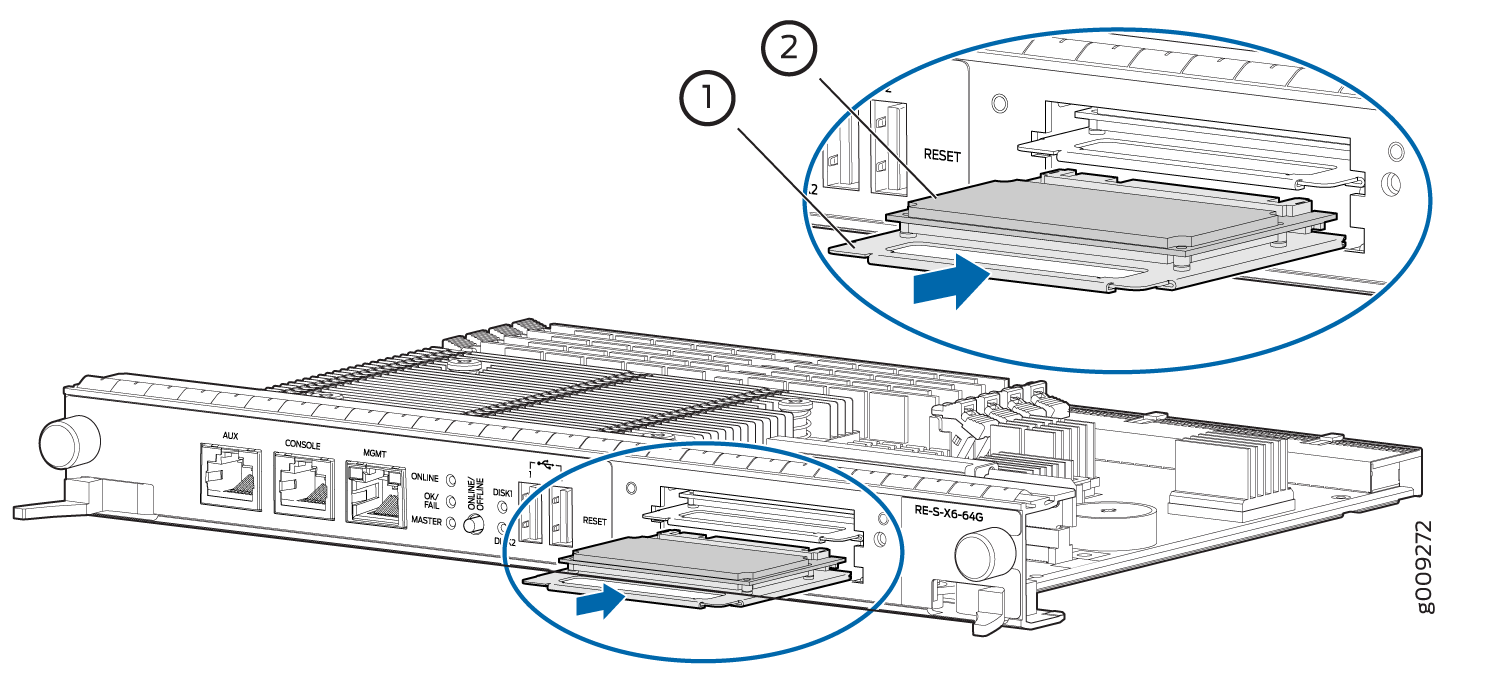
      1

    캐리어

      2

    SSD 카드

    1. 드라이브의 측면을 슬롯의 가이드에 조심스럽게 맞춥니다.
    2. 저항이 느껴질 때까지 드라이브를 슬롯에 밀어 넣고 올바르게 정렬되었는지 조심스럽게 확인합니다.
    3. 액세스 도어를 닫고 나비 나사를 조여 도어를 고정합니다.
  5. USB 디스크를 사용하여 Junos OS를 설치합니다(USB 디스크(최소 16GB)를 사용하여 새로 교체된 SSD에 Junos OS 복사 참조).

Replacing Disk2 (SSD2) Only in the Routing Engine:

참고:

라우팅 엔진에 50GB 및 200GB SSD가 혼합되어 있지 않은지 확인합니다. 라우팅 엔진의 SSD는 동일한 벤더의 것이어야 합니다. 라우팅 엔진의 두 SSD는 동일한 유형이어야 하며 동일한 디스크 용량을 포함해야 합니다. 혼합 모드 작업은 지원되지 않으므로 2개의 50GB SSD를 2개의 200GB SSD로 동시에 업그레이드해야 합니다.

  1. 라우터가 부팅되고 disk1의 이미지에서 실행되고 있는지 확인합니다(disk1에서 부팅하는 명령 실행 request vmhost reboot disk1 ).

  2. disk2를 제거하고 새 디스크로 교체합니다( 3 단계부터 4단계 참조).

  3. 명령을 실행하여 라우팅 엔진을 재부팅합니다 request vmhost reboot .

  4. disk2가 교체되면 라우터가 disk1에서 부팅됩니다. disk2에서 부팅하려면 명령을 실행합니다.request vmhost snapshot partition

Replacing Disk1 (SSD1) Only:

참고:

라우팅 엔진에 50GB 및 200GB SSD가 혼합되어 있지 않은지 확인합니다. 라우팅 엔진의 SSD는 동일한 벤더의 것이어야 합니다. 라우팅 엔진의 두 SSD는 동일한 유형이어야 하며 동일한 디스크 용량을 포함해야 합니다. 혼합 모드 작업은 지원되지 않으므로 2개의 50GB SSD를 2개의 200GB SSD로 동시에 업그레이드해야 합니다.

  1. 라우터가 부팅되고 disk2의 이미지에서 실행되고 있는지 확인합니다(disk2에서 부팅하려면 명령 실행 request vmhost reboot disk2 ).

  2. disk1을 제거하고 새 디스크로 교체합니다(3-4단계 참조).

  3. 명령을 실행하여 라우팅 엔진을 재부팅합니다 request vmhost reboot .

  4. disk1을 교체하면 라우터가 disk2에서 부팅됩니다. disk1에서 부팅하려면 명령을 실행합니다.request vmhost snapshot recovery partition

  5. 명령을 실행하여 disk1에서 부팅합니다.request vmhost reboot disk1

USB 디스크(최소 16GB)를 사용하여 새로 교체된 SSD에 Junos OS 복사

SSD를 교체한 후에는 이제 USB 디스크를 사용하여 VM 호스트 및 Junos OS를 새로 교체된 SSD에 복사할 수 있습니다.
참고:

USB 디바이스에서 Junos OS를 설치하는 것 외에도 PXE(Preboot Execution Environment) 부팅 서버를 사용하여 VM 호스트 및 Junos OS를 설치할 수도 있습니다. 자세한 내용은 VM 호스트 설치, 업그레이드, 백업 및 복구를 참조하십시오.

  1. 라우팅 엔진의 USB 슬롯에 USB 디스크(부팅 가능한 이미지 포함)를 삽입합니다.
    참고:

    부팅 가능한 USB를 생성하려면 VM 호스트 지원을 통해 라우팅 엔진을 위한 비상 부팅 디바이스 생성 을 참조하십시오.

  2. 콘솔 세션을 통해 백업 라우팅 엔진(RE1)에 로그인합니다.
  3. ONLINE/OFFLINE 버튼을 눌러 라우팅 엔진을 온라인으로 전환합니다.
  4. 라우팅 엔진이 USB에서 부팅을 시작한 후 콘솔에서 확인 Install vmhost and Junos software on Primary and Secondary disk [y/N?] 하라는 메시지가 표시되면 을 누릅니다y.
  5. 설치가 완료되면 SSD 디스크에서 재부팅하는지 확인 Reboot now? [y/N]? 하라는 메시지가 표시되면 을 누릅니다y.
  6. 백업 라우팅 엔진이 부팅되면:
    1. CLI를 show chassis routing-engine 입력하여 백업 라우팅 엔진(RE1)의 상태가 온라인 상태인지 확인합니다.

    2. 라우팅 엔진(RE1)에서 CLI를 show vmhost hardware 입력하여 새 SSD 용량을 확인합니다. 출력은 다음과 유사합니다.

    3. 백업 라우팅 엔진(RE1)에서 CLI를 show vmhost version 입력하여 vmhost 버전이 라우팅 엔진(RE0)과 동일한지 확인합니다. 출력은 다음과 유사합니다.

    4. 기본 라우팅 엔진(RE0)에서 명령을 수행합니다 commit synchronize .

    5. 네트워크 서비스 모드: 향상된 IP 구성이 이전에 적용된 경우 네트워크 서비스 모드의 변경 사항을 나타내는 경고 메시지가 표시됩니다. 네트워크 서비스 모드향상된 IP를 적용할 수 있도록 백업 라우팅 엔진에서 재부팅을 수행합니다.

  7. 두 라우팅 엔진이 모두 동기화되고 전환 준비가 되었는지 확인합니다.
    1. 백업 라우팅 엔진(RE1)에서 CLI를 show system switchover 입력하여 GRES 준비 상태를 확인합니다. 출력은 다음과 유사합니다.

    2. 기본 라우팅 엔진(RE0)에서 다음 명령을 입력하여 전환 상태를 확인합니다.

    3. 기본 라우팅 엔진(RE0)에서 CLI를 show task replication 입력하여 nonstop-routing이 활성화된 경우 복제 상태를 확인합니다. 출력은 다음과 유사합니다.

  8. 기본 라우팅 엔진에서 명령을 실행 request chassis routing-engine master switch 하여 현재 기본 라우팅 엔진(RE0)을 RE1로 전환합니다.
  9. 라우팅 엔진(RE1)이 기본 라우팅 엔진이 되어 트래픽을 전송하게 되면 RE-S-X6-64G에서 SSD 드라이브 교체의 단계를 반복하고 새 백업 라우팅 엔진(RE0)에서 USB 디스크(최소 16GB)를 사용하여 Junos OS를 새로 교체된 SSD에 복사합니다.