
EX4300 섀시
EX4300 스위치의 LCD 패널
EX4300 스위치 전면 패널의 LCD 패널에는 각각 최대 16자인 두 줄의 텍스트가 표시됩니다. LCD 패널은 스위치에 대한 다양한 정보를 표시하며 초기 설정 및 재부팅과 같은 기본 작업을 수행할 수 있는 메뉴도 제공합니다.
LCD 패널 오른쪽에는 메뉴와 Enter라는 두 개의 탐색 단추가 있습니다.
그림 1을 참조하십시오.
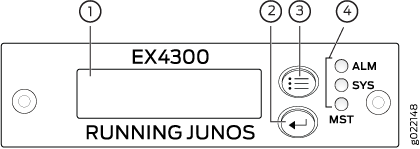 의 LCD 패널
|
1 개
—
LCD 패널 |
3 개
—
LCD 패널 메뉴 버튼 |
|
2 개
—
LCD 패널 Enter 버튼 |
4 개
—
섀시 상태 LED |
LCD 패널의 첫 번째 텍스트 줄에는 스위치에 대한 기본 정보가 표시되고 두 번째 텍스트 줄에는 LCD 패널에서 선택한 모드에 대한 정보가 표시됩니다. LCD 패널에 텍스트의 두 번째 줄을 구성하여 사용자 정의 메시지를 표시할 수 있습니다. LCD 패널이 사용자 정의 메시지를 표시하도록 구성된 경우 메뉴 버튼과 Enter 버튼이 비활성화됩니다. EX 시리즈 스위치에서 LCD 패널 구성(CLI 절차)을 참조하십시오.
LCD 패널에는 백라이트가 있습니다. LCD 패널이 60초 동안 유휴 상태이면 백라이트가 꺼집니다. 메뉴 또는 Enter 버튼을 한 번 눌러 백라이트를 켤 수 있습니다. 백라이트를 켠 후 메뉴 버튼을 눌러 LCD 패널 메뉴 사이를 전환하고 Enter 버튼을 눌러 메뉴 옵션을 탐색할 수 있습니다.
J-Web 인터페이스의 섀시 뷰어 또한 LCD 패널을 표시합니다. J-Web 인터페이스의 LCD 패널에서 실시간 상태 정보를 볼 수 있습니다. EX 시리즈 스위치용 대시보드를 참조하십시오.
이 주제는 다음에 대해 설명합니다.
LCD 패널 모드
LCD 패널은 부팅, 유휴, 상태 및 유지 관리의 네 가지 모드로 작동합니다.
LCD 패널의 첫 번째 텍스트 줄에는 모든 모드에서 슬롯 번호, 스위치 역할 및 호스트 이름이 표시됩니다.
독립형 EX4300 스위치의 경우 기본적으로 슬롯 번호는 00이고 역할은 RE입니다.
Virtual Chassis의 구성원인 EX4300 스위치에서 LCD 패널의 첫 번째 줄에는 항상 다음이 표시됩니다.
-
슬롯 번호(Virtual Chassis 구성원의 구성원 ID)
-
Virtual Chassis에서 스위치 역할(
RE기본,BK백업 및LC라인 카드 멤버) -
호스트 이름
LCD 패널은 스위치 재부팅 중에 부팅 모드로 작동합니다. 부팅 모드에서 LCD 패널의 두 번째 줄에는 스위치 부팅 프로세스의 주요 이정표가 표시됩니다. 부팅 모드에는 메뉴 옵션이 없습니다. 부팅 프로세스가 완료되면 LCD 패널이 자동으로 Idle(IDLE) 메뉴로 돌아갑니다.
유휴 모드에서 LCD 패널의 두 번째 텍스트 줄은 네트워크 포트의 상태 LED 모드와 섀시 알람 수를 표시합니다. 알람 수는 매초 업데이트됩니다.
상태 모드에서는 두 번째 줄에 다음이 표시됩니다.
-
Virtual Chassis 포트(VCP) 상태
-
전원 공급 장치의 상태
-
팬 모듈의 상태와 섀시 온도
-
스위치에 로드된 EX 시리즈 스위치용 Junos OS 버전
유지 보수 모드에서 두 번째 줄은 스위치를 구성하고 문제를 해결하는 데 사용할 수 있는 다음 옵션 중 하나를 표시합니다.
-
시스템 정지
-
시스템 재부팅
-
짐 구조
-
VC 포트 요청
-
공장 기본값
-
이지셋업
LCD 패널 메뉴
LCD 패널에는 Idle(유휴), Status(상태) 및 Maintenance(유지 관리)의 세 가지 메뉴가 있습니다. 메뉴 버튼을 눌러 LCD 패널 메뉴 사이를 전환하고 Enter 버튼을 눌러 메뉴 옵션을 탐색할 수 있습니다.
표 1은 LCD 패널 메뉴 옵션에 대해 설명합니다.
| 메뉴 레이블 |
묘사 |
|---|---|
| 게으른 |
Idle 메뉴에서:
|
| 상태 |
Status(상태) 메뉴에서 Menu(메뉴)를 눌러 다음 정보를 순환합니다.
상태(Status) 메뉴 또는 LCD 패널의 상태(Status) 메뉴에 있는 옵션을 비활성화할 수 있습니다. EX 시리즈 스위치에서 LCD 패널 구성(CLI 절차)을 참조하십시오. |
| MAINT(유지 관리 메뉴) |
Maintenance(유지 관리) 메뉴에는 스위치를 구성하고 문제를 해결할 수 있는 다음과 같은 옵션이 있습니다.
유지 관리(Maintenance) 메뉴 또는 LCD 패널의 유지 관리(Maintenance) 메뉴에 있는 옵션을 비활성화할 수 있습니다. EX 시리즈 스위치에서 LCD 패널 구성(CLI 절차)을 참조하십시오. |
참조
EX4300 스위치의 업링크 모듈
EX4300 스위치는 업링크 모듈 옵션을 설치할 수 있는 슬롯을 제공합니다. 업링크 모듈은 핫 삽입 및 핫 탈착 가능한 FRU(Field-Replaceable Unit)입니다.
스위치 전면 패널의 업링크 모듈 슬롯에 수평으로 업링크 모듈을 설치할 수 있습니다. 업링크 모듈을 설치하면 스위치에 더 많은 포트가 추가되어 스위치의 포트 밀도가 높아집니다.
표 2 에는 EX4300-48MP 및 EX4300-48MP-S 스위치를 제외하고 24포트 및 48포트 EX4300 스위치에서 지원되는 업링크 모듈과 해당 설명 및 모델이 출시된 Junos OS 릴리스가 나와 있습니다. 표 3 에는 32포트 EX4300 스위치에서 지원되는 업링크 모듈과 해당 설명 및 모델이 출시된 Junos OS 릴리스가 나와 있습니다. 표 4 에는 EX4300-48MP 및 EX4300-48MP-S 스위치에서 지원되는 업링크 모듈과 설명, 모델이 출시된 Junos OS 릴리스가 나와 있습니다.
| 업링크 모듈 이름 |
모델 번호 |
묘사 |
지원되는 EX4300 스위치 |
첫 번째 Junos OS 릴리스 |
|---|---|---|---|---|
| 4포트 1기가비트 이더넷/10기가비트 이더넷 SFP+ 업링크 모듈 |
EX-UM-4X4SFP |
이 업링크 모듈은 업링크 모듈의 4개 포트에 최대 4개의 SFP+ 트랜시버, 4개의 SFP 트랜시버 또는 SFP와 SFP+ 트랜시버의 조합을 수용할 수 있습니다. 또한 이러한 포트를 VCP(Virtual Chassis 포트)로 구성하고 이를 사용하여 SFP+ 트랜시버를 사용하여 Virtual Chassis 또는 VCF 구성에서 스위치를 연결할 수 있습니다. |
|
Junos OS 릴리스 13.2X50-D10 |
|
Junos OS 릴리스 13.2X51-D26 |
| 업링크 모듈 이름 |
모델 번호 |
묘사 |
지원되는 EX4300 스위치 |
첫 번째 Junos OS 릴리스 |
|---|---|---|---|---|
| 2포트 40기가비트 이더넷 QSFP+ 업링크 모듈 |
EX-UM-2QSFP |
이 업링크 모듈은 최대 2개의 QSFP+ 트랜시버를 수용할 수 있습니다. 또한 이러한 포트를 VCP로 구성하고 이를 사용하여 Virtual Chassis 또는 VCF 구성에서 스위치를 연결할 수도 있습니다. |
|
Junos OS 릴리스 13.2X51-D15 |
|
Junos OS 릴리스 13.2X51-D26 |
|||
| 8포트 10기가비트 이더넷 SFP+ 업링크 모듈 |
EX-UM-8X8SFP |
이 업링크 모듈은 업링크 모듈의 8개 포트에 최대 8개의 SFP+ 트랜시버, 8개의 SFP 트랜시버 또는 SFP+ 및 SFP 트랜시버의 조합을 수용할 수 있습니다. 또한 이러한 포트를 VCP로 구성하고 이를 사용하여 SFP+ 트랜시버를 사용하여 Virtual Chassis 또는 VCF 구성에서 스위치를 연결할 수 있습니다. |
|
Junos OS 릴리스 13.2X51-D15 |
|
Junos OS 릴리스 13.2X51-D26 |
| 업링크 모듈 이름 |
모델 번호 |
묘사 |
지원되는 EX4300 스위치 |
첫 번째 Junos OS 릴리스 |
|---|---|---|---|---|
| 2포트 40기가비트 이더넷 QSFP+/100기가비트 이더넷 QSFP28 업링크 모듈 |
EX-UM-2QSFP-씨 |
이 업링크 모듈에는 QSFP+ 트랜시버 2개, QSFP28 트랜시버 2개, 또는 QSFP+ 트랜시버 1개와 QSFP28 트랜시버 1개의 조합을 설치할 수 있습니다.
메모:
EX4300-48MP 및 EX4300-48MP-S 스위치의 업링크 모듈 포트를 VCP(Virtual Chassis Port)로 구성할 수 없습니다. |
|
Junos OS 릴리스 18.4R1
메모:
Junos OS 릴리스 19.3R1부터는 업링크 모듈에 2개의 100기가비트 이더넷 QSFP28 트랜시버를 설치할 수 있습니다. Junos OS 릴리스 18.4R1부터 Junos OS 릴리스 19.2R1까지, 업링크 모듈은 단 하나의 100기가비트 이더넷 트랜시버를 지원했습니다. 업링크 모듈의 두 포트를 모두 100Gbps 속도로 작동하도록 구성하는 경우 스위치의 QSFP+ 포트 4개는 비활성화됩니다. 2포트 40기가비트 이더넷 QSFP+/100기가비트 이더넷 QSFP28 업링크 모듈에서 작동 모드 설정을 참조하십시오. |
| 4포트 1기가비트 이더넷 SFP/10기가비트 이더넷 SFP+ 업링크 모듈 |
EX-UM-4SFPP-MR |
이 업링크 모듈의 포트 4개에 SFP 트랜시버 4개, SFP+ 트랜시버 4개, 또는 SFP 및 SFP+ 트랜시버 조합을 설치할 수 있습니다.
메모:
EX4300-48MP 및 EX4300-48MP-S 스위치의 업링크 모듈 포트를 VCP(Virtual Chassis Port)로 구성할 수 없습니다. |
|
Junos OS 릴리스 18.2R1
메모:
Junos OS 릴리스 19.1R1부터는 업링크 모듈에 SFP 트랜시버를 설치할 수 있습니다. Junos OS 릴리스 18.2R1부터 Junos OS 릴리스 18.4R1까지, 업링크 모듈은 SFP+ 트랜시버만 지원했습니다. |
업링크 모듈 및 트랜시버는 배송 구성의 일부가 아닙니다. 별도로 주문해야 합니다.
표 5 는 EX4300-48MP 및 EX4300-48MP-S 스위치를 제외한 24포트 및 48포트 EX4300 스위치에 사용되는 업링크 모듈을 보여줍니다. 표 6 에는 32포트 EX4300 스위치에 사용되는 업링크 모듈이 표시되어 있습니다. 표 7 에는 EX4300-48MP 및 EX4300-48MP-S 스위치에 사용되는 업링크 모듈이 나와 있습니다.
| 업링크 모듈 이름 |
모델 번호 |
숫자 |
|---|---|---|
| 4포트 1기가비트 이더넷/10기가비트 이더넷 SFP+ 업링크 모듈 |
EX-UM-4X4SFP |
그림 2: 4포트 1기가비트 이더넷/10기가비트 이더넷 SFP+ 업링크 모듈
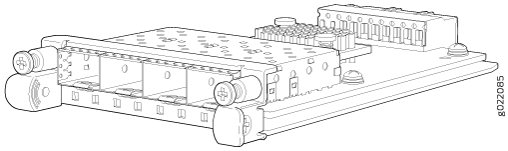
그림 3: 4포트 1기가비트 이더넷/10기가비트 이더넷 SFP+ 업링크 모듈
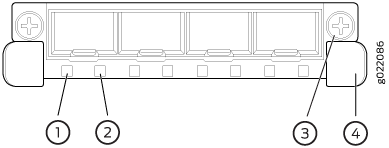 의 LED 의 LED
|
| 업링크 모듈 이름 |
모델 번호 |
숫자 |
|---|---|---|
| 2포트 40기가비트 이더넷 QSFP+ 업링크 모듈 |
EX-UM-2QSFP |
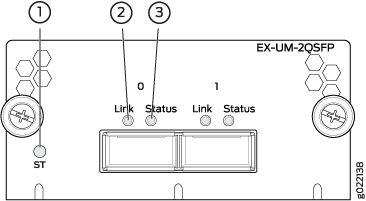
그림 4: 2포트 40기가비트 이더넷 QSFP+ 업링크 모듈
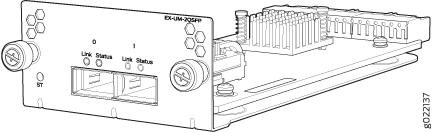
그림 5: 2포트 40기가비트 이더넷 QSFP+ 업링크 모듈
 의 LED 의 LED
|
| 8포트 10기가비트 이더넷 SFP+ 업링크 모듈 |
EX-UM-8X8SFP |
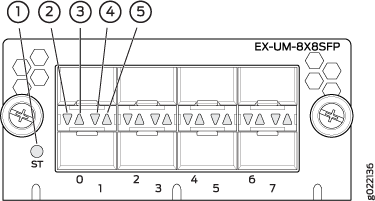
그림 6: 8포트 10기가비트 이더넷 SFP+ 업링크 모듈
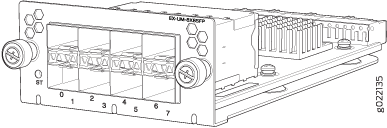
그림 7: 8포트 10기가비트 이더넷 SFP+ 업링크 모듈
 의 LED 의 LED
|
| 업링크 모듈 이름 |
모델 번호 |
숫자 |
||||||
|---|---|---|---|---|---|---|---|---|
| 2포트 40기가비트 이더넷 QSFP+/100기가비트 이더넷 QSFP28 |
EX-UM-2QSFP-씨 |
그림 8: 2포트 40기가비트 이더넷 QSFP+/100기가비트 이더넷 QSFP28 업링크 모듈
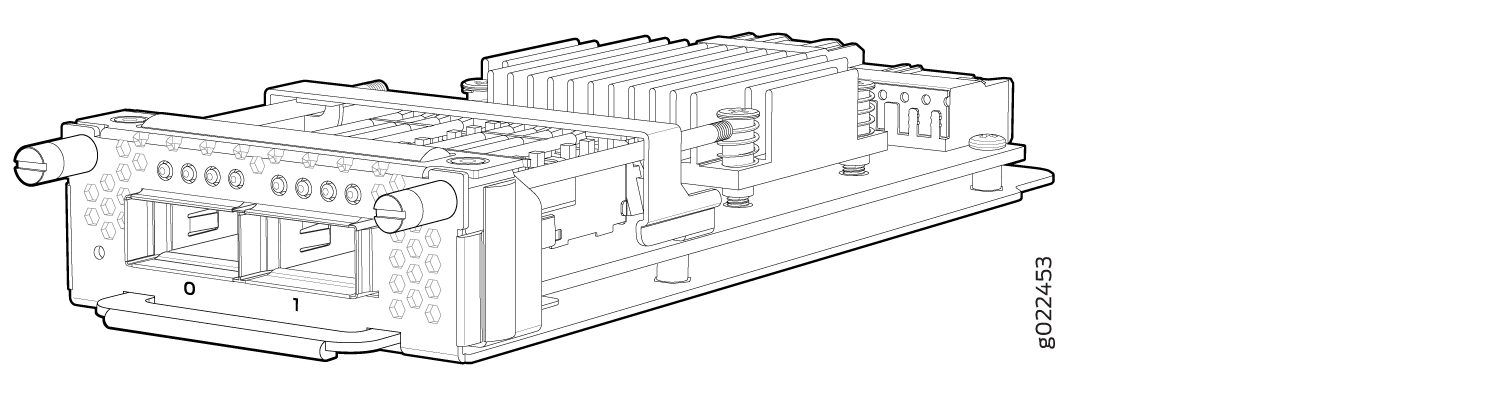
그림 9: 2포트 40기가비트 이더넷 QSFP+/100기가비트 이더넷 QSFP28 업링크 모듈
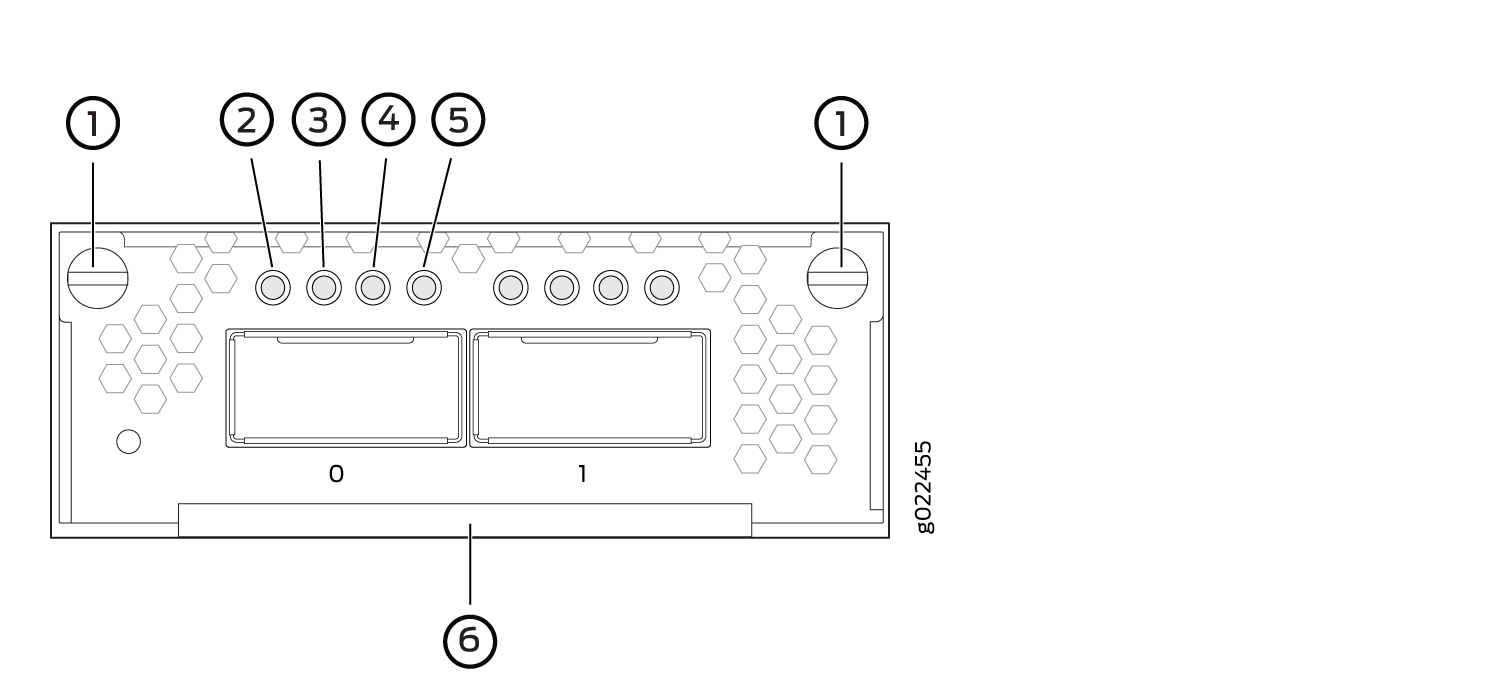 의 LED 의 LED
|
||||||
| 4포트 1기가비트 이더넷 SFP/10기가비트 이더넷 SFP+ 업링크 모듈 |
EX-UM-4SFPP-MR |
그림 10: 4포트 1기가비트 이더넷 SFP/10기가비트 이더넷 SFP+ 업링크 모듈
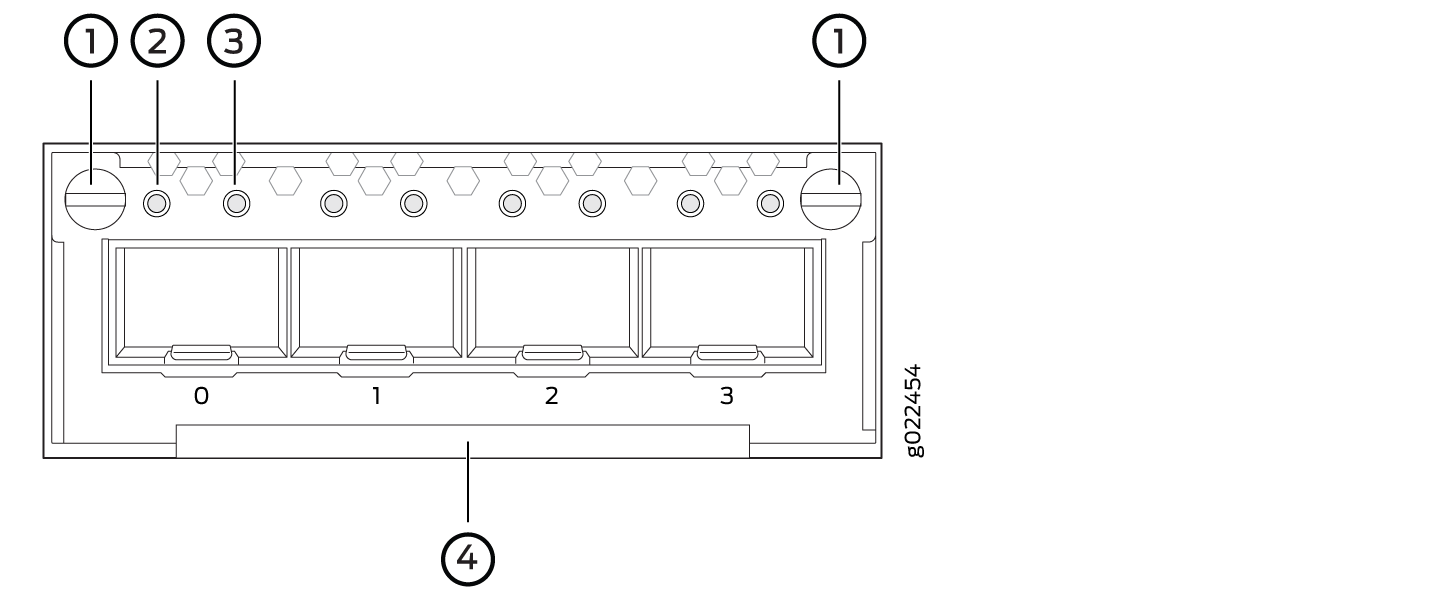 의 LED 의 LED
|
스위치에 업링크 모듈을 설치하거나 업링크 모듈을 다른 업링크 모듈로 교체할 때 스위치는 업링크 모듈의 포트를 감지합니다. 스위치는 트랜시버가 이러한 포트에 설치될 때 필요한 인터페이스를 생성합니다.
EX4300 스위치의 SFP+ 업링크 모듈 포트는 설치하는 트랜시버에 따라 10기가비트 또는 1기가비트 모드로 작동할 수 있습니다. SFP+ 업링크 모듈의 작동 모드는 명령의 show chassis pic fpc-slot slot number pic-slot slot number 출력에 표시됩니다.
업링크 모듈의 각 포트에는 포트의 링크 활동 및 상태를 나타내는 한 쌍의 LED가 있습니다. 상태 및 링크 활동 LED에 대한 자세한 내용은 EX4300 스위치의 네트워크 포트, 내장 QSFP+ 포트, 업링크 포트 및 업링크 모듈 포트 LED 를 참조하십시오.
SFP+ 업링크 모듈은 포트에 설치된 먼지 커버와 함께 배송됩니다. QSFP+ 업링크 모듈은 포트 중 하나에 설치된 먼지 커버와 함께 배송됩니다.
EX4300 스위치의 섀시 상태 LED
EX4300-48MP 및 EX4300-48MP-S 스위치를 제외한 EX4300 스위치에는 LCD 패널 오른쪽의 메뉴 및 Enter 버튼 옆에 3개의 섀시 상태 LED( ALM, SYS 및 MST로 표시됨)가 있습니다( 그림 11 참조). EX4300-48MP 및 EX4300-48MP-S 스위치에는 전면 패널 오른쪽에 3개의 섀시 상태 LED( ALM, SYS 및 MST로 표시)가 있습니다( 그림 12 참조).
|
1 개
—
LCD 패널 |
3 개
—
LCD 패널 메뉴 버튼 |
|
2 개
—
LCD 패널 Enter 버튼 |
4 개
—
섀시 상태 LED |
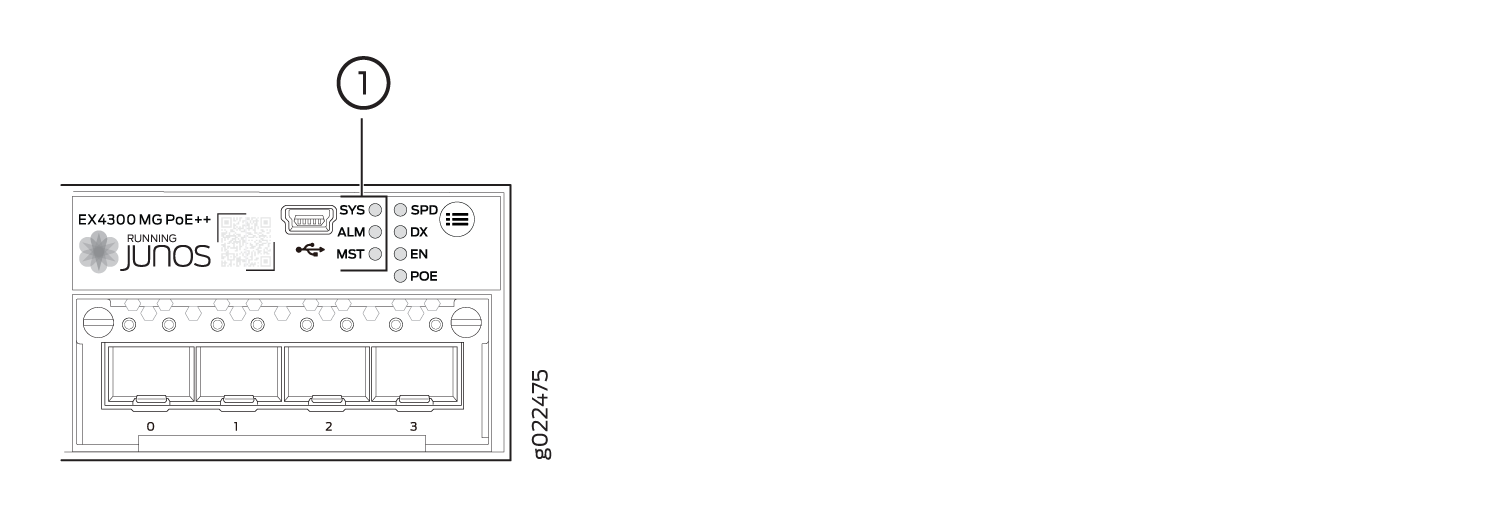 의 섀시 상태 LED
|
1 개
—
섀시 상태 LED |
표 8 은 EX4300 스위치의 섀시 상태 LED, 색상 및 상태, 나타내는 상태를 설명합니다. 작동 모드 명령을 show chassis led실행하여 CLI를 통해 원격으로 3개의 LED 색상을 볼 수 있습니다.
| LED 라벨 |
색 |
상태 및 설명 |
|---|---|---|
| ALM(알람) |
라이팅제외(Unlit) |
알람이 없거나 스위치가 정지된 경우. |
| 빨강 |
주요 경보가 울립니다. 주요 경보는 즉각적인 주의가 필요한 심각한 오류 상태를 나타냅니다.
메모:
스위치에 전원을 연결하면 알람(ALM) LED가 빨간색으로 켜집니다. 이 동작은 정상입니다. 활성 이더넷 케이블을 스위치의 관리(MGMT) 포트에 연결하면 네트워크 링크가 완료되고 ALM LED가 꺼집니다. ( 대역 외 관리를 위해 디바이스를 네트워크에 연결하기를 참조하십시오.) 스위치를 네트워크 대신 전용 관리 콘솔에 연결해도 ALM LED에는 영향을 주지 않습니다. 스위치가 네트워크에 연결될 때까지 LED는 빨간색으로 유지됩니다. |
|
| 노란색(EX4300-48MP 및 EX4300-48MP-S 스위치를 제외한 EX4300 스위치의 경우) 또는 황색(EX4300-48MP 및 EX4300-48MP-S 스위치의 경우) |
사소한 알람이 있습니다. 경미한 경보는 모니터링 또는 유지 보수가 필요한 중요하지 않은 상태를 나타냅니다. 사소한 알람을 확인하지 않은 상태로 두면 서비스 중단 또는 성능 저하가 발생할 수 있습니다.
메모:
알람(ALM) LED는 EX4300-48MP 및 EX4300-48MP-S 스위치를 제외한 EX4300 스위치에서는 노란색으로 켜지고, 스위치에서 활성화되도록 구성을 커밋하고 이를 백업하기 위한 복구 구성은 생성하지 않으면 황색으로 켜집니다. 가장 최근에 커밋한 구성을 복구 구성으로 저장하려면 운영 모드 명령을 |
|
| SYS(시스템) |
녹색 |
|
| 라이팅제외(Unlit) |
|
|
| MST(기본) |
녹색 |
독립 실행형 EX4300 스위치:
Virtual Chassis 구성에서:
|
주요 경보(빨간색)는 즉각적인 조치가 필요한 심각한 오류 상태를 나타냅니다.
경미한 경보(노란색 또는 황색)는 모니터링 또는 유지 보수가 필요한 중요하지 않은 상태를 나타냅니다. 사소한 알람을 확인하지 않은 상태로 두면 서비스 중단 또는 성능 저하가 발생할 수 있습니다.
3개의 LED를 모두 동시에 켤 수 있습니다.
참조
EX4300 스위치의 관리 포트 LED
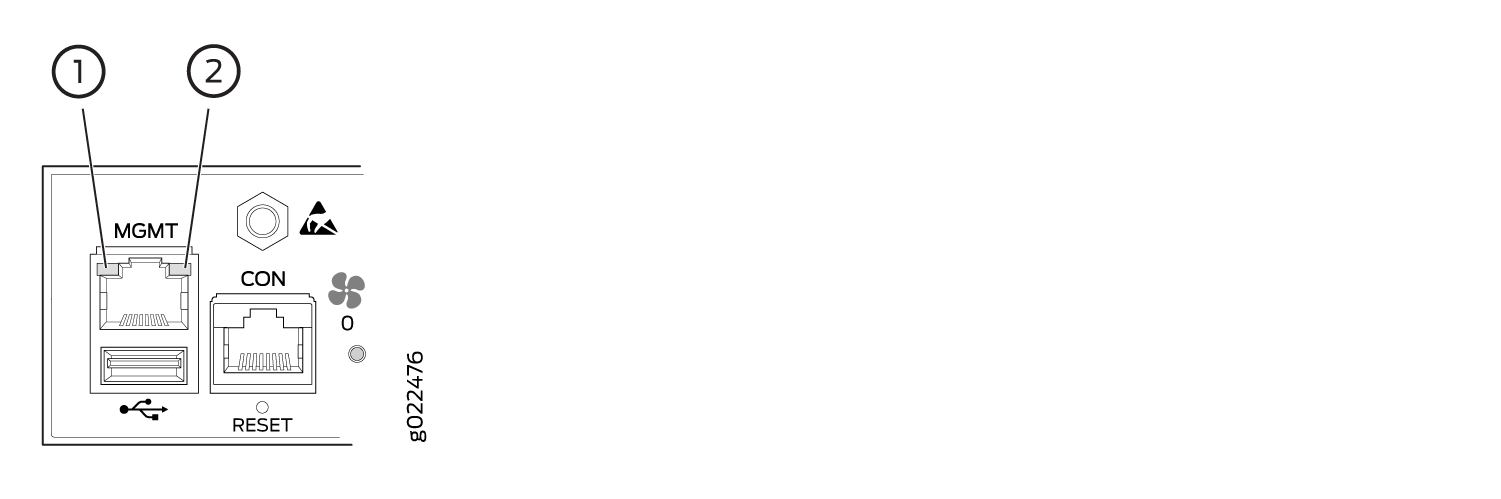
EX4300 스위치의 후면 패널에 있는 관리 포트(MGMT 레이블)에는 링크 활동 및 관리 포트 상태를 나타내는 2개의 LED가 있습니다. 그림 13 은 24포트 EX4300 스위치의 관리 포트 위치를 보여줍니다. EX4300-48MP 및 EX4300-48MP-S 스위치를 제외한 모든 EX4300 스위치에서 LED의 위치와 동작은 유사합니다. 그림 14 는 EX4300-48MP 및 EX4300-48MP-S 스위치의 관리 포트 위치를 보여줍니다.
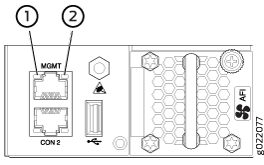 의 관리 포트에 있는 LED
|
1 개
—
링크/활동 LED |
2 개
—
상태 LED |
 의 관리 포트에 있는 LED
|
1 개
—
링크/활동 LED |
2 개
—
상태 LED |
표 9 는 링크/활동 LED를 설명합니다.
| 발광 다이오드 |
색 |
상태 및 설명 |
|---|---|---|
| 링크/활동 |
녹색 |
|
표 10 은 상태 LED를 설명합니다.
| 발광 다이오드 |
색 |
상태 및 설명 |
|---|---|---|
| 상태 |
녹색 |
속도를 나타냅니다. 속도 표시기는 다음과 같습니다.
|
참조
EX4300 스위치의 네트워크 포트, 내장 QSFP+ 포트, 업링크 포트 및 업링크 모듈 포트 LED
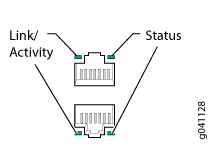
EX4300 스위치의 각 10/100/1000BASE-T 네트워크 포트, SFP 네트워크 포트, SFP+ 업링크 포트, SFP+ 업링크 모듈 포트, 내장 QSFP+ 포트 및 QSFP+ 업링크 모듈 포트에는 포트의 링크 활동 및 상태를 표시하는 2개의 LED가 있습니다.
이 항목의 다음 그림은 이러한 LED의 위치를 보여줍니다.
-
그림 15는 10/100/1000BASE-T 및 100/1000/2500/5000/10000BASE-T 이더넷 네트워크 포트의 LED를 보여줍니다.
-
그림 16 은 EX4300-32F 스위치의 SFP 네트워크 포트에 있는 LED를 보여줍니다.
-
그림 17은 내장 QSFP+ 포트의 LED를 보여줍니다.
-
그림 18은 EX4300-48MP 및 EX4300-48MP-S 스위치를 제외한 EX4300 스위치용 4포트 1기가비트 이더넷/10기가비트 이더넷 SFP+ 업링크 모듈의 SFP+ 업링크 포트 및 업링크 모듈 포트의 LED를 보여줍니다.
-
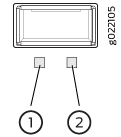
그림 19 는 EX4300-32F 스위치용 2포트 40기가비트 이더넷 QSFP+ 업링크 모듈의 포트에 있는 LED를 보여줍니다.
-
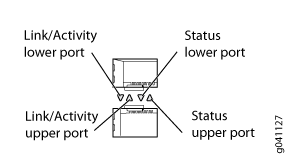
그림 20 은 EX4300-32F 스위치용 8포트 10기가비트 이더넷 SFP+ 업링크 모듈의 포트에 있는 LED를 보여줍니다.
-
그림 21은 EX4300-48MP 및 EX4300-48MP-S 스위치용 2포트 40기가비트 이더넷 QSFP+/100기가비트 이더넷 QSFP28 업링크 모듈의 포트에 있는 LED를 보여줍니다.
-
그림 22 는 EX4300-48MP 및 EX4300-48MP-S 스위치용 4포트 1기가비트 이더넷 SFP/10기가비트 이더넷 SFP+ 업링크 모듈의 포트에 있는 LED를 보여줍니다.
 의 LED
의 LED
 의 LED
의 LED
|
1 개
—
링크 활동 LED |
2 개
—
상태 LED |
|
1 개
—
링크 활동 LED |
2 개
—
상태 LED |
|
1 개
—
업링크 모듈의 상태 LED |
3 개
—
업링크 모듈 포트의 상태 LED |
|
2 개
—
업링크 모듈 포트의 링크 활동 LED |
|
1 개
—
업링크 모듈의 상태 LED |
4 개
—
상태 LED, 하단 포트 |
|
2 개
—
하단 포트의 링크 활동 LED |
5 개
—
상태 LED 상단 포트 |
|
3 개
—
상단 포트의 링크 활동 LED |
|
1 개
—
업링크 모듈의 조임 나사 |
4 개
—
업링크 모듈 포트의 링크 활동 LED |
|
2 개
—
업링크 모듈 포트의 링크 활동 LED |
5 개
—
업링크 모듈 포트의 링크 활동 LED |
|
3 개
—
업링크 모듈 포트의 링크 활동 LED |
6 개
—
업링크 모듈의 핸들 |
각 포트에는 4개의 LED가 있습니다( 그림 21에서 2, 3, 4, 5로 표시됨). 포트가 브레이크아웃 케이블을 사용하여 10Gbps 속도로 작동하도록 구성된 경우, 4개의 10Gbps 인터페이스가 생성되고 해당 포트에 대한 4개의 LED가 작동하게 됩니다. 이러한 각 LED는 해당 인터페이스의 링크 활동을 나타냅니다. 포트가 40Gbps 또는 100Gbps 속도로 작동하도록 구성된 경우 그림 21 에서 해당 포트에 대해 2로 표시된 LED가 작동하고 해당 포트의 링크 활동을 나타냅니다.
|
1 개
—
업링크 모듈의 조임 나사 |
3 개
—
업링크 모듈 포트의 상태 LED |
|
2 개
—
업링크 모듈 포트의 링크 활동 LED |
4 개
—
업링크 모듈의 핸들 |
표 11은 10/100/1000BASE-T 네트워크 포트, SFP 네트워크 포트, SFP+ 업링크 포트, SFP+ 업링크 모듈 포트, 내장 QSFP+ 포트, QSFP+ 업링크 모듈 포트 및 QSFP+/QSFP28 업링크 모듈 포트의 링크 활동 LED를 설명합니다.
| 발광 다이오드 |
색 |
상태 및 설명 |
|---|---|---|
| 링크 활동 |
녹색 |
|
EX4300-48MP 및 EX4300-48MP-S 스위치를 제외한 EX4300 스위치의 경우, LCD 패널의 유휴 메뉴에서 LCD 패널의 Enter 버튼을 사용하여 ADM, DPX, SPD 및 PoE+ 표시기 사이를 전환합니다.
표 12 는 EX4300-48MP 및 EX4300-48MP-S 스위치를 제외한 EX4300 스위치의 10/100/1000BASE-T 이더넷 네트워크 포트 및 SFP 네트워크 포트의 상태 LED를 설명합니다.
| 발광 다이오드 |
LCD 표시등/상태 모드 LED |
상태 및 설명 |
|---|---|---|
| 상태 |
주도의: ADM / EN |
관리 상태(사용 또는 사용 안 함)를 나타냅니다. 상태 지표는 다음과 같습니다.
|
| 주도의: DPX/DX |
듀플렉스 모드를 나타냅니다. 상태 지표는 다음과 같습니다.
메모:
EX4300 스위치에서 포트는 전이중 모드에서만 작동합니다. |
|
| 주도의: SPD |
속도를 나타냅니다. 속도 표시기는 다음과 같습니다.
메모:
32포트 EX4300 스위치에서 EX-SFP-1GE-T 트랜시버가 포트에 설치되면 속도가 100Mbps일 때 LED가 꺼집니다. |
|
| 주도의: PoE/POE |
PoE 모드를 나타냅니다. 상태 지표는 다음과 같습니다.
|
| 발광 다이오드 |
LCD 표시기 |
상태 및 설명 |
|---|---|---|
| 상태 |
녹색 |
속도를 나타냅니다. 속도 표시기는 다음과 같습니다.
|
표 14 는 EX4300 스위치의 QSFP+ 포트 및 QSFP+ 업링크 모듈 포트의 상태 LED를 설명합니다.
| 발광 다이오드 |
LCD 표시기 |
상태 및 설명 |
|---|---|---|
| 상태 |
녹색 |
상태를 나타냅니다. 상태 지표는 다음과 같습니다.
|
표 15 는 EX4300-48MP 및 EX4300-48MP-S 스위치의 100/1000/2500/5000/10000BASE-T 이더넷 네트워크 포트의 상태 LED를 설명합니다. 전면 패널의 맨 오른쪽에 있는 공장 초기화/모드 버튼을 사용하여 상태 LED를 전환하여 네트워크 포트에 대한 다른 포트 매개변수를 표시합니다. 어떤 포트 상태 모드 LED(SPD, DX, EN 및 PoE)가 켜져 있는지 보면 상태 LED로 어떤 포트 매개변수가 표시되는지 알 수 있습니다.
| 발광 다이오드 |
상태 모드 LED |
상태 및 설명 |
|---|---|---|
| 상태 |
KO |
관리 상태(사용 또는 사용 안 함)를 나타냅니다. 상태 지표는 다음과 같습니다.
|
| DX (DX) |
듀플렉스 모드를 나타냅니다. 상태 지표는 다음과 같습니다.
메모:
EX4300 스위치에서 포트는 전이중 모드에서만 작동합니다. |
|
| SPD (사내속도) |
속도를 나타냅니다. 속도 표시기는 다음과 같습니다.
|
|
| 증권 시세 표시기 |
PoE 모드를 나타냅니다. 상태 지표는 다음과 같습니다.
|
Junos OS 릴리스 20.1R1부터 EX4300-48MP 스위치에서 명령을 사용하여 request chassis beacon 스위치의 포트 또는 스위치를 식별할 수 있습니다. 명령을 실행하면 포트가 작동하는 모드에 관계없이 RJ-45 네트워크 포트의 상태 LED가 초당 두 번 깜박입니다( 섀시 비콘을 사용하여 장치 또는 포트를 찾는 방법 참조).
표 16 은 EX4300-48MP 및 EX4300-48MP-S 스위치용 4포트 1기가비트 이더넷 SFP/10기가비트 이더넷 SFP+ 업링크 모듈의 포트에 있는 상태 LED를 설명합니다.
| 발광 다이오드 |
LCD 표시기 |
상태 및 설명 |
|---|---|---|
| 상태 |
녹색 |
속도를 나타냅니다. 속도 표시기는 다음과 같습니다.
|