이 페이지 내용
벽에 EX4000 스위치 장착(EX4000-8P, EX4000-12T, EX4000-12P 및 EX4000-12MP)
책상에 EX4000 스위치 장착(EX4000-8P, EX4000-12T, EX4000-12P 및 EX4000-12MP)
책상이나 다른 평평한 바닥(EX4000-8P, EX4000-12T, EX4000-12P 및 EX4000-12MP) 아래에 EX4000 스위치 장착
자석 패드를 사용하여 철 벽에 EX4000 스위치 장착(EX4000-8P, EX4000-12T, EX4000-12P 및 EX4000-12MP)
DIN 레일에 EX4000 스위치 장착(EX4000-8P, EX4000-12T, EX4000-12P 및 EX4000-12MP)
DIN 레일에서 EX4000 스위치 마운트 해제(EX4000-8P, EX4000-12T, EX4000-12P 및 EX4000-12MP)
케이블 연결을 보호하기 위한 케이블 가드 부착(EX4000-8P, EX4000-12T, EX4000-12P 및 EX4000-12MP)
EX4000 스위치 설치
이 주제에서는 EX4000 스위치를 설치하는 단계를 안내합니다.
EX4000 스위치 포장 풀기
주니퍼 네트웍스는 EX4000 스위치를 폼 포장재로 고정한 종이 상자에 담아 배송합니다. 상자에는 액세서리 구획이 있습니다.
배송 상자는 EX4000 스위치를 완벽하게 보호합니다. 설치를 시작할 준비가 될 때까지 스위치를 상자에 안전하게 보관하십시오.
스위치의 포장을 풀려면:
- 배송 상자를 스테이징 장소로 이동하십시오.tag설치 장소에 최대한 가깝지만 시스템 구성 요소를 제거할 수 있는 충분한 공간이 있는 곳.
- 화살표가 위를 가리키도록 상자를 배치합니다.
- 배송 상자의 상단 덮개를 엽니다.
- 스위치를 제자리에 고정하고 있는 포장재를 당겨 빼냅니다.
- 상자에 부착된 라벨의 재고와 대조하여 수령한 부품을 확인합니다(EX4000 스위치의 포장 목록 참조).
- 나중에 스위치를 이동하거나 배송해야 할 경우를 대비하여 배송 상자와 포장재를 보관하십시오.
EX4000 스위치 패킹 리스트
스위치 배송에는 포장 목록이 포함되어 있습니다. 스위치로 받은 부품을 포장 목록에 있는 항목과 대조하십시오. 포장 목록에는 부품 번호가 명시되어 있으며 주문의 각 부품에 대한 설명이 나와 있습니다. 배송되는 부품은 주문한 스위치 모델과 일치 합니다(EX4000 모델 및 사양 참조).
포장 목록의 누락된 부품이 있으면 고객 서비스 담당자에게 문의하거나 미국 또는 캐나다 내에서 주니퍼 고객 관리 센터(1-888-314-5822)로 전화하십시오. 수신자 부담 전화번호가 없는 국가의 국제 전화 또는 직통 전화 옵션은 https://www.juniper.net/support/requesting-support.html 참조하십시오.
보다:
-
표 1은 EX4000-8P 모델과 함께 제공되는 구성 요소의 재고를 나타냅니다.
-
표 2는 EX4000-24P, EX4000-24T, EX4000-48P, EX4000-48T 모델과 함께 제공되는 구성 요소의 재고를 나타냅니다.
| 구성 요소 |
양 |
|
|---|---|---|
| 스위치 |
1 |
|
| 추신 수 |
내장 |
|
| 지리적 위치에 적합한 AC 전원 코드 |
1 |
|
| SFP 포트용 먼지 커버 |
2 사전 설치됨 |
|
| 전원 코드 리테이너 |
1 |
|
| 문서 로드맵/최종 사용자 사용권 계약(EULA)/보증 카드 |
1 |
|
| 구성 요소 |
양 |
|
|---|---|---|
| 스위치 |
1 |
|
| 추신 수 |
내장 |
|
| 팬 들 |
내장 |
|
| 지리적 위치에 적합한 AC 전원 코드 |
1 |
|
| SFP 포트용 먼지 커버 |
4 사전 설치됨 |
|
| 장착 브래킷(2-포스트) |
1. 고무 다리가 포함되어 있습니다. |
|
| 전원 코드 리테이너 |
1 |
|
| 문서 로드맵/최종 사용자 사용권 계약(EULA)/보증 카드 |
1 |
|
기본 설치 데이터 업데이트
설치 기반에 추가 또는 변경이 발생하거나 설치 기반이 이동되는 경우 설치 기반 데이터를 업데이트합니다. 주니퍼 네트웍스는 정확한 설치 기반 데이터가 없는 제품의 하드웨어 교체 SLA를 충족하지 못한 것에 대해 책임을 지지 않습니다.
에서 설치 기반을 업데이트하십시오 https://supportportal.juniper.net/s/CreateCase .
랙 또는 캐비닛의 두 기둥(EX4000-8P, EX4000-12T, EX4000-12P, EX4000-12MP, EX4000-24P, EX4000-24T, EX4000-24MP, EX4000-48P, EX4000-48T 및 EX4000-48MP)에 EX4000 스위치를 장착합니다
2포스트 랙 장착이 이러한 스위치의 기본 장착 옵션이므로 EX4000-24P, EX4000-24T, EX4000-24MP, EX4000-48P, EX4000-48T 및 EX4000-48MP 스위치를 두 개의 랙 포스트에 장착하려면 2포스트 장착 키트인 EX-RMK(스위치와 함께 제공됨)를 사용하십시오. 반면, EX4000-8P, EX4000-12P, EX4000-12T 및 EX4000-12MP 스위치의 경우, 데스크탑 마운팅이 이러한 스위치의 기본 마운팅 옵션이므로 별도로 주문할 수 있는 2-포스트 마운팅 키트인 EX4000-2PST-RMK를 사용하여 랙에 이러한 스위치를 마운트할 수 있습니다.
랙에 있는 두 개의 포스트에 스위치를 장착하기 전에:
-
사이트가 EX4000 스위치 환경 요구 사항 및 사양에 설명된 요구 사항을 충족하는지 확인합니다.
-
랙을 영구적인 위치에 배치하여 공기 흐름 및 유지 보수를 위한 적절한 여유 공간을 확보하고 건물 구조에 고정합니다.
-
일반 안전 지침 및 경고를 읽고, 특히 섀시 및 구성 요소 리프팅 지침에 주의를 기울이십시오.
다음과 같은 부품과 도구를 사용할 수 있는지 확인합니다.
-
Phillips (+) 드라이버, 번호 2(제공되지 않음).
-
섀시를 랙에 고정하는 나사(제공되지 않음).
-
스위치 섀시의 과열을 방지하기 위해 장착 조건에서 8 및 12 포트 스위치의 상단 덮개에 있는 통풍구를 막지 마십시오.
-
공기 흐름/냉각을 위해 상단에 2개의 랙 유닛 여유 공간이 있는지 확인하십시오.
EX4000 스위치를 19인치의 두 포스트에 장착할 수 있습니다. 스위치와 함께 제공된 전면 장착 브래킷을 사용하여 랙 또는 캐비닛. (이 항목의 나머지 부분에서는 랙 을 랙 또는 캐비닛을 의미하기 위해 사용합니다.
한 사람이 스위치를 들어 올리는 동안 다른 사람이 스위치를 랙에 고정할 수 있어야 합니다.
랙에 여러 장치를 장착하는 경우, 랙의 맨 아래에 가장 무거운 장치를 장착하고 랙의 맨 아래에서 맨 위로 다른 장치를 장치 무게의 내림차순으로 장착하십시오.
랙의 두 기둥에 스위치를 장착하는 방법:
- 4개의 M4 나사를 사용하여 장착 브래킷을 부착합니다. Phillips(+) 드라이버, 숫자 2를 사용합니다. 나사에 9.11lb-In(인치당 파운드)의 토크를 적용합니다.
그림 1: 8포트 및 12포트 스위치
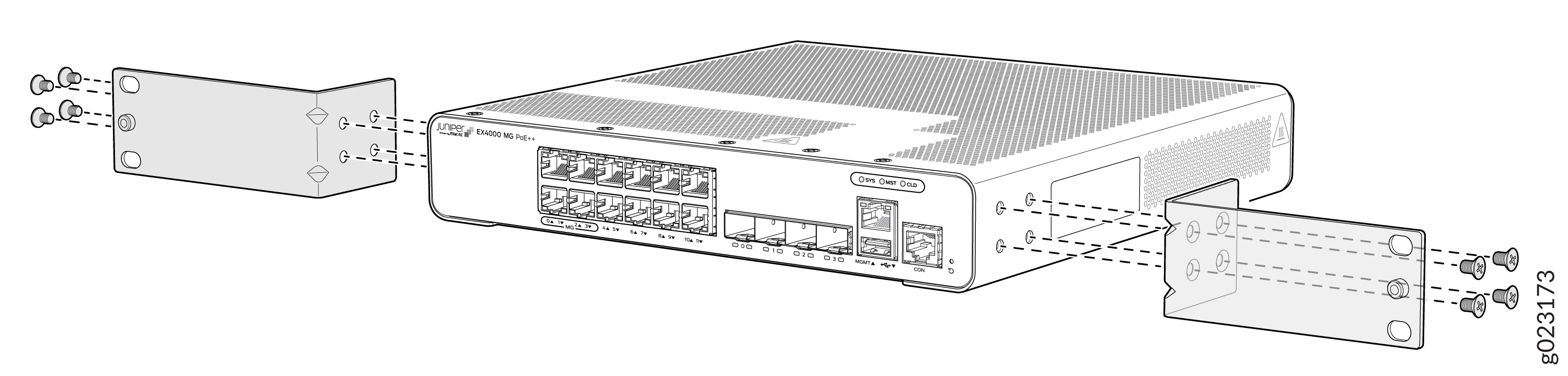 에 장착 브래킷 부착
그림 2: 마운팅 브래킷을 24포트 또는 48포트 EX4000 스위치
에 장착 브래킷 부착
그림 2: 마운팅 브래킷을 24포트 또는 48포트 EX4000 스위치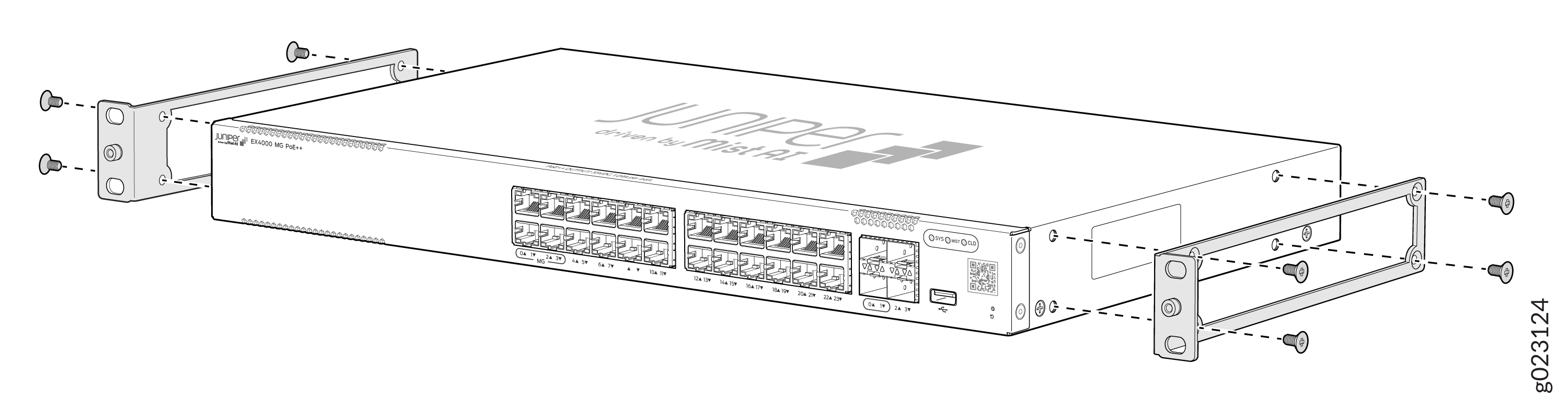 에 연결합니다
- 스위치를 들어 올려 랙에 놓습니다. 팬은 AFO(Air Flow Out) 전후 방향으로 내장되어 있으므로 스위치 후면이 열복도를 향하고 스위치 전면이 냉복도를 향하도록 스위치를 배치하십시오. 각 장착 브래킷의 하단 구멍을 각 랙 포스트의 구멍과 정렬하여 스위치가 수평이 되도록 합니다.
그림 3: 랙에 스위치 배치 - 8포트 및 12포트 스위치
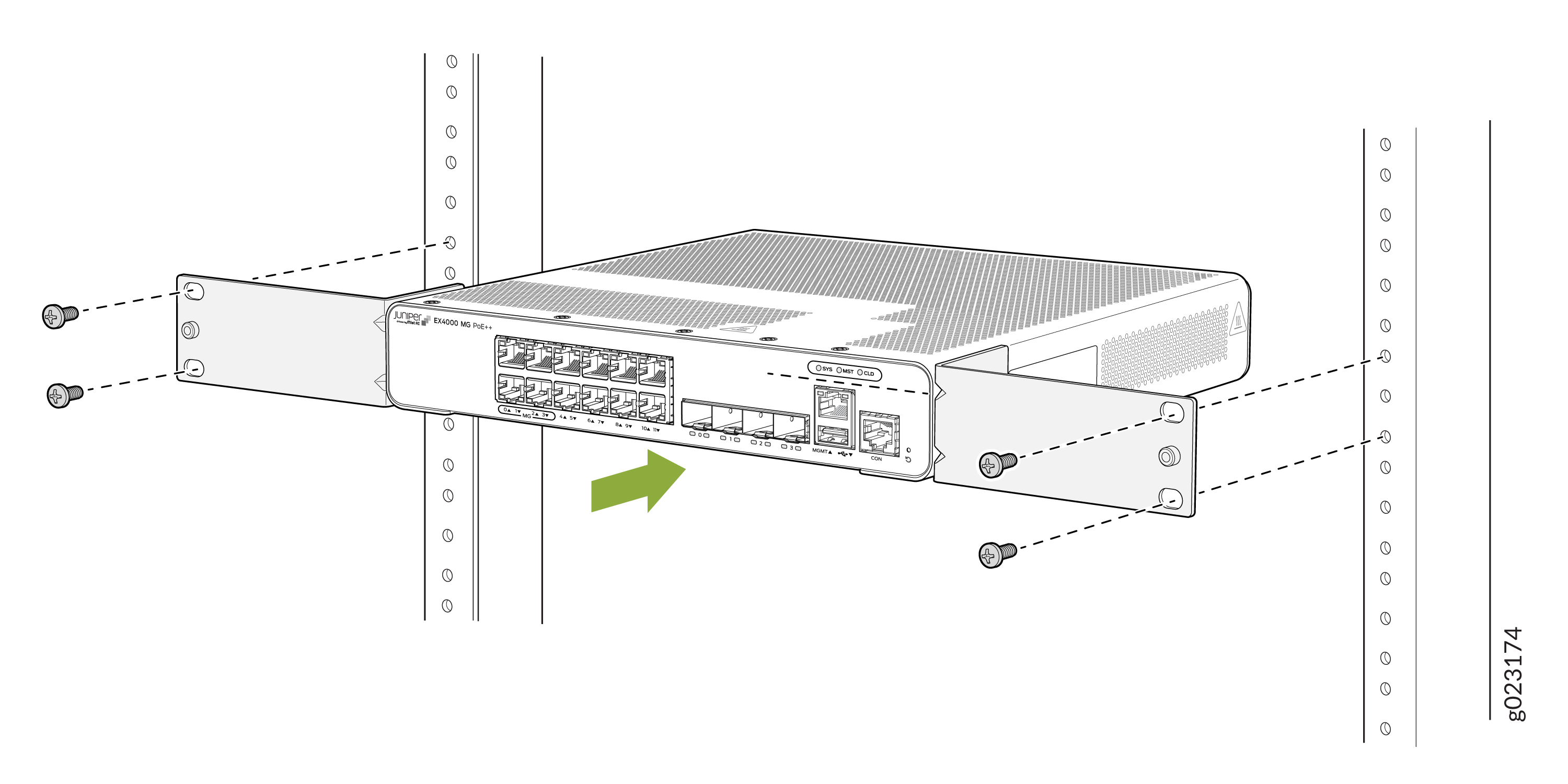 그림 4: 랙에 스위치 배치(24포트 및 48포트 스위치
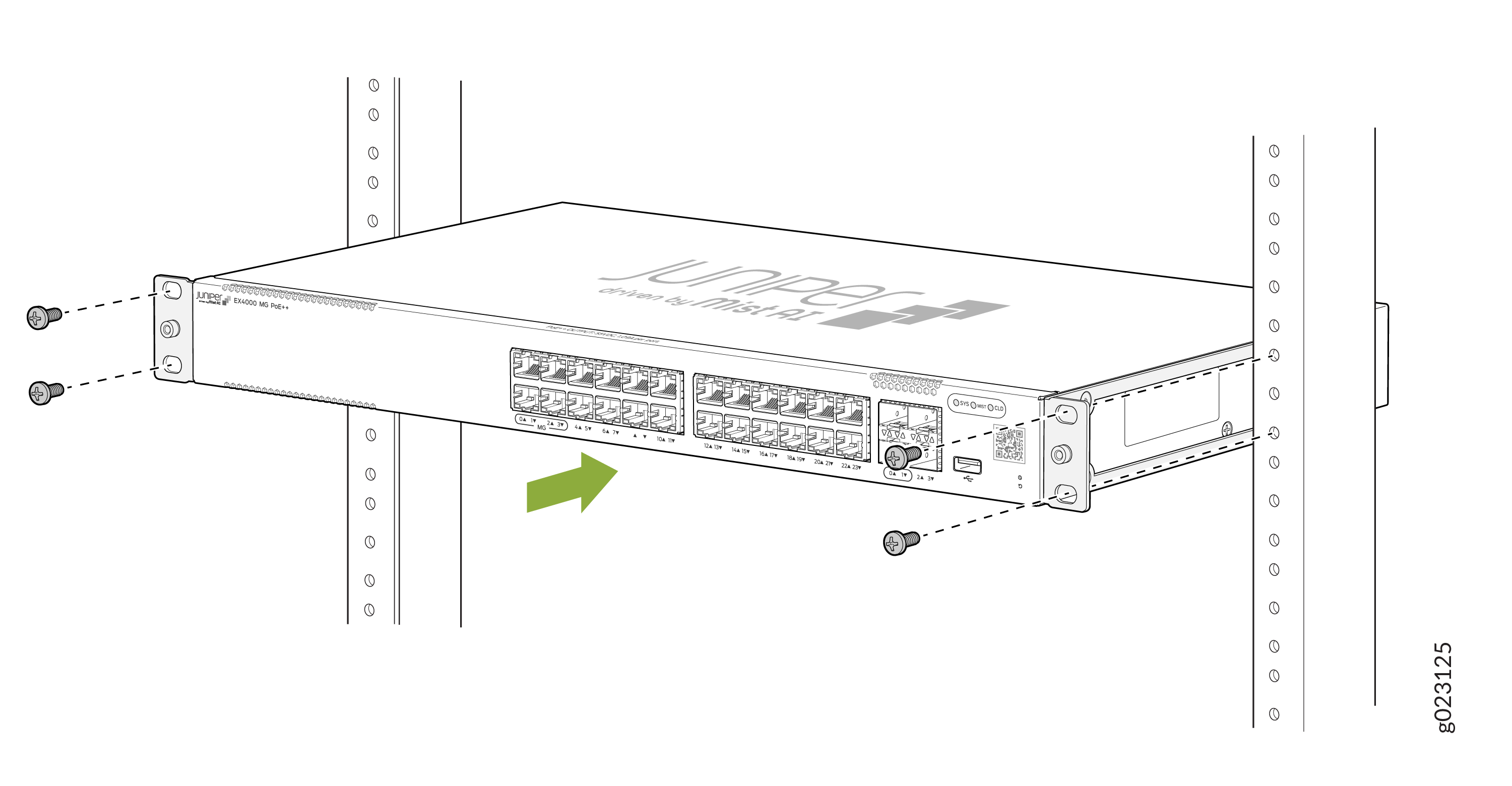 )
)
- 스위치를 제자리에 고정하는 동안 두 번째 사람이 랙 마운트 나사를 삽입하고 조여 마운팅 브래킷을 랙 포스트에 고정합니다. 먼저 두 개의 하단 구멍에 있는 나사를 조인 다음 두 개의 상단 구멍에 있는 나사를 조입니다. 랙의 각 측면에 있는 장착 브래킷이 서로 정렬되어 있는지 확인합니다.
그림 5: 랙에 스위치 연결 - 8포트 및 12포트 스위치
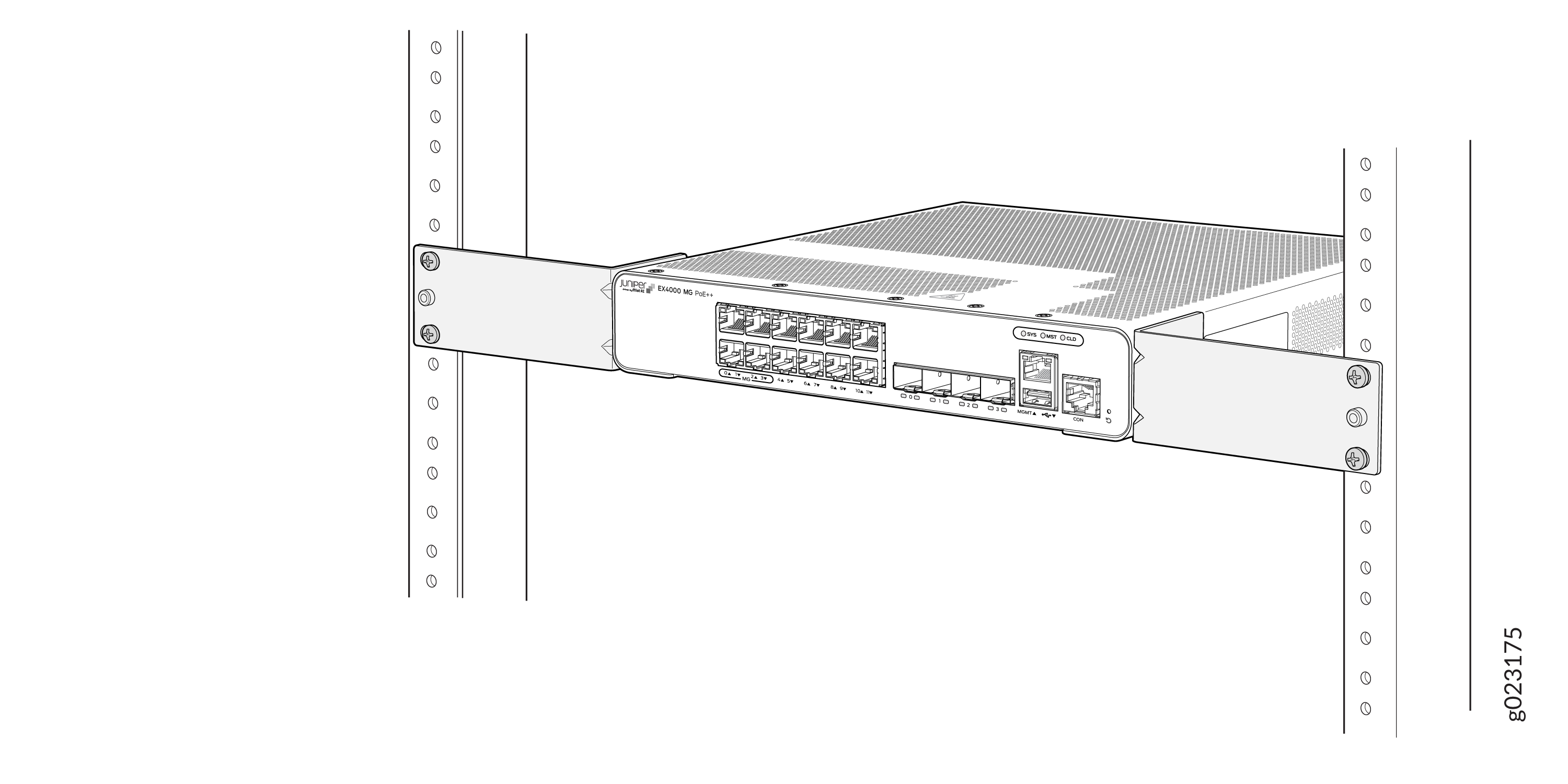 그림 6: 랙에 스위치 연결(24포트 또는 48포트 스위치
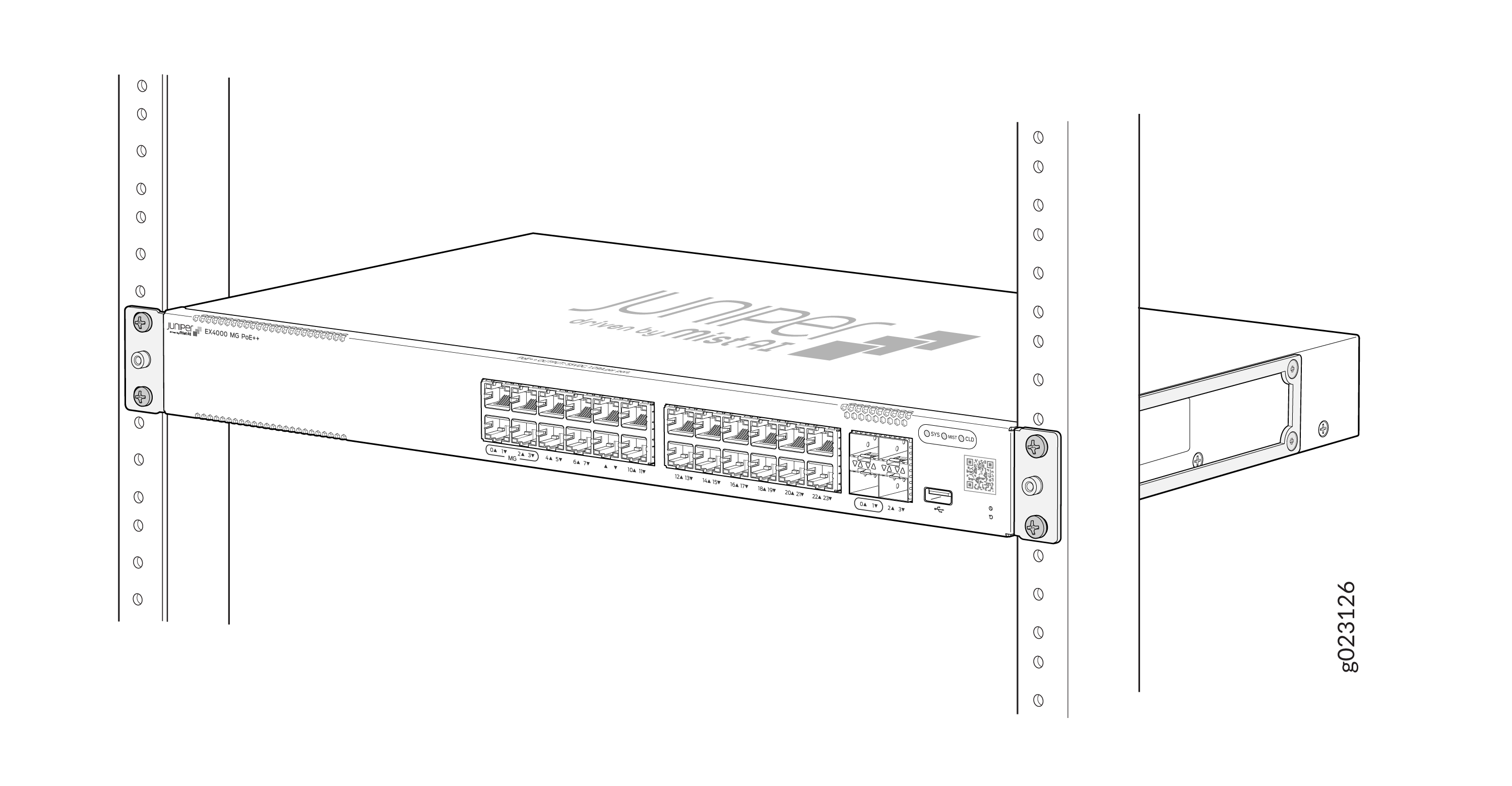 )
)
EX-4PST-RMK를 사용하여 랙 또는 캐비닛의 4개 포스트(EX4000-24P, EX4000-24T, EX4000-24MP, EX4000-48P, EX4000-48T 및 EX4000-48MP)에 EX4000 스위치를 장착합니다
랙의 기둥 4개에 스위치를 장착하기 전에:
-
사이트가 EX4000 사이트 지침 및 요구 사항에 설명된 요구 사항을 충족하는지 확인합니다.
-
랙을 영구적인 위치에 배치하여 공기 흐름 및 유지 보수를 위한 적절한 여유 공간을 확보하고 건물 구조에 고정합니다.
-
일반 안전 지침 및 경고를 읽고, 특히 섀시 및 구성 요소 리프팅 지침에 주의를 기울이십시오.
다음과 같은 부품과 도구를 사용할 수 있는지 확인합니다.
-
Phillips (+) 드라이버, 번호 2
-
플랫 헤드 4x6mm Phillips 장착 나사 12개(4포스트 랙 장착 키트와 함께 제공)
-
한 쌍의 측면 장착 레일(4포스트 랙 장착 키트와 함께 제공)
-
한 쌍의 후면 장착 블레이드(4-포스트 랙 장착 키트와 함께 제공됨)
-
섀시와 후면 장착 블레이드를 랙에 고정하는 나사(제공되지 않음)
EX4000 스위치는 19인치 기둥 4개에 장착할 수 있습니다. 별도로 주문할 수 있는 4-포스트 랙 장착 키트를 사용하여 랙 또는 캐비닛. (이 항목의 나머지 부분에서는 랙 을 랙 또는 캐비닛을 의미하기 위해 사용합니다.)
4포스트 랙의 오목한 위치에 스위치를 장착해야 하는 경우 제공된 2-in. 오목한 전면 장착 브래킷을 사용할 수 있습니다.
한 사람이 스위치를 들어 올리는 동안 다른 사람이 스위치를 랙에 고정할 수 있어야 합니다.
랙에 여러 장치를 장착하는 경우, 랙의 맨 아래에 가장 무거운 장치를 장착하고 랙의 맨 아래에서 맨 위로 다른 장치를 장치 무게의 내림차순으로 장착하십시오.
랙의 기둥 4개에 스위치를 장착하는 방법:
- 스위치 섀시의 측면 패널을 따라 측면 장착 레일을 정렬하고 8개의 4x6mm Phillips 플랫 헤드 장착 나사를 삽입하고 조여 측면 패널을 스위치 섀시의 양쪽에 고정합니다.
그림 7: 측면 장착 레일을 스위치 섀시
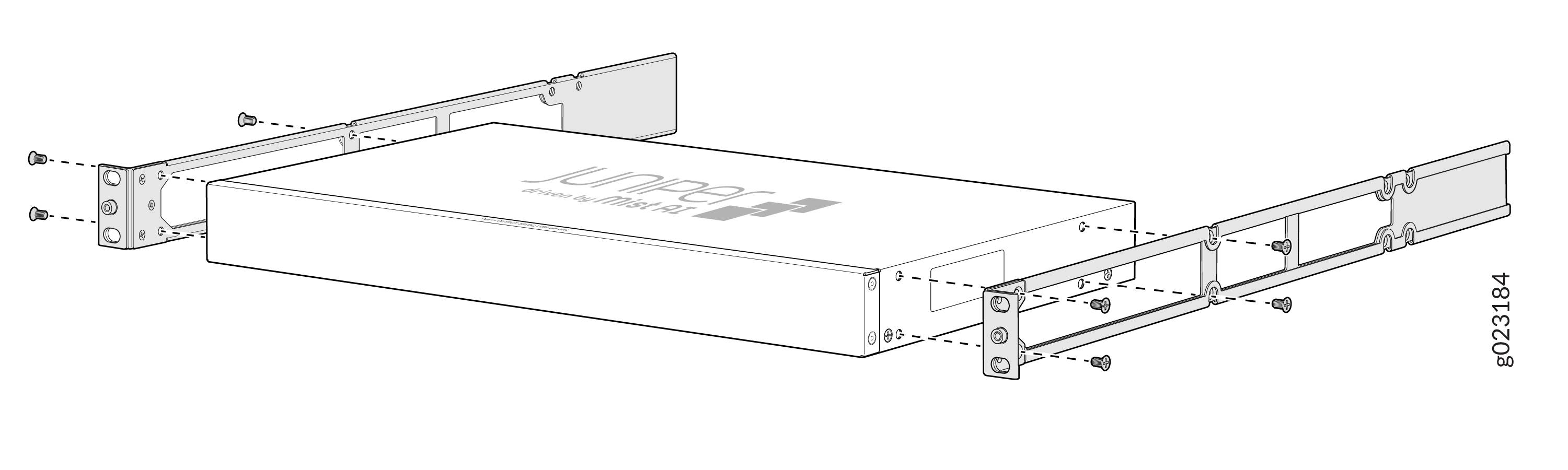 에 부착
에 부착
- 한 사람이 스위치의 양쪽을 잡고 스위치를 들어 올려 랙에 배치하고 측면 장착 레일의 구멍을 랙의 전면 포스트에 있는 나사 구멍에 맞춥니다. 작업자에게 두 전면 장착 브래킷의 하단 구멍을 각 랙 레일의 구멍에 맞춰 섀시가 수평인지 확인하도록 합니다.
그림 8: 랙
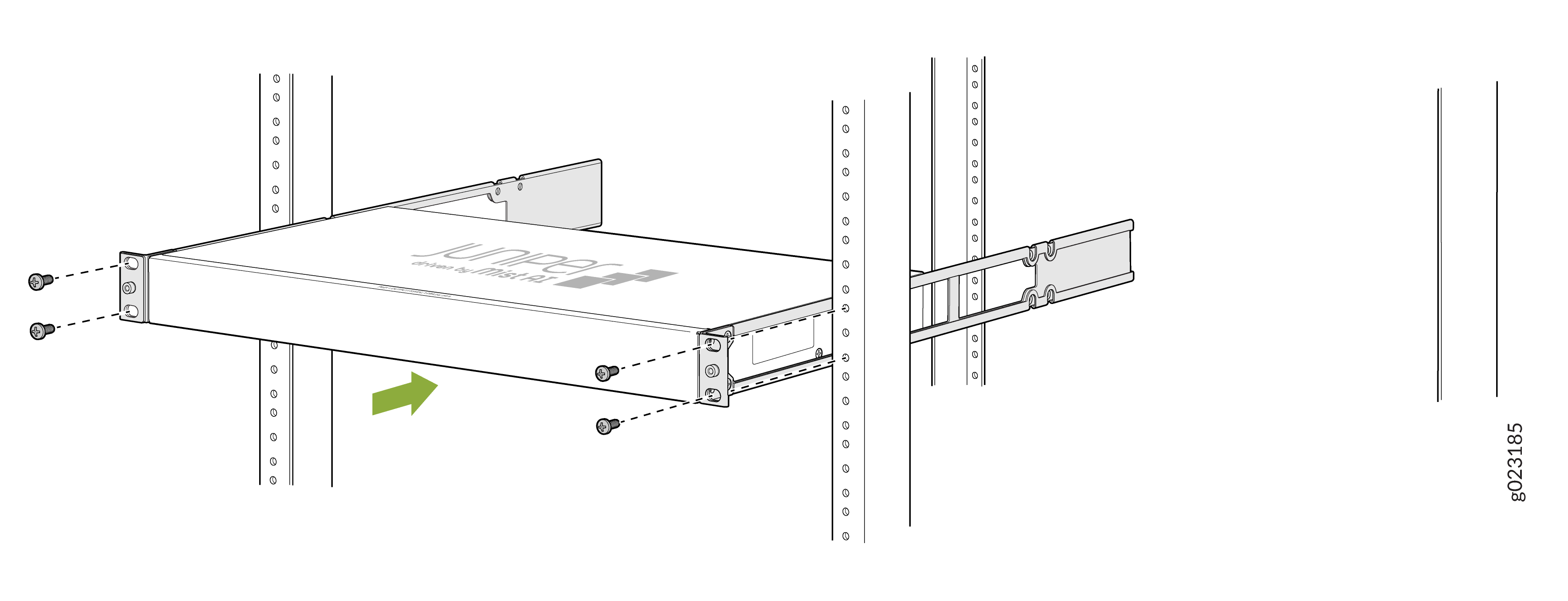 에 전면 장착 브래킷 부착
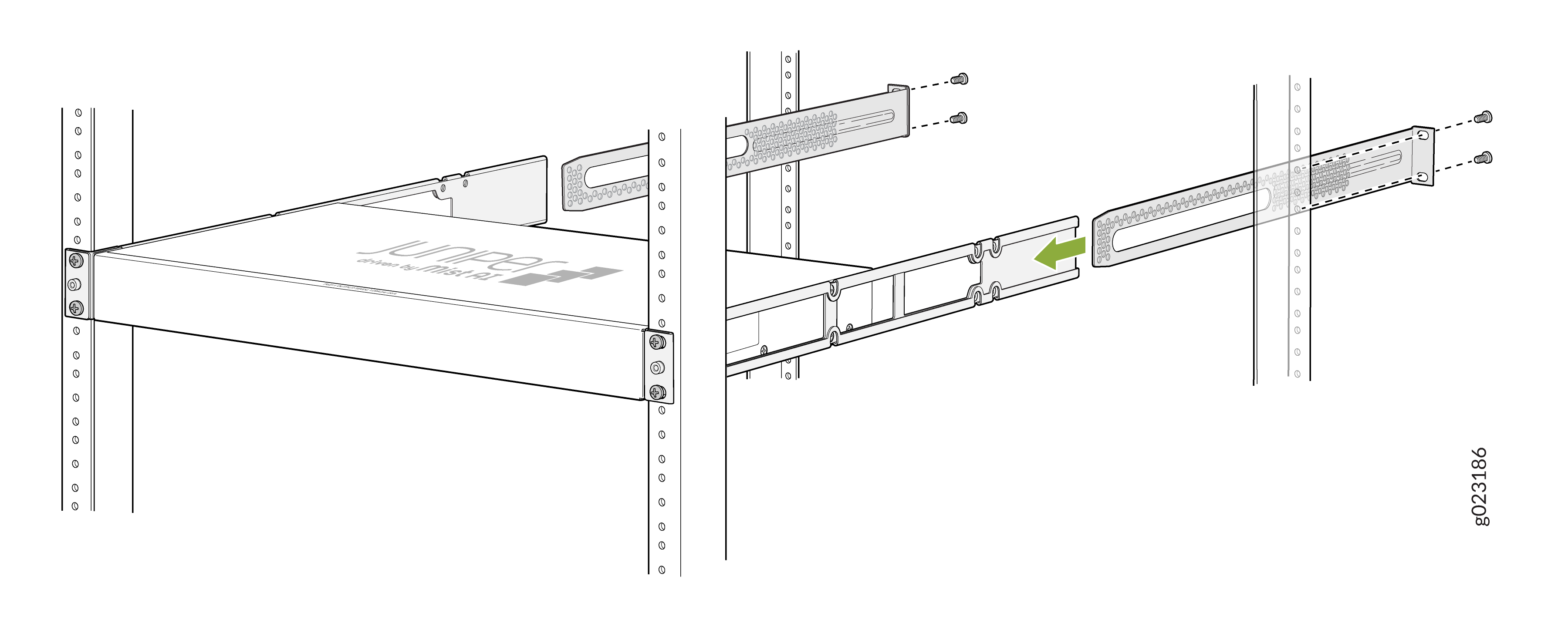
- 후면 장착 블레이드를 측면 장착 레일에 밀어 넣습니다.
그림 9: 후면 장착 블레이드
 부착
부착
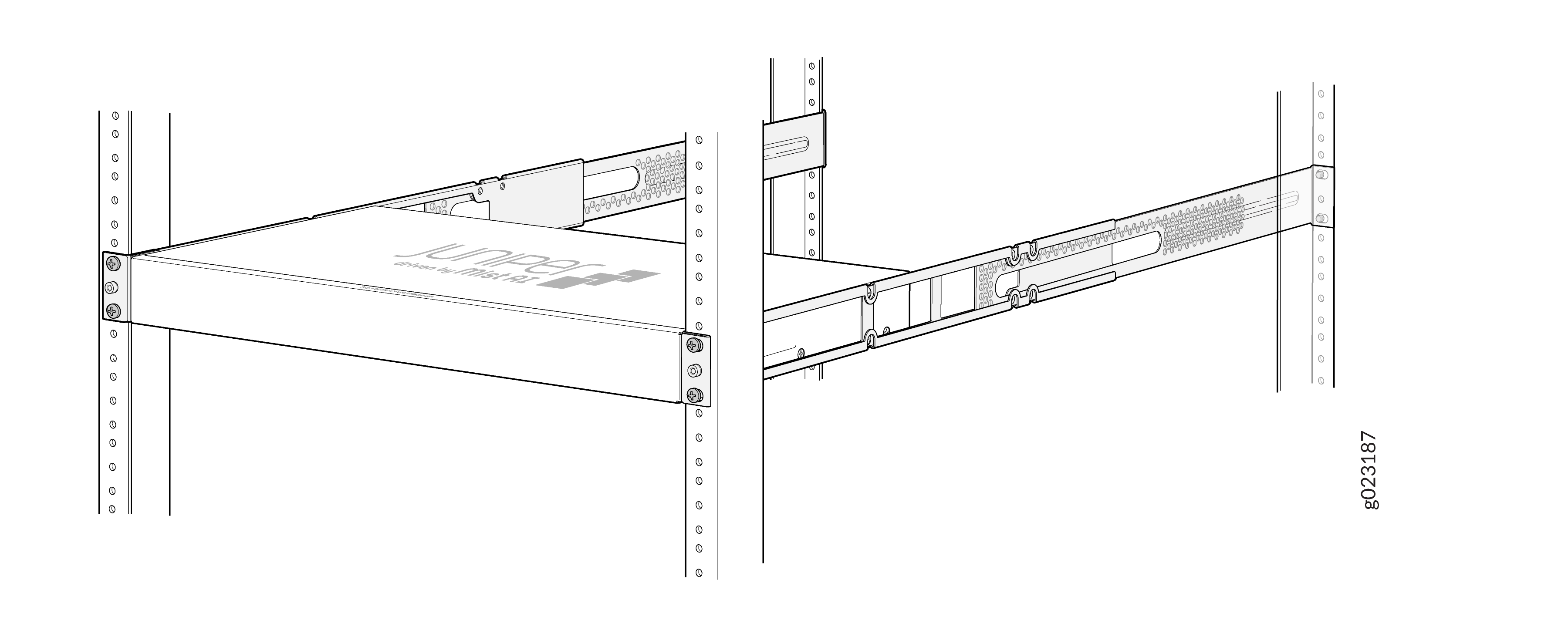
- 랙에 적합한 나사를 사용하여 후면 장착 블레이드를 후면 포스트에 부착합니다. 나사를 조입니다.
그림 10: 후면 장착 블레이드를 후면 포스트
 에 부착
에 부착
EX-4PST-RMK를 사용하여 랙 또는 캐비닛(EX4000-24P, EX4000-24T, EX4000-24MP, EX4000-48P, EX4000-48T 및 EX4000-48MP)의 오목한 위치에 EX4000 스위치를 장착합니다
EX4000 스위치는 랙이나 캐비닛의 오목한 위치에 장착할 수 있습니다. 스위치는 랙 전면에서 랙 내부에 2인치 움푹 들어가 있습니다. 별도 주문 가능한 4포스트 랙 장착 키트에 제공된 2-in. 매립형 전면 장착 브래킷을 사용하여 스위치를 오목한 위치에 장착할 수 있습니다.
스위치를 움푹 들어간 곳에 장착해야 하는 이유는 다음과 같습니다.
-
스위치를 캐비닛에 장착하고 스위치를 움푹 들어가지 않으면 캐비닛 도어가 완전히 닫히지 않습니다.
-
장착하는 스위치에는 업링크 포트에 트랜시버가 설치되어 있고 업링크 포트의 트랜시버가 스위치 전면에서 돌출되어 있습니다.
EX4000 스위치를 19인치 내부의 오목한 위치에 장착하기 전에 4 포스트 랙:
-
사이트가 EX4000 사이트 지침 및 요구 사항에 설명된 요구 사항을 충족하는지 확인합니다.
-
랙을 영구적인 위치에 배치하여 공기 흐름 및 유지 보수를 위한 적절한 여유 공간을 확보하고 건물 구조에 고정합니다.
-
일반 안전 지침 및 경고를 읽고, 특히 섀시 및 구성 요소 리프팅 지침에 주의를 기울이십시오.
다음과 같은 부품과 도구를 사용할 수 있는지 확인합니다.
-
번호 2 Phillips (+) 드라이버(제공되지 않음)
-
장착 브래킷을 랙에 고정하기 위한 나사 8개(제공되지 않음)
-
ESD 접지 스트랩(제공되지 않음)
-
랙의 전면 포스트에서 오목한 위치에 스위치를 장착하기 위한 매입형 장착 브래킷—2(4포스트 랙 장착 키트와 함께 제공)
-
브래킷 어셈블리의 측면 레일에 매립형 장착 브래킷을 부착하기 위한 플랫 헤드 4-40 Phillips 나사—6(4포스트 랙 장착 키트와 함께 제공됨)
-
전면 장착 브래킷 어셈블리를 섀시에 부착하기 위한 플랫 헤드 4x6mm Phillips 나사—12개(4포스트 랙 장착 키트와 함께 제공됨)
EX4000 스위치를 19인치의 전면 포스트에서 오목한 위치에 장착합니다. 4 포스트 랙:
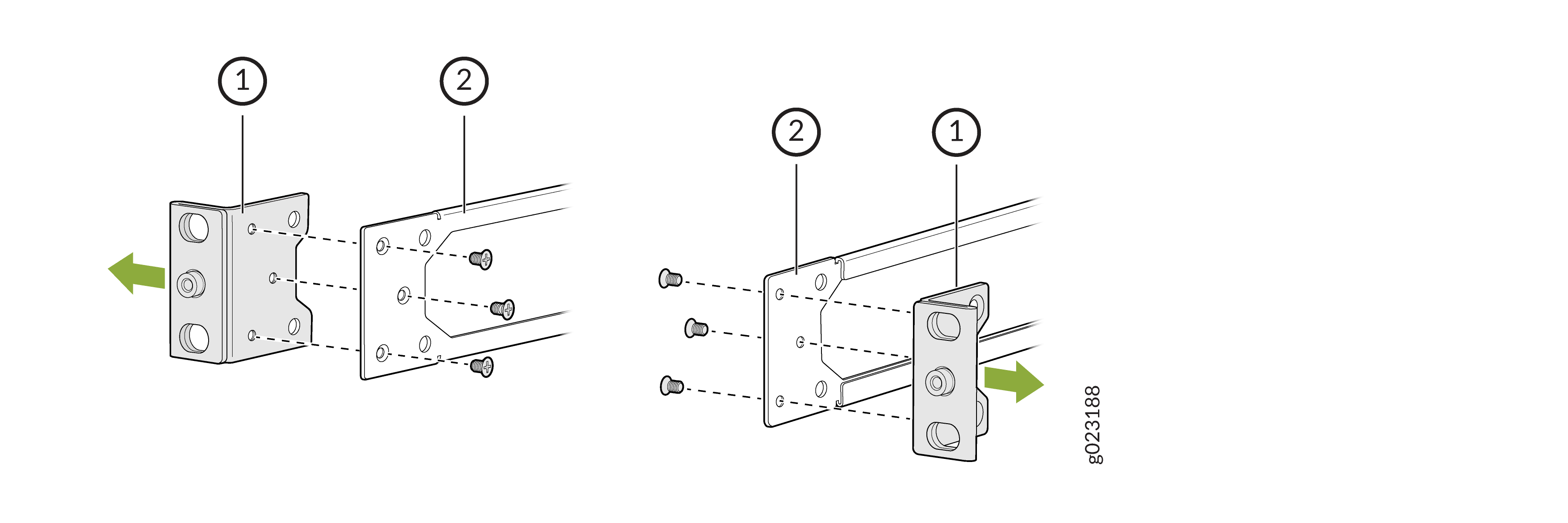
- L자형 전면 장착 브래킷은 6개의 4-40 플랫 헤드 Phillips 장착 나사를 사용하여 측면 장착 레일에 이미 부착되어 있습니다. 측면 레일에서 이 L자형 전면 장착 브래킷의 나사를 풀고 분리하여 오목한 장착 브래킷을 측면 레일에 부착합니다.
그림 11: L자형 전면 장착 브래킷
 제거
제거
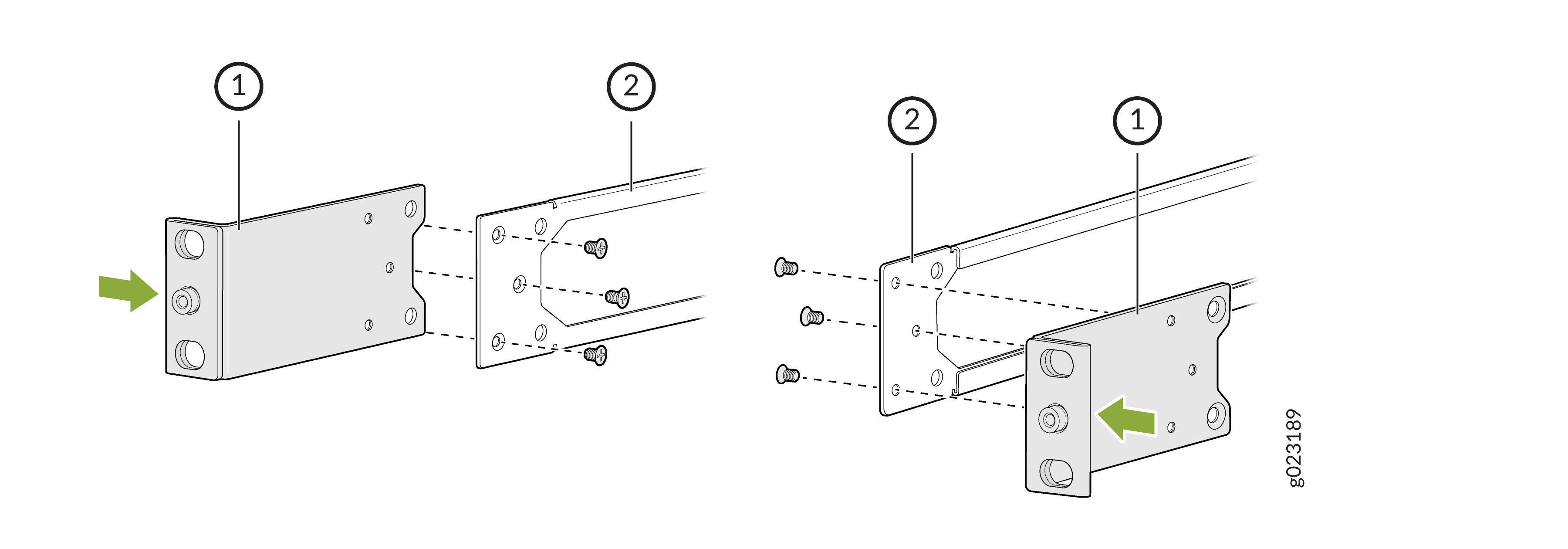
- 제공된 플랫 헤드 2-4 Phillips 나사를 사용하여 40인치 오목한 장착 브래킷을 측면 레일에 부착합니다.
그림 12: 오목한 장착 브래킷을 측면 레일
 에 부착
에 부착
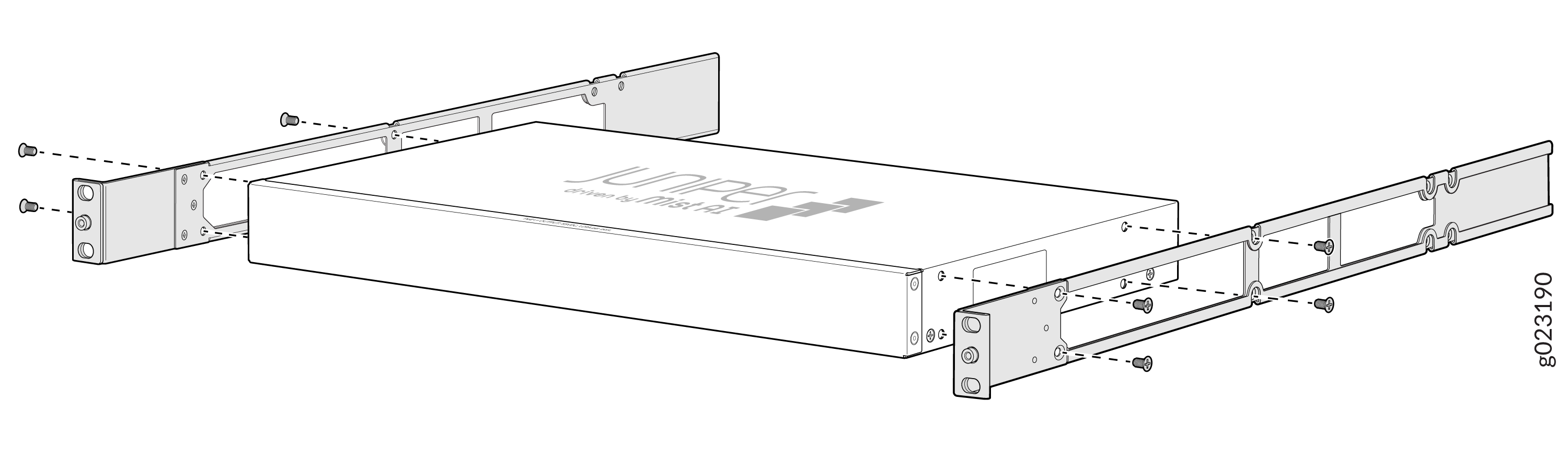
- 플랫 헤드 4x6mm Phillips 나사를 삽입하여 오목한 장착 브래킷 어셈블리를 섀시의 정렬된 구멍에 부착하고 나사를 조입니다.
그림 13: 오목한 장착 브래킷 어셈블리를 섀시
 에 부착합니다
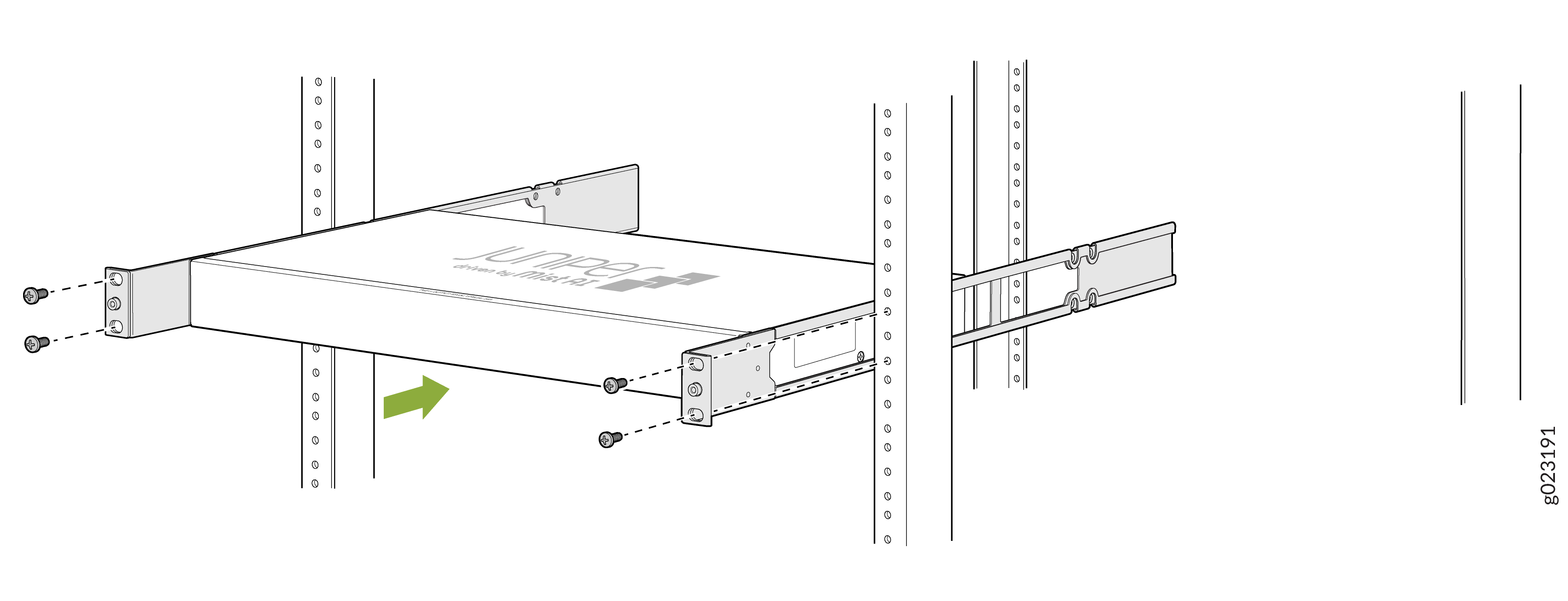
- 두 번째 사람이 랙에 적합한 4개의 나사를 사용하여 장착 브래킷을 랙에 고정하도록 합니다. 나사를 조입니다.
그림 14: 오목한 장착 브래킷을 랙
 에 부착
에 부착
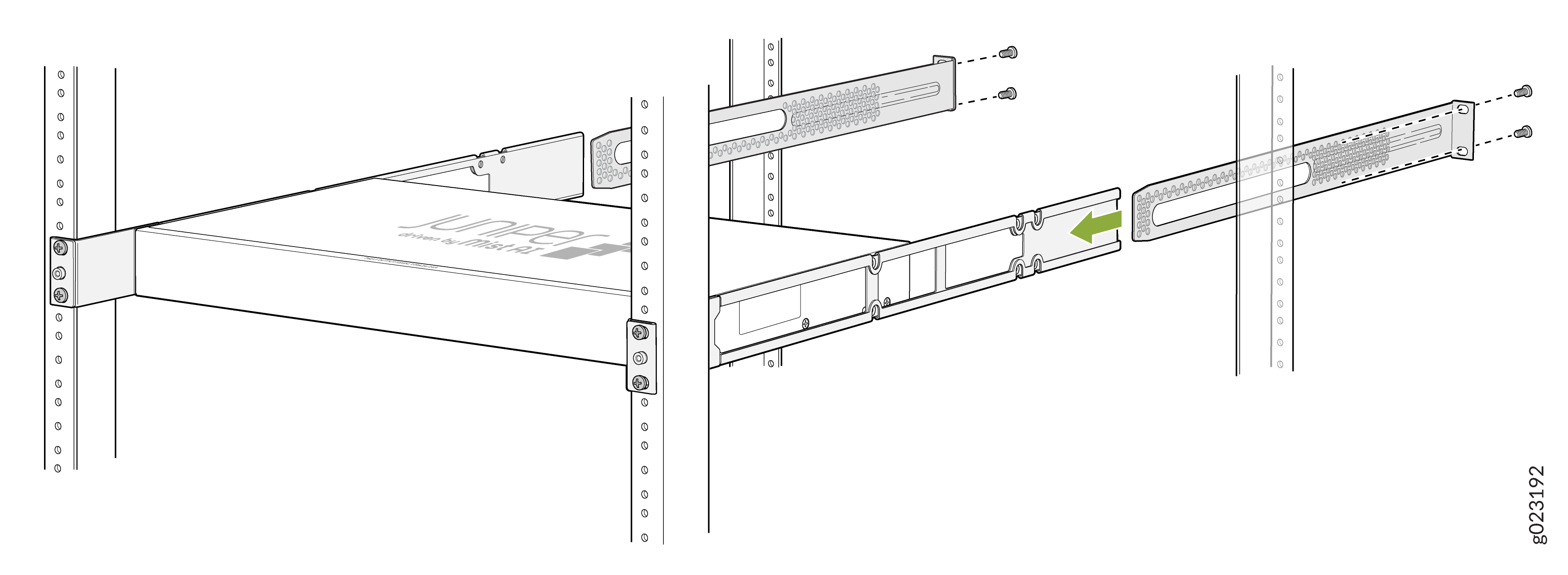
- 뒷면 장착 브래킷 블레이드를 스위치 섀시에 부착된 오목한 장착 브래킷 조립품의 측면 레일에 밀어 넣습니다.
그림 15: 후면 장착 브래킷 블레이드를 측면 레일
 에 부착
에 부착
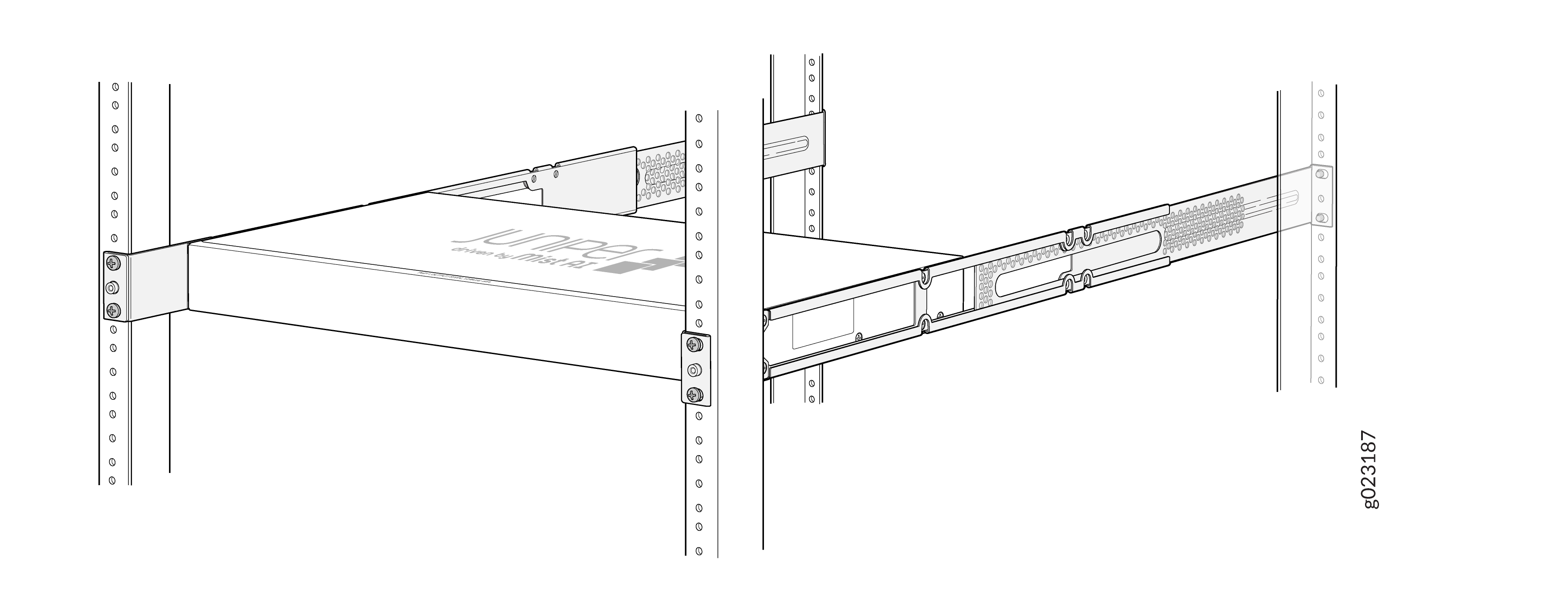
- 랙에 적합한 4개의 나사를 사용하여 뒷면 장착 브래킷을 랙의 뒷면 포스트에 고정합니다.
그림 16: 후면 장착 브래킷을 후면 포스트
 에 고정
에 고정
향상된 4 포스트 JNP-4PST-RMK-1U-E 랙 마운트 키트(EX4000-24P, EX4000-24T, EX4000-24MP, EX4000-48P, EX4000-48T 및 EX4000-48MP)를 사용하여 랙 또는 캐비닛에 EX4000 스위치를 장착합니다
EX4000 스위치는 사각형 구멍 또는 나사 구멍 4포스트 19인치에 장착할 수 있습니다. 향상된 JNP-4PST-RMK-1U-E 랙 마운트 키트를 사용하는 랙.
JNP-4PST-RMK-1U-E 랙 마운트 키트는 다음 부품으로 구성됩니다.
-
한 쌍의 전면 및 후면 장착 레일
-
한 쌍의 장착 브래킷
-
플랫 헤드 M4 x 6mm 십자 나사 16개
4 포스트 설치는 네 모서리 모두에서 장치를 고르게지지합니다.
- 정사각형 구멍 랙에서 향상된 JNP-4PST-RMK-1U-E 랙 마운트 키트를 사용하여 디바이스를 마운트합니다
- 나사산 구멍 랙에서 향상된 JNP-4PST-RMK-1U-E 랙 마운트 키트를 사용하여 디바이스 마운트
정사각형 구멍 랙에서 향상된 JNP-4PST-RMK-1U-E 랙 마운트 키트를 사용하여 디바이스를 마운트합니다
다음과 같은 도구와 부품을 사용할 수 있는지 확인하십시오.
-
ESD 접지 스트랩(제공되지 않음).
-
번호 2 Phillips (+) 드라이버—제공되지 않음
-
랙 포스트에 부착되는 한 쌍의 앞면 및 뒷면 장착 레일 - 랙 장착 키트와 함께 제공
-
한 쌍의 장착 브래킷과 16개의 플랫 헤드 M4 x 6mm Phillips 나사. 이러한 브래킷은 랙 마운트 키트와 함께 제공되는 사전 설치되지 않은 경우 장치에 부착됩니다
향상된 JNP-4PST-RMK-1U-E 랙 마운트 키트를 사용하여 랙의 4개 포스트에 디바이스를 장착하려면,
- 장착 레일을 조립합니다.
- 후면 플로팅 브래킷을 전면 브래킷에 밀어 넣고 장착 레일을 조립합니다.
그림 17: 장착 레일
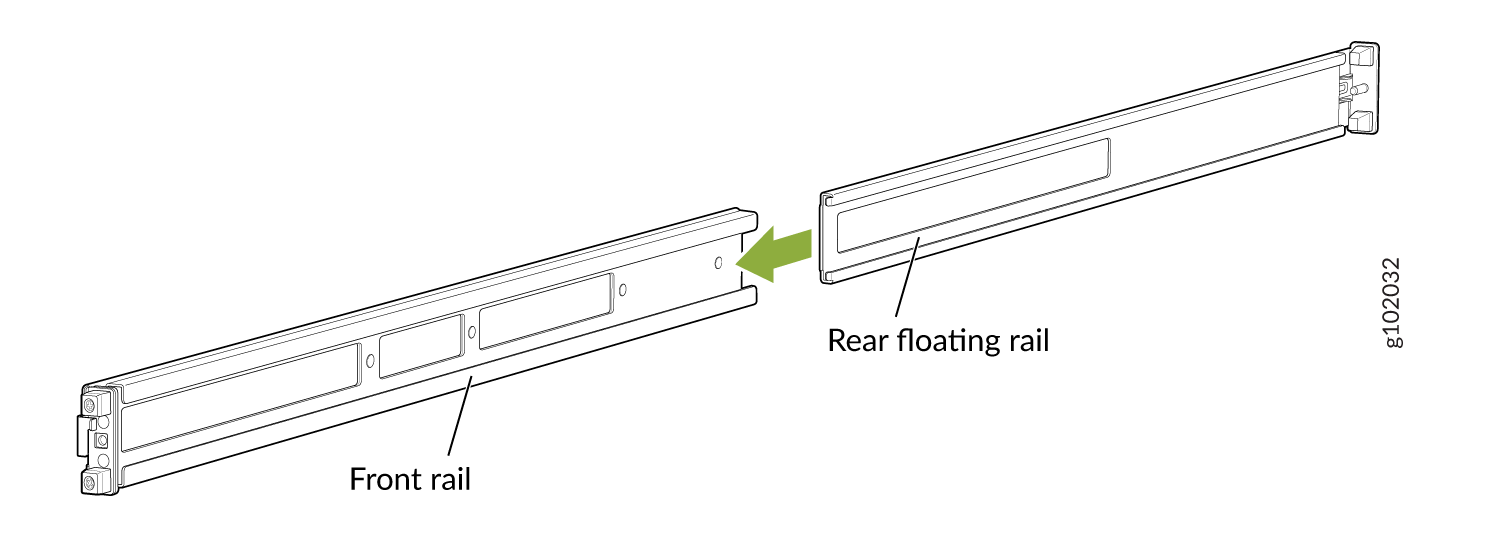 조립
조립
- 장착 레일이 조립되었습니다.
그림 18: 조립된
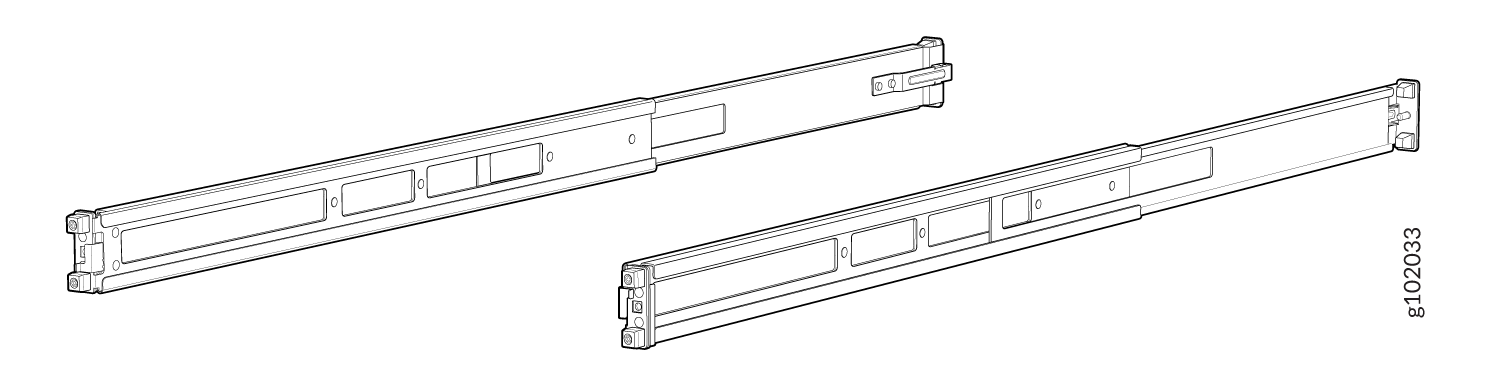 전면 및 후면 레일
- 후면 플로팅 브래킷을 전면 브래킷에 밀어 넣고 장착 레일을 조립합니다.
- 장착 레일을 랙에 부착합니다.
- 후면 장착 레일의 가이드 블록을 후면 기둥 구멍에 맞춥니다. 뒷면 장착 레일을 랙의 앞면으로 당겨 레일을 제자리에 잠급니다. 래치가 해당 랙 구멍에 잠길 때 딸깍 소리가 들립니다.
그림 19: 후면 플로팅 레일
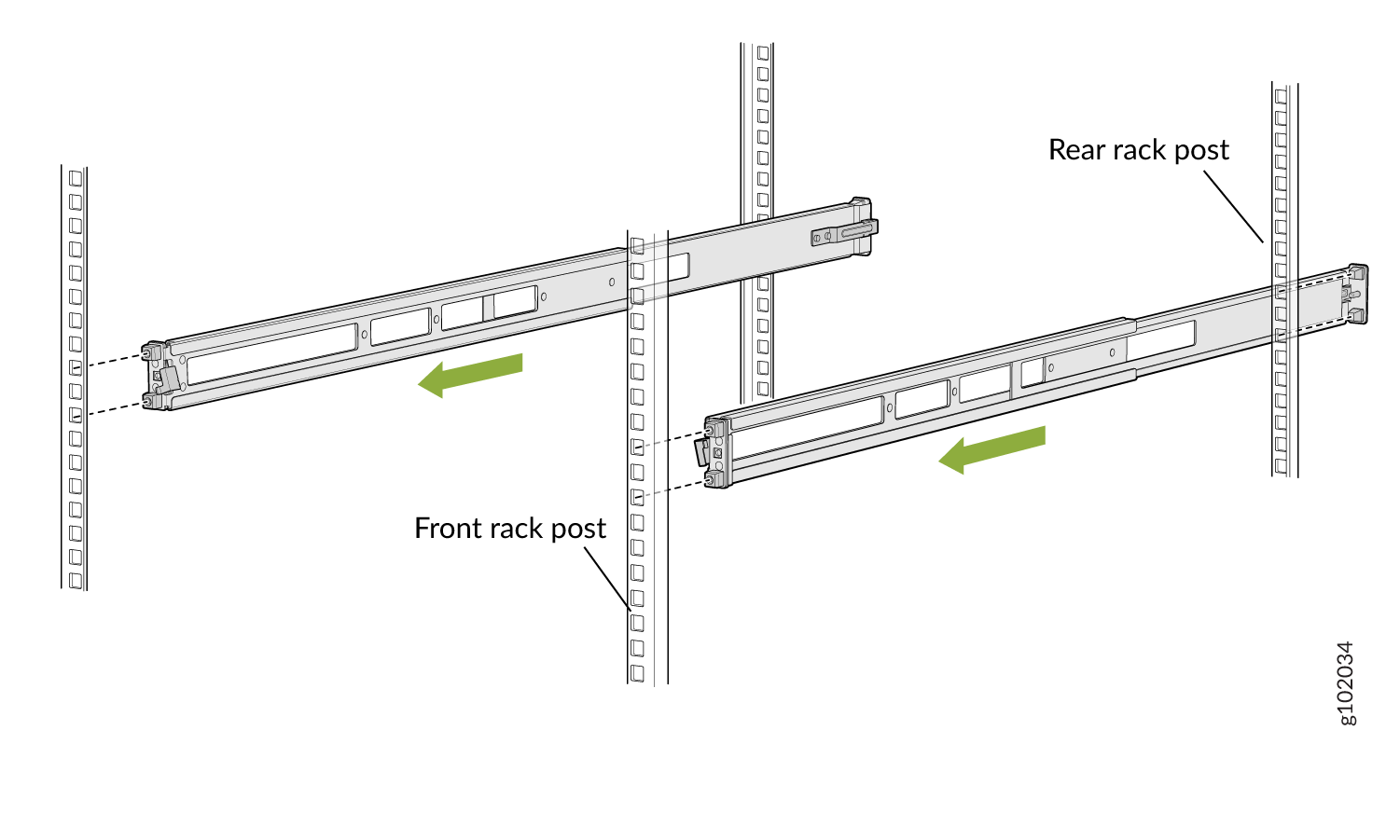 설치
설치
- 전면 장착 레일의 래치 잠금 장치를 열림 위치로 이동하고 전면 장착 레일을 밀고 가이드 블록을 전면 랙 포스트에 삽입합니다.
그림 20: 전면 장착 레일
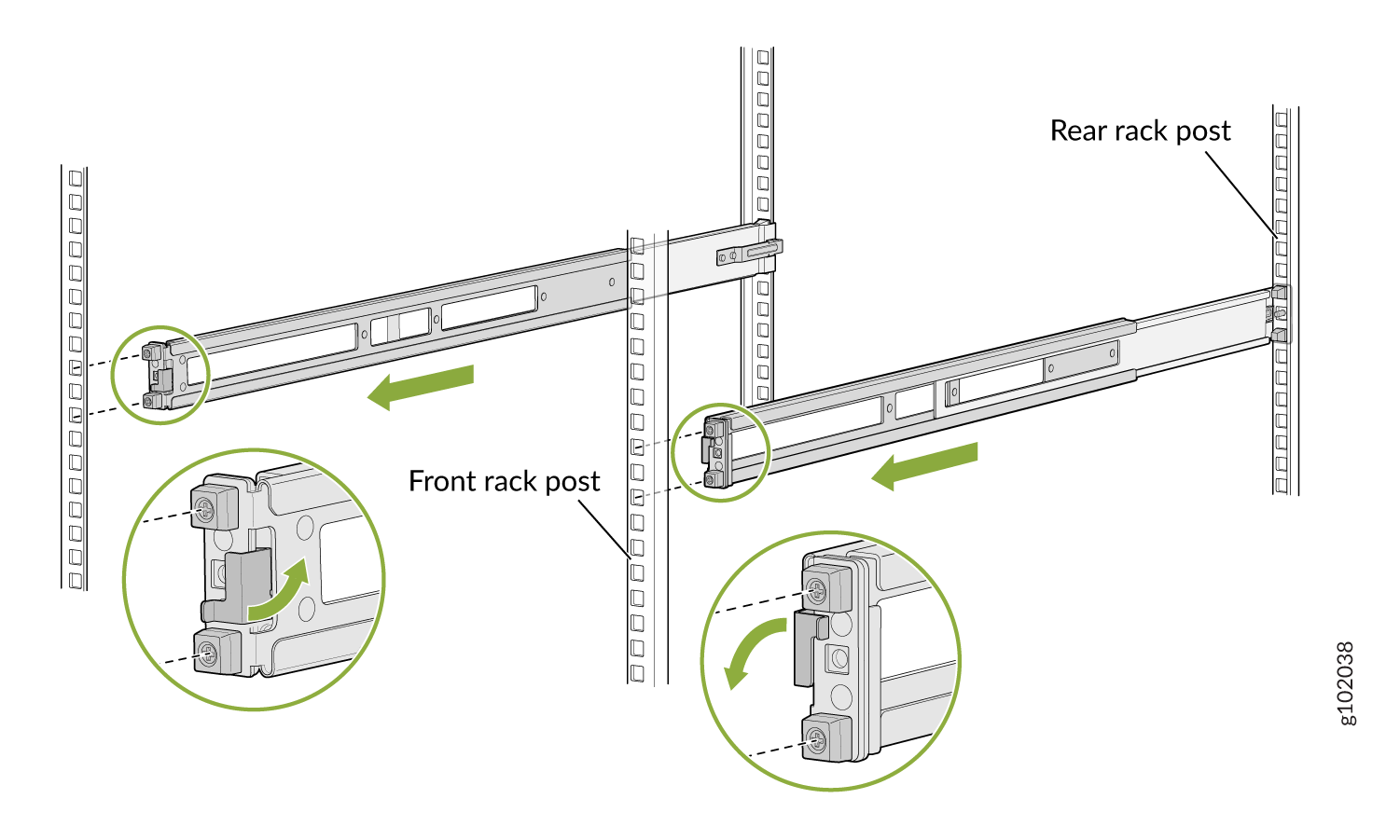 설치
설치
- 잠금 걸쇠를 잠금 위치로 밉니다.
그림 21: 전면 장착 레일 잠금 래치
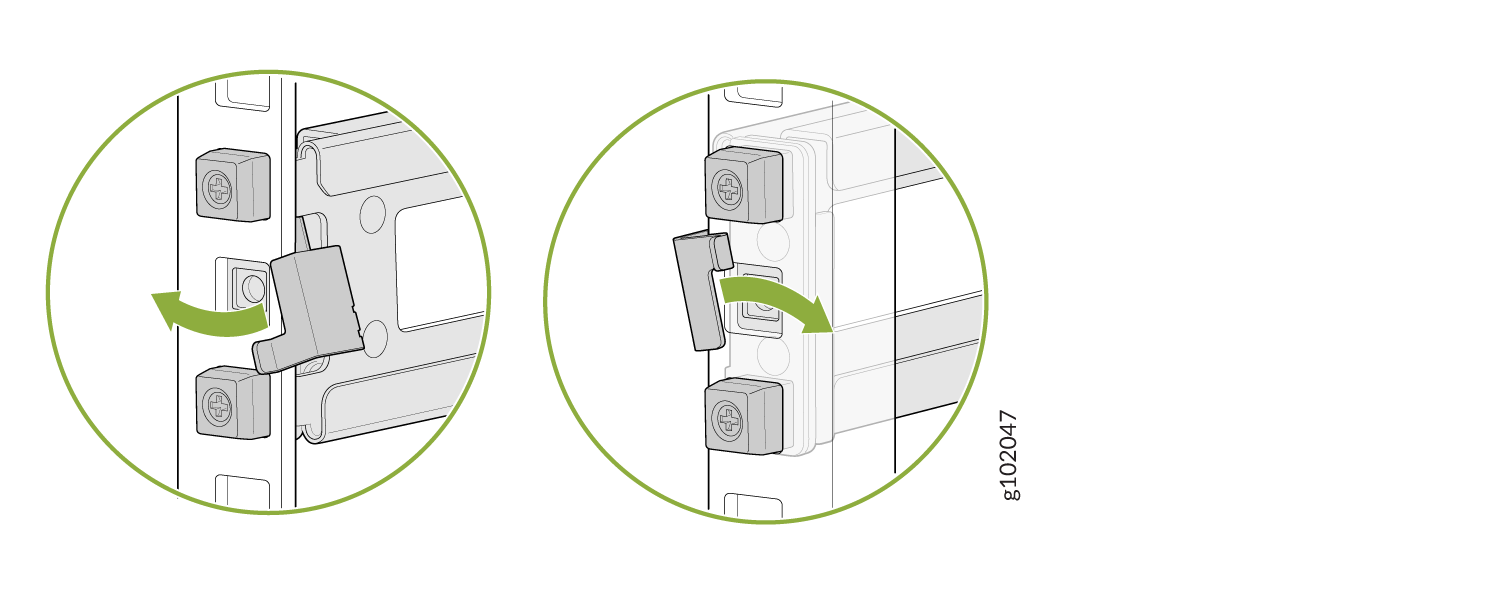
- 전면 및 후면 래치가 장착 레일의 제자리에 고정되어 있는지 육안으로 확인합니다.
그림 22: 장착 레일 설치 및 잠금
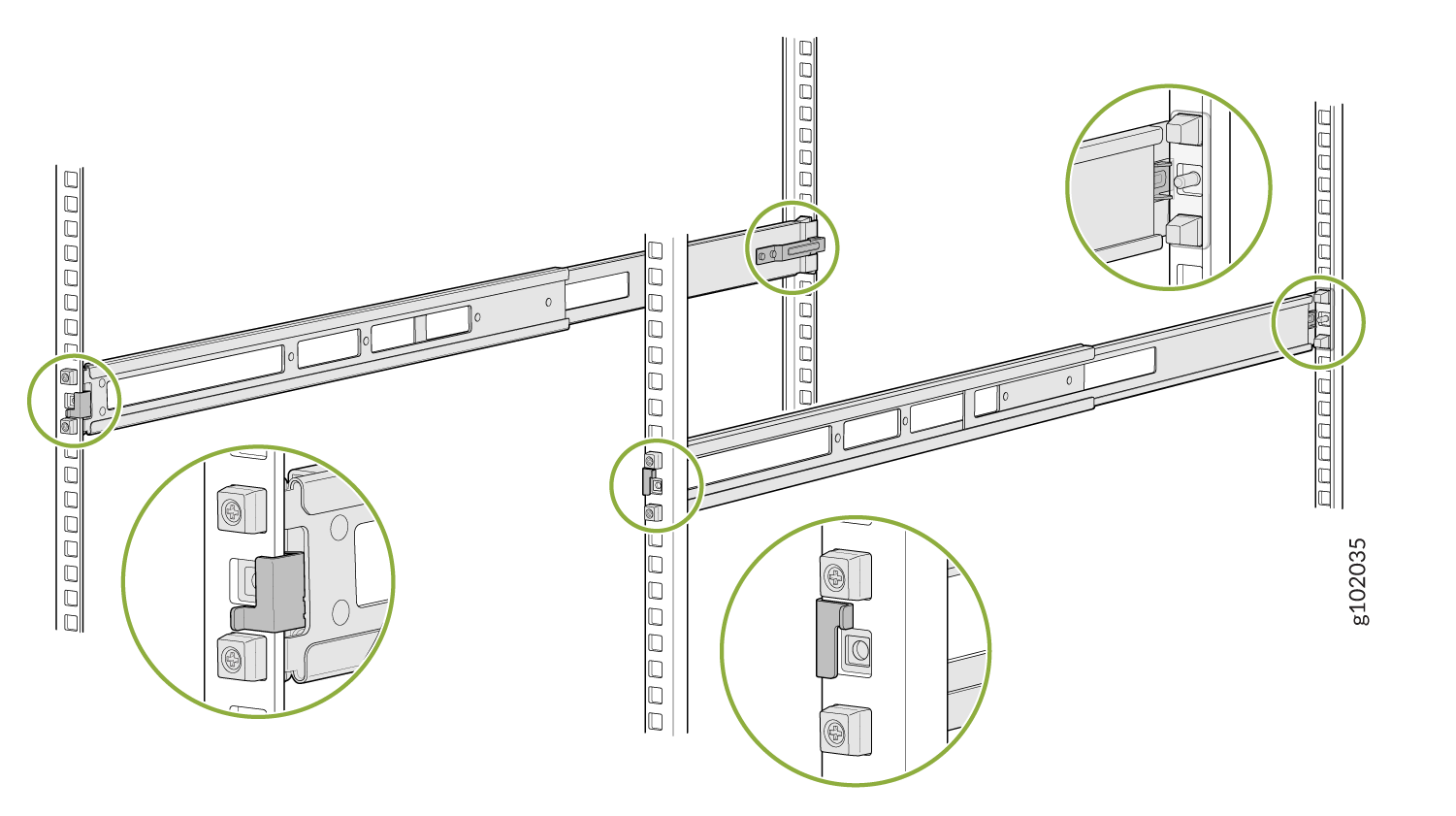
- 후면 장착 레일의 가이드 블록을 후면 기둥 구멍에 맞춥니다. 뒷면 장착 레일을 랙의 앞면으로 당겨 레일을 제자리에 잠급니다. 래치가 해당 랙 구멍에 잠길 때 딸깍 소리가 들립니다.
- 사전 설치되지 않은 경우 장치에 장착 브래킷을 부착합니다. 장치에 이미 장착 브래킷이 사전 설치되어 있는 경우 이 단계를 건너뛰고 다음 단계로 이동합니다.
- 플랫 헤드 M4 x 6mm Phillips 나사를 삽입하여 장착 브래킷을 섀시의 정렬된 구멍에 부착합니다. 나사를 조입니다.
그림 23: 장치에
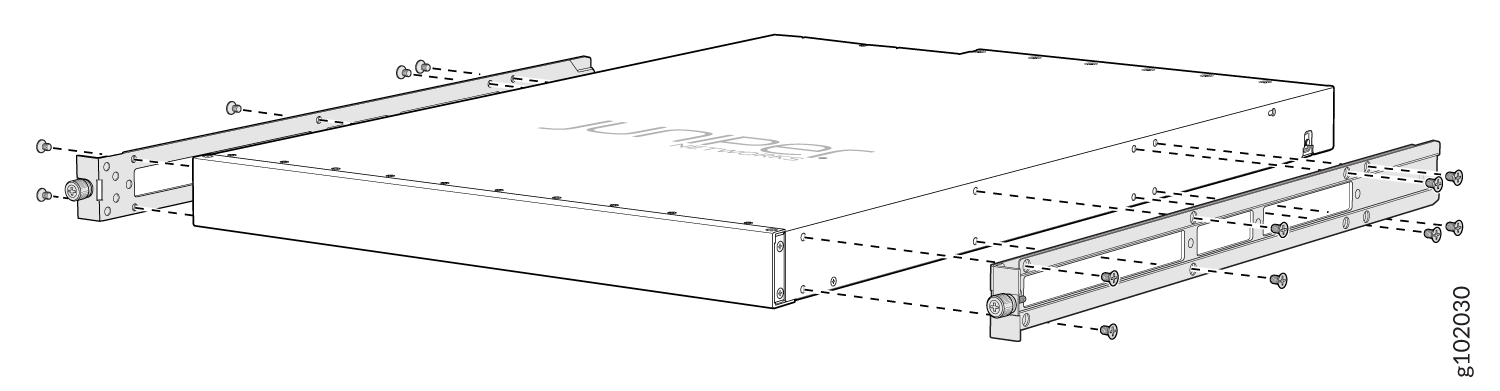 장착 브래킷 부착
- 플랫 헤드 M4 x 6mm Phillips 나사를 삽입하여 장착 브래킷을 섀시의 정렬된 구멍에 부착합니다. 나사를 조입니다.
- 장치의 양쪽을 잡고 들어 올린 다음 장착 레일이 장착 브래킷의 채널로 미끄러지도록 장치를 배치합니다.
그림 24: 디바이스를 랙
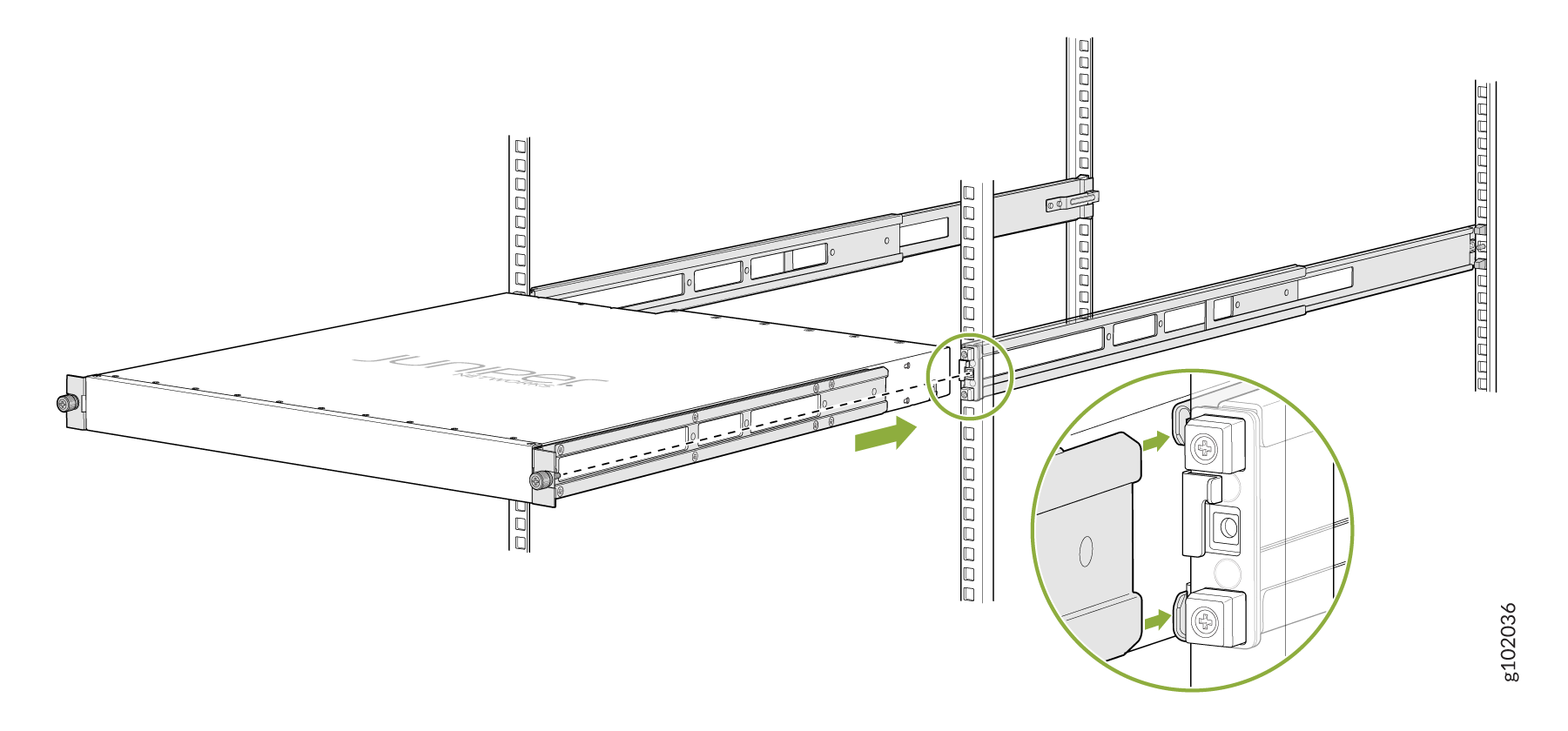 에 밀어 넣습니다.
- 두 개의 나비 나사를 조여 장치를 고정합니다.
그림 25: 나비 나사
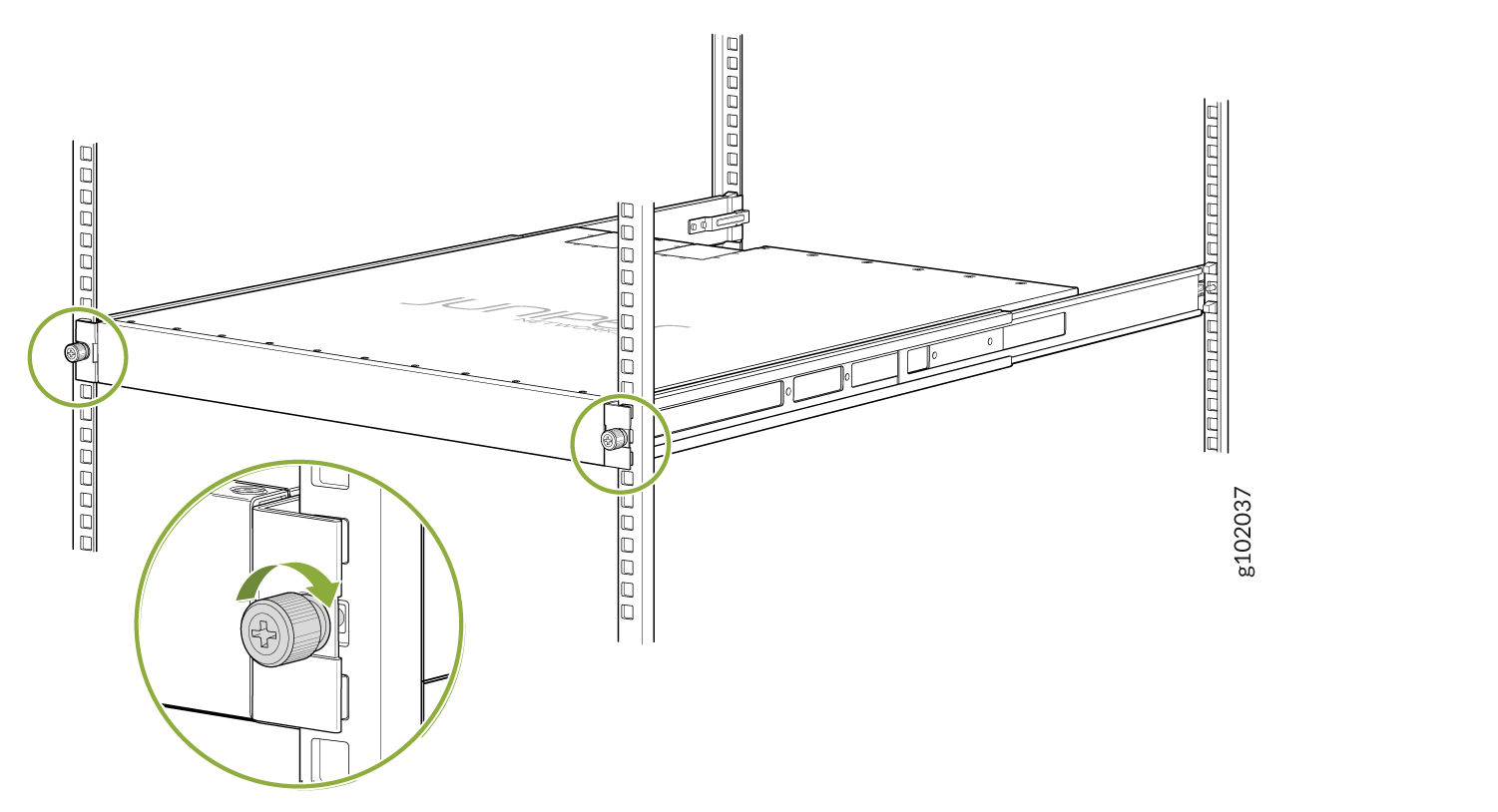 조임
조임
나사산 구멍 랙에서 향상된 JNP-4PST-RMK-1U-E 랙 마운트 키트를 사용하여 디바이스 마운트
다음과 같은 도구와 부품을 사용할 수 있는지 확인하십시오.
-
ESD 접지 스트랩(제공되지 않음)
-
번호 2 Phillips (+) 드라이버—제공되지 않음
-
랙 포스트에 부착되는 한 쌍의 앞면 및 뒷면 장착 레일 - 랙 장착 키트와 함께 제공
-
한 쌍의 측면 장착 브래킷과 16개의 플랫 헤드 M4 x 6mm Phillips 나사. 이러한 브래킷은 랙 마운트 키트와 함께 제공되는 사전 설치되지 않은 경우 장치에 부착됩니다
향상된 JNP-4PST-RMK-1U-E 랙 마운트 키트를 사용하여 나사산 구멍 랙의 포스트 4개에 디바이스를 장착하려면 다음을 수행합니다.
- 장착 레일을 조립합니다.
- 나사를 풀어 전면 장착 레일에서 가이드 블록을 제거하고 나중에 사용할 수 있도록 보관합니다.
그림 26: 전면 장착 레일
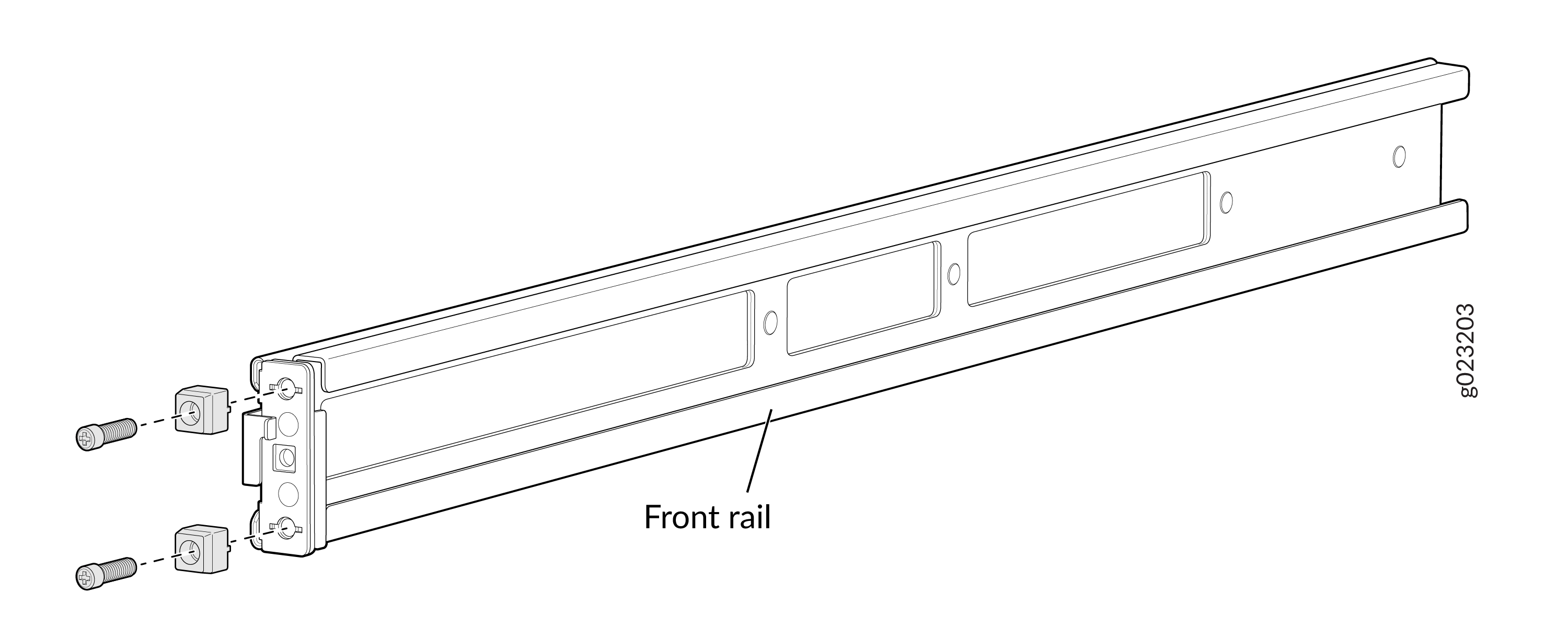 에서 가이드 블록 제거
- 나사와 와셔를 풀어 후면 플로팅 레일에서 가이드 블록을 제거합니다. 나중에 사용할 수 있도록 가이드 블록, 나사 및 와셔를 보관하십시오.
그림 27: 후면 플로팅 레일
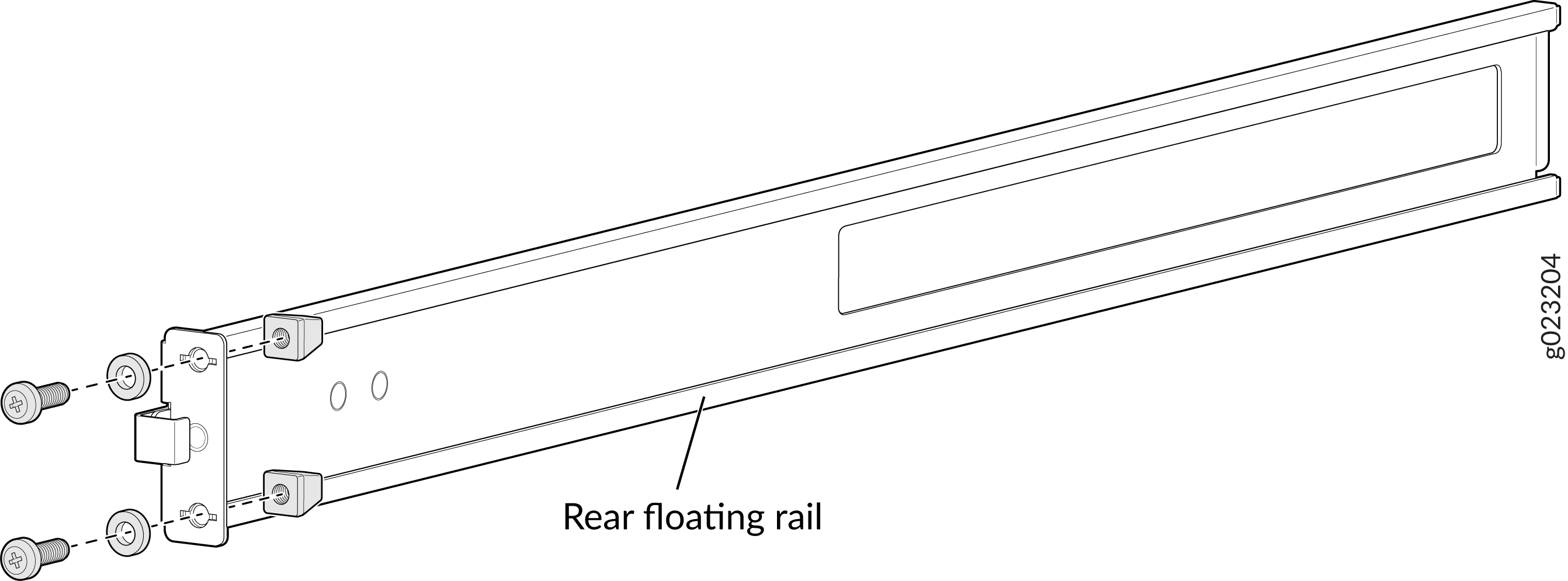 에서 가이드 블록 제거
- 후면 플로팅 레일을 전면 장착 레일에 밀어 넣습니다.
그림 28: 후면 플로팅 레일을 전면 장착 레일에 밀어 넣습니다.
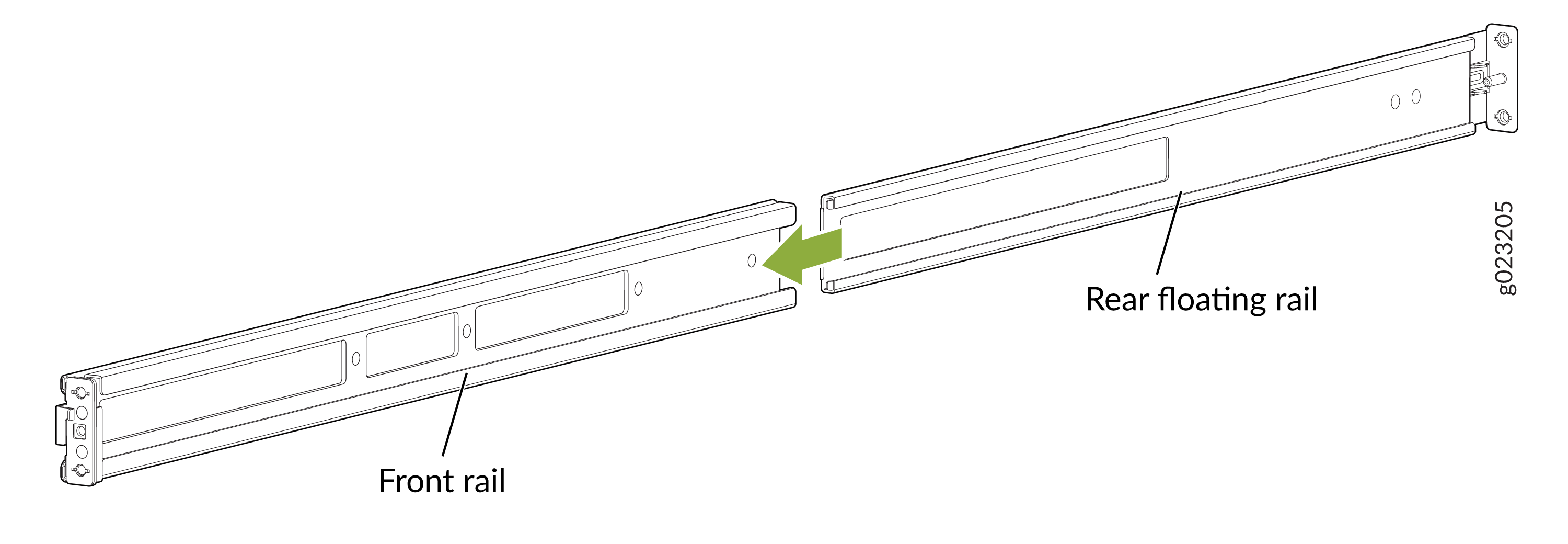
- 장착 레일이 조립되었습니다.
그림 29: 조립된
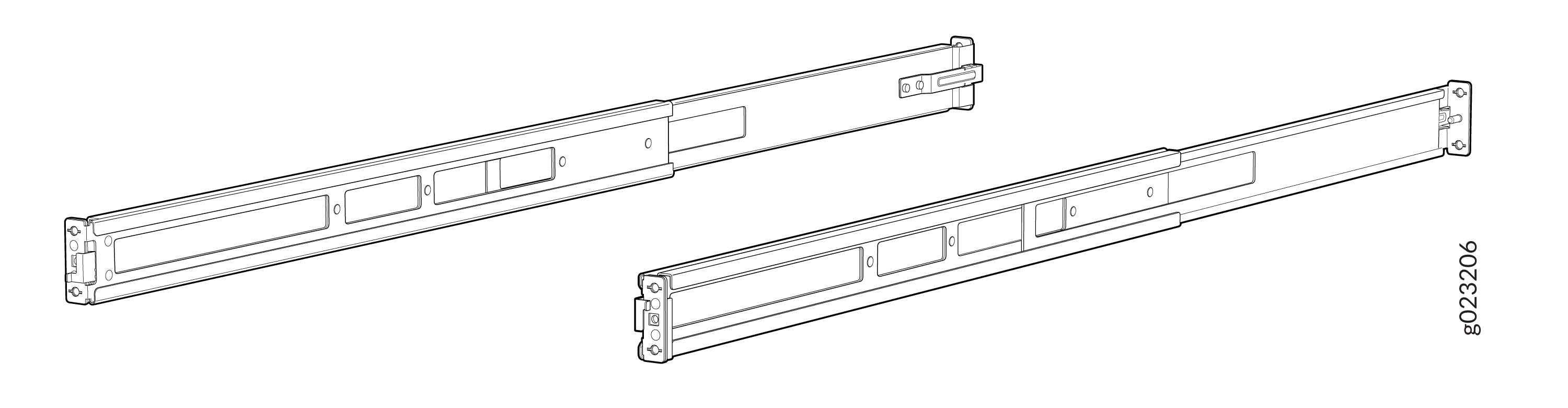 전면 및 후면 레일
- 나사를 풀어 전면 장착 레일에서 가이드 블록을 제거하고 나중에 사용할 수 있도록 보관합니다.
- 나사산 구멍 랙에 장착 레일을 부착합니다.
- 후면 장착 레일의 가이드 블록을 후면 기둥 구멍에 맞춥니다. 뒷면 장착 레일을 랙의 앞면으로 당겨 레일을 제자리에 잠급니다. 래치가 해당 랙 구멍에 잠길 때 딸깍 소리가 들립니다.
그림 30: 후면 플로팅 레일
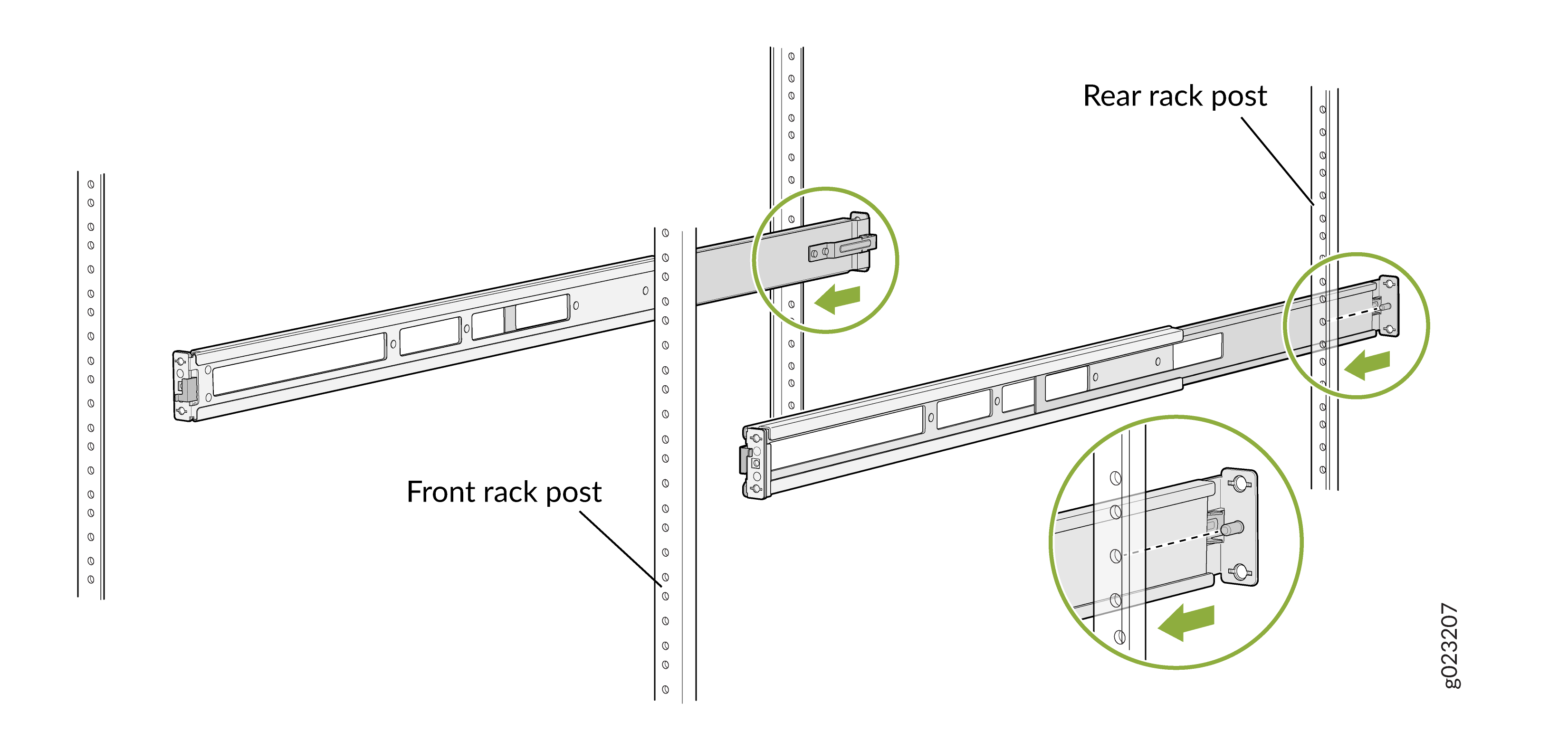 설치
설치
- 전면 장착 레일의 래치 잠금 장치를 열림 위치로 이동하고 전면 장착 레일을 밀어 전면 랙 포스트에 맞춥니다. 잠금 래치를 잠금 위치로 밀고 "전면 장착 레일에서 가이드 블록 제거" 단계에서 제거한 나사와 "후면 플로팅 레일에서 가이드 블록 제거" 단계에서 제거한 와셔를 사용합니다.
그림 31: 전면 장착 레일
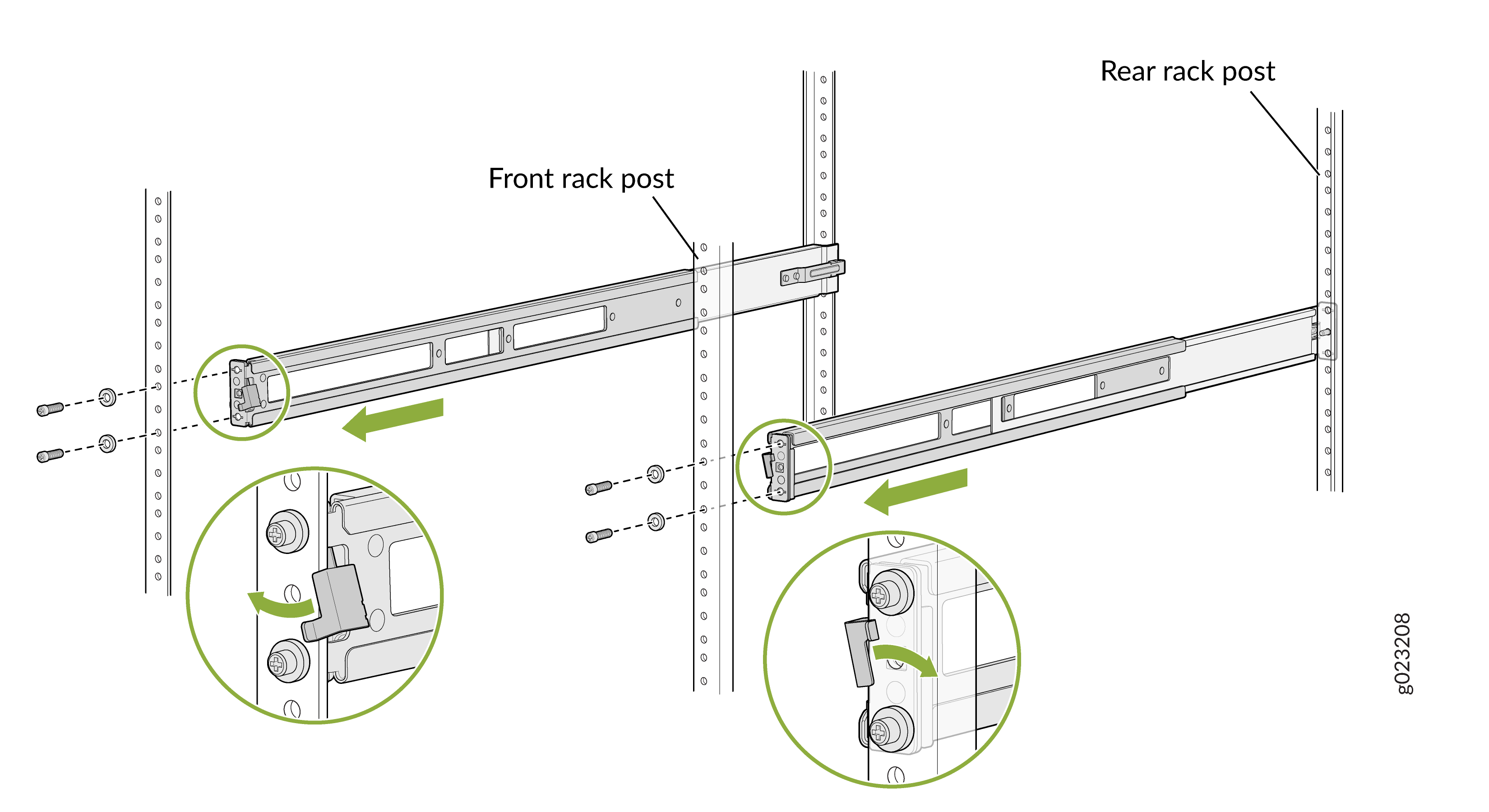 설치
설치
- 랙 나사산 크기에 적합한 나사(제공되지 않음)를 사용하여 뒷면 플로팅 레일을 뒷면 랙 포스트에 고정합니다.
그림 32: 뒷면 플로팅 레일
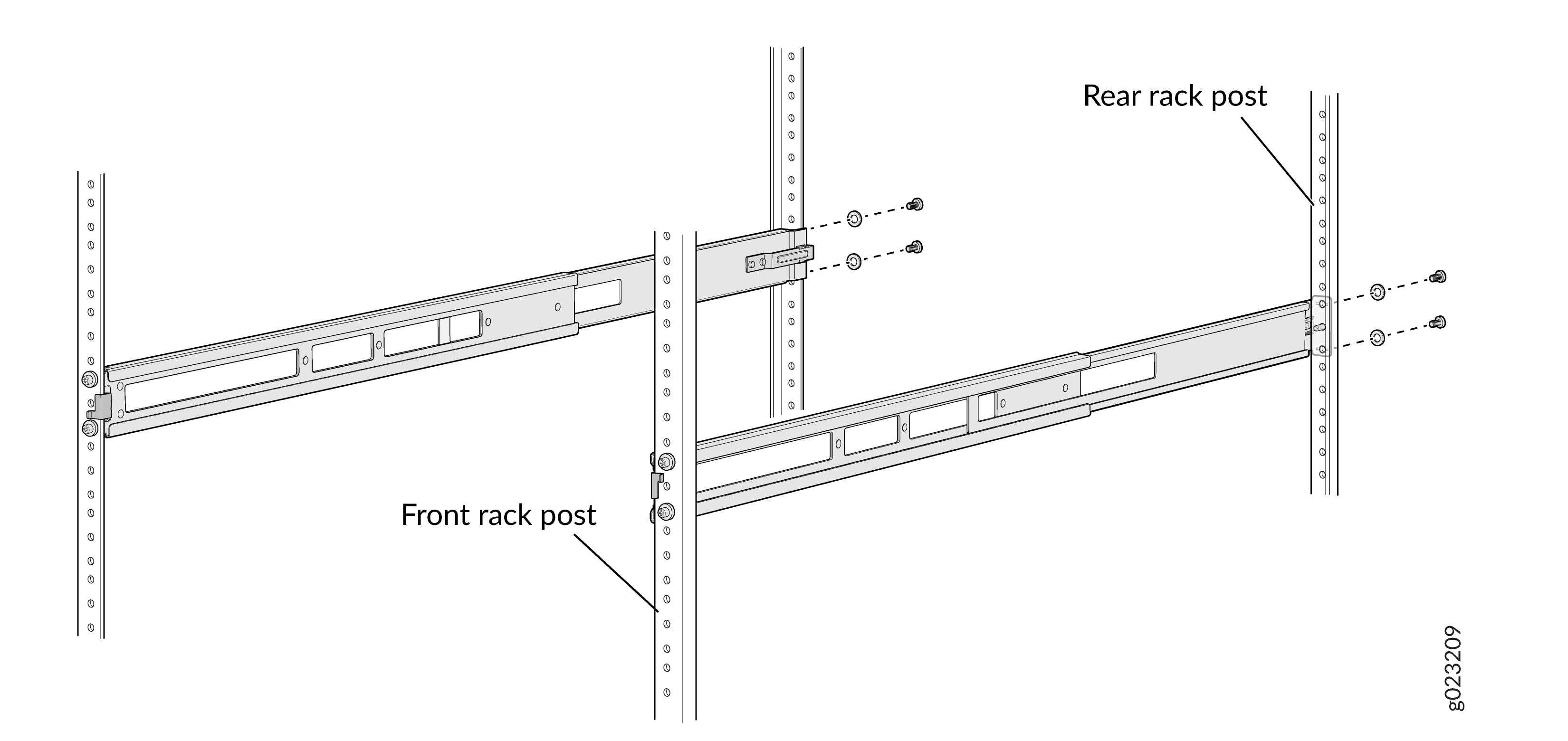 고정
고정
- 전면 및 후면 래치가 장착 레일의 제자리에 고정되어 있는지 육안으로 확인합니다.
그림 33 : 장착 레일 설치 및 고정
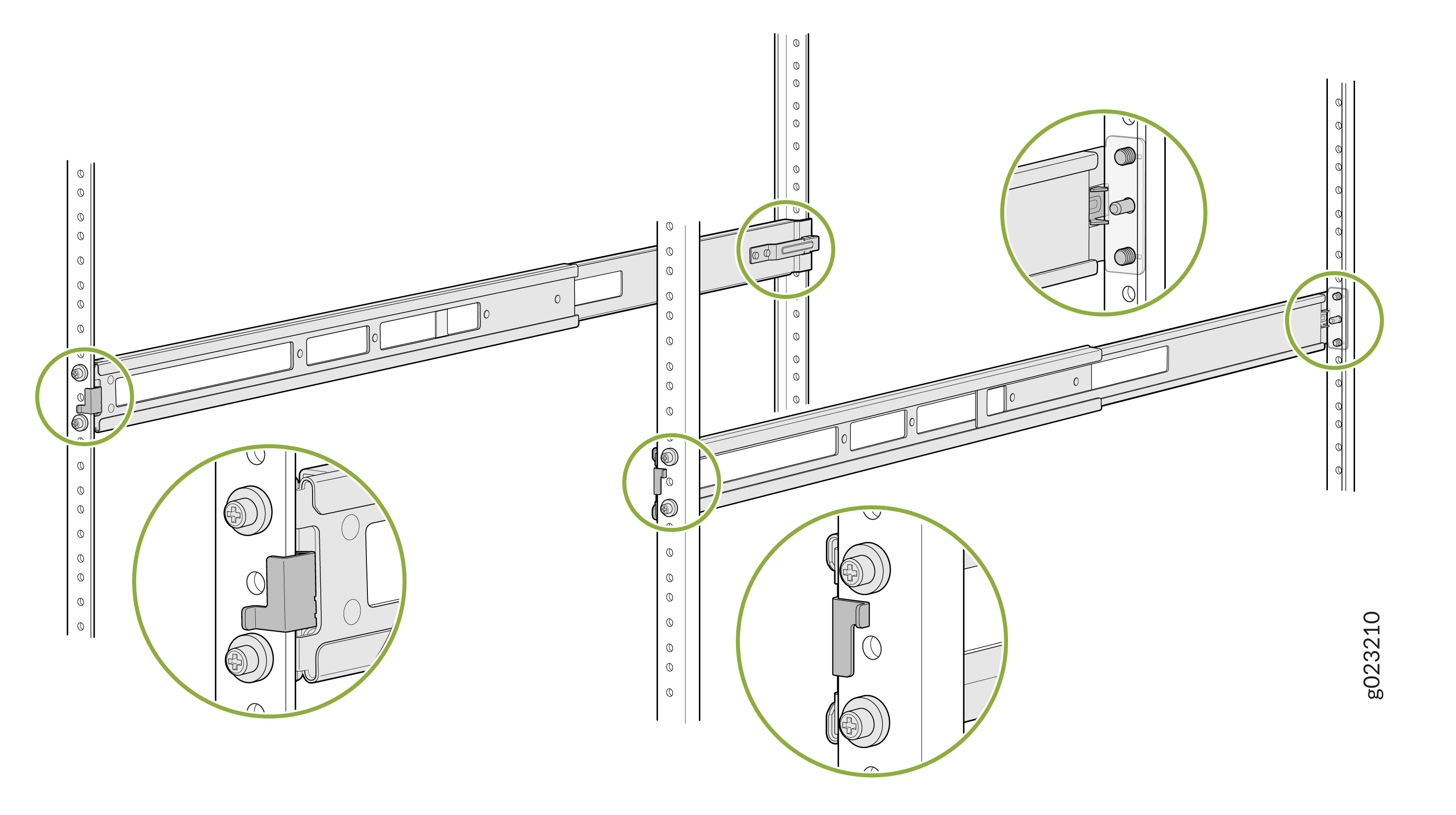
- 후면 장착 레일의 가이드 블록을 후면 기둥 구멍에 맞춥니다. 뒷면 장착 레일을 랙의 앞면으로 당겨 레일을 제자리에 잠급니다. 래치가 해당 랙 구멍에 잠길 때 딸깍 소리가 들립니다.
- 사전 설치되지 않은 경우 장치에 장착 브래킷을 부착합니다. 장치에 이미 장착 브래킷이 사전 설치되어 있는 경우 이 단계를 건너뛰고 다음 단계로 이동합니다.
- 플랫 헤드 M4 x 6mm Phillips 나사를 삽입하여 장착 브래킷을 섀시의 정렬된 구멍에 부착합니다. 나사를 조입니다.
그림 34: 장치에
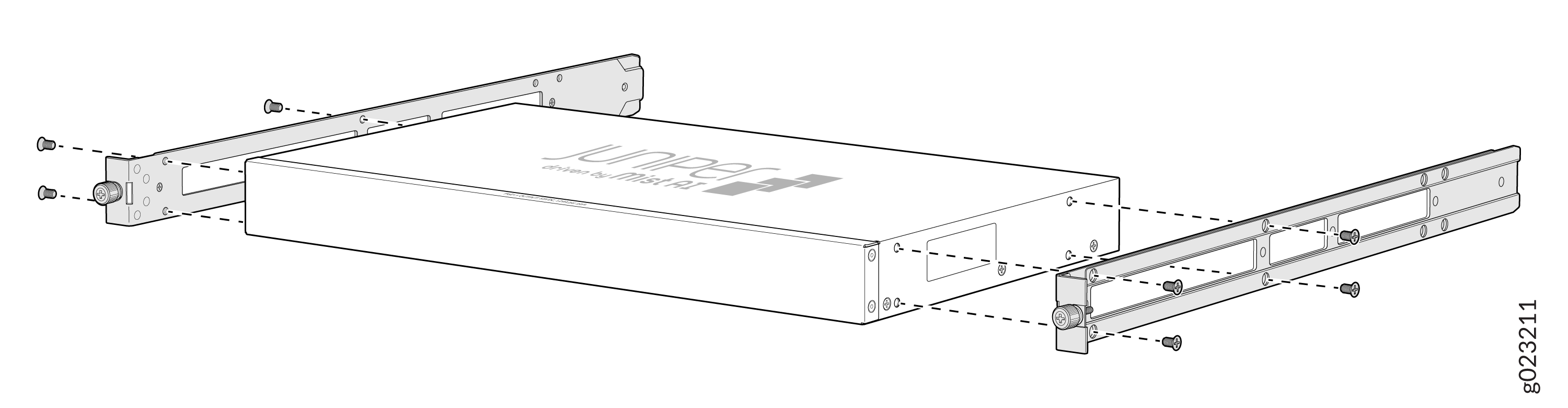 장착 브래킷 부착
- 플랫 헤드 M4 x 6mm Phillips 나사를 삽입하여 장착 브래킷을 섀시의 정렬된 구멍에 부착합니다. 나사를 조입니다.
- 장치의 양쪽을 잡고 들어 올린 다음 장착 레일이 장착 브래킷의 채널로 미끄러지도록 장치를 배치합니다.
그림 35: 디바이스를 랙
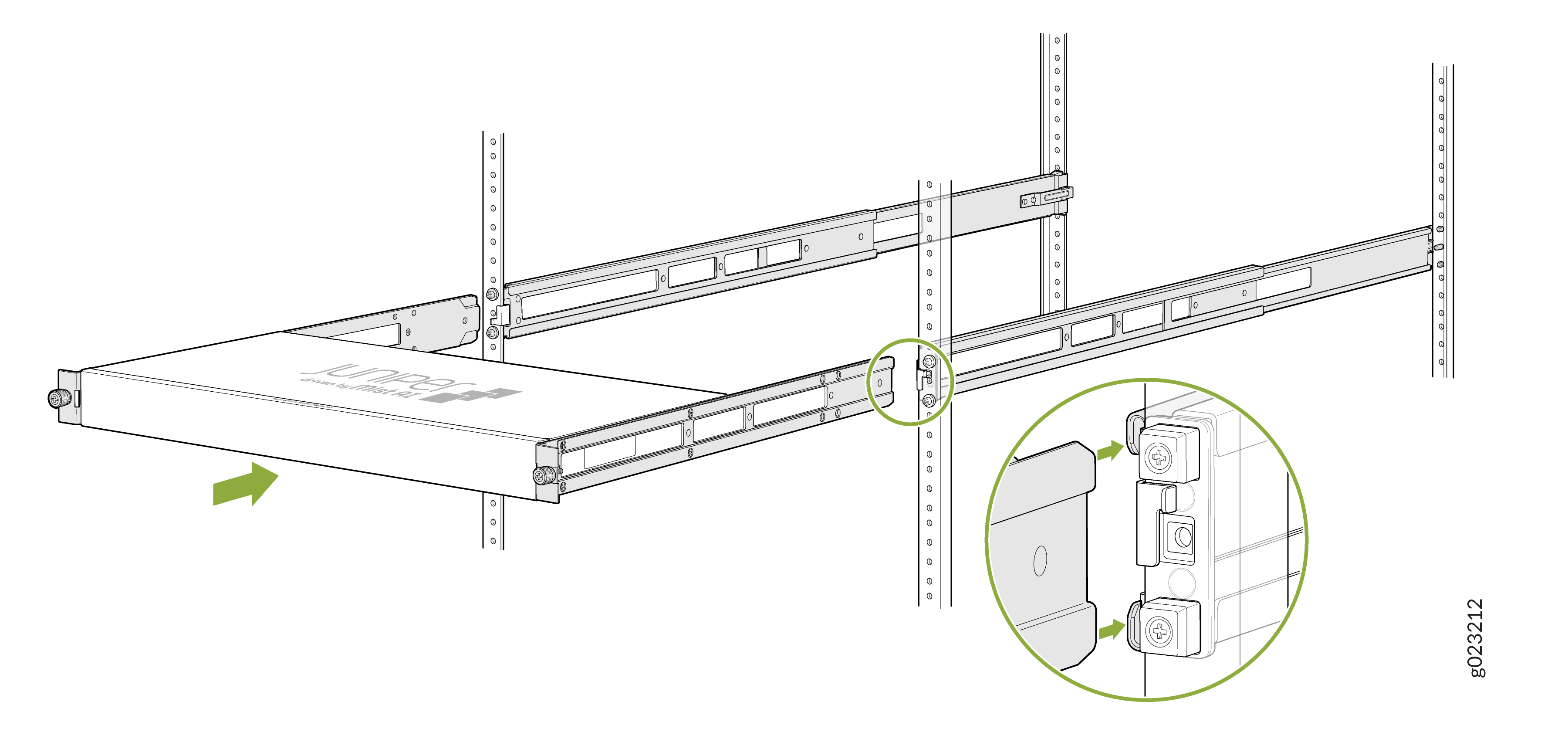 에 밀어 넣습니다.
- 두 개의 나비 나사를 조여 장치를 고정합니다.
그림 36: 나비 나사
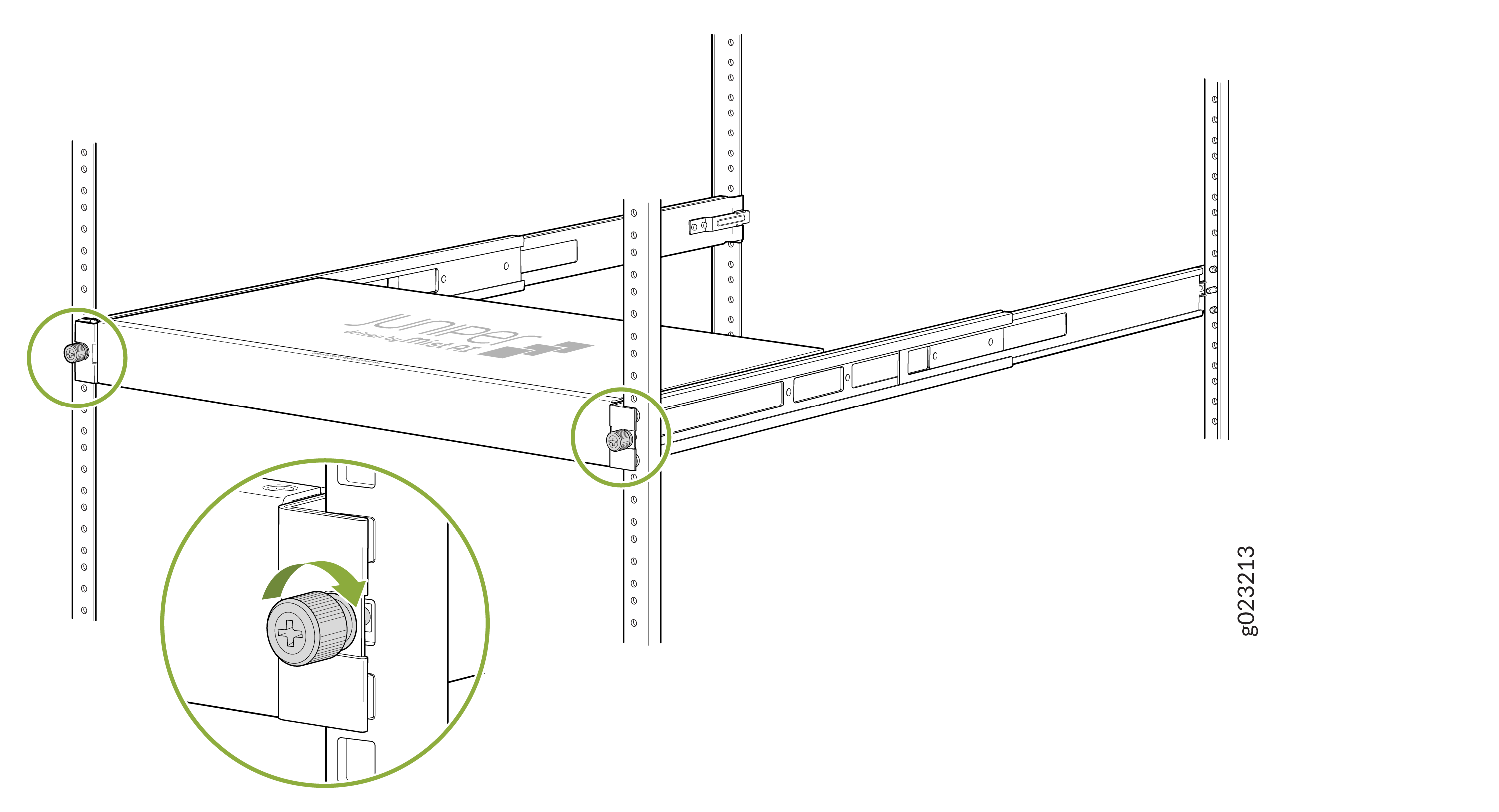 조임
조임
벽에 EX4000 스위치 장착(EX4000-8P, EX4000-12T, EX4000-12P 및 EX4000-12MP)
벽에 스위치를 장착하기 전에:
-
사이트가 EX4000 스위치를 위한 사이트 준비 체크리스트에 설명된 요구 사항을 충족하는지 확인합니다.
-
일반 안전 지침 및 경고를 읽고, 특히 섀시 및 구성 요소 리프팅 지침에 주의를 기울이십시오.
냉각을 위해 스위치 주위에 6인치의 충분한 공간을 허용하십시오. 공간이 부족하면 스위치 섀시가 과열될 수 있습니다.
스위치 상단의 통풍구를 막지 마십시오. 통풍구를 막으면 스위치 섀시가 과열될 수 있습니다.
다음과 같은 부품과 도구를 사용할 수 있는지 확인합니다.
-
벽걸이 브래킷 1개(벽걸이 키트에 제공)
-
장착 브래킷을 스위치에 부착하기 위한 나사(M4 x 5mm) 4개(벽면 장착 키트에 제공)
- 벽에 장치를 장착하기 위한 벽 장착 나사(M4 x 20mm) 4개(벽 장착 키트에 제공)
-
4개의 중공 벽 앵커(벽 장착 키트에 제공)
-
Phillips (+) 드라이버, 번호 2(제공되지 않음)
별도로 주문할 수 있는 벽면 장착 키트를 사용하여 EX4000 스위치를 벽에 장착할 수 있습니다.
벽에 하나 또는 두 개의 스위치를 장착하려면:
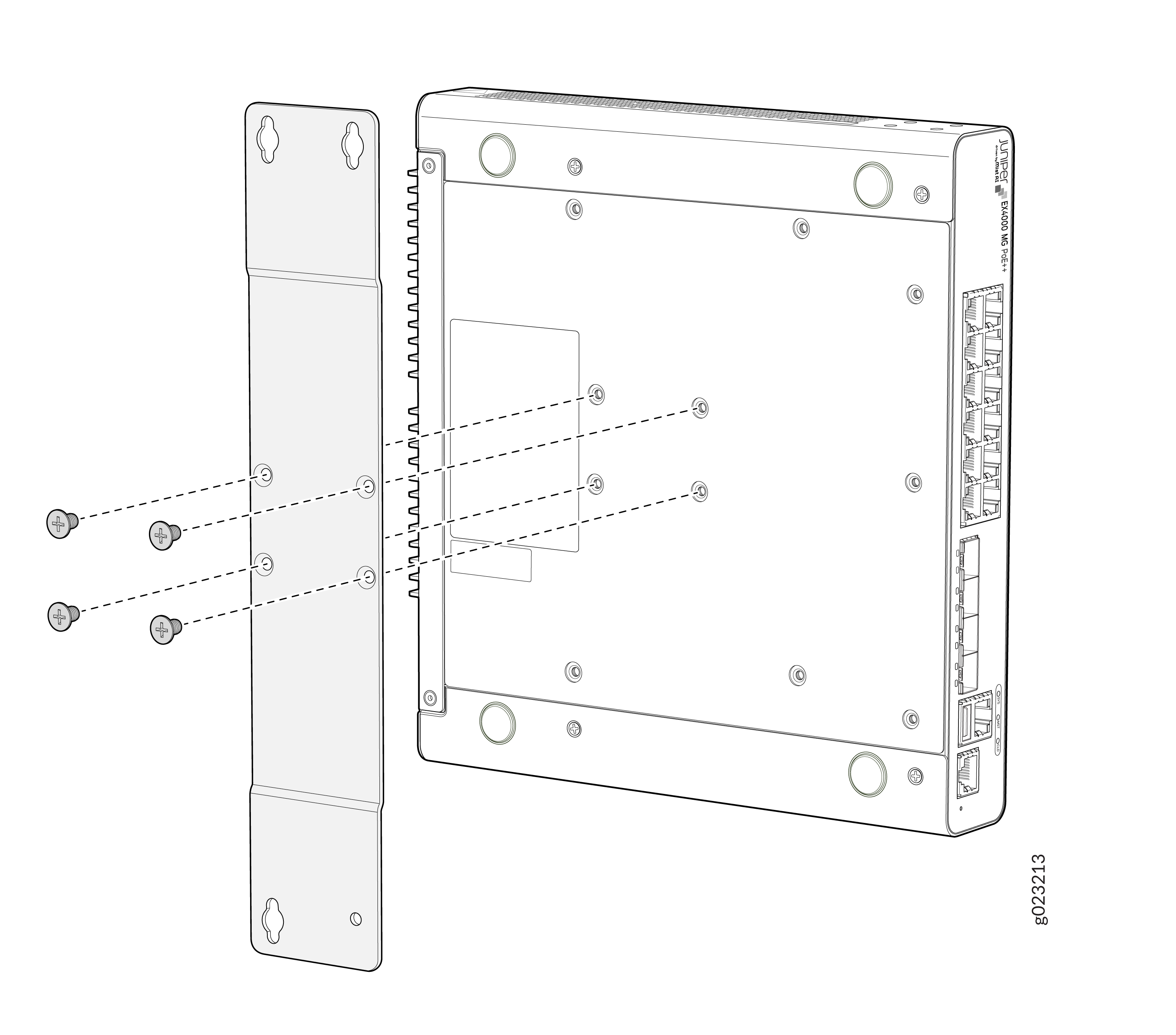
- 4개의 M4 x 5mm 나사를 사용하여 벽 장착 브래킷을 스위치 하단에 부착합니다.
그림 37: 스위치 하단에 벽면 장착 브래킷 부착
- 다음 그림과 같이 벽에 4개 위치에 6mm 구멍을 뚫습니다. 다음은 스위치를 장착하기 위한 장착 나사를 설치하기 위한 벽 치수입니다.
그림 38: 장착 나사
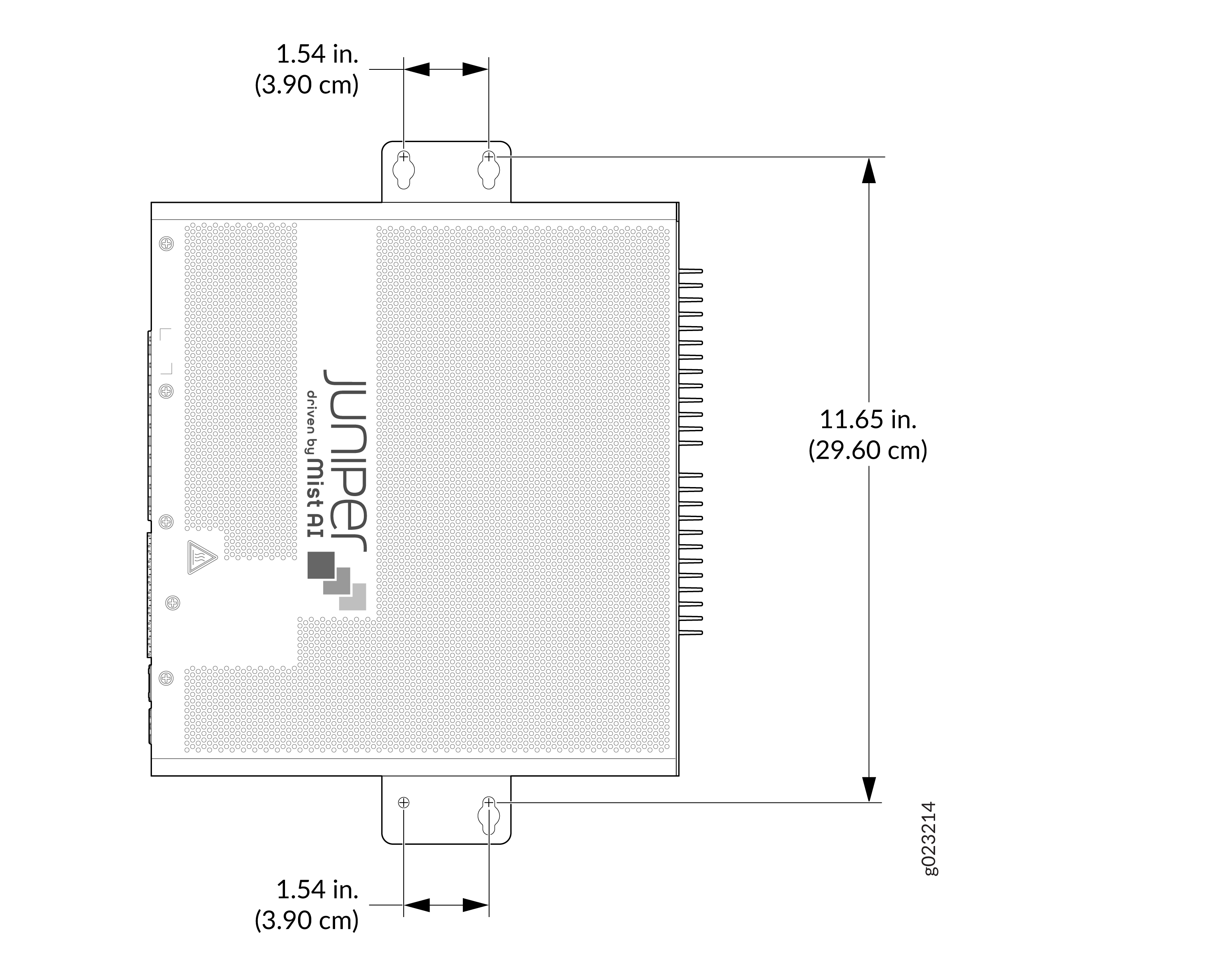 설치를 위한 벽 측정
- 다음 그림의 1과 같이 4개의 속이 빈 벽 앵커를 설치합니다. 다음 그림의 2와 같이 표시된 세 개의 벽 장착 나사를 설치합니다. 나사를 약간만 조이고 약 1/4인치를 남겨 둡니다. (6mm) 나사 머리와 벽 사이의 거리. 벽걸이 나사 위에 스위치를 연결합니다. 다음 그림의 4와 같이 네 번째 벽 장착 나사를 설치합니다. 모든 나사를 조입니다.
그림 39 : 속이 빈 벽 앵커 및 장착 나사
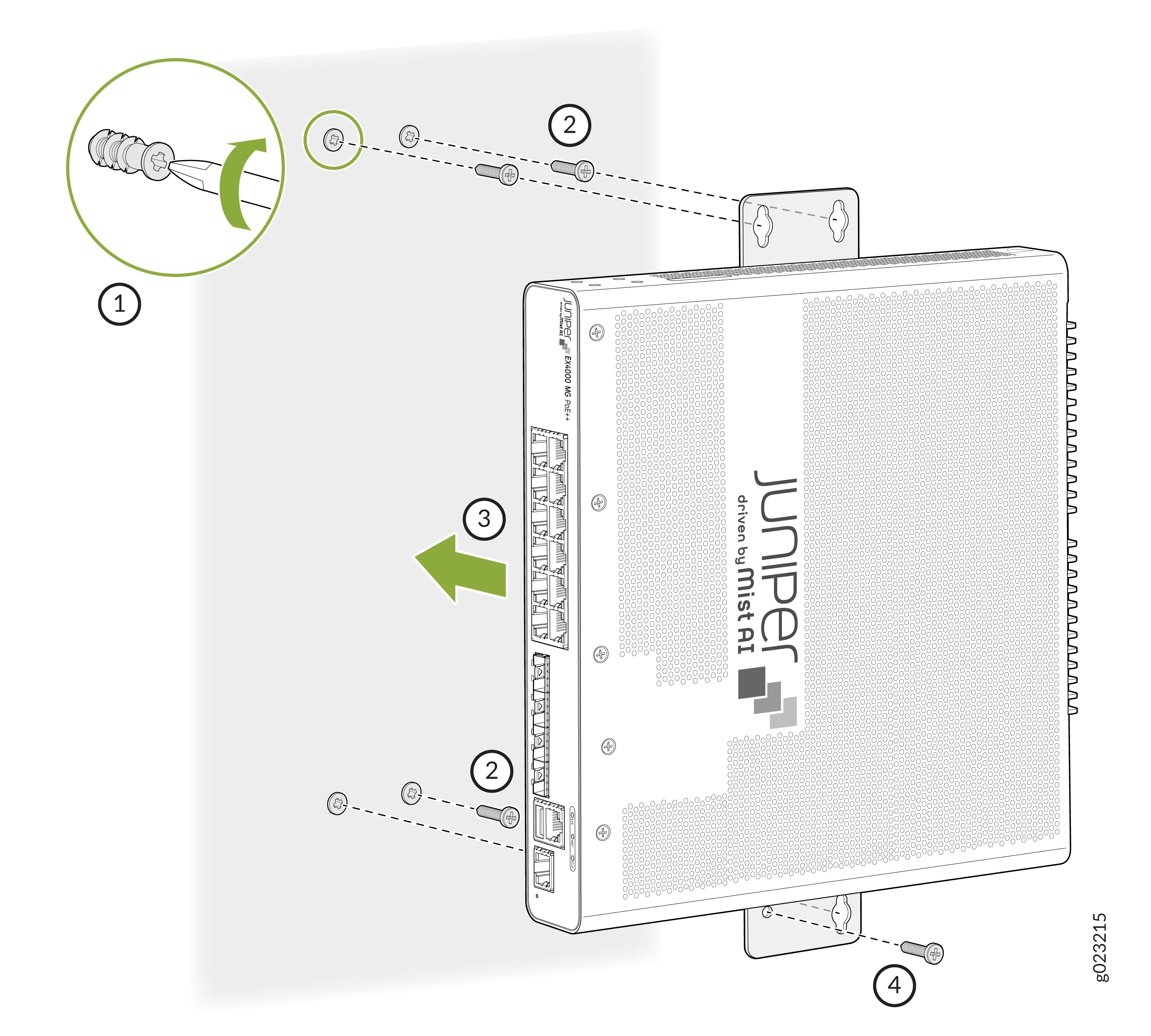 설치
그림 40: 스위치를 벽에
설치
그림 40: 스위치를 벽에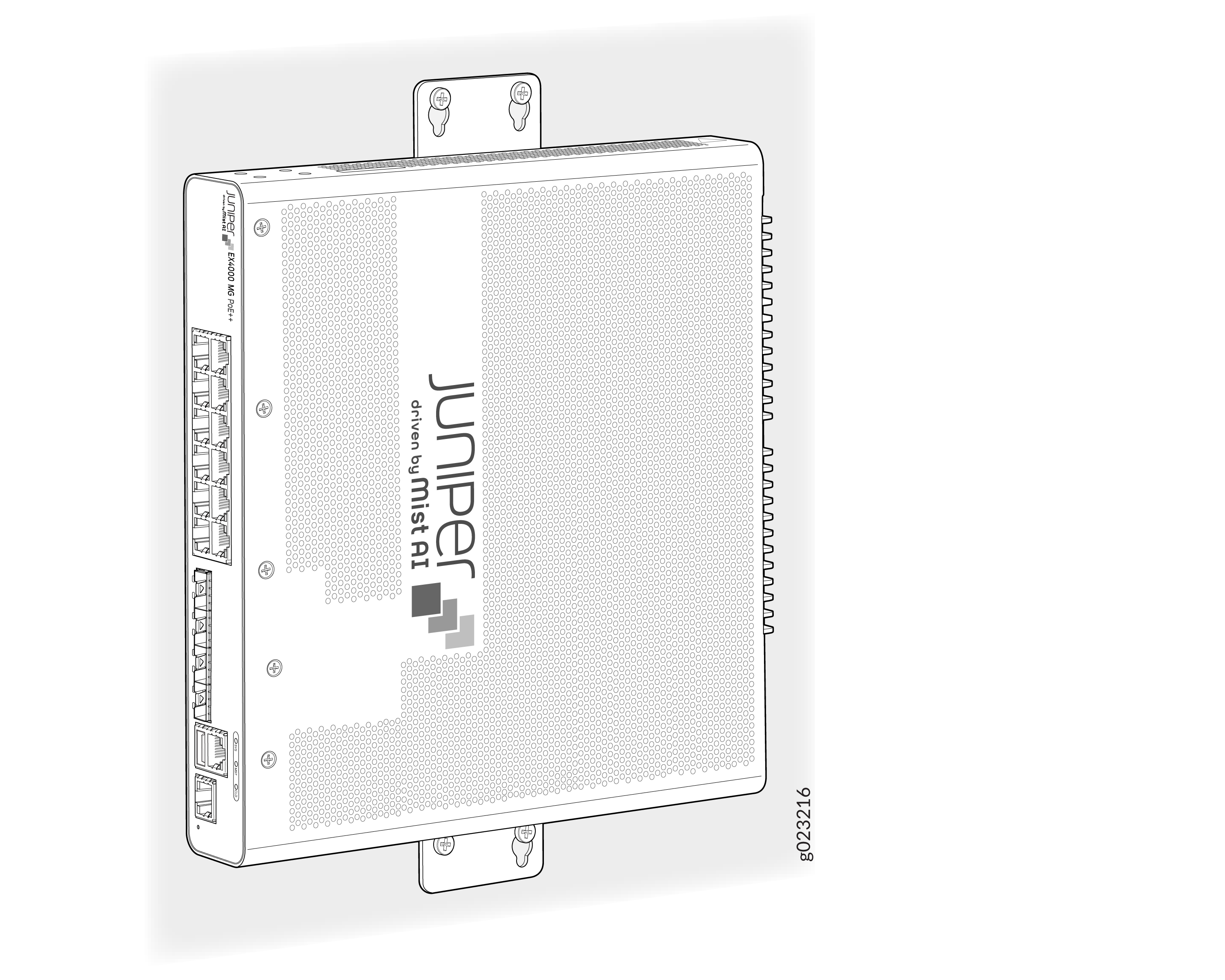 장착
장착
책상에 EX4000 스위치 장착(EX4000-8P, EX4000-12T, EX4000-12P 및 EX4000-12MP)
EX4000 스위치는 책상이나 다른 평평한 곳에 장착할 수 있습니다. 표면은 평평하거나 평평해야 하며 경사면이나 영역이 아니어야 합니다. 데스크탑 마운팅은 EX4000-8P, EX4000-12T, EX4000-12P 및 EX4000-12MP의 기본 마운팅입니다.
냉각을 위해 스위치 주위에 6인치의 충분한 공간을 허용하십시오. 공간이 부족하면 스위치 섀시가 과열될 수 있습니다.
스위치 섀시가 과열되는 것을 방지하기 위해 스위치 상단의 통풍구를 막지 마십시오.
바탕 화면이나 다른 평평한 표면이 안정적이고 안전하게 지원되는지 확인합니다.
책상이나 다른 평평한 표면에 스위치를 장착하려면:
- 스위치를 책상이나 평평한 표면에 놓습니다.
- 스위치가 책상이나 평평한 표면에 단단히 놓여 있는지 확인하십시오.
책상이나 다른 평평한 바닥(EX4000-8P, EX4000-12T, EX4000-12P 및 EX4000-12MP) 아래에 EX4000 스위치 장착
다음과 같은 부품과 도구를 사용할 수 있는지 확인합니다.
- 책상 장착 브래킷 아래 1개(벽 장착 키트에 제공)
- 장착 브래킷을 스위치에 부착하기 위한 나사(M4 x 5mm) 4개(벽면 장착 키트에 제공)
-
책상 아래에 스위치를 장착하기 위한 나사(M4 x 15mm) 4개(벽면 장착 키트에 제공)
-
Phillips (+) 드라이버, 번호 2(제공되지 않음)
EX4000 스위치는 책상 아래나 다른 평평한 곳에 설치할 수 있습니다. 장착 브래킷을 섀시에 부착하고 책상 아래 표면에 고정하여 이 작업을 수행합니다.
열 냉각을 위해 스위치 주위에 6인치의 여유 공간을 두십시오.
책상이나 평평한 표면은 나사를 단단히 고정하기에 적합해야 합니다.
나무 책상의 두께는 나사 길이보다 커야 하며 스위치의 무게를 견딜 수 있을 만큼 충분히 강해야 합니다.
스위치 상단의 통풍구를 막지 마십시오. 통풍구를 막으면 스위치 섀시가 과열될 수 있습니다.
나사를 사용하여 책상이나 다른 평평한 표면 아래에 스위치를 장착하려면:
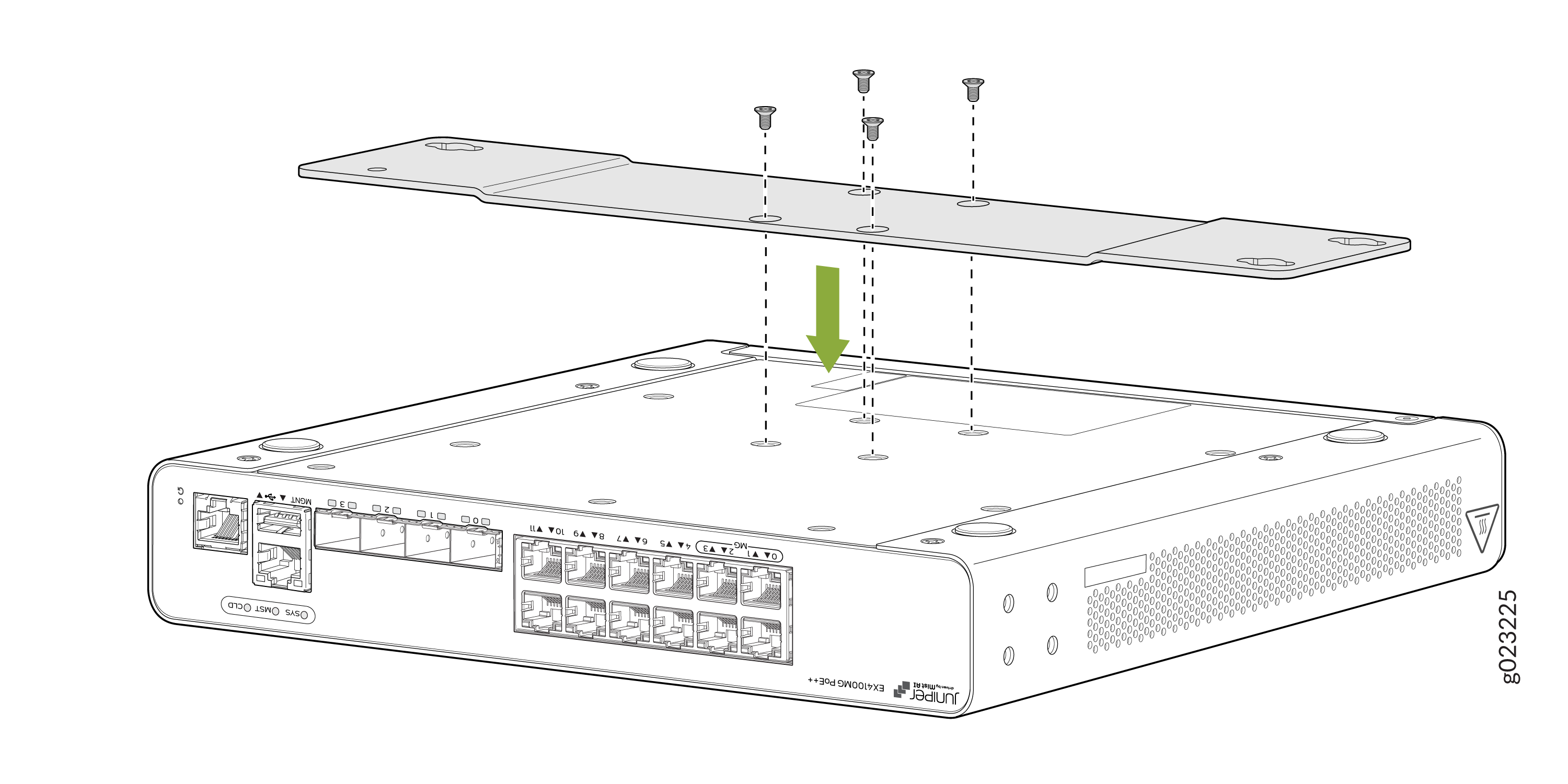
- 4개의 M4 x 5mm 나사를 사용하여 장착 브래킷을 스위치에 조립합니다.
그림 41: 장착 브래킷을 스위치
 에 조립
에 조립
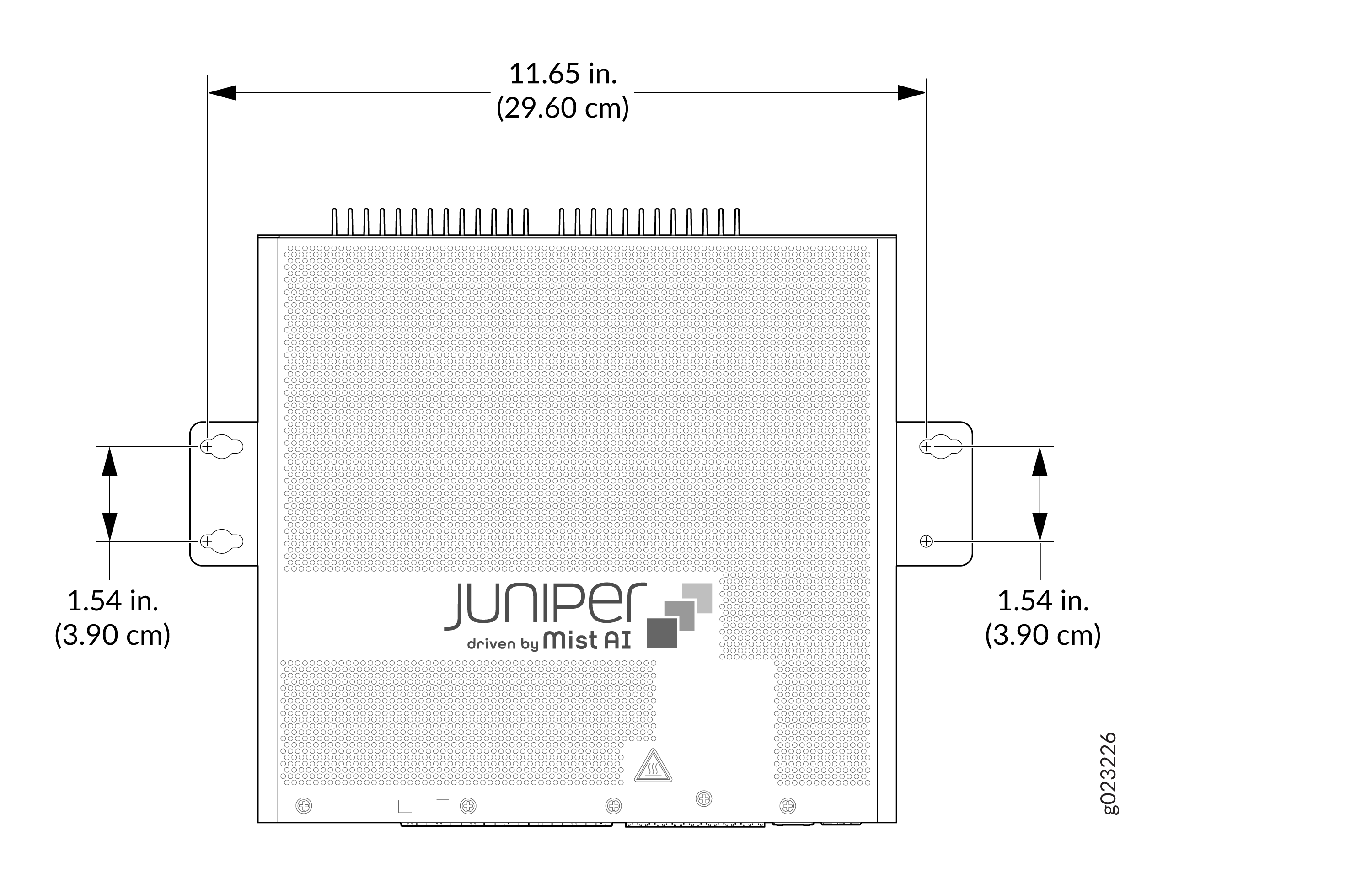
- 다음 그림과 같이 책상 아래 네 곳에 구멍을 뚫습니다. 구멍의 권장 깊이는 3.3mm입니다.
그림 42: 책상 아래에 스위치를 장착하기 위한 장착 나사 설치 측정
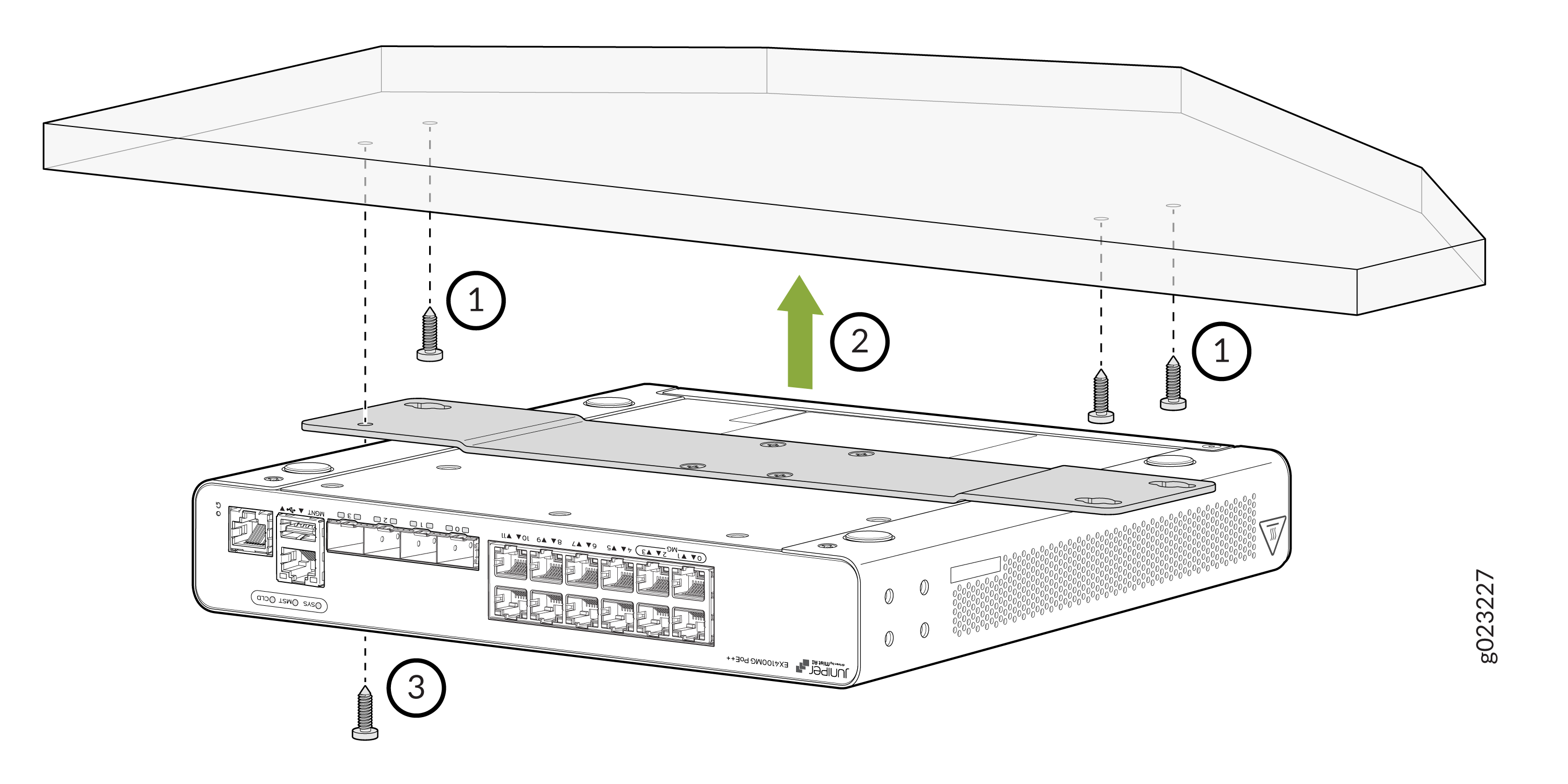
- 다음 그림의 4와 같이 M1 x 15mm 장착 나사 1개를 설치합니다. 나사를 약간만 조이고 약 1/4인치를 남겨 둡니다. (6mm) 나사 머리와 벽 사이의 거리. 나사 위에 스위치를 연결합니다. 스위치의 전면 패널 또는 포트가 사용자를 향하도록 스위치를 배치합니다. 다음 그림에서 3과 같이 네 번째 장착 나사를 설치합니다. 나사를 조입니다.
그림 43: 스위치를 책상
 아래의 나사에 맞춥니다.
그림 44: 나사를 조여 책상
아래의 나사에 맞춥니다.
그림 44: 나사를 조여 책상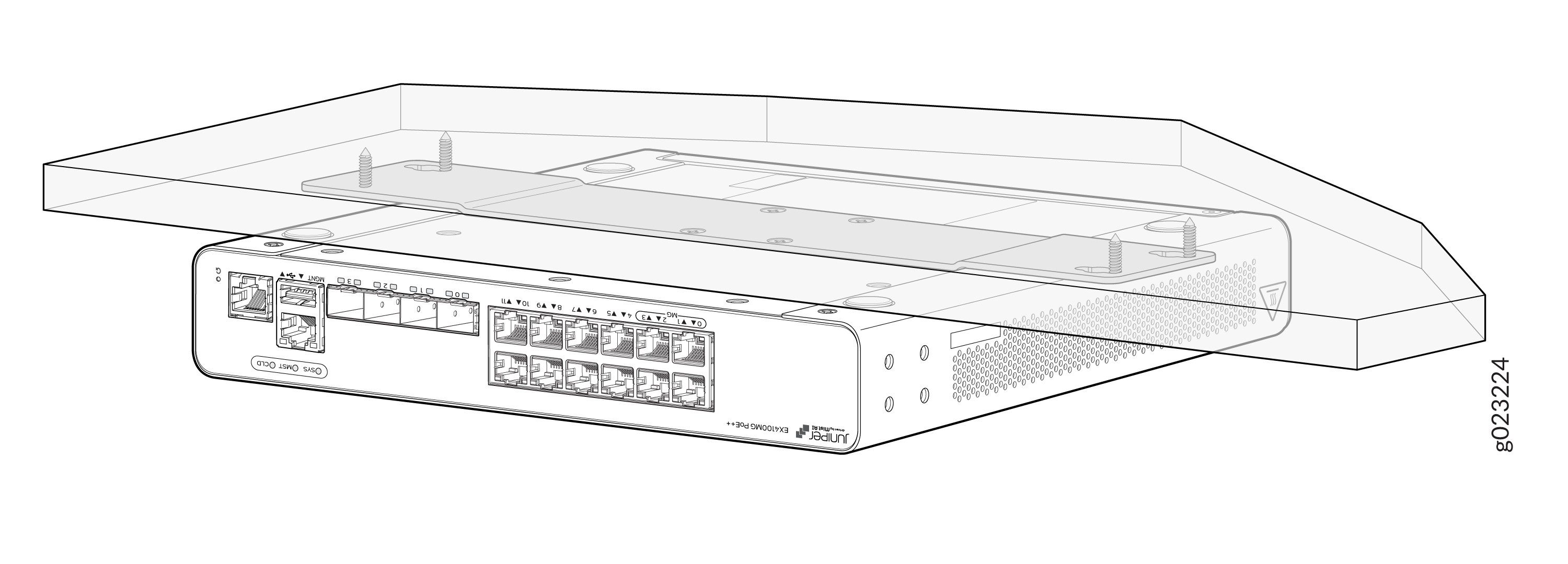 아래에 스위치를 고정합니다.
자석 패드를 사용하여 철 벽에 EX4000 스위치 장착(EX4000-8P, EX4000-12T, EX4000-12P 및 EX4000-12MP)
다음과 같은 부품과 도구를 사용할 수 있는지 확인합니다.
-
마그넷 트레이 1개
-
M4 나사 4개
-
마그넷 패드 1개
자석과 장치를 올바르게 설치하지 않으면 위험한 상황이 발생할 수 있습니다. 자신과 장비를 안전하게 유지하려면 다음 지침을 따라야 합니다.
-
주니퍼에서 제공하는 마그넷 키트만 사용하여 디바이스를 장착하십시오.
-
자석 패드를 사용하여 IT 또는 보안실의 철제 벽에 스위치를 장착할 수 있습니다.
-
자석 패드를 사용하여 2미터 이하의 높이에서 철 벽에 스위치를 장착할 수 있습니다.
-
철 벽은 매끄럽고 기름, 그리스, 먼지 등과 같은 오염 물질이 없어야 하며, 그렇지 않으면 장치가 떨어질 수 있습니다.
-
스위치가 장착되는 철벽은 진동이나 충격이 발생할 수 있는 장소에 가깝지 않아야 합니다. 직사광선이 비치는 장소에 제품을 설치하지 마십시오. 또한 발열 장소 근처에 제품을 설치하면 장착이 오작동할 수 있습니다.
-
냉각을 위해 스위치 주위에 6인치의 충분한 공간을 허용하십시오. 공간이 부족하면 스위치 섀시가 과열될 수 있습니다.
-
스위치가 장착될 철 벽은 평평해야 하며 표면은 기복이 없어야 합니다. 철벽은 잘 지지되고 스위치를 지지할 수 있을 만큼 충분히 강해야 합니다.
철 재료로 만들어진 표면에 스위치를 장착하려면:
- Phillips (+) 드라이버(숫자 2)를 사용하여 4개의 M4 나사를 사용하여 스위치 하단에 자석 트레이를 조립합니다.
그림 45: 스위치
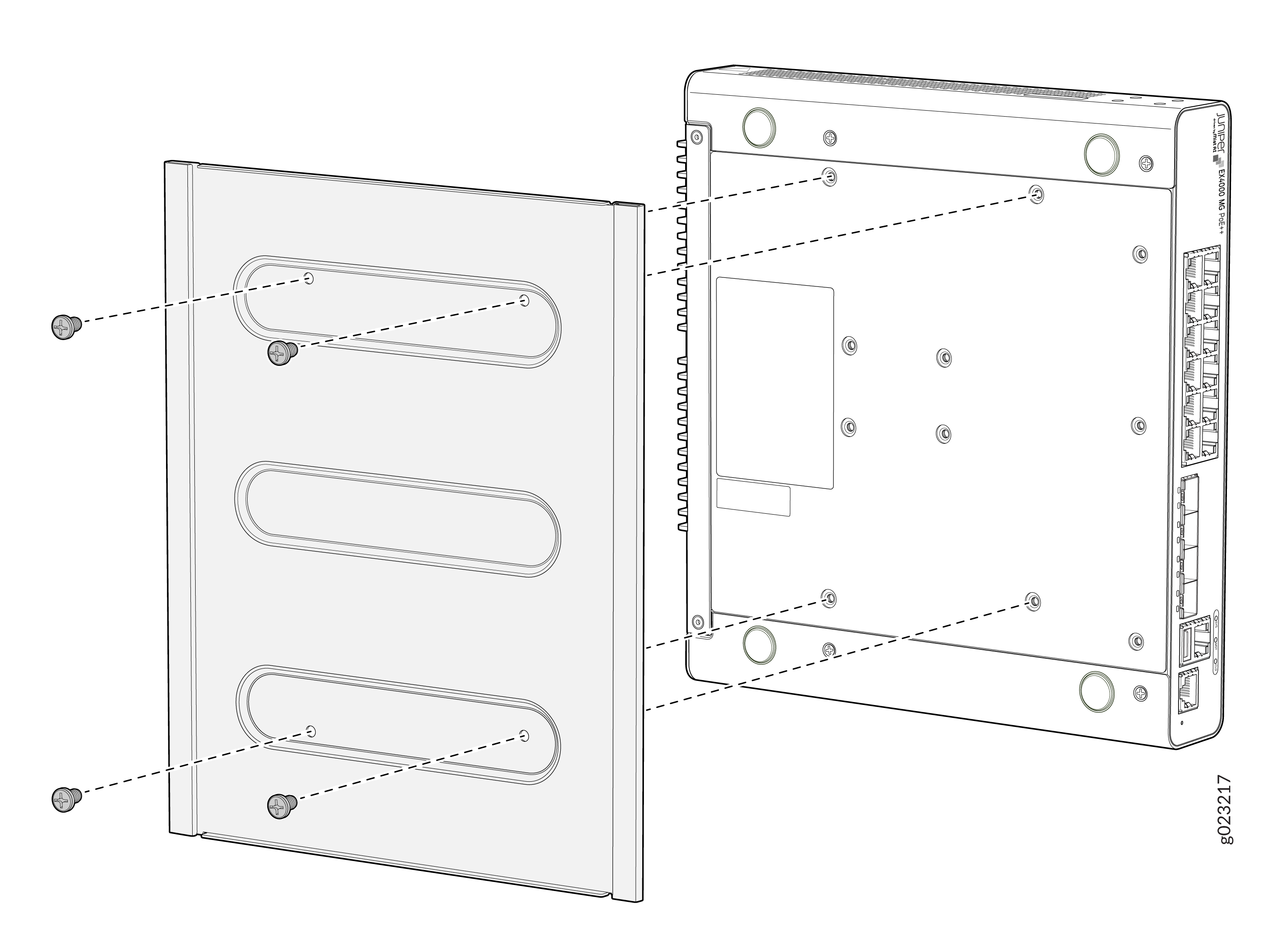 하단에 조립된 자석 트레이
- 자석 패드를 사용하여 스위치를 철 표면에 부착합니다.
그림 46: 철 표면
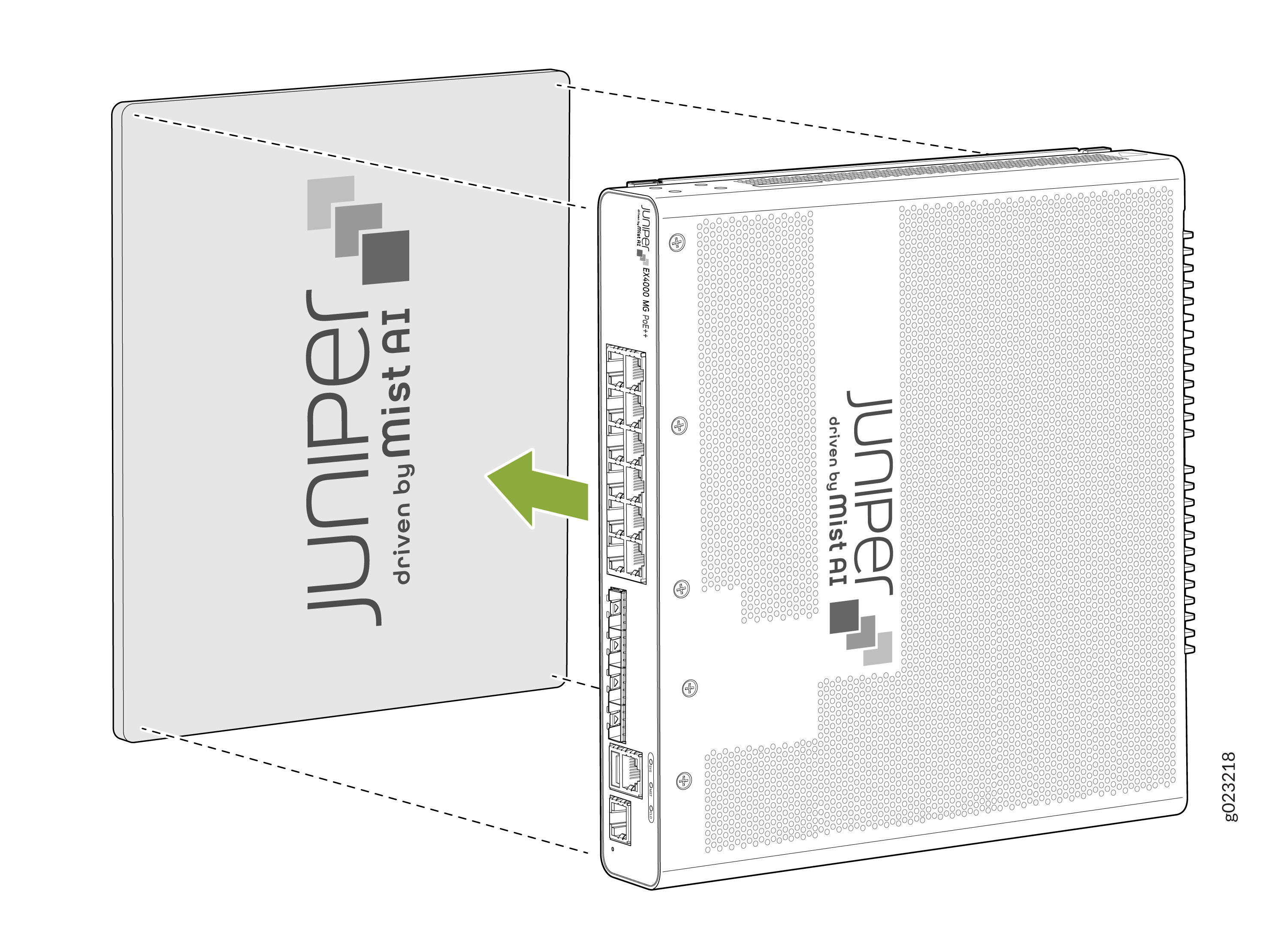 에 스위치 부착
DIN 레일에 EX4000 스위치 장착(EX4000-8P, EX4000-12T, EX4000-12P 및 EX4000-12MP)
다음과 같은 부품과 도구를 사용할 수 있는지 확인합니다.
-
DIN 장착 브래킷
-
M4 팬 헤드 나사 4개
-
이 제품은 표준 35mm DIN 레일에 장착할 수 있습니다
-
냉각을 위해 스위치 주위에 6인치의 충분한 공간을 허용하십시오. 공간이 부족하면 스위치 섀시가 과열될 수 있습니다.
- Phillips (+) 드라이버(번호 2)를 사용하여 4개의 M4 팬 헤드 나사를 사용하여 DIN 장착 브래킷을 스위치 섀시 하단에 조립합니다.
그림 47: DIN 장착 브래킷
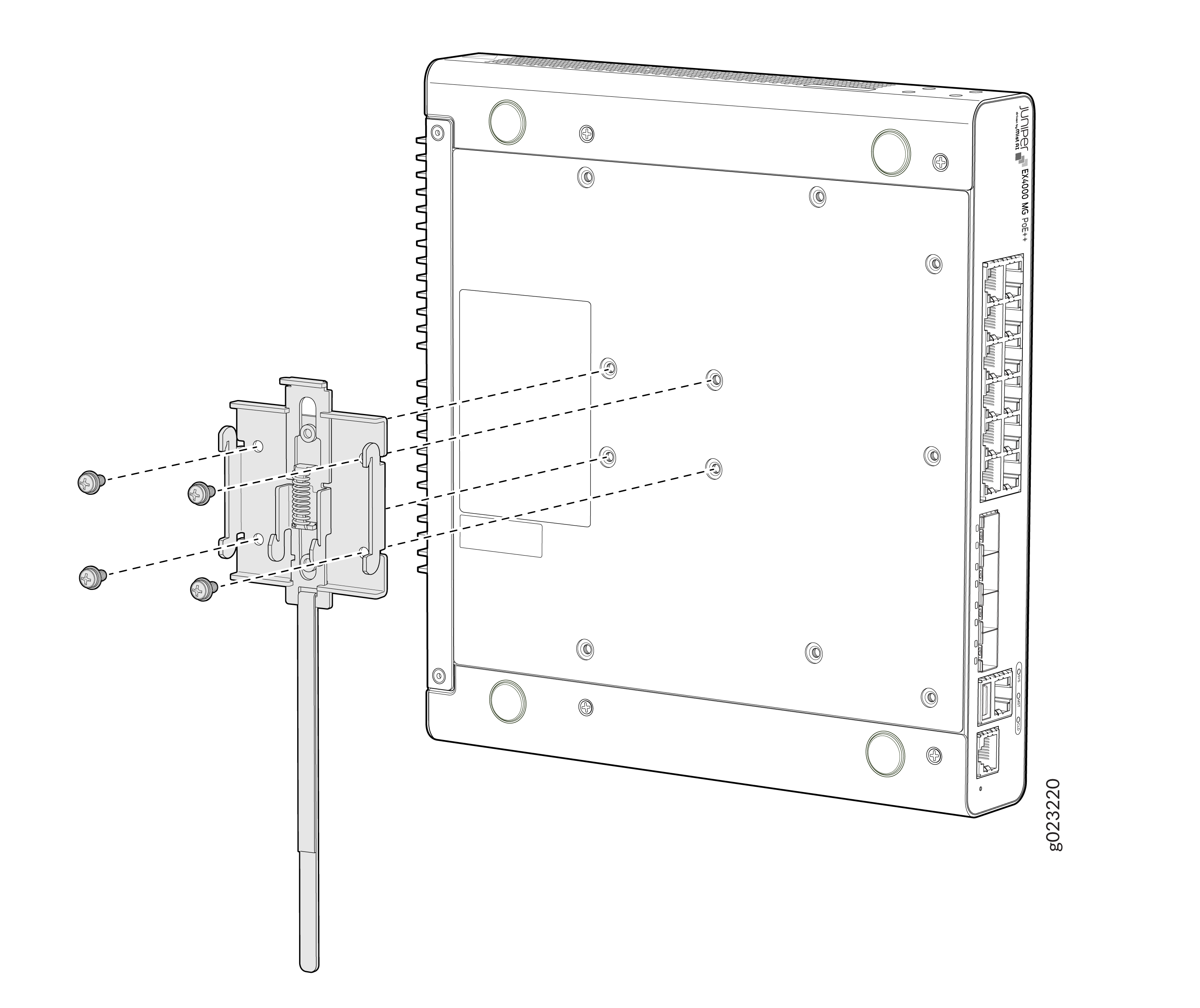 조립
조립
- DIN 장착 브래킷을 표준 35mm DIN 레일에 끼웁니다.
그림 48: DIN 장착 브래킷을 DIN 레일
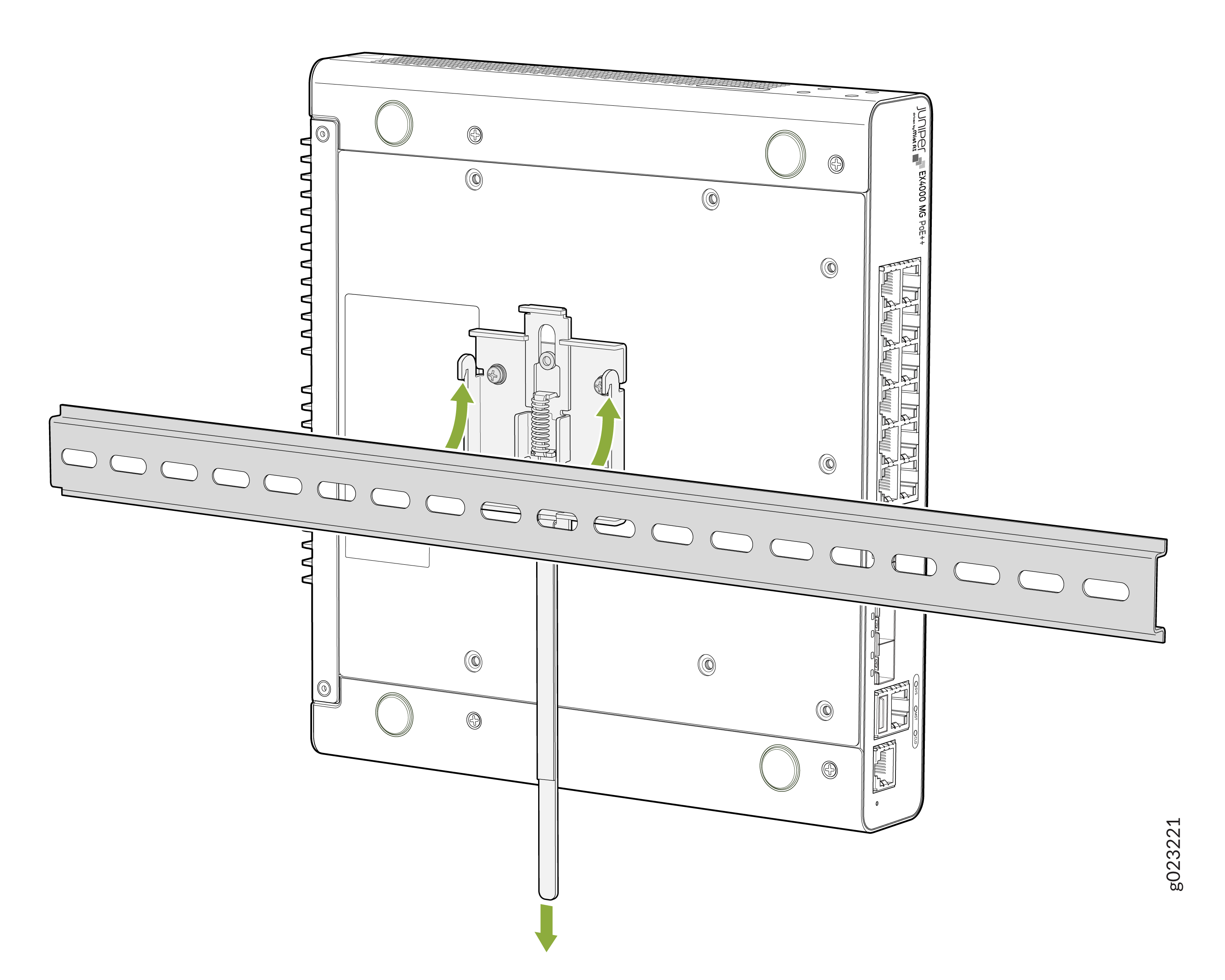 에 클리핑
에 클리핑
DIN 레일에서 EX4000 스위치 마운트 해제(EX4000-8P, EX4000-12T, EX4000-12P 및 EX4000-12MP)
DIN 레일에서 스위치를 마운트 해제하려면:
- 스위치에서 전원이 분리되고 스위치에서 모든 케이블과 커넥터가 제거되었는지 확인합니다.
그림 49: DIN 장착 브래킷을 분리하기 위해 벨크로를 아래쪽으로 당겼습니다.
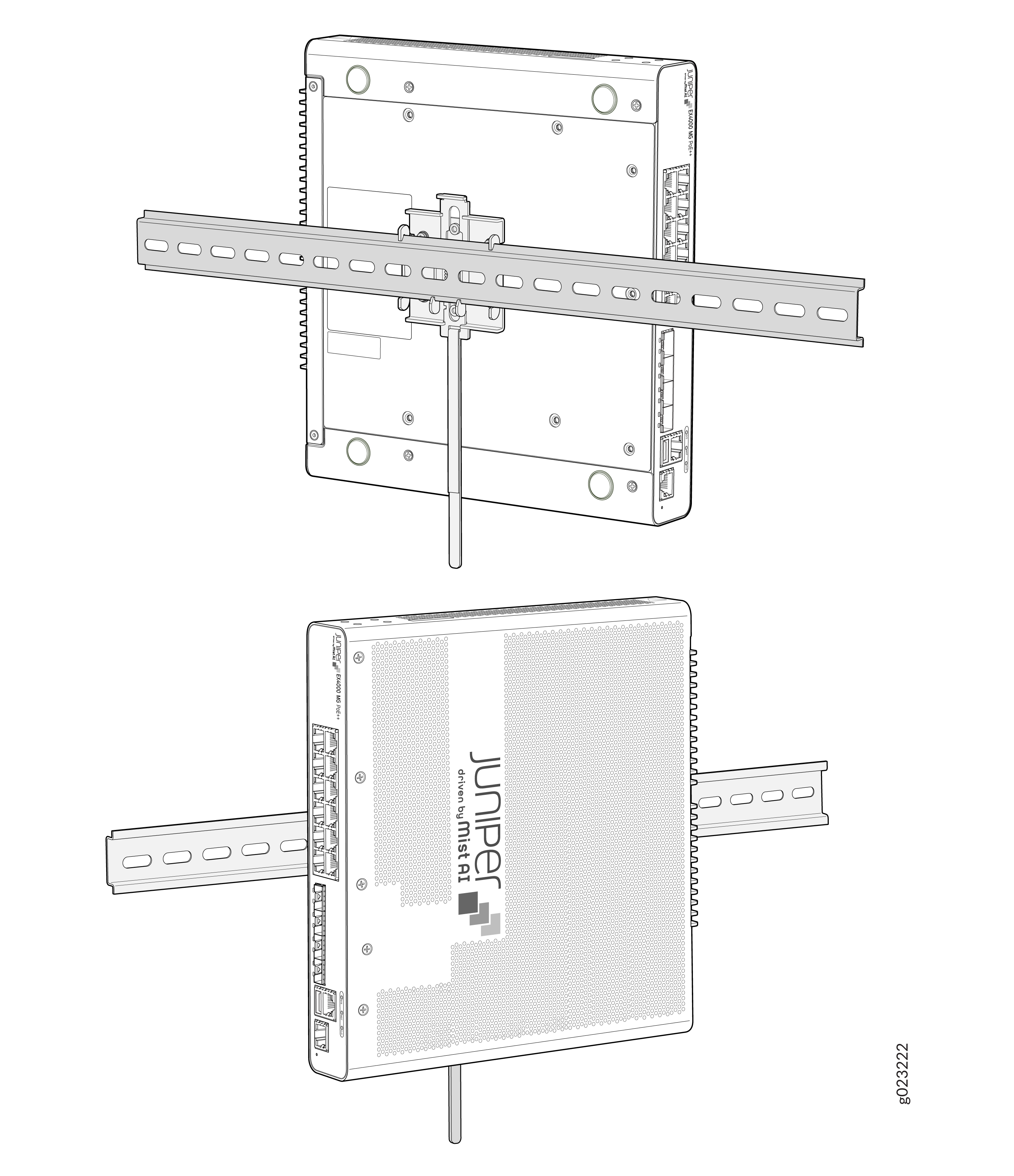
- 레버를 천천히 아래로 당겨 DIN 장착 브래킷을 분리합니다. 스위치가 분리된 상태에서 스위치 하단을 DIN 레일에서 당겨 빼내고 DIN 레일에서 후크를 들어 올립니다.
그림 50: 벨크로를 아래쪽으로 당겨 DIN 장착 브래킷
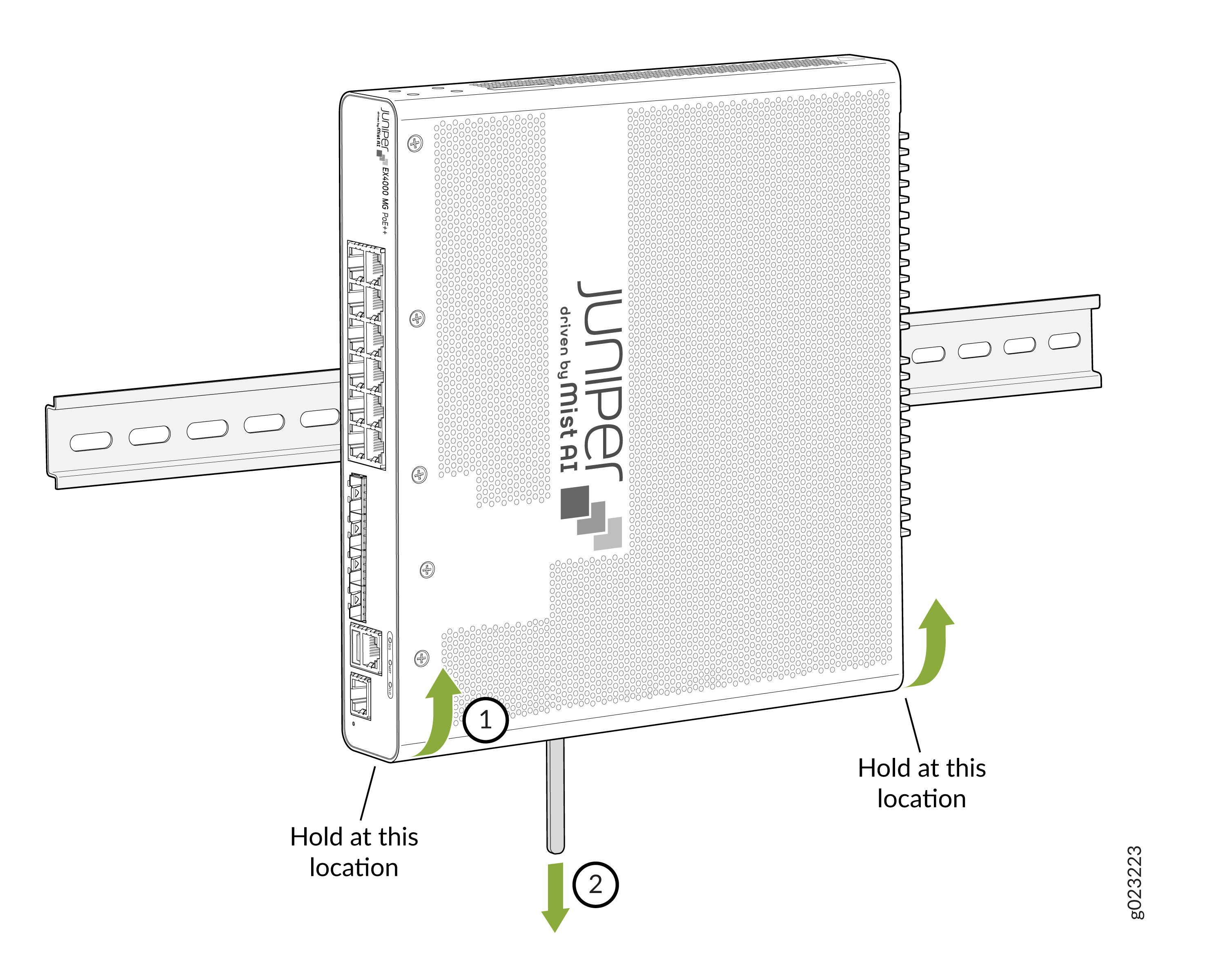 을 분리합니다.
케이블 연결을 보호하기 위한 케이블 가드 부착(EX4000-8P, EX4000-12T, EX4000-12P 및 EX4000-12MP)
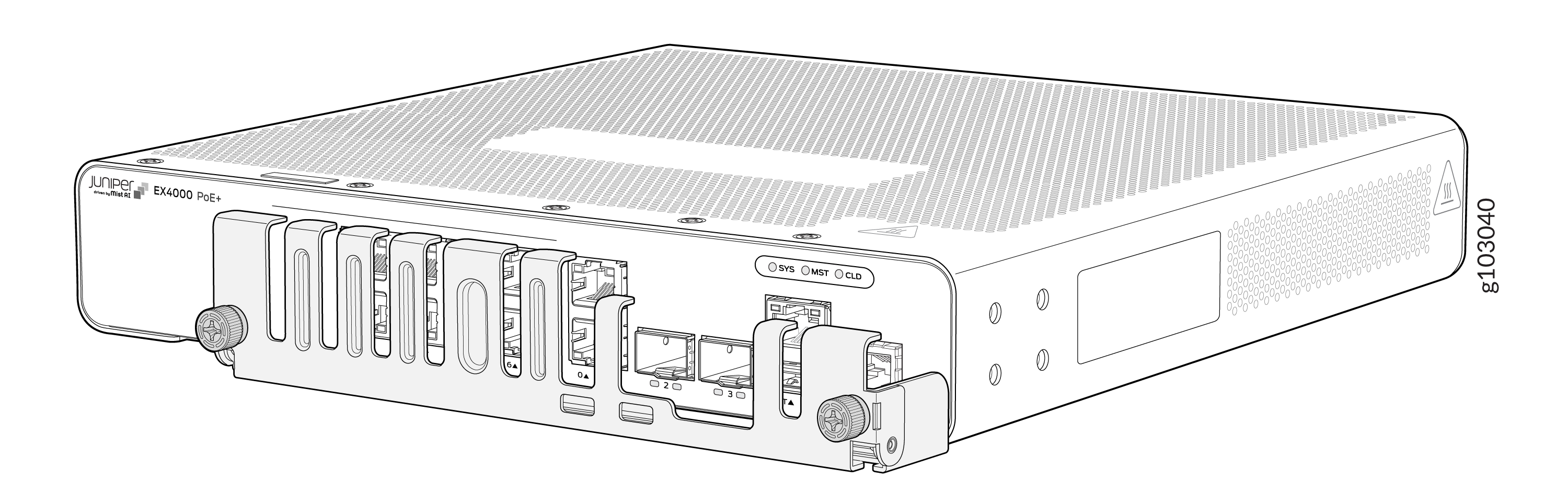
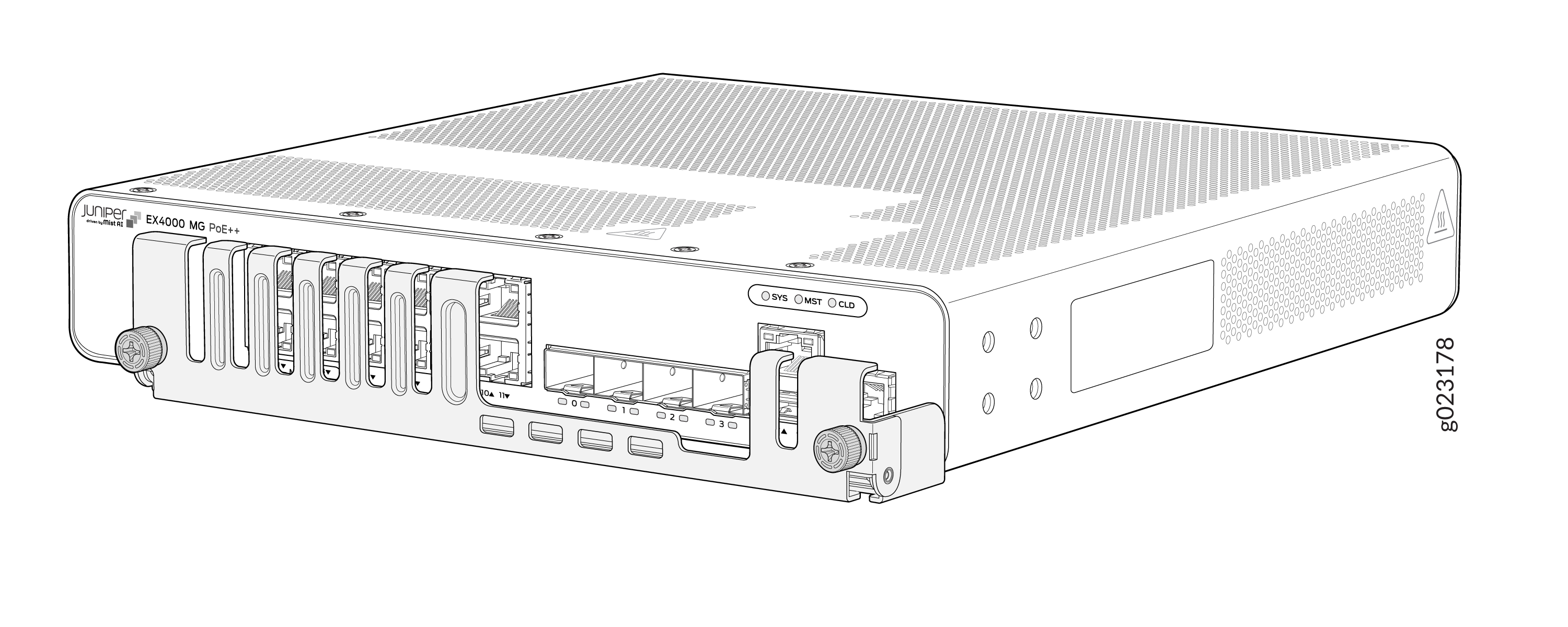
선택적으로 케이블 가드를 섀시에 부착하여 케이블 연결을 보호할 수 있습니다.
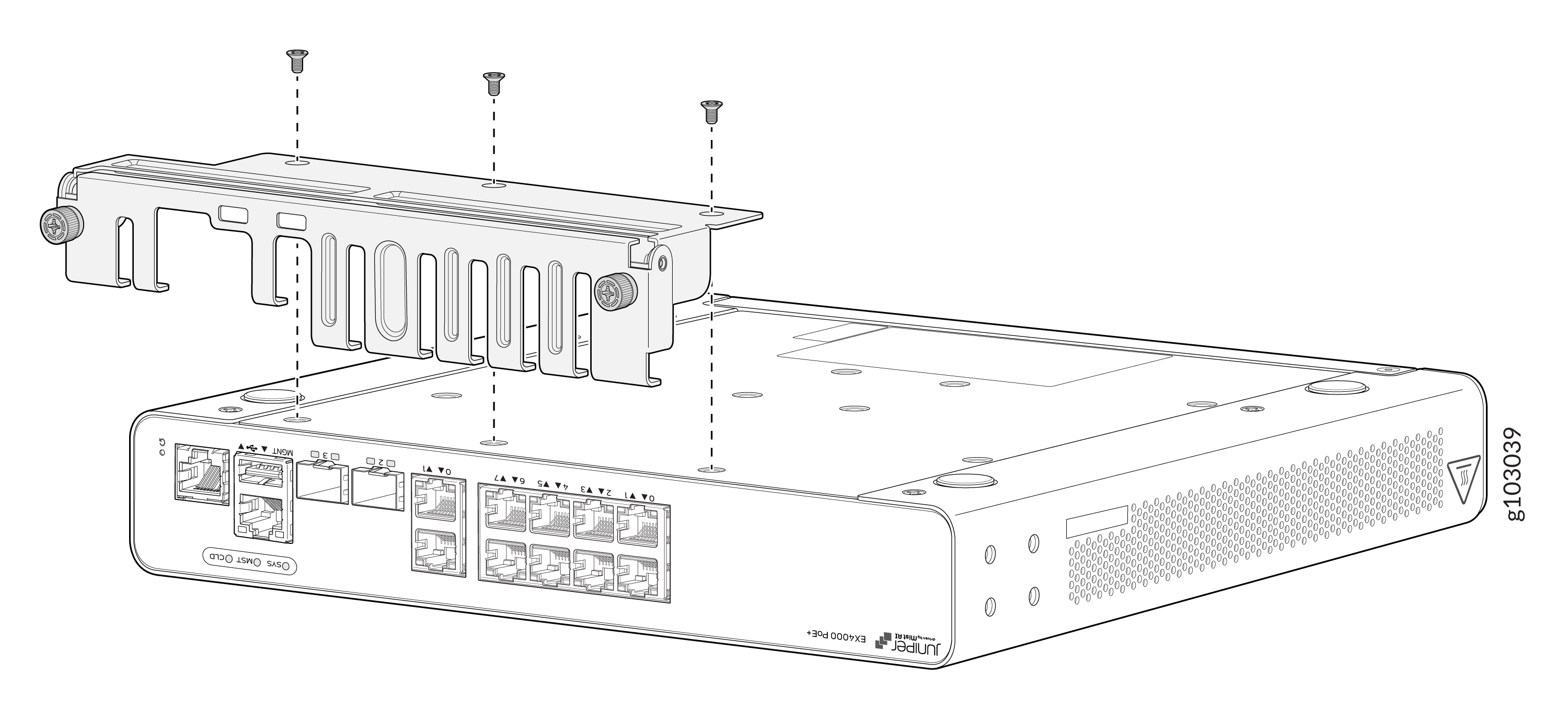 에 케이블 가드 부착
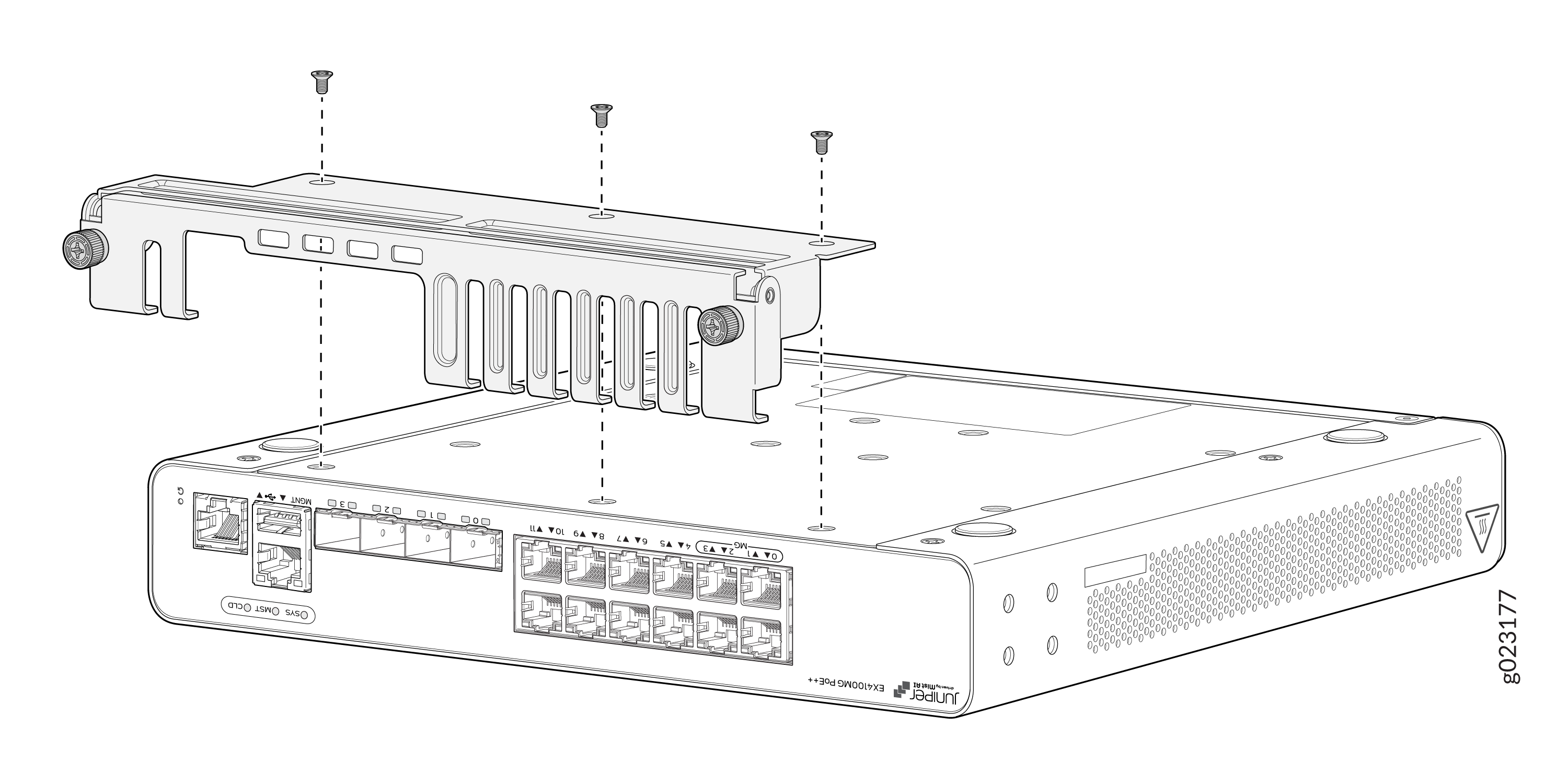 에 케이블 가드 연결