
랙 설치 및 전원 공급에 대한 빠른 경로
이 절차는 EX4000 스위치를 랙에 넣고 전원에 연결하는 가장 일반적인 설치를 위한 가장 간단한 단계를 안내합니다. 더 복잡한 설치 요구 사항이 있습니까? EX4000 스위치 설치를 참조하십시오.
책상에 EX4000-8P, EX4000-12T, EX4000-12P 또는 EX4000-12MP를 설치합니다
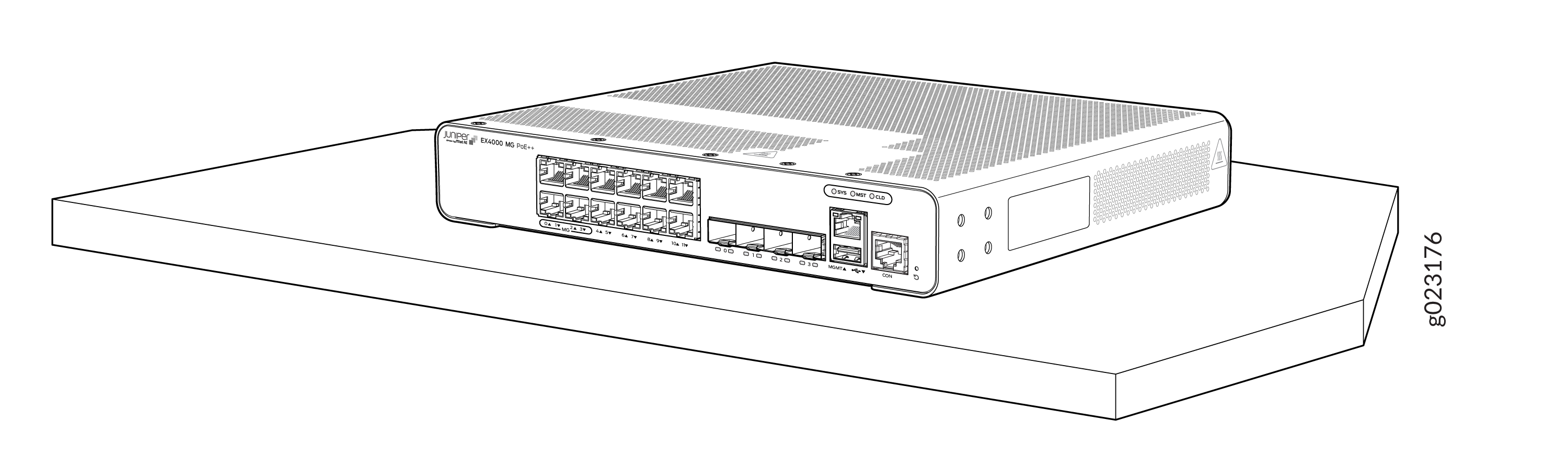
책상 장착은 EX4000-8P, EX4000-12T, EX4000-12P 또는 EX4000-12MP 스위치의 기본 장착 옵션입니다. 책상 위에 스위치를 설치하는 방법을 안내해 드리겠습니다. 나머지 장착 옵션은 EX4000 스위치 설치를 참조하십시오.
박스에 무엇이 들어 있어요?
-
EX4000-8P, EX4000-12T, EX4000-12P 또는 EX4000-12MP 스위치
-
지리적 위치에 적합한 AC 전원 코드 1개
-
전원 코드 리테이너
-
SFP 포트용 먼지 커버 사전 설치
-
설명서 로드맵 카드
스위치 섀시가 과열되는 것을 방지하기 위해 스위치 상단의 통풍구를 막지 마십시오.
데스크탑이나 기타 평평한 표면이 안정적이고 안전하게 지지되는지 확인하십시오.
설치하기 전에 다음 사항을 검토하십시오.
- 평평하고 안정된 표면에 스위치를 놓습니다.
EX4000-24P, EX4000-24T, EX4000-24MP, EX4000-48P, EX4000-48T 및 EX4000-48MP를 랙에 설치합니다
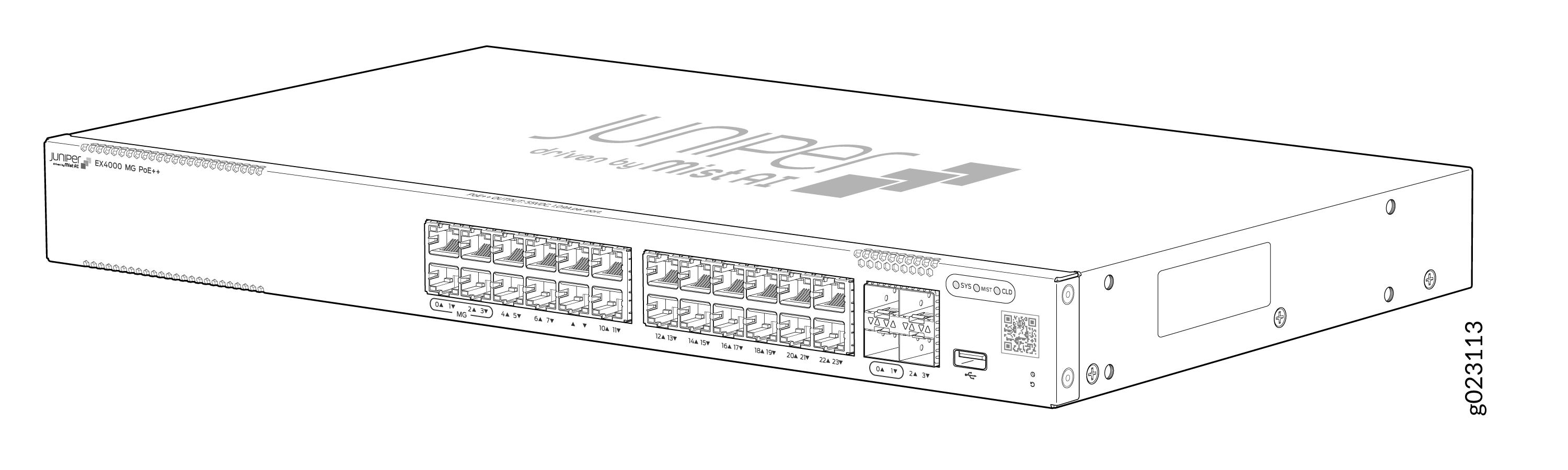
투 포스트 랙 마운팅은 EX4000-24P, EX4000-24T, EX4000-24MP, EX4000-48P, EX4000-48T 및 EX4000-48MP 스위치의 기본 마운팅 옵션입니다. 박스에 포함된 장착 키트에는 스위치를 2포스트 랙에 설치하는 데 필요한 브래킷이 들어 있습니다. 2포스트 랙에 스위치를 설치하는 방법을 안내해 드리겠습니다. 나머지 장착 옵션은 EX4000 스위치 설치를 참조하십시오.
박스에 무엇이 들어 있어요?
-
EX4000-24P, EX4000-24T, EX4000-24MP, EX4000-48P, EX4000-48T 또는 EX4000-48MP 스위치
-
지리적 위치에 적합한 AC 전원 코드 1개
-
전원 코드 리테이너
-
M4 x 6mm 나사 4개가 포함된 2포스트 랙 마운팅 키트
-
설명서 로드맵 카드
-
SFP 포트용 먼지 커버 사전 설치
또 무엇이 필요할까요?
-
스위치를 랙에 고정하는 데 도움을 줄 사람
-
스위치를 랙에 고정하기 위한 장착 나사
-
넘버 2 십자(+) 드라이버
-
직렬-USB 어댑터(노트북에 직렬 포트가 없는 경우)
-
정전기 방전(ESD) 접지 스트랩
-
노트북 또는 데스크탑 PC와 같은 관리 호스트
-
접지 러그를 고정하기 위한 와셔가 있는 M5 x 10mm 나사 2개
-
접지 케이블(황록색): 6AWG(13mm²), 최소 90°C 연선 또는 현지 규정에서 허용하는 경우, Panduit LCD6-14AF-L 또는 동급 러그가 부착되어 있습니다.
설치하기 전에 다음 내용을 검토하십시오.
- 평평하고 안정된 표면에 스위치를 놓습니다.
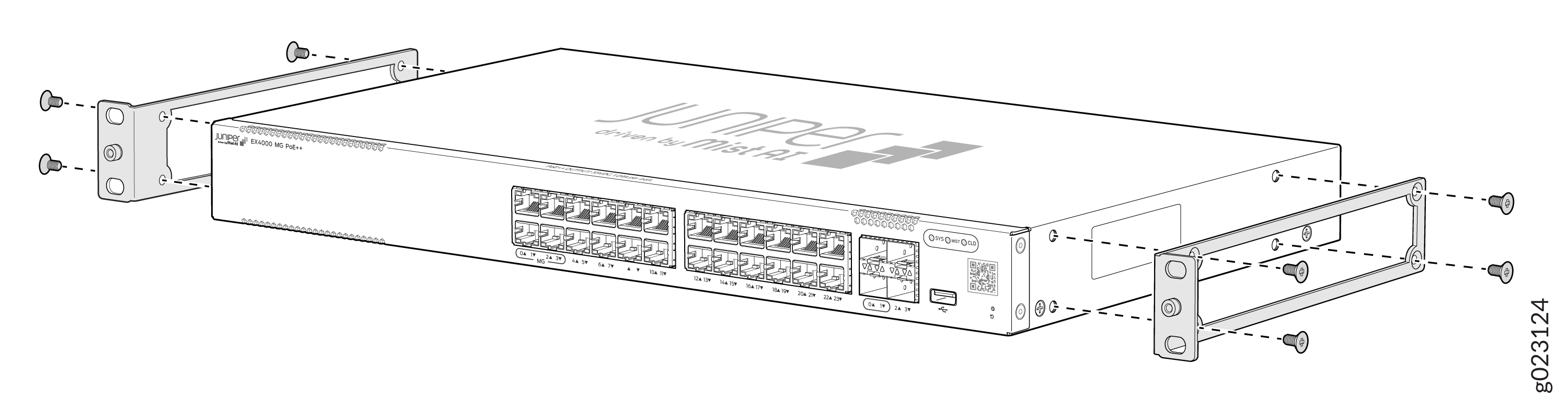
- 4개의 M4 x 6mm 나사를 사용하여 장착 브래킷을 부착합니다. 십자(+) 드라이버, 번호 2를 사용합니다. 나사에 9.11lb-in(인치당 파운드)의 토크를 가합니다.
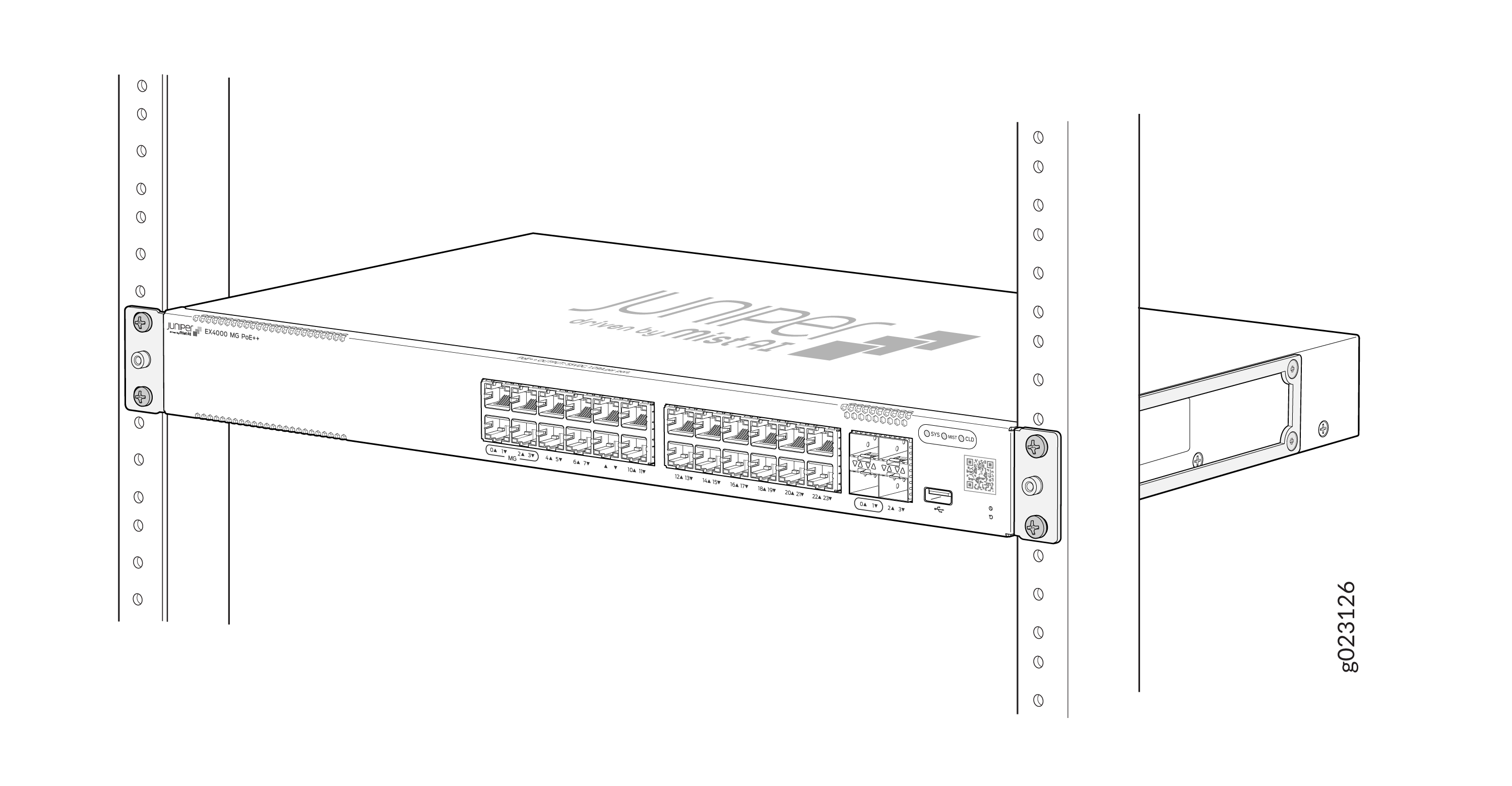
- 스위치를 들어 올려 랙에 놓습니다. 팬이 AFO(Air Flow Out)(전방에서 후방) 방향으로 내장되어 있기 때문에 스위치 후면이 뜨거운 통로를 향하고 스위치 전면이 차가운 통로를 향하도록 스위치를 배치합니다. 각 장착 브래킷의 하단 구멍을 각 랙 포스트의 구멍에 맞춰 스위치가 수평이 되도록 합니다.
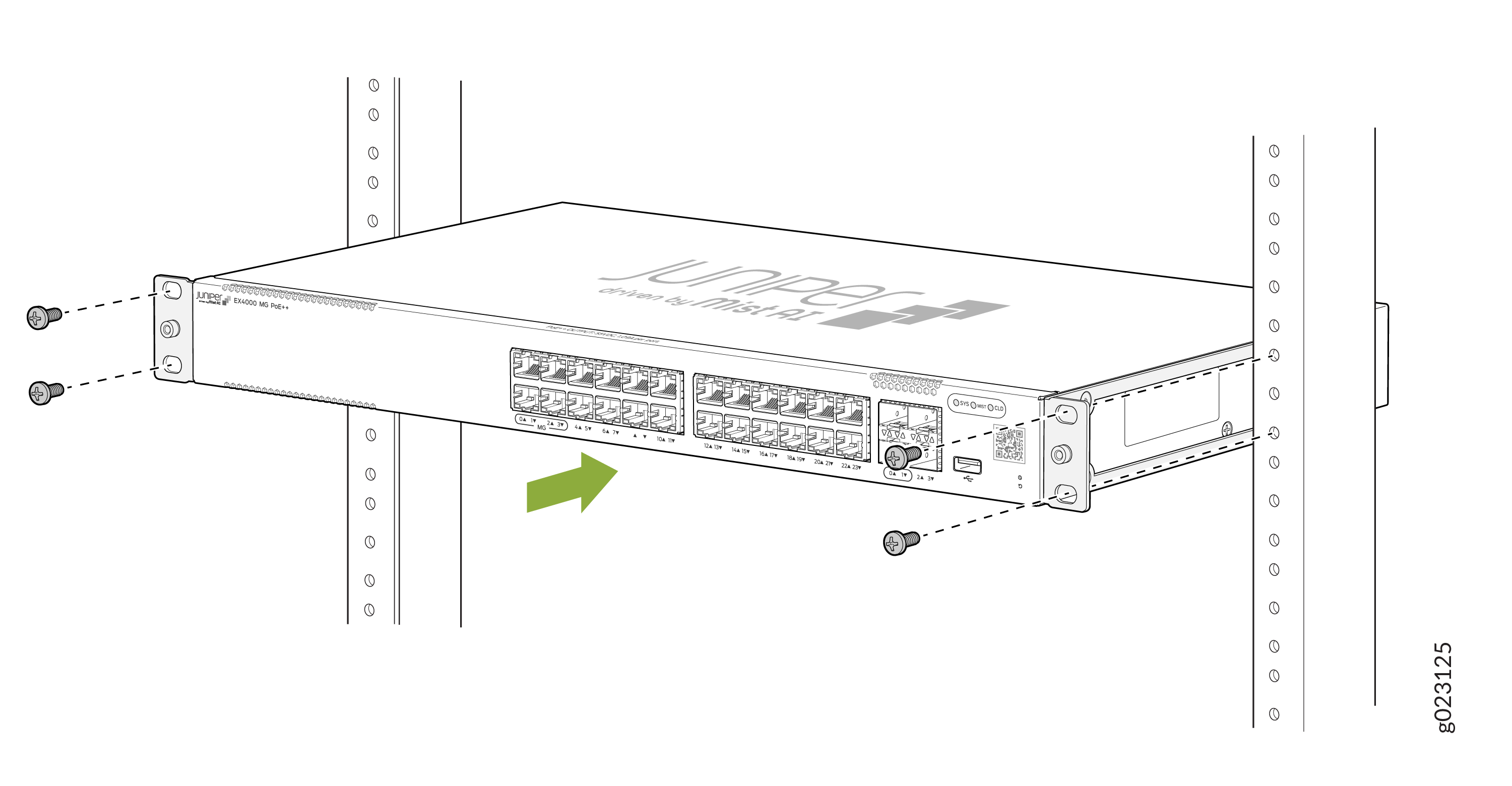
- 스위치를 제자리에 고정하는 동안 두 번째 사람이 랙 마운트 나사를 삽입하고 조여 마운팅 브래킷을 랙 포스트에 고정하도록 합니다. 먼저 두 개의 하단 구멍에 있는 나사를 조인 다음 두 개의 상단 구멍에 있는 나사를 조입니다. 랙 양쪽의 장착 브래킷이 서로 정렬되어 있는지 확인하십시오.
전원에 연결
EX4000 스위치를 AC 전원에 연결하려면 다음을 수행해야 합니다.
EX4000 스위치 접지
EX4000 스위치를 접지하려면 다음을 수행합니다.
-
접지 케이블의 한쪽 끝을 스위치가 장착된 랙과 같은 적절한 접지에 연결합니다.
-
접지 케이블에 부착된 접지 러그를 후면 패널의 보호 접지 단자 위에 놓습니다.
-
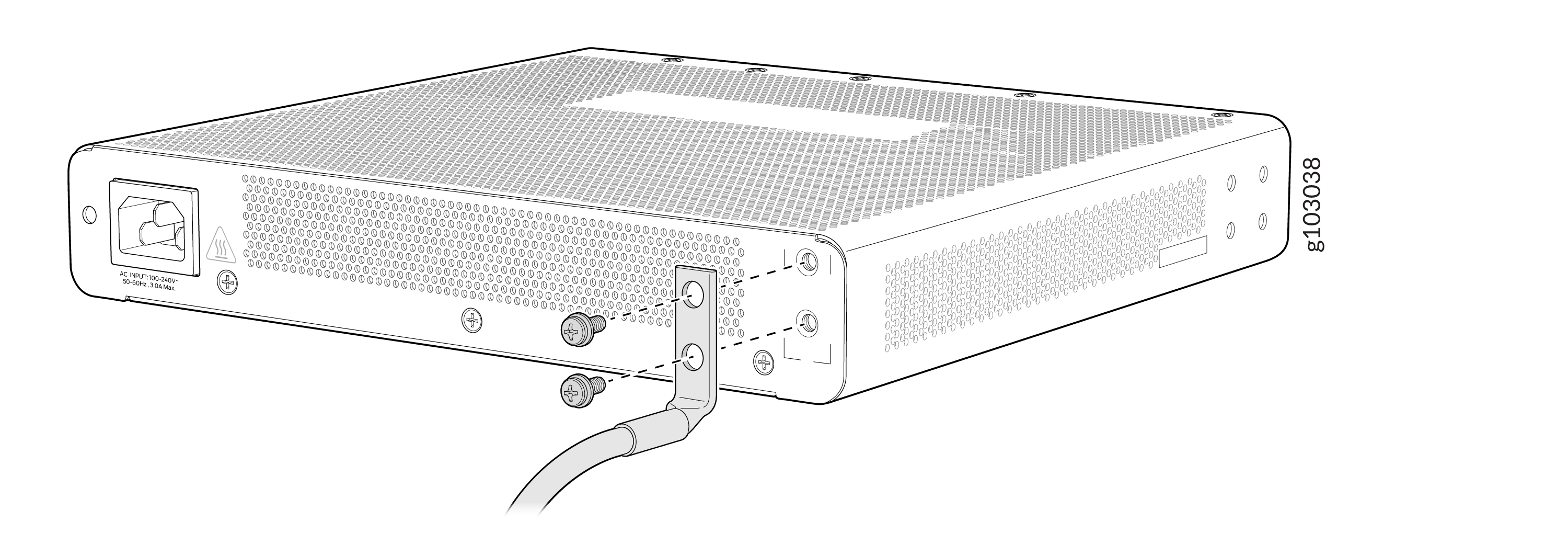
EX4000-8P 스위치에 접지 러그를 부착합니다.
-
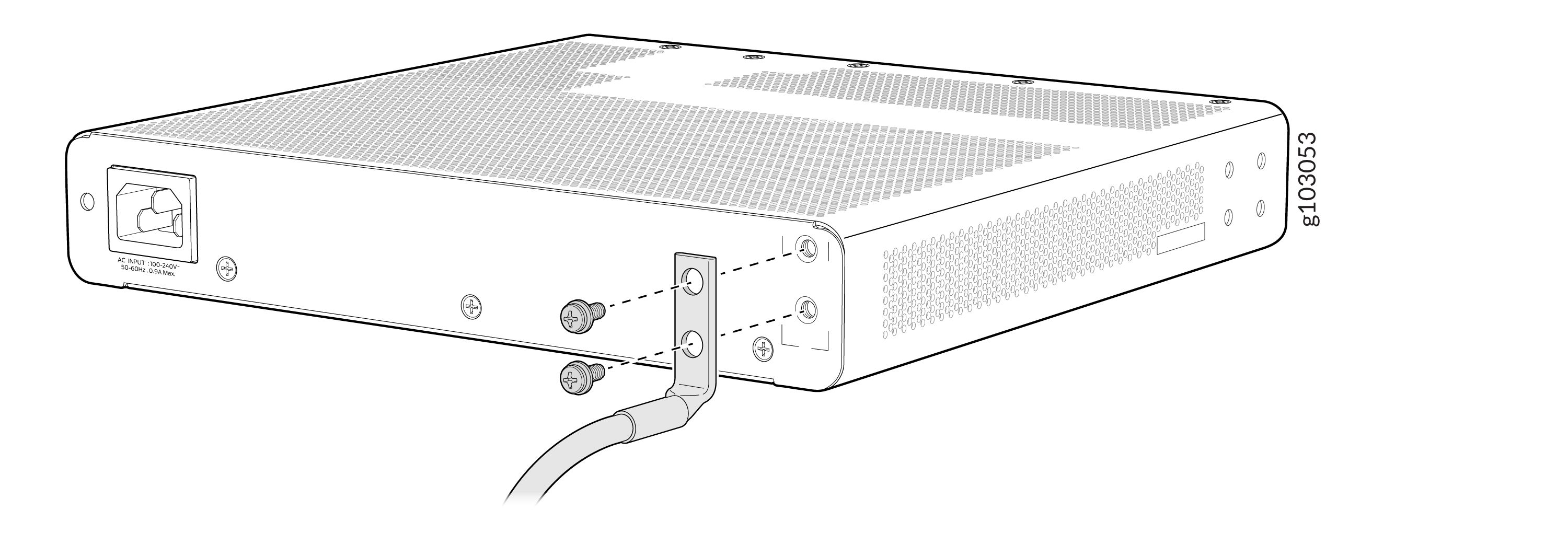
접지 러그를 EX4000-12T 스위치에 연결합니다.
-
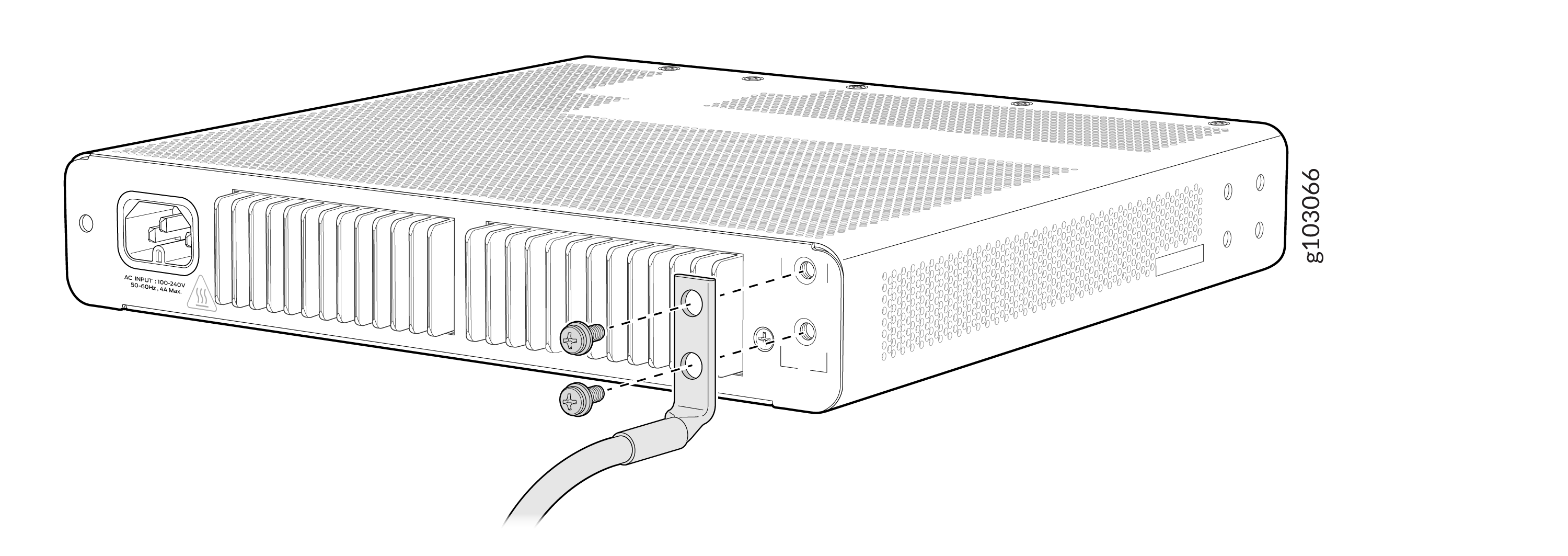
EX4000-12P 및 EX4000-12MP 스위치에 접지 러그를 부착합니다.
-
EX4000-24P, EX4000-24T, EX4000-48P, EX4000-48T, EX4000-24MP 또는 EX4000-48MP 스위치에 접지 러그를 부착합니다.
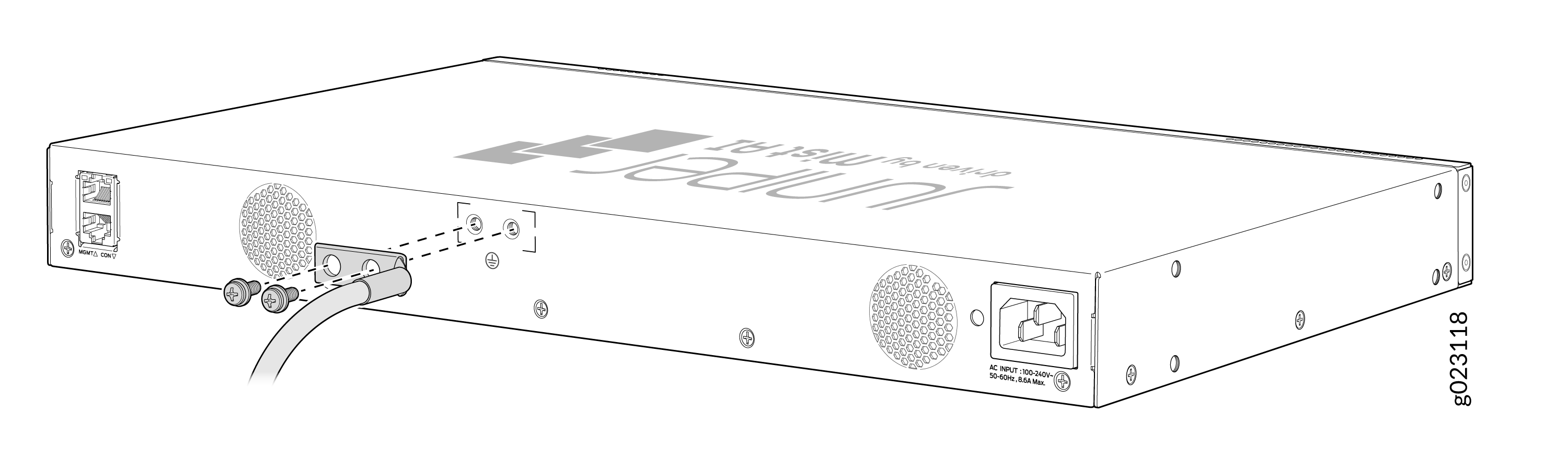
-
-
M5 x 10mm 나사와 와셔를 사용하여 접지 러그를 보호 접지 단자에 고정합니다.
-
접지 케이블을 고정하고 스위치에 대한 액세스를 건드리거나 차단하지 않도록 합니다.
전원 코드를 연결하고 스위치의 전원을 켭니다
지원되는 AC 전원 코드 사양에 대한 정보는 표 3을 참조하십시오.
전원 코드를 연결하려면 다음을 수행하십시오.
-
스위치 후면 패널에서 전원 코드 리테이너를 전원 코드 리테이너 슬롯에 삽입합니다.
-
EX4000-8P, EX4000-12T, EX4000-12P 및 EX4000-12MP에 전원 코드 리테이너를 연결합니다
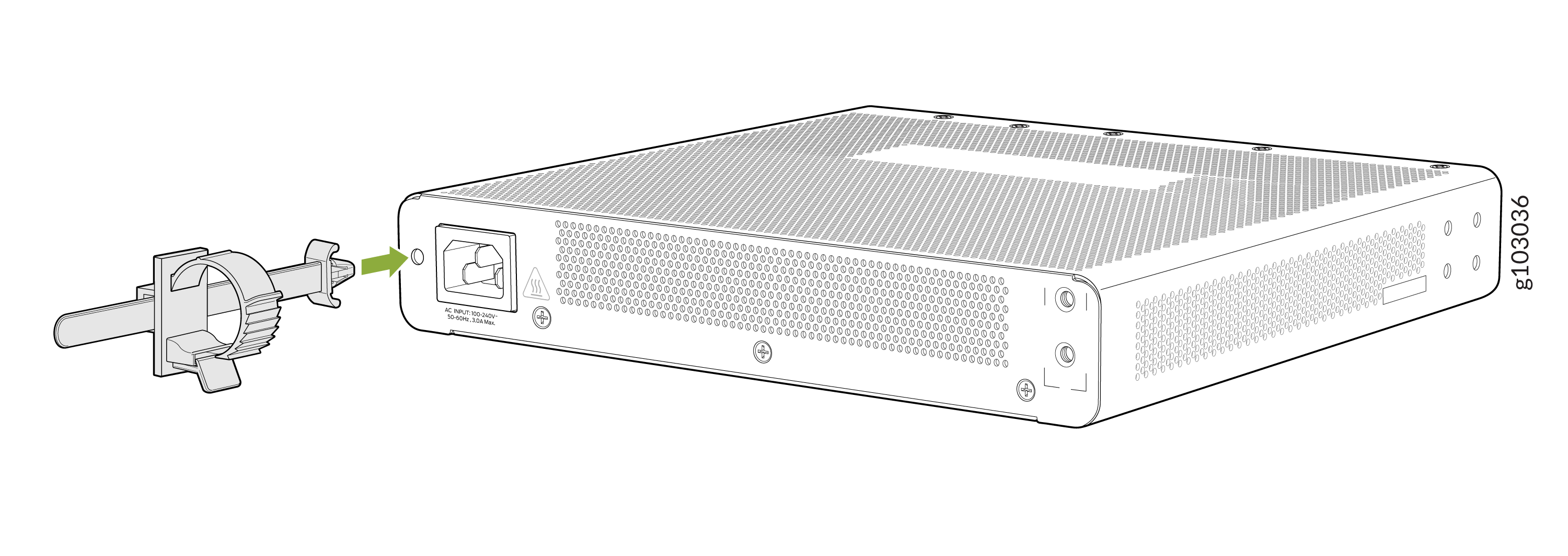
-
전원 코드 리테이너를 EX4000-24P, EX4000-24T, EX4000-48P, EX4000-48T, EX4000-24MP 또는 EX4000-48MP에 연결합니다
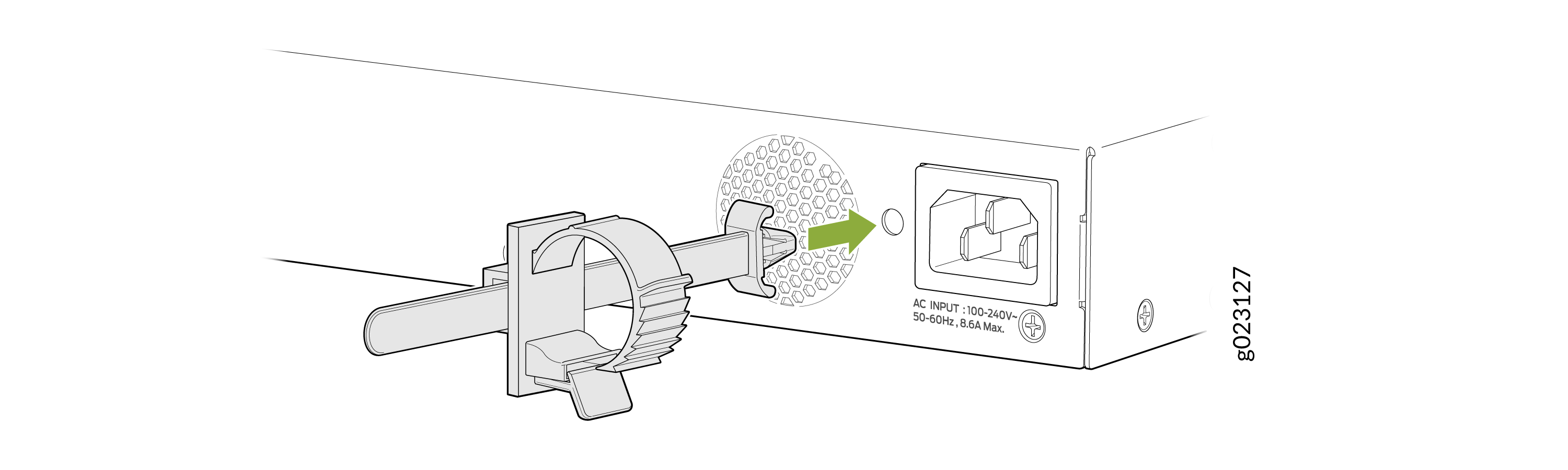
-
-
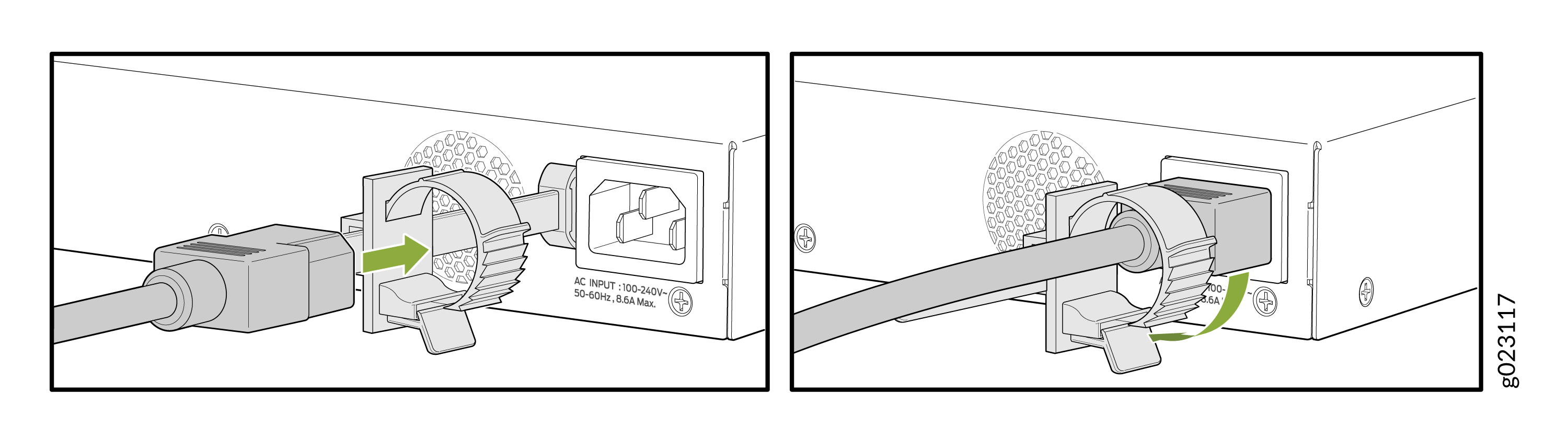
스위치 후면 패널에서 AC 전원 코드 플러그를 전원 소켓에 삽입합니다. 루프가 커플러 바닥에 꼭 맞을 때까지 전원 코드 고정 루프의 탭을 누릅니다.
-
전원 코드를 EX4000-8P, EX4000-12P, EX4000-12T 및 EX4000-12MP에 연결하고 전원 코드 리테이너를 사용하여 고정합니다.
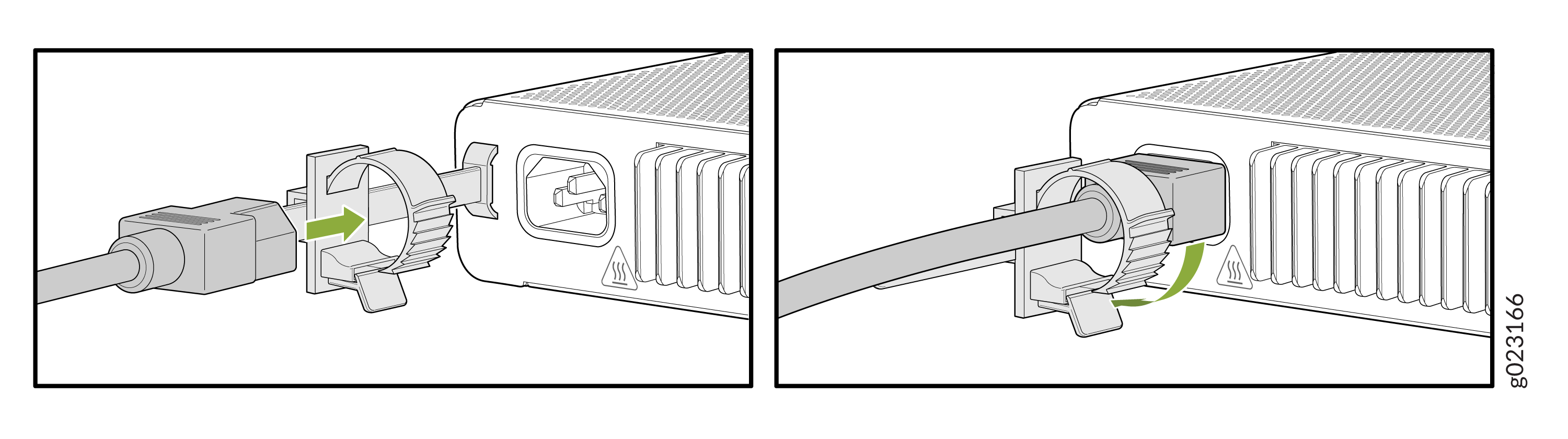
-
전원 코드를 EX4000-24P, EX4000-24T, EX4000-48P, EX4000-48T, EX4000-24MP 또는 EX4000-48MP에 연결하고 전원 코드 리테이너를 사용하여 고정합니다.
-
- AC 전원 콘센트에 전원 스위치가 있으면 전원을 끄십시오.
-
전원 코드 플러그를 AC 전원 콘센트에 삽입합니다.
-
AC 전원 콘센트에 전원 스위치가 있으면 전원을 켭니다. 스위치에 전원을 공급하는 즉시 스위치의 전원이 켜집니다. 디바이스에 전원 스위치가 없습니다.