
VMware vSphereを使用してJuniper Security Directorを導入する
このトピックでは、VMware vSphere を使用した Juniper Security Director VM のデプロイについて説明します。
始める前に
-
VMware vSphere の使用に慣れていない場合は、 VMware のドキュメント を参照して、適切な VMware vSphere バージョンを選択してください。
-
VM のサイズについては、「 ハードウェア要件」を参照してください。
-
4つの専用IPアドレスを持ち、SMTP、NTP、DNSサーバーにアクセスできることを確認する必要があります( ソフトウェア要件を参照してください)。
注:デプロイが規制またはエアギャップされた環境である場合は、VMがIDP/アプリケーションシグネチャのダウンロード用の signatures.juniper.net にもアクセスできることを確認します。
ステップ1:OVAとソフトウェアバンドルをダウンロードする
-
ソフトウェアのダウンロードページからJuniper Security Director OVA(.ovaファイル)をWebサーバーまたはローカルマシンにダウンロードします。接続の問題を回避するには、OVAをローカルマシンに直接ダウンロードします。
- ソフトウェアダウンロードページからJuniper Security Director ソフトウェアバンドル(.tgzファイル)をローカルマシンにダウンロードし、ファイルをステージングサーバーに転送します。
ステージングサーバーは、ソフトウェアバンドルがダウンロードされ、VMからアクセスできる中間サーバーです。
ステージングサーバーは、SCP(セキュアコピープロトコル)を介してJuniper Security Director VMからソフトウェアバンドルのダウンロードをサポートしている必要があります。VMを展開する前に、SCPユーザー名とパスワードなど、ステージングサーバーの詳細情報を取得しておく必要があります。
手順 2: VM をデプロイする
-
vSphere Clientを開きます。
-
VMの有効な親オブジェクトであるインベントリオブジェクトを右クリックし、 OVFテンプレートの展開を選択します。
図1:OVFテンプレートの導入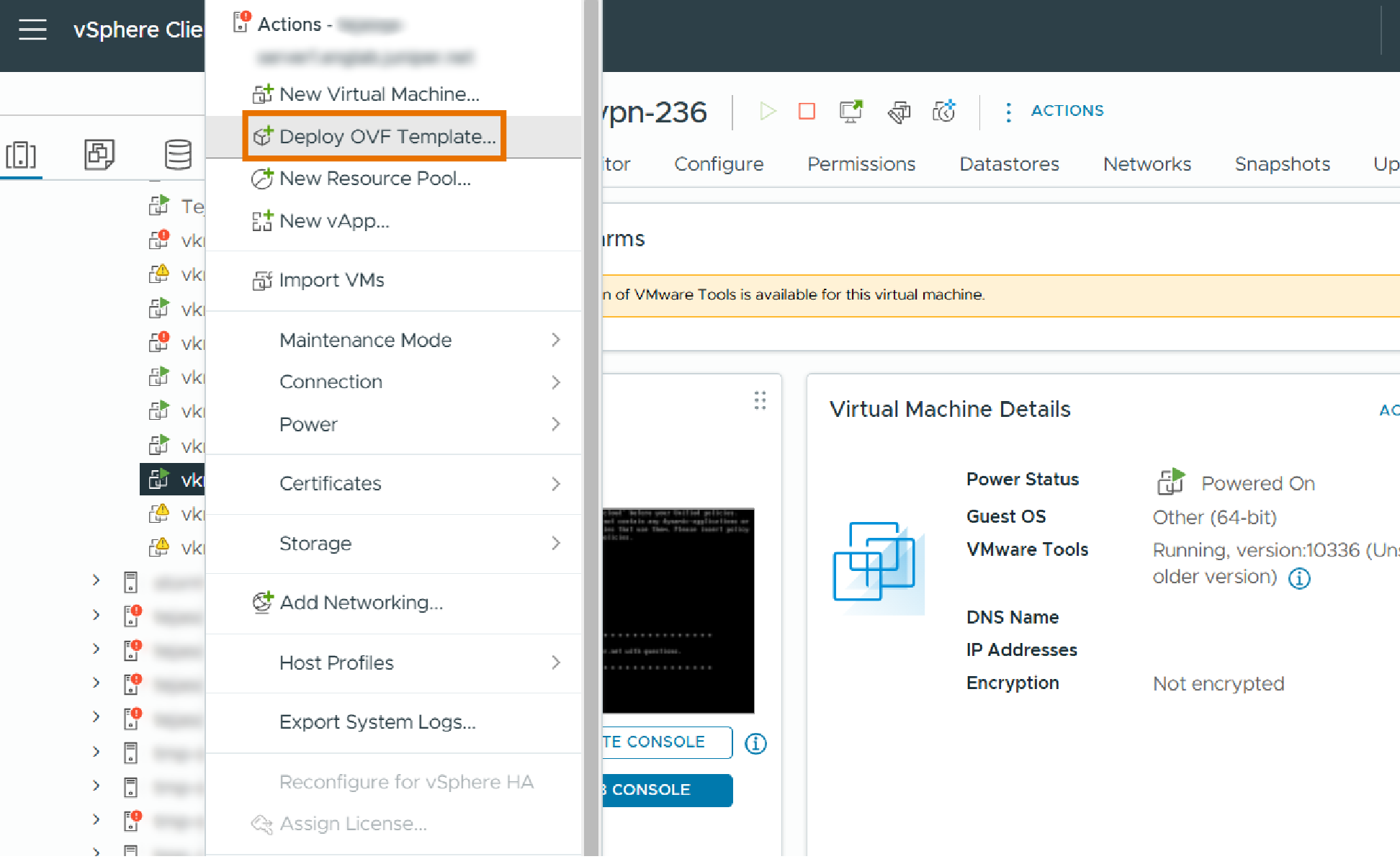
-
[ Select an OVF template ] ページで、次の手順に従います。
-
OVAをダウンロードしたWebサーバーOVA URLを入力します。ソース検証について警告する場合があります。 はいをクリックします。
ファイアウォールルールがvSphereクラスターからのイメージアクセスをブロックしないことを確認します。
-
ローカルファイルオプションを選択し、ファイルのアップロードをクリックして、ローカルマシンからOVAファイルを選択します。
図2:OVFファイルの選択またはアップロード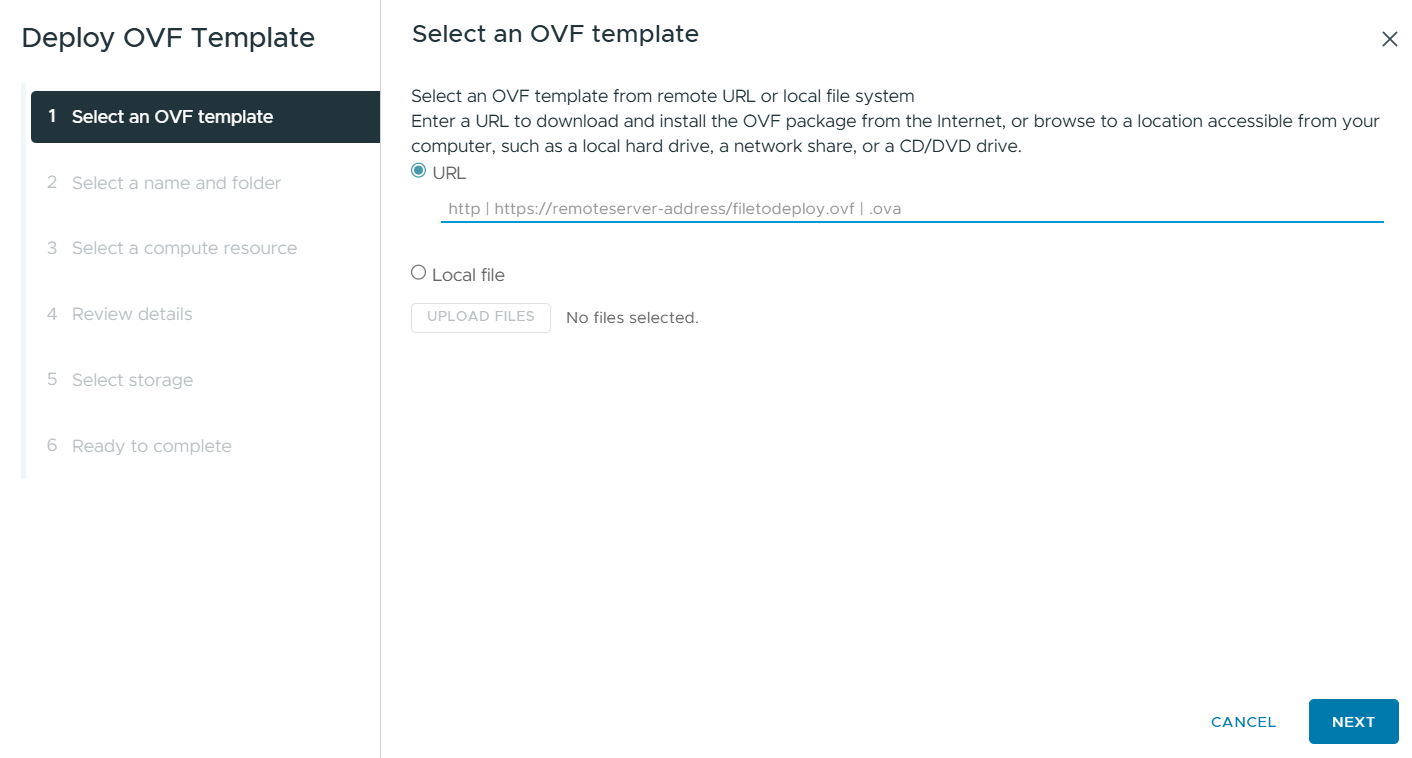
-
-
[ 名前とフォルダーの選択 ] ページで、VM 名を入力し、VM の場所を選択します。
-
[ コンピューティング リソースの選択 ] ページで、VM をデプロイするホストのコンピューティング リソースを選択します。
-
[ 詳細の確認 ] ページで、プロビジョニングするリソースの詳細を確認します。
ライセンス契約ページで、チェックボックスを選択してライセンス契約に同意します。
-
[ ストレージの選択 ] ページで、構成のストレージと仮想ディスク形式を選択します。シックプロビジョニングとして仮想ディスクフォーマットを使用し、1.5TB 以上の容量を持つストレージを選択することをお勧めします。
注:シンプロビジョニングは推奨しません。シン プロビジョニングを選択し、実際に使用可能なディスク領域が少ない場合、ディスクがいっぱいになったときにシステムで問題が発生する可能性があります。
-
ネットワークの選択ページで、静的アドレッシング用のIP割り当てを設定するネットワークを選択します。
-
テンプレートのカスタマイズページで、Juniper Security DirectorのオンプレミスOVAパラメーターを設定します。
注:カスタムテンプレートページの詳細をすべて事前に準備します。OVFテンプレートは、6〜7分後にタイムアウトします。図3:OVFテンプレート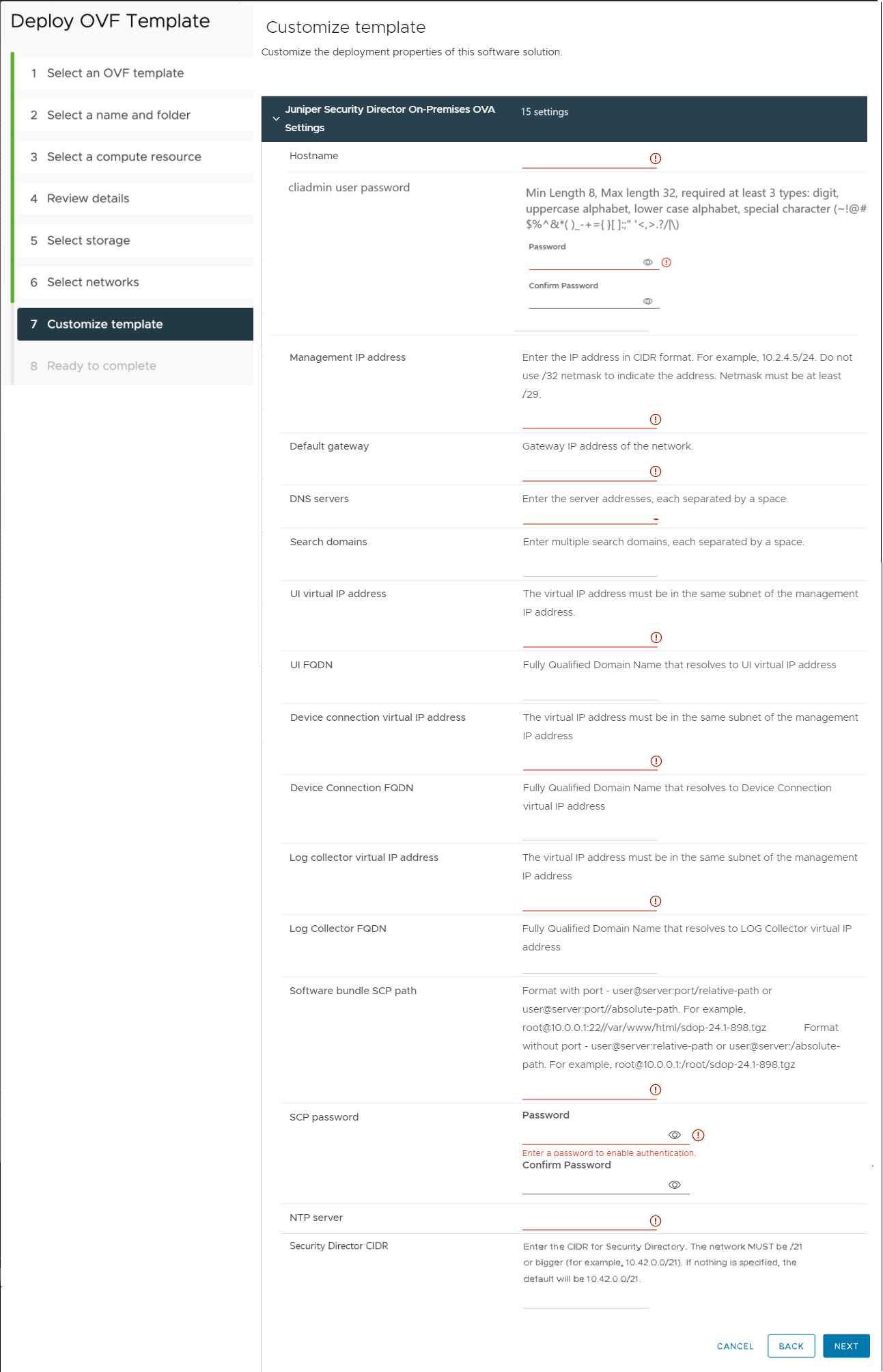 のカスタマイズ
UI、デバイス接続、ログコレクターの仮想IPアドレスと完全修飾ドメイン名(FQDN)は、後で編集できます。詳細については、「 システムの詳細の編集」を参照してください。
注:-
cliadminユーザーパスワードフィールドは、パスワード要件を厳密に検証するものではありません。ただし、インストールプロセス中に、システムは厳格な検証を強制し、指定された要件を満たしていないパスワードを拒否するため、インストールに失敗します。インストール中の問題を回避するには、パスワードが次の基準を満たしていることを確認してください。
-
8文字以上32文字以下にしてください。
-
辞書にある単語であってはなりません。
-
以下のうち少なくとも3つを含める必要があります。
-
数字(0-9)
-
大文字(A-Z)
-
小文字(a-z)
-
特殊文字 (~!@#$%^&*()_-+={}[];:"'<,>.?/|\)
-
-
-
UI FQDN、デバイス接続FQDN、およびログコレクターFQDNフィールドはオプションです。ただし、完全修飾ドメイン名(FQDN)の使用を強くお勧めします。FQDNが以下であることを確認します。
-
有効で、ドメイン命名規則に準拠しています。
-
ドメインとサブドメインの詳細を含めて、すべてを完了。
-
解決可能、つまり、DNSはFQDNをIPアドレスに正しくマッピングできます。
FQDNが正しくないと、VMの再インストールが必要な問題が発生します。
IP アドレスが正しくない場合、VM への SSH 接続を開始することはできません。VMには、Webポータルからのみアクセスできます。
-
-
ソフトウェアバンドルのSCPパスは、ステージングサーバー上のJuniper Security Director ソフトウェアバンドル(.tgzファイル)の場所を参照します。Juniper Security Director ソフトウェアバンドル(.tgzファイル)をソフトウェアダウンロードページからローカルマシンにダウンロードしジュニパーステージングサーバーに転送していることを確認します。ステージングサーバーは、ソフトウェアバンドルを保存し、VMからアクセスできるようにする仲介者として機能します。ステージングサーバーは、SCP経由のJuniper Security Director VMからのソフトウェアバンドルのダウンロードをサポートしている必要があります。VMを展開する前に、SCPユーザー名とパスワードなど、ステージングサーバーの詳細があることを確認してください。
-
-
[ 完了の準備完了] ページで、すべての詳細を確認し、必要に応じて戻って VM パラメーターを編集します。これらのネットワークパラメーターは、インストールが成功した後にVM構成から変更することはできません。ただし、ネットワークパラメータは CLIから変更できます。 完了をクリックして 、OVAの導入を開始します。
OVA導入の進捗状況は、画面下部の[最近のタスク]ウィンドウで100%完了するまで監視できます。[ステータス] 列には、デプロイの完了率が表示されます。
おめでとうございます!これでOVAの導入は完了です。
-
(オプション)OVAを展開したら、VMのスナップショットを作成します。スナップショットは、ソフトウェアバンドルが自動的にインストールされた後にロールバックする必要がある場合に便利です。
スナップショットを作成するには:
VMを選択します。
[アクション] メニューで、[ に移動します。
スナップショットの取得ウィンドウが表示されます。
スナップショットの名前と説明を入力します。
作成をクリックします。
VMのスナップショットが作成されます。
-
VM名の横にある三角形のアイコン(
 )をクリックして、VMの電源を入れます。
VMの電源を入れたら、[ Summary ]タブに移動し、[ LAUNCH WEB CONSOLE] をクリックして、ソフトウェアバンドルのインストールステータスを監視します。
インストールが完了するまでは、コンソールでの操作は避けてください。
インストールの進行状況はコンソールで確認できます。インストールが完了すると、コンソールに [ソフトウェアバンドルがクラスターに正常にインストールされました] と表示され、仮想マシンが再起動します。
インストールが正常に完了するまでに約30分かかります。インストールが長引く場合は、Web コンソールでエラーの可能性がないか確認してください。OVA導入時に設定した cliadmin ユーザーとパスワードを使用して、VM IPにssh接続できます。次に、 show bundle install status コマンドを使用してインストールステータスを確認します。
パラメーターを確認するには、VMの電源を切り、[ 設定] に移動して[ vAppオプション]をクリックします。パラメーターが正しくない場合は、正しいパラメーターを使用してOVAを再度展開します。
おめでとうございます!これでソフトウェアバンドルのインストールが完了しました。
VM構成の変更
デフォルトでは、VMは最小のリソース構成であるVM構成オプション1で導入されます。必要に応じて、低い設定(VM設定オプション1)から高い設定(VM設定オプション2)に切り替えることができます。ただし、VM設定オプション2に切り替えると、VM設定オプション1に戻すことはできません。
VM構成を変更するには:
-
vSphere ClientでVMを選択して電源オフにします。
[概要]タブで、[VMハードウェア]セクションまで下にスクロールし、[ 編集]をクリックします。
設定の編集ウィンドウが表示されます。
図4に示すように、CPU、メモリ、ハードディスク1、ハードディスク2、およびハードディスク3フィールドを変更します。
ハードウェア要件に記載されている設定に従って、すべてのフィールドを変更する必要があります。個々のディスクの拡張は許可されていません。
図4:VM構成オプション2(40 vCPU、208 GB RAM、4.2 TBストレージ)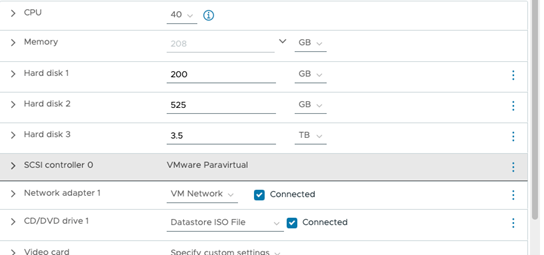
OKをクリックして変更を確認します。
構成変更を有効にするには、VMの電源を入れます。
ステップ3:検証とトラブルシューティング
インストールが正常に完了したことを確認するには、SSH接続を介してVM IPにログインする必要があります。VM IPは、ステップ9のIPアドレスフィールドで指定された値です。
新しい資格情報でログインし、以下のコマンドを実行します。
-
service healthmonitor statusコマンドを使用してインストールステータスを表示します。 -
list /var/log/cluster-managerコマンドを実行してログファイルを一覧表示します。 -
show file /var/log/cluster-manager/cluster-manager-service.logコマンドを使用してログファイルの内容を表示します。 -
remotecopy /var/log/cluster-manager/cluster-manager-service.log <username>@<hostname>:<remote path to copy the log file>トラブルシューティングのためにファイルをリモートの場所にコピーするコマンド。ディスクパーティションとストレージを確認するには、以下のCLIコマンドを実行します。
-
show storage space—ディスクパーティションを表示するコマンド -
show storage partition—空き領域と使用済み領域を確認するコマンド
詳細については、「 ストレージの表示」を参照してください。
-
UIを使用したトラブルシューティング
デバイス管理、ポリシー管理、ログ分析など、機能グループに関連する問題に関するシステムログを生成およびダウンロードできます。機能グループとは、問題をデバッグするためにログが必要な関連マイクロサービスの論理的なグループ化です。
始める前に
「 Juniper Security Director Web UIへのログイン」を参照してください。
システムログを生成するには:
-
を選択します。
システムログページが表示されます。
-
機能グループを選択します。
-
タイムスパンドロップダウンフィールドで、ログを生成する期間を選択します。
-
ログ パッケージを生成をクリックします。
ログ生成プロセス用にジョブが作成されます。詳細はページの上部に表示されます。 を選択して、ジョブを表示します。ジョブページでは、ログ生成プロセスのステータスを監視できます。
ジョブが完了すると、ログをダウンロードするためのリンクがシステムログページに作成されます。システムログはtgzファイルとしてダウンロードされ、問題の根本的原因を分析するためにジュニパーネットワークスのサポートチームと共有されます。