
例: Juniper Security Director Cloud でアプリケーション識別子を設定してWebアプリケーションを管理する
管理者は、外部のWebサイトやWebアプリケーションへのユーザーアクセスを制御して、完全な制御と可視性を確保できます。アプリケーション内では、ユーザーのアクティビティをさらに制限し、過剰な帯域幅を消費したり、コンプライアンス規制に違反したりする可能性のあるアップロードアクションを防ぐことができます。この設定例を使用して、 Juniper Security Director Cloudでアプリケーション識別子(AppID)を設定します。
ジュニパーネットワークス® AppSecure は、ジュニパーネットワークス® SRXシリーズファイアウォール向けのアプリケーション認識型セキュリティサービススイートです。これらのサービスは、ネットワーク内のアプリケーションのタイプを可視化し、制御するためのセキュリティ対策を提供します。AppSecureは、分類エンジンを使用して、信頼できるネットワークサービス内にあるネストされたアプリケーションを含む、ポートやプロトコルに関係なくアプリケーションを正確に識別します。
AppSecureのサービスであるアプリケーション識別は、ポート番号以外の特性を使用して、異なるネットワーク層のトラフィックを認識します。このサービスは、アプリケーションシグネチャとパケットから解析された情報を含むプロトコルバンドルを使用して、アプリケーションを識別します。
アプリケーション識別のメリット
- 広範囲の監視—ビデオストリーミング、ピアツーピア通信、ソーシャルネットワーキング、メッセージングなどのアプリケーションを詳細に制御します。AppIDは、アプリケーションのサービス、ポート使用、基盤となる技術、動作特性も特定します。この可視性により、SRXシリーズファイアウォールで回避型アプリケーションをインラインでブロックできます。
- ネットワークトラフィックの制御—ポートやプロトコルに関係なくアプリケーションを特定し、識別を回避するために回避技術を使用することで知られているアプリケーションも含めて、アプリケーションを許可、ブロック、または制限します。この識別は、組織がネットワークに出入りできるトラフィックのタイプを制御するのに役立ちます。
アプリケーション識別マッピングの概要
アプリケーションシグネチャマッピングは、アプリケーション層(レイヤー7)のコンテンツを分析して、ネットワークトラフィックを生成するアプリケーションを正確に特定するために使用される手法です。このアプローチにより、より正確なセキュリティの適用とトラフィック管理が可能になります。アプリケーションは、ダウンロード可能なプロトコルバンドルを使用して識別されます。
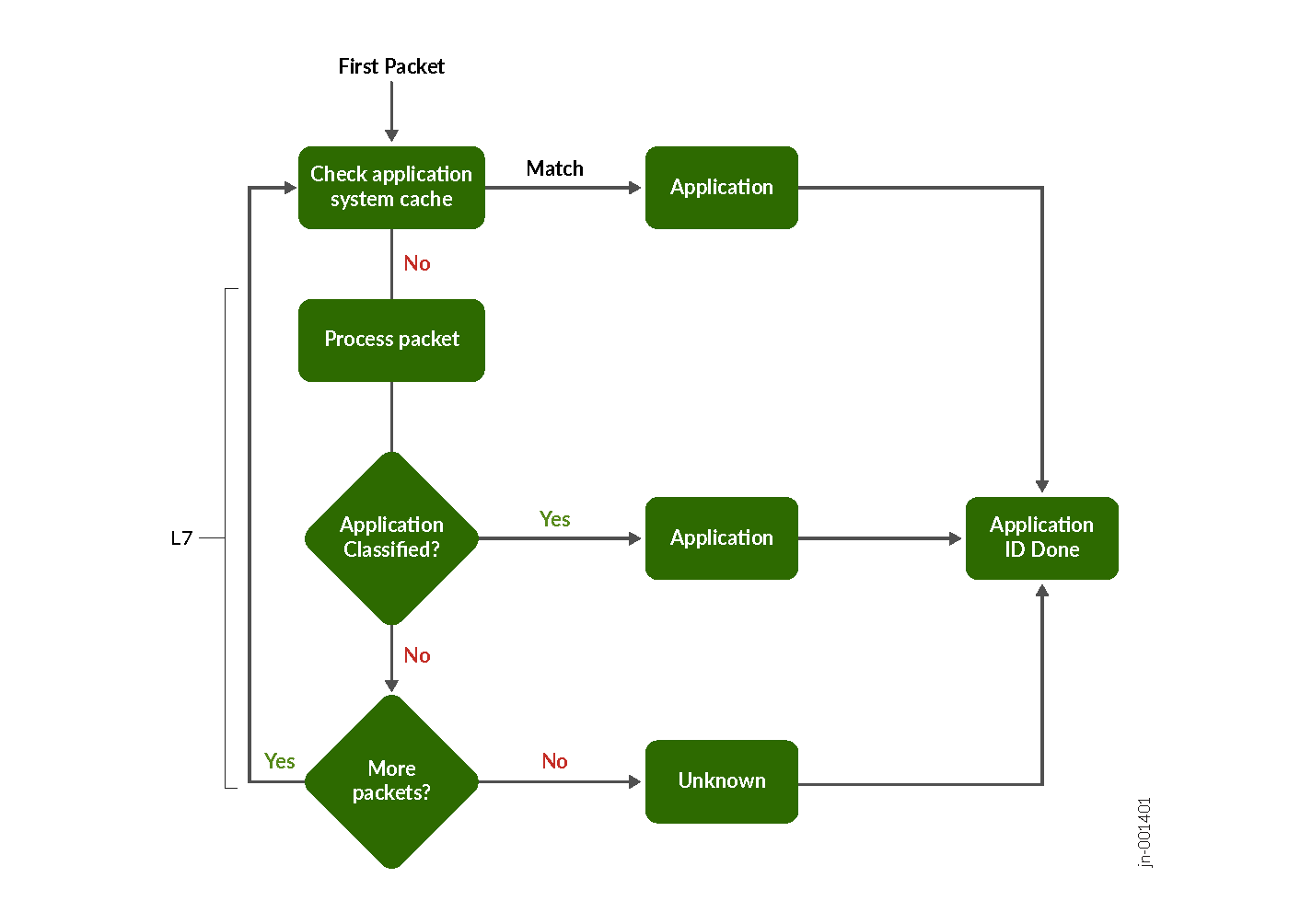
アプリケーションが識別されるまで、フロー内のすべてのパケットはAppIDエンジンを通過します。アプリケーションバインディングは、将来の識別を迅速化するために、アプリケーションシステムキャッシュ(ASC)に保存されます。AppIDは、セッションの最初の数パケットのプロトコル文法分析に基づいて、シグネチャを使用してアプリケーションを識別します。AppIDエンジンがアプリケーションを識別できない場合、エンジンは分析するより多くのパケットを待機します。
-
トラフィック検出—新しいトラフィックフローが開始されると、AppIDエンジンが送信元と宛先間で交換された初期パケットを監視し、キャプチャします。
-
アプリケーションシステムキャッシュ(ASC)のチェック—AppIDエンジンはまずASCをチェックして、フローに既存のアプリケーションバインディングがあるかどうかを判断します。一致するものが見つかると、アプリケーションがすぐに識別され、そのフローにマッピングされます。
-
シグネチャ分析—ASCに一致しない場合、システムは既知のアプリケーションシグネチャを含むプロトコルバンドルを使用します。初期パケットのペイロードの詳細をこのデータベースと比較して、一致するものを見つけます。
-
文法とプロトコル検査—AppIDエンジンがプロトコル文法と追加パケットコンテンツを分析し、アプリケーションのIDに関するより詳細な指標を探します。
-
シグネチャ一致—プロトコルバンドル内のシグネチャがキャプチャされたパケットデータと一致する場合、アプリケーションが正常に識別され、将来の効率性を高めるためにマッピングがキャッシュに記録されます。
-
継続的なパケット分析(一致しない場合)—シグネチャに一致しない場合、エンジンはセッション内の追加パケットの検査を続行し、一致が判定されるか、フローが不明と分類されるまで、各パケットに対してプロセスを繰り返します。
-
不明として分類—複数のパケットを処理した後でアプリケーションが識別できない場合、セキュリティポリシーに従って不明なアプリケーションおよびプロセスとして分類されます。
この順序に従うことで、アプリケーションシグネチャマッピングは、アプリケーショントラフィックを高精度かつ迅速に特定および管理するための体系的なアプローチを提供します。
Juniper Security Director Cloudでのアプリケーション識別
ジュニパー® Security Director Cloudは、エンタープライズネットワーク内のアプリケーション識別を管理するためのツールを提供します。Juniper Security Director Cloudでは、アプリケーションシグネチャとシグネチャグループを作成、変更、複製、削除できます。
ジュニパーネットワークスの定義済みデータベースに含まれていないカスタムアプリケーションシグネチャを追加することもできます。ICMP(Internet Control Message Protocol)、IPプロトコル、IPアドレス、レイヤー7コンテキスト値などのパラメーターに基づいて、これらのカスタムシグネチャを作成できます。この機能により、アプリケーショントラフィックのパターンをより正確に特定できます。
Juniper Security Director Cloudでアプリケーション識別を構成するためのトポロジー
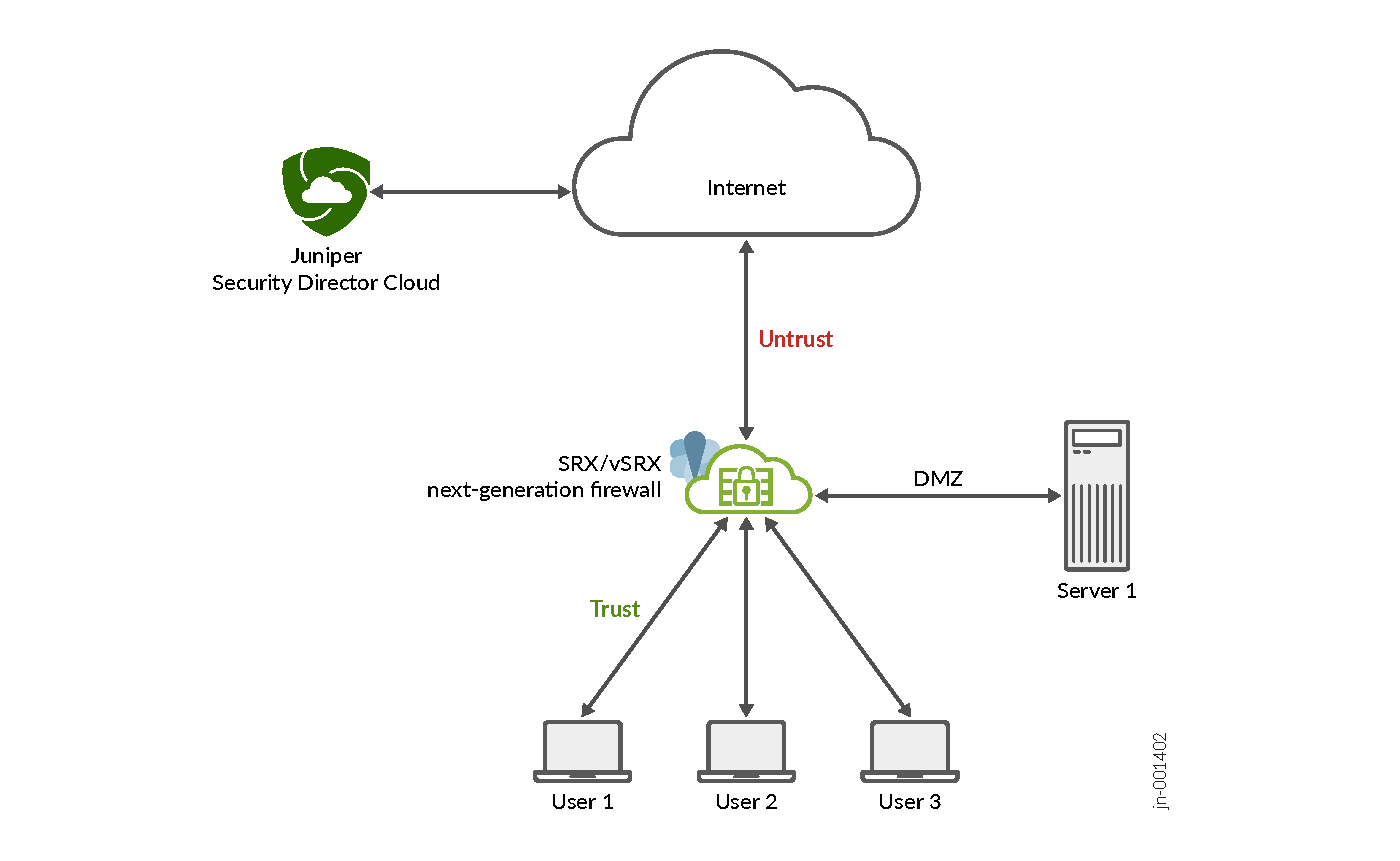
このトポロジーがWebアプリケーションのトラフィック管理を一元化し、ネットワークセキュリティを強化します。図は、 Juniper Security Director Cloud がインターネットを介してSRXシリーズファイアウォールを管理する方法を示しています。 Juniper Security Director Cloud でAppIDプロファイルとセキュリティポリシーを設定して、SRXシリーズファイアウォールに適用できます。
SRXシリーズファイアウォールは、 Juniper Security Directorクラウドからさまざまなタスクを実行します。ファイアウォールは、デバイスのトラフィックを検査し、Webアプリケーションを特定し、アプリケーションの許可、監視、ブロックなどのセキュリティポリシーを適用し、帯域幅を管理します。
Juniper Security Director Cloud は、アクティビティとコンプライアンスのニーズに基づいて、トラフィックを監視し、ポリシーの適用を追跡し、設定を調整するためのツールも提供します。
始める前に
以下のリストでは、AppIDを設定するための前提条件について説明します。
-
Juniper Security Director Cloud組織アカウントを作成します。「Juniper Security Director Cloud組織アカウントの作成」を参照してください。
-
購入したデバイスサブスクリプションを Juniper Security Director Cloudに追加します。 サブスクリプションの追加と管理を参照してください。
-
デバイスを Juniper Security Director Cloudに追加します。 デバイスの追加を参照してください。
-
デバイスを購入したデバイスサブスクリプションに関連付けます。 デバイスサブスクリプションを参照してください。
-
アプリケーションシグネチャセキュリティパッケージをインストールします。「 セキュリティパッケージのインストール」を参照してください。
-
アプリケーションシグネチャセキュリティパッケージの自動更新を有効にします。「 セキュリティパッケージの自動更新を有効にする」を参照してください。
アプリケーション識別設定
この設定例では、すべてのWebサイトへのアクセスを許可するセキュリティポリシーを作成し、FacebookやYouTubeへのアクセスを制限するようにポリシーを更新し、未知のアプリケーショントラフィックパケットのパケットキャプチャを設定して、アプリケーションシグネチャに一致しないアプリケーションを検出するワークフローについて説明します。
- ステップ 1: すべての Web サイトへのアクセスを許可するセキュリティ ポリシーを作成する
- ステップ 2: セキュリティ ポリシー ルールを追加して Facebook へのアクセスを制限する
- ステップ 3: セキュリティ ポリシー ルールを更新して YouTube へのアクセスを制限する
- ステップ4:FacebookとYouTubeへのアクセスがブロックされていることを確認する
- ステップ5:不明なアプリケーショントラフィック用のパケットキャプチャを設定する
ステップ 1: すべての Web サイトへのアクセスを許可するセキュリティ ポリシーを作成する
- プラスアイコン(
 )をクリックします。セキュリティポリシーの追加ページが表示されます。
 - 導入時間オプションで、[ 今すぐ実行 ]を選択してポリシーをすぐに展開し、 OKをクリックします。
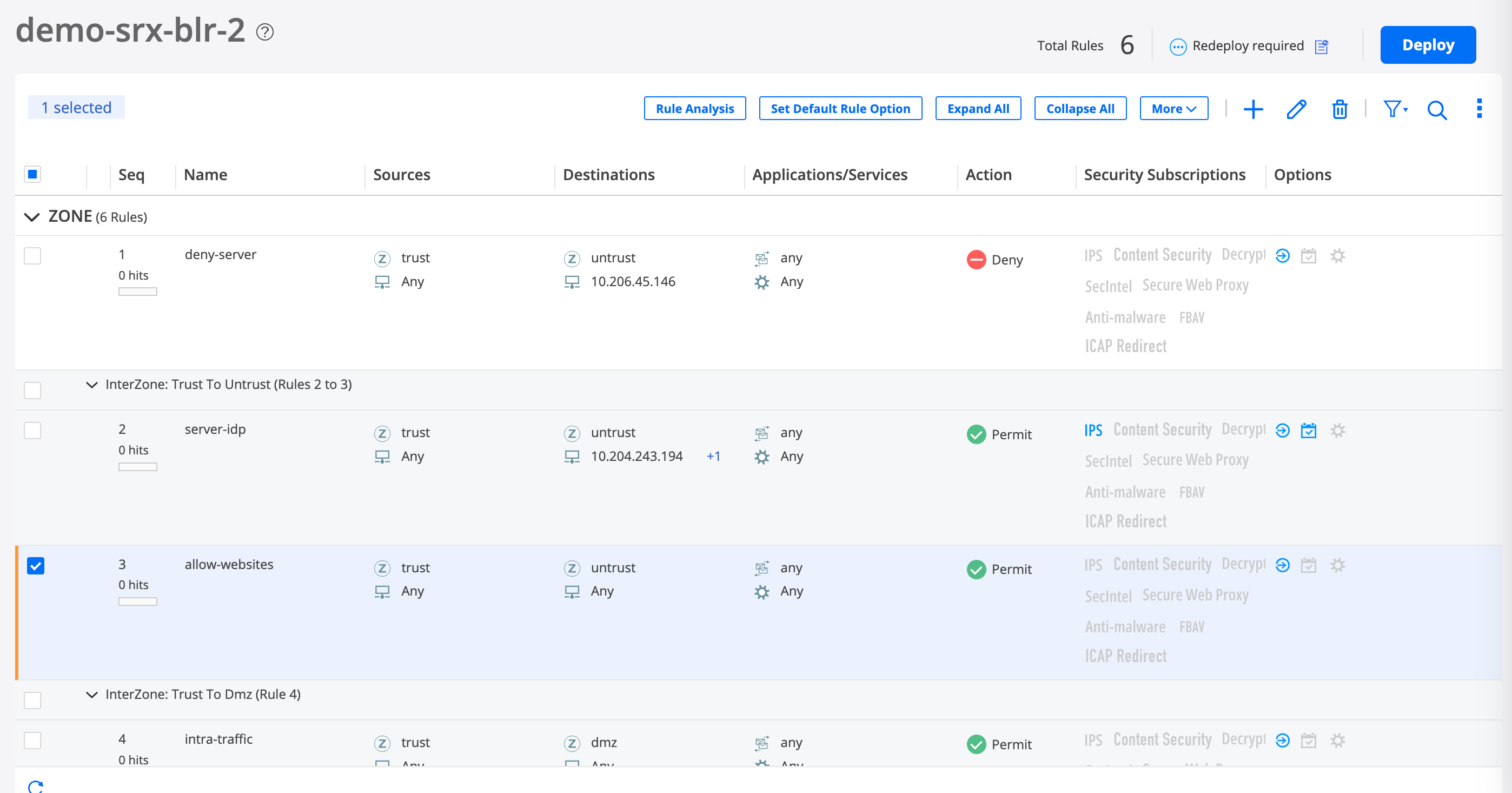
ジョブが作成されます。ジョブIDをクリックしてジョブページに移動し、導入ステータスを確認します。
- すべてのWebサイトへのユーザーアクセスを確認します。
- イベントログを確認し、FacebookやYouTubeなどのWebサイトへのアクセスが許可されているかどうかを確認します。
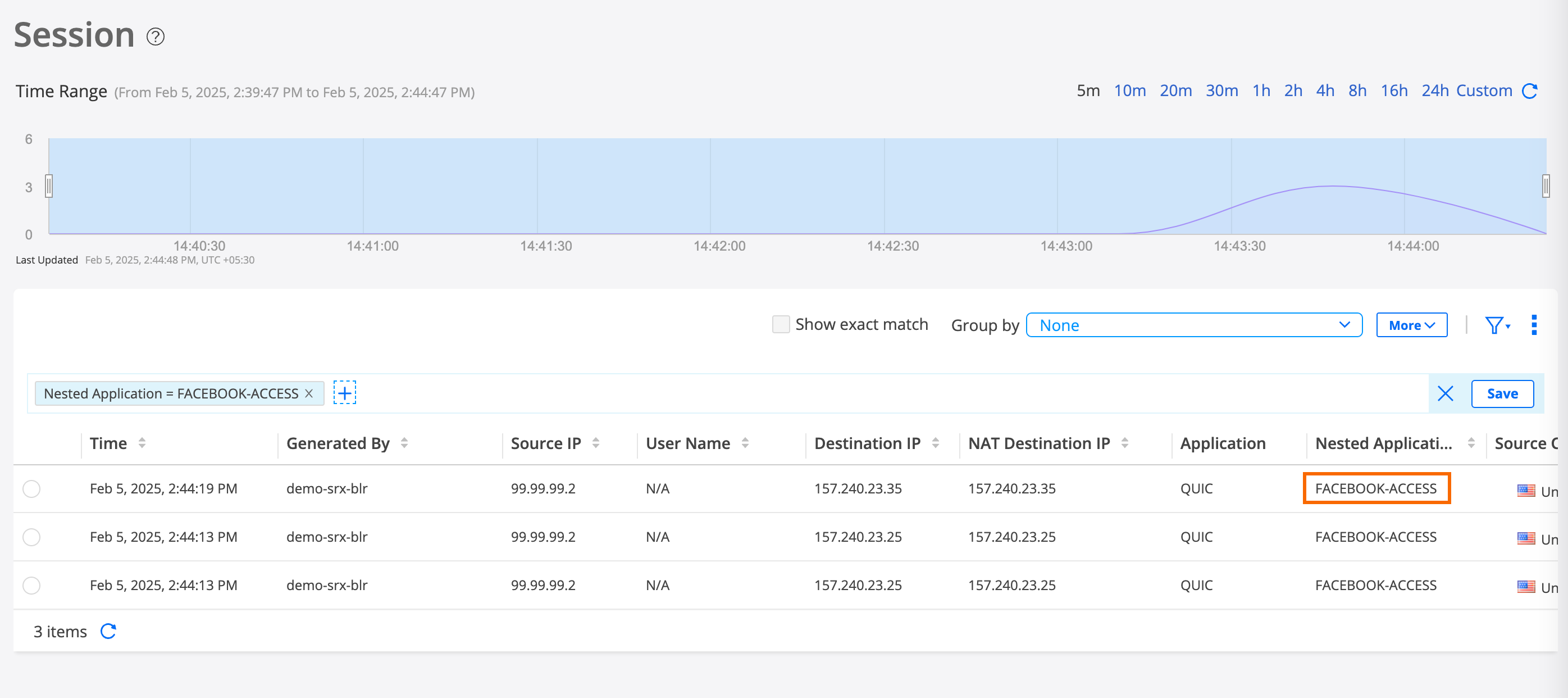
demo-srx-blrセキュリティポリシーによって生成されたイベントログを選択し、詳細>をクリックしてイベントログの詳細を確認します。このオーバーレイは、デバイスユーザーがFacebookまたはYouTubeにアクセスできるようにするイベントの詳細を提供します。
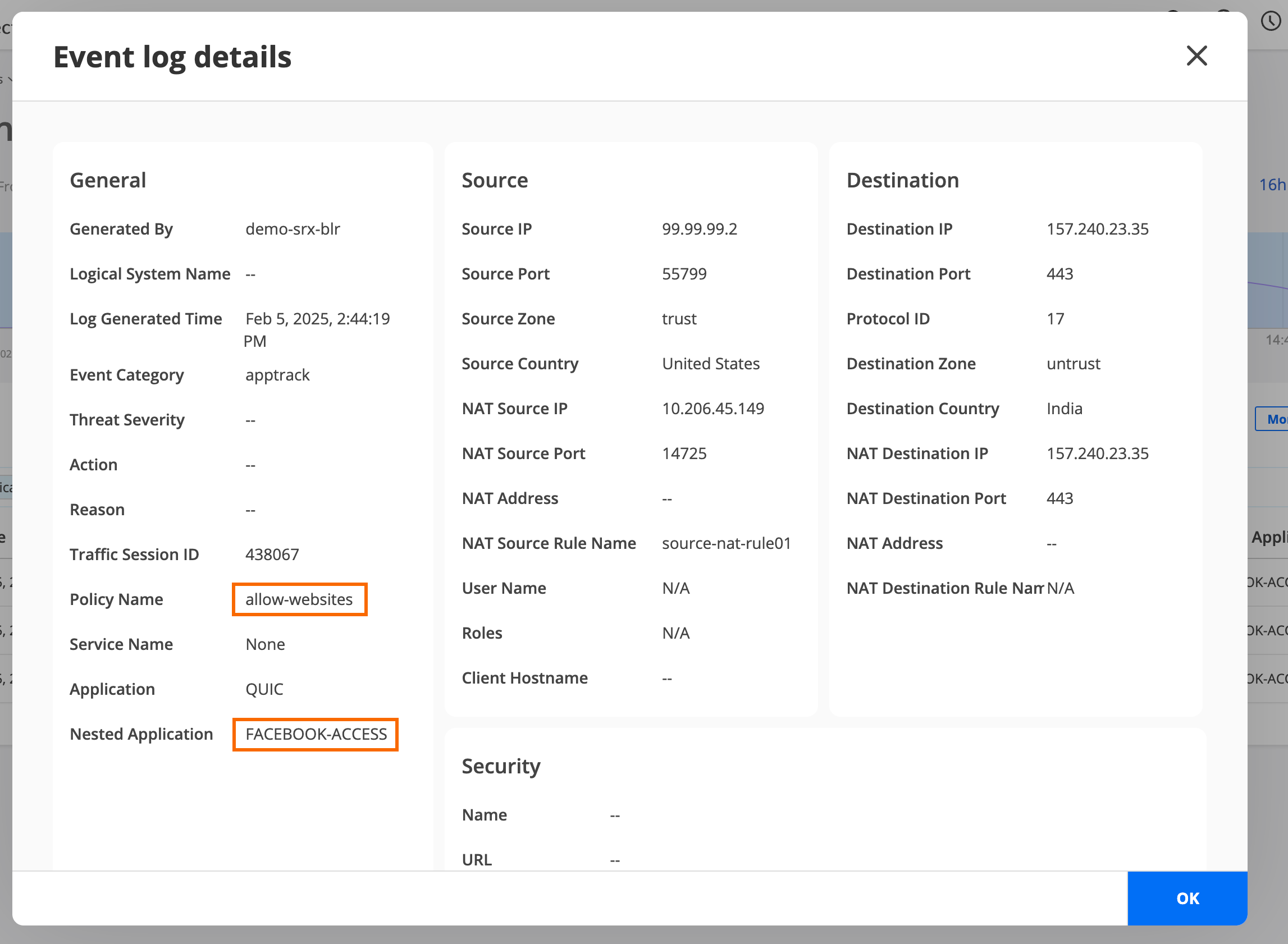
- イベントログを確認し、FacebookやYouTubeなどのWebサイトへのアクセスが許可されているかどうかを確認します。
ステップ 2: セキュリティ ポリシー ルールを追加して Facebook へのアクセスを制限する
- プラスアイコン()をクリックします。セキュリティポリシーの追加ページが表示されます。
- 導入時間オプションで、[ 今すぐ実行 ]を選択してポリシーをすぐに展開し、 OKをクリックします。
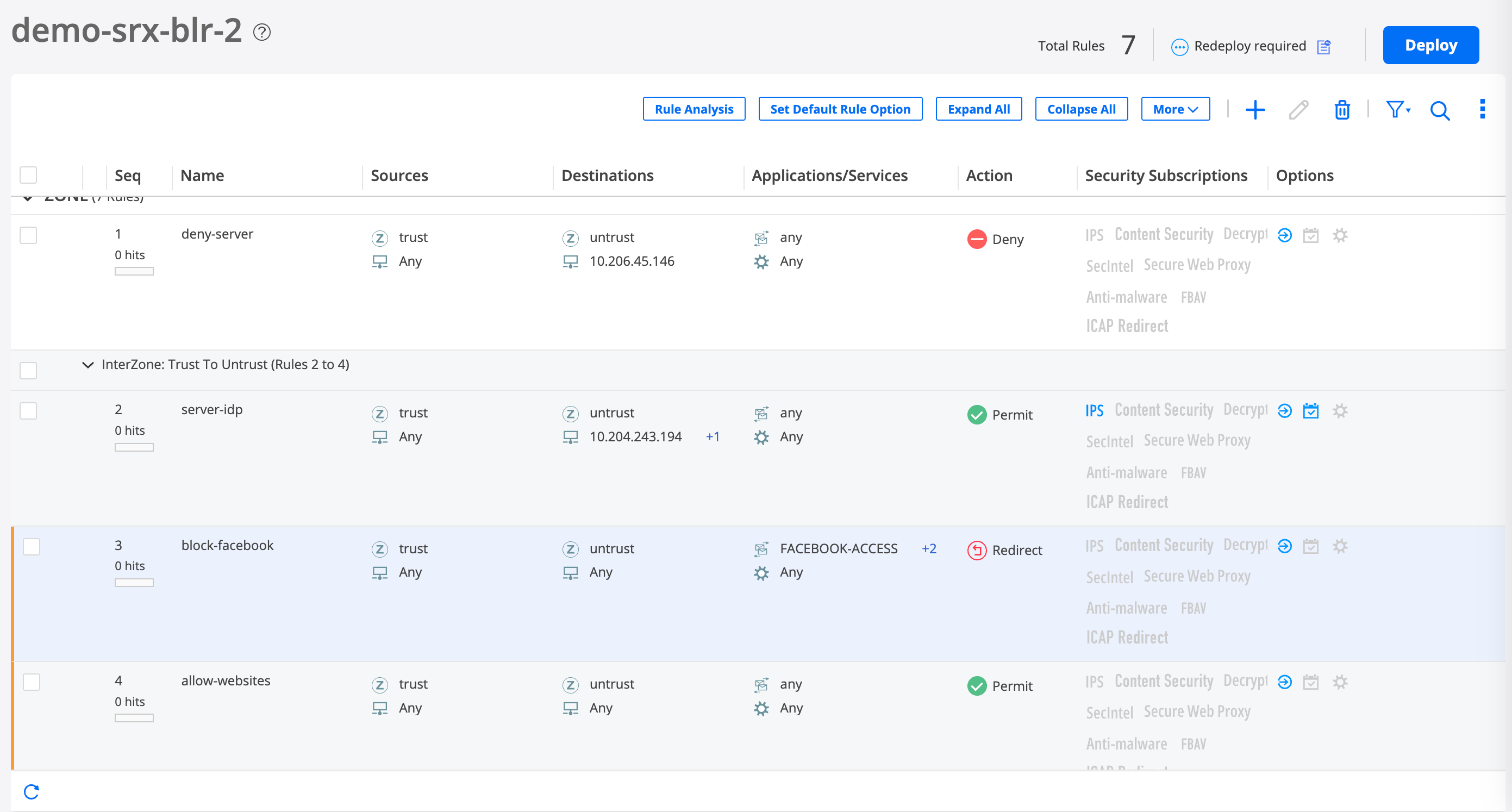
ジョブが作成されます。ジョブIDをクリックしてジョブページに移動し、導入ステータスを確認します。
- Facebookへのアクセスがブロックされていることを確認します。
- イベントログを確認し、Facebookへのアクセスがブロックされているかどうかを確認します。
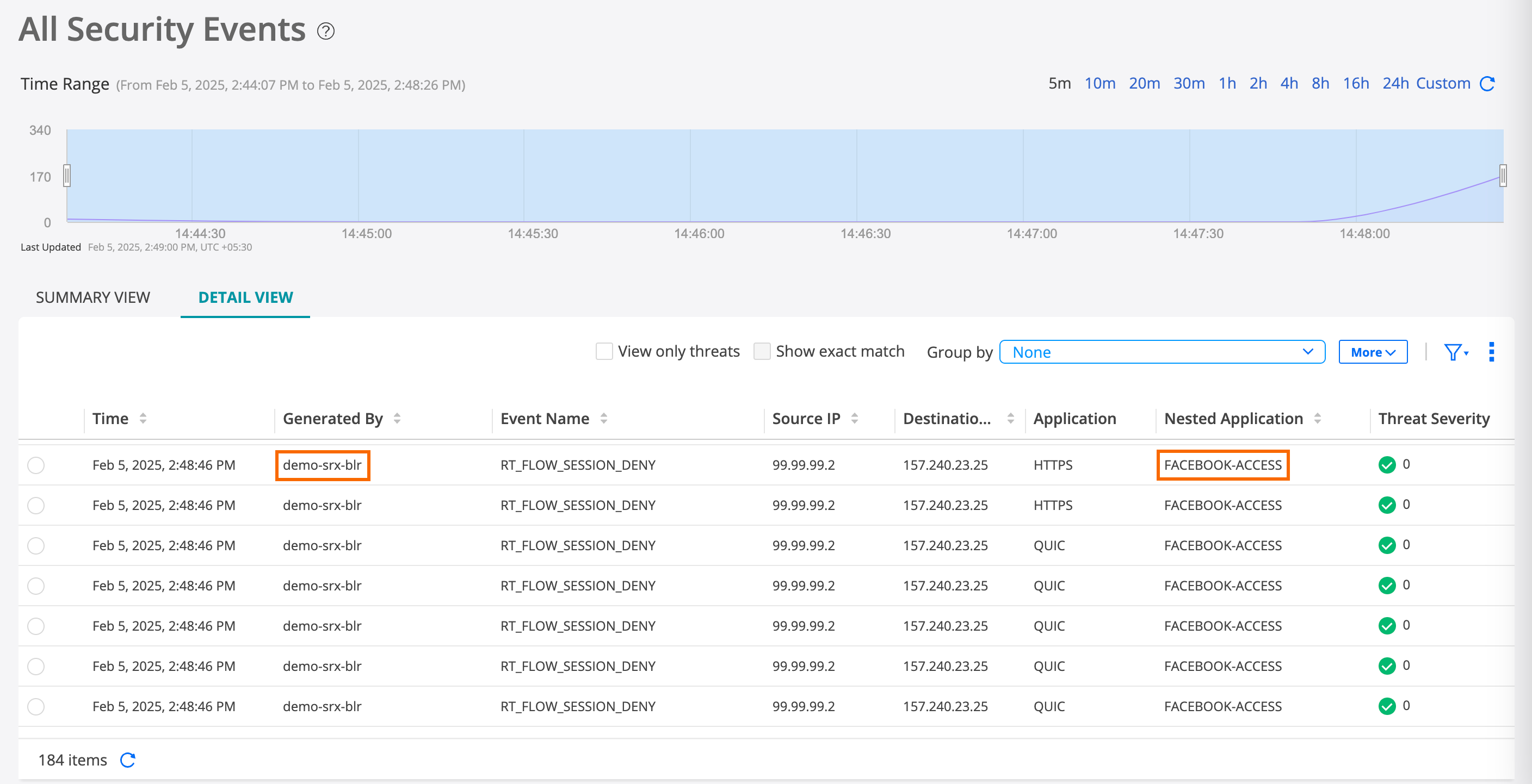
demo-srx-blrセキュリティポリシーによって生成されたイベントログを選択し、詳細>をクリックしてイベントログの詳細を確認します。このオーバーレイには、デバイスユーザーのFacebookへのアクセスをブロックしたイベントの詳細が表示されます。
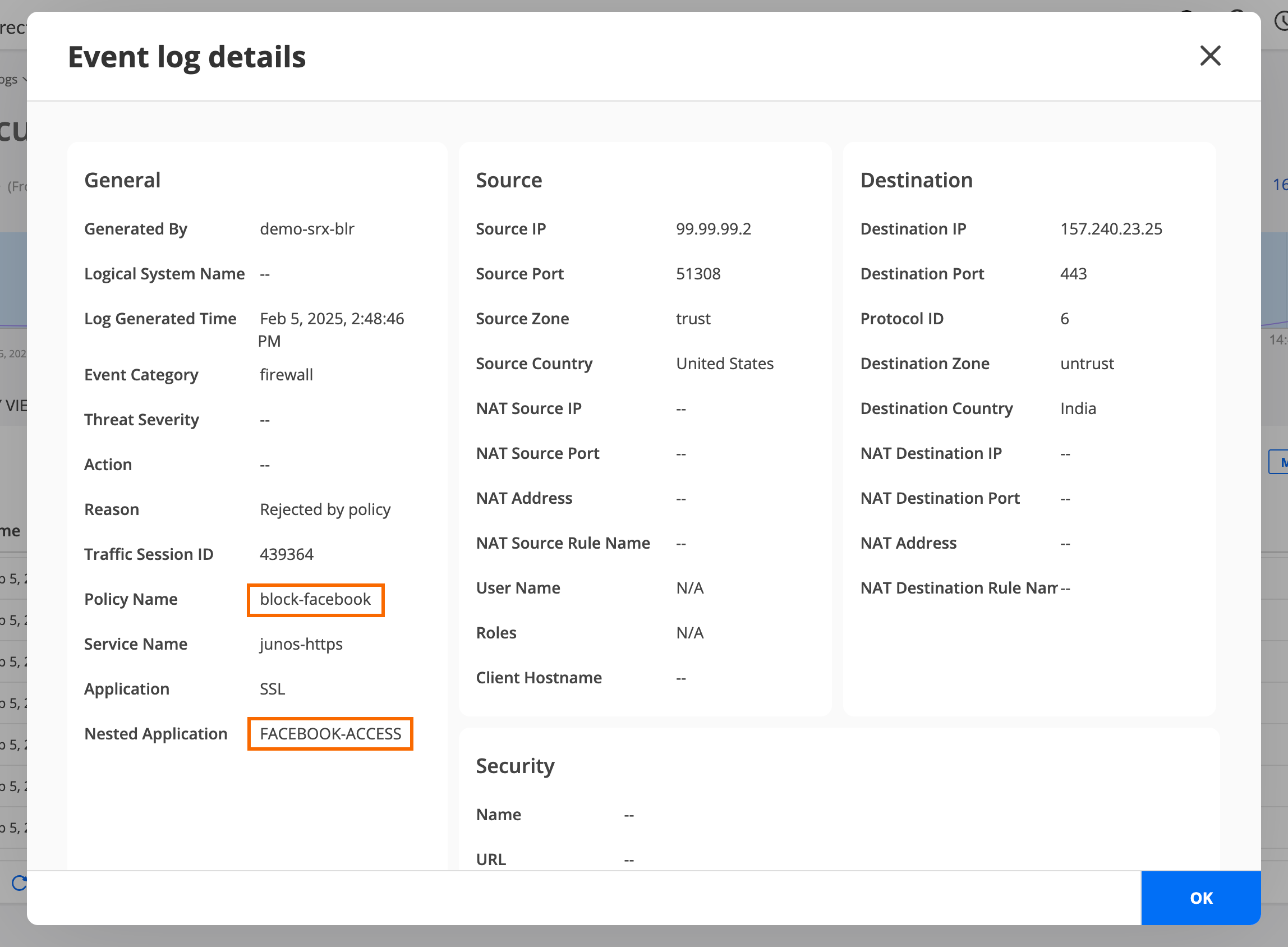
- イベントログを確認し、Facebookへのアクセスがブロックされているかどうかを確認します。
これで、Facebookへのユーザーアクセスをブロックするセキュリティポリシールールを作成し、展開しました。許可されたセキュリティポリシールールシーケンスの上にFacebookセキュリティポリシールールを追加すると、Facebookセキュリティポリシールールが最初に実装されます。
ステップ 3: セキュリティ ポリシー ルールを更新して YouTube へのアクセスを制限する
- ブロックFacebookセキュリティポリシールールを選択し、編集アイコン(
 )をクリックします。セキュリティポリシーの編集ページが表示されます。
 - 導入時間オプションで、[ 今すぐ実行 ]を選択してポリシーをすぐに展開し、 OKをクリックします。
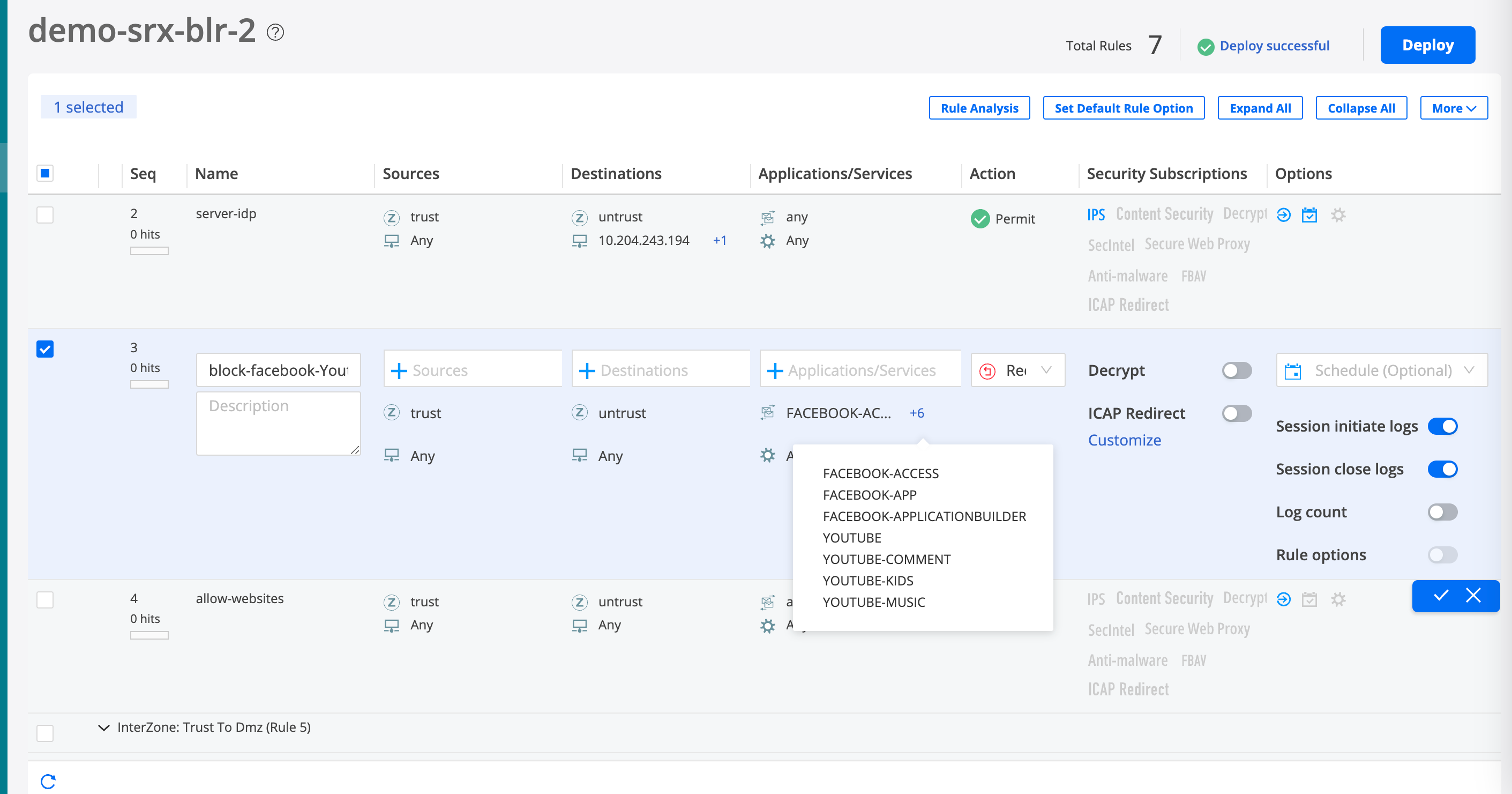
ジョブが作成されます。ジョブIDをクリックしてジョブページに移動し、導入ステータスを確認します。
- ユーザーのYouTubeへのアクセスがブロックされていることを確認します。
- イベントログを確認し、YouTubeへのアクセスがブロックされているかどうかを確認します。
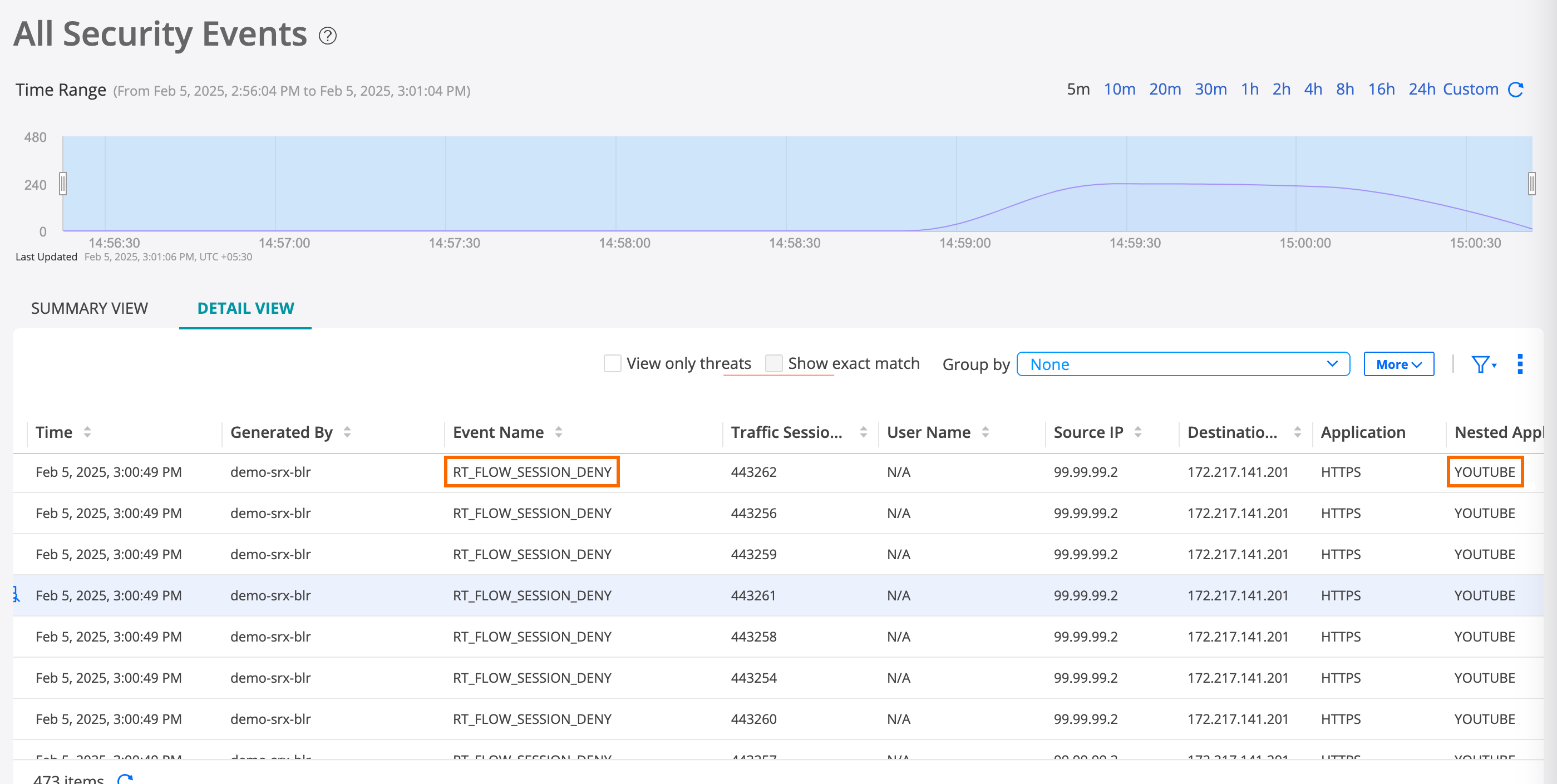
demo-srx-blrセキュリティポリシーによって生成されたイベントログを選択し、詳細>をクリックしてイベントログの詳細を確認します。このオーバーレイには、デバイスユーザーのYouTubeへのアクセスをブロックするイベントが表示されます。
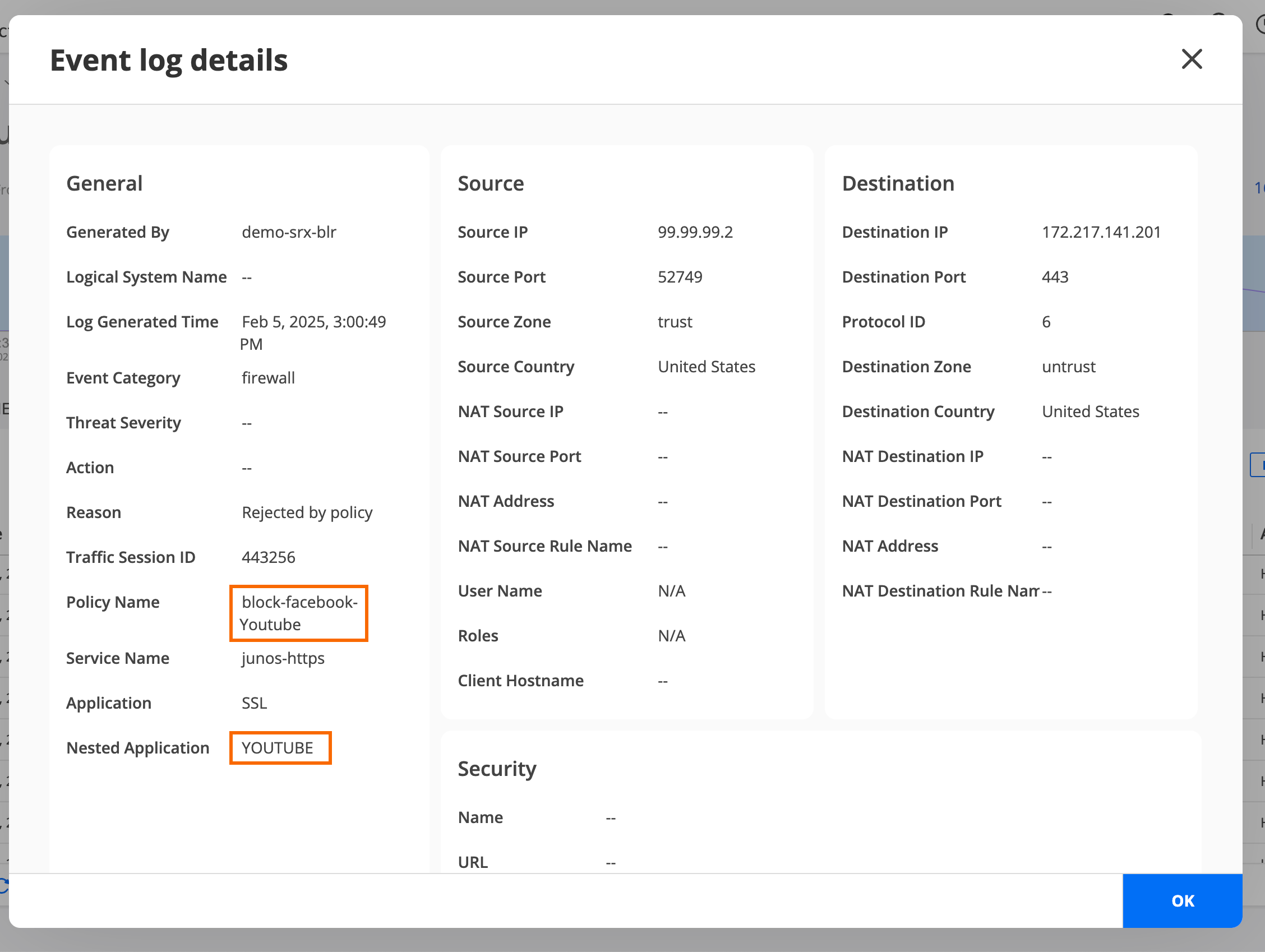
- イベントログを確認し、YouTubeへのアクセスがブロックされているかどうかを確認します。
Facebookのセキュリティポリシーが更新され、ユーザーのYouTubeへのアクセスがブロックされます。
ステップ4:FacebookとYouTubeへのアクセスがブロックされていることを確認する
- 詳細を表示をクリックすると、FacebookとYouTubeをブロックするCLI設定が表示されます。
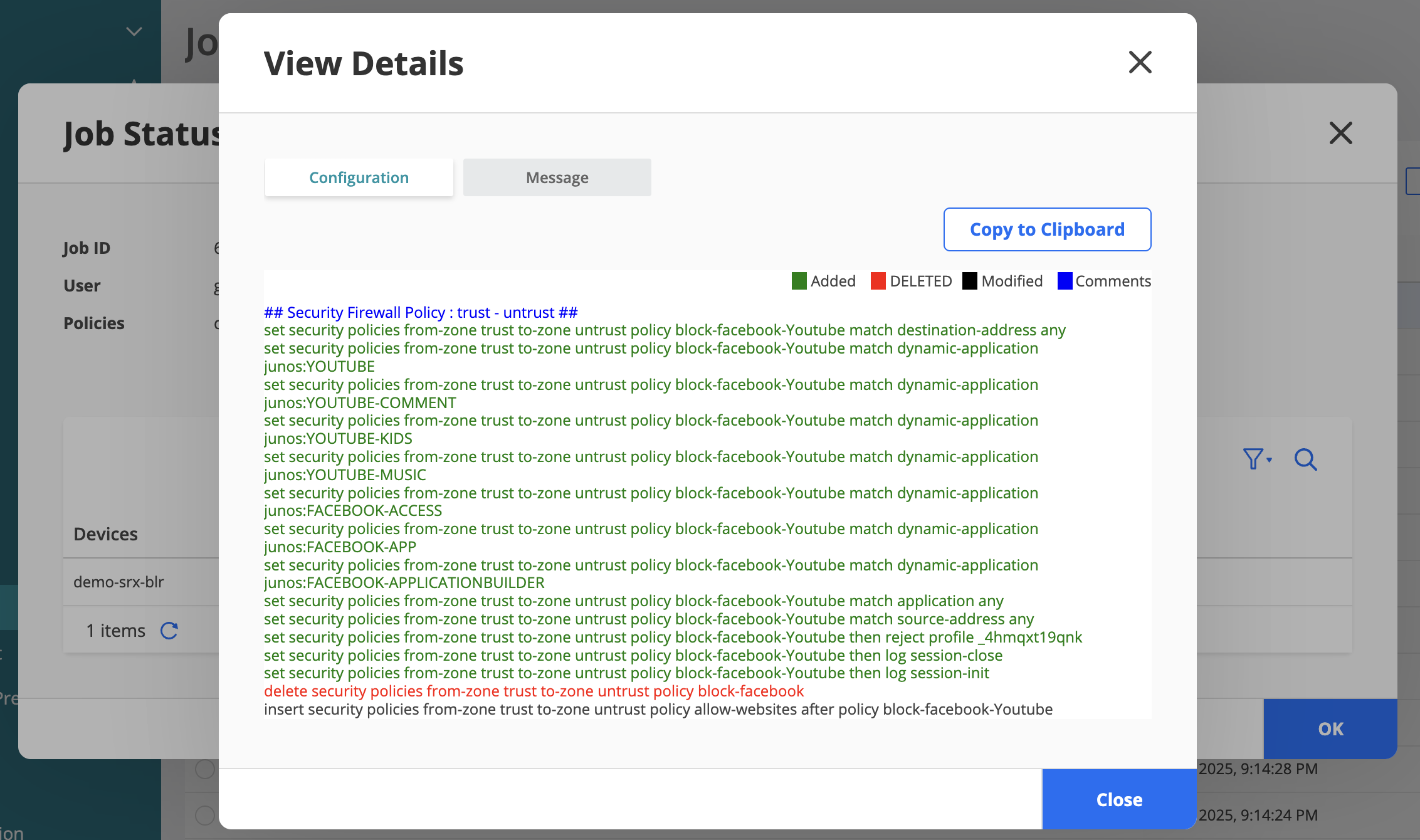
ステップ5:不明なアプリケーショントラフィック用のパケットキャプチャを設定する
未知のアプリケーションのパケットキャプチャ機能を使用して、セキュリティデバイス上の未知のアプリケーションに関する詳細を収集できます。不明なアプリケーショントラフィックとは、アプリケーションシグネチャに一致しないトラフィックです。
この機能を使用して、エンタープライズネットワーク内でシグネチャが識別できず、不明なアプリケーションとしてマークされているアプリケーションのデータパケットをキャプチャして分析できます。
-
不明なアプリケーションのパケットキャプチャを使用して、新しいカスタムアプリケーションシグネチャを定義します。このカスタムアプリケーションシグネチャをセキュリティポリシーで使用して、アプリケーションのトラフィックをより効率的に管理できます。
-
トラフィックが誤って分類されている場合の分析用に.pcapファイルをジュニパーネットワークスに送信するか、アプリケーションシグネチャを作成するためのリクエストを送信します。
トラブルシューティング
アプリケーションまたはSRXシリーズファイアウォールによってブロックされたアプリケーションの検出に関する問題
アプリケーションは、さまざまな理由により、SRXシリーズファイアウォールによって検出またはブロックされない場合があります。
デバイスがアプリケーションを正常に検出し、必要なアプリケーションをブロックしないように、以下の要件が満たされているかどうかを確認し、推奨される手順を実行します。
-
正しいアプリケーションシグネチャパッケージがデバイスにインストールされています。
-
動的アプリケーションは、セキュリティポリシールールで設定されます。
-
統合された標準セキュリティポリシーに矛盾はありません。
-
コマンドを使用してセキュリティフローセッションを確認します。
show security flow session -
コマンド
show security packet-drop recordsを使用して、デバイスがパケットをドロップしているかどうかを確認します。 -
特定の送信元と宛先ポイントを持つパケットをキャプチャし、トラブルシューティングを強化します。
-
コマンド
show security policies hit-countを使用して、セキュリティポリシーが実装されているかどうかを確認します。 -
Pre-IDデフォルトポリシーロギングが有効になっているかどうかを確認します。
-
以下のコマンドを使用して、トラブルシューティング用の特定のイベントを追跡するログを生成します。
set system syslog file securitylogs any any
set system syslog file securitylogs match "(RT_FLOW)|(WEBFILTER_)|(SSL_PROXY_)"