
Paragon Automation GUIの概要
Paragon AutomationのGUIは、ユーザーが様々なParagon Automationアプリケーションにアクセスして使用できる、使いやすい単一画面のエクスペリエンスを提供します。
Paragon Automation GUIに正常にログインすると、最初に表示されるページは[Dashboard]ページです( 図1参照)。[ダッシュボード(Dashboard)] ページには、カスタマイズ可能な複数のウィジェット(ダッシュレットとも呼ばれる)が表示されます。詳細については、「 ダッシュボード ページについて」を参照してください。
このトピックの残りの部分では、Paragon Automation GUIで一般的に使用されるいくつかの要素と機能について説明します。
メニューバーとバナー
頻繁に使用するParagon Automation GUIの2つの要素は次のとおりです。
-
メニューバー:Paragon Automation GUIの左側にあるメニューバーは、デフォルトで最小化されています。メニューバー内をマウスオーバーするかクリックすると、メニューを展開できます。図 1 に、展開されたメニューのサンプルを示します。
高レベルのメニュー項目を展開して、Paragon Automation GUI内の別のページに移動できます。さまざまなメニューエントリと、それらがさまざまなParagon Automationアプリケーションにどのようにマッピングされるかについての詳細は、「 Paragon Automation GUIメニューの概要」を参照してください。
-
バナー: ページの上部に表示されるバナー ( 図 1 参照) には、定期的に使用する可能性のあるいくつかのアイコンが含まれています。アイコンとその機能については、 表 1 で説明します。
| 形容 |
機能 |
|---|---|
|
手記:
この表で説明するバナー・アイコンについては、 図 1 を参照してください。 |
|
| メニューバーの切り替え |
Paragon Automationバナーの左上にあるメニューバーの切り替えアイコン(3本の水平バーがあるアイコン)をクリックして、Paragon Automationメニューの表示を切り替えます。つまり、メニューが以前に非表示になっていた場合は表示され、以前に表示されていた場合は非表示になります。 |
| 進行中のジョブとスケジュールされたジョブ |
実行中のジョブまたはスケジュールされているジョブをすばやく表示するには、時計アイコンにカーソルを合わせると、[進行中] と [スケジュール済み] の 2 つのタブを含むウィジェットが開きます。 タブのタイトルには、進行中およびスケジュールされたジョブの数が括弧内に表示され、各タブには進行中のジョブとスケジュールされたジョブが一覧表示されます。 すべてのジョブを表示するには、[ すべてのジョブを表示 ] ハイパーリンクをクリックすると、[ジョブ] ページに移動します。 |
| 展開の状態 |
展開ステータスアイコンの上にアイコンを重ねて表示することで、Paragon Insightsで最後の展開ジョブのステータスを簡単に確認できます。これらのアイコンとそのステータスを 表 2 に示します。 アイコンの上にマウスを置くと、ポップアップが表示され、次の情報が表示されます。
保留中の展開がある場合は、展開ステータス アイコンをクリックしてアクセスできる [正常性設定の展開ステータス(Health Configuration Deployment Status)] ページを使用して、変更をコミットまたはロールバックできます。詳細については、「 Paragon Insightsでの設定変更のコミットまたはロールバック」を参照してください。 |
| インサイト、プレイブック、ルール |
ツールアイコンをクリックし、 ルール(github) を選択すると、ジュニパーネットワークス公式およびコミュニティ提供のParagon Insights用プレイブックとルールにアクセスできます。 事前定義されたルールとプレイブックを追加する方法の詳細については、「 事前定義されたルールの追加 」および「 事前定義されたプレイブックの追加」を参照してください。 |
| フィードバック |
[コメント]アイコンをクリックして、Paragon Automationインスタンスに関するフィードバックを(電子メールで)送信します。 |
| ユーザーメニュー |
ユーザー(プロファイル)アイコンをクリックして、ユーザーメニューにアクセスします。次の操作を実行できます。
|
| [ヘルプ] メニュー |
ヘルプ (?)アイコンをクリックすると、次のParagon Automationドキュメントへのリンクがあるヘルプメニューにアクセスできます。
また、 Paragon Automationのドキュメント ページからドキュメントにアクセスすることもできます。 |
| アイコンの説明 |
意味 |
|---|---|
| [デプロイの状態] アイコンの右上にある緑色の円のチェック マーク (√) 。 |
最後の構成変更が成功しました。 |
| [デプロイの状態] アイコンの右上にある赤い円のクロス (×)。 |
最後の構成変更は失敗しました。 |
| [デプロイの状態] アイコンの右上にあるオレンジ色の円で囲まれた感嘆符 (!)。 |
前回の設定変更が進行中であるか、ステータスが不明です。 |
| [デプロイの状態] アイコンの右上にある [いいえ] アイコン。 |
最後の設定変更はありません。 |
| 跳ね返る、展開ステータスアイコンの青い下向き矢印(↓)。 |
1 つ以上のデプロイが保留中です。 |
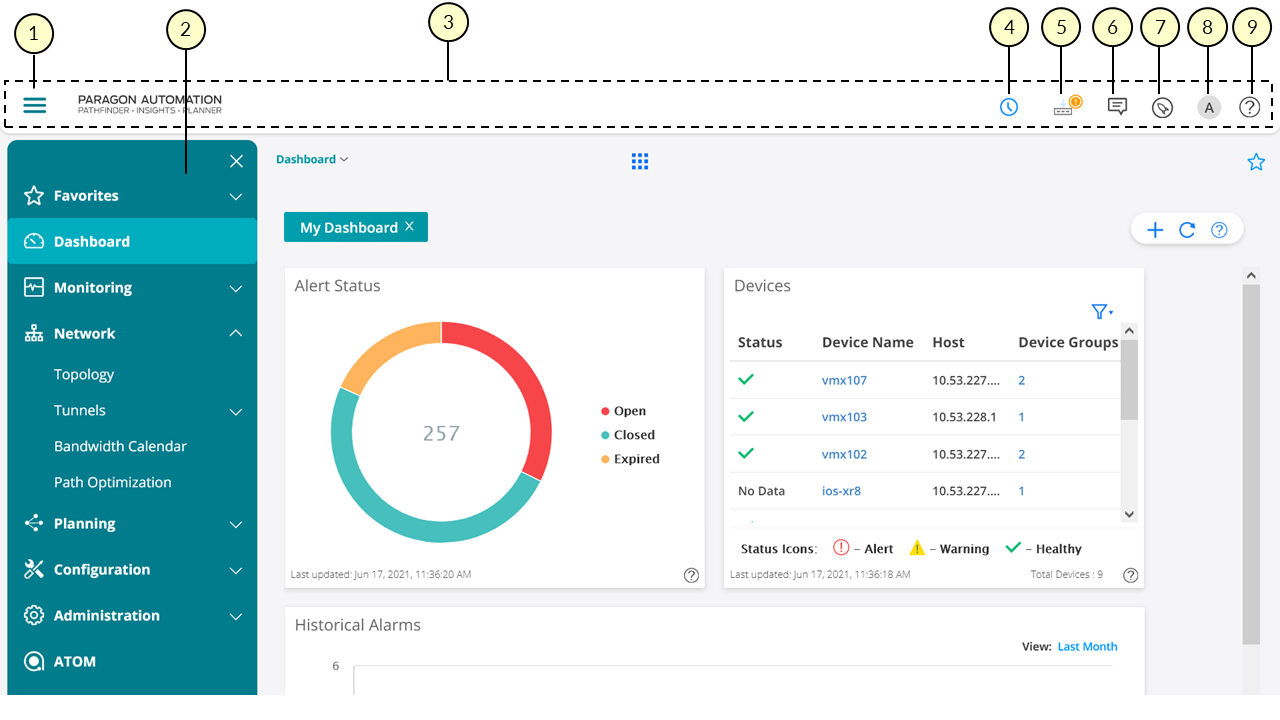 が表示されたダッシュボード ページのサンプルParagon Automation
|
1
—
メニューの切り替えアイコン |
6
—
フィードバックアイコン |
|
2
—
メニューバーの拡張 |
7
—
Insights プレイブックとルールにアクセスするためのアイコン |
|
3
—
バナー |
8
—
ユーザー(プロファイル)アイコン |
|
4回
—
進行中およびスケジュールされたジョブを表示するためのアイコン |
9
—
ヘルプ (?) アイコン |
|
5台
—
展開ステータスを表示するためのアイコン(Paragon Insights) |
一般的に使用されるアイコン
このセクションでは、Paragon Automation GUIを使用する際によく表示されるアイコンをいくつか挙げます。
-
図 2 は、アラート、アラーム、ユーザーなどのランディング ページでよく表示される並べ替え、フィルター、およびその他のアイコンを示しています。表3に、それらの機能の概要を示します。
手記:検索アイコンとフィルターアイコンは、一部のページでは使用できない場合があります。
| 形容 |
機能 |
|---|---|
| 並べ替えステータス アイコン (上向き矢印と下向き矢印) |
テーブル (グリッド) の列ラベルの横にある並べ替え状態アイコンは、その列に基づいてデータを (昇順または降順で) 並べ替えることができることを示します。 データを並べ替えるには、列ラベルをクリックします。ラベルの横の並べ替えステータスアイコンは、データが昇順または降順のどちらで並べ替えられているかを示します。 |
| フィルター アイコン (じょうご) |
テーブル内のデータに 1 つ以上のフィルターを適用し、必要に応じてフィルターを保存できます。 |
| 検索アイコン(虫眼鏡) |
データを検索し、必要に応じて検索をフィルターとして保存できます。 |
| 列の表示/非表示アイコン (縦に並んだ 3 つのドットまたは省略記号) |
ページに表示する列を選択したり、設定をデフォルトにリセットしたりできます。 |
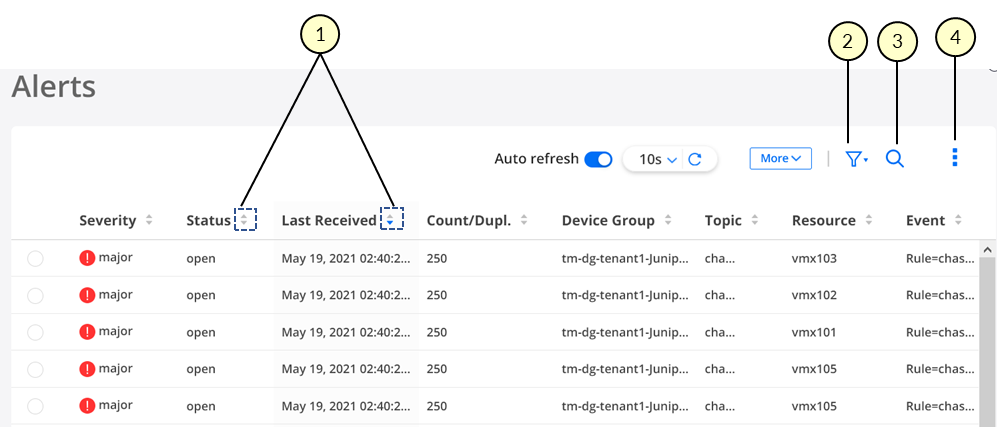 表示された [アラート] ページ
|
1
—
状態アイコンの並べ替え |
3
—
検索アイコン |
|
2
—
フィルターアイコン |
4回
—
列の表示/非表示アイコン |
| 名前 |
形容 |
|---|---|
|
手記:
追加、変更、および削除機能へのアクセスは、ユーザーとして割り当てられているロールによって異なります。詳細については、「 ロールの概要」を参照してください。 |
|
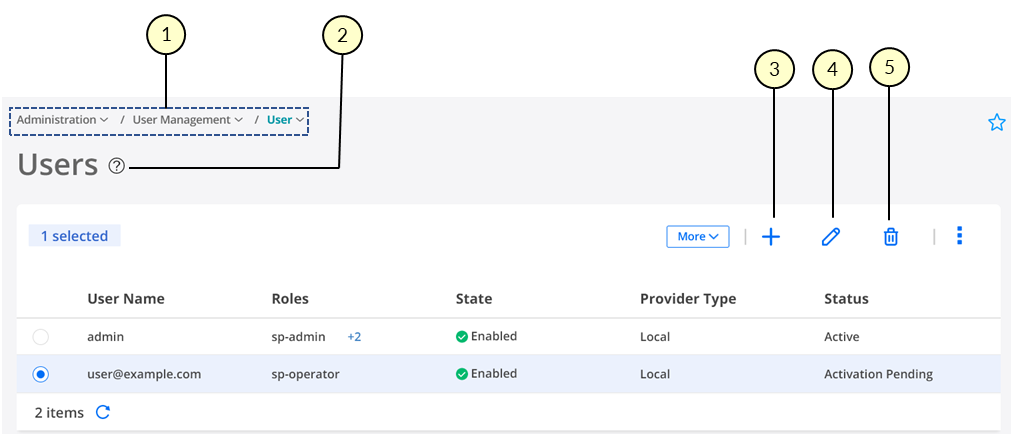
| ブレッドクラム |
Paragon Automationのメニュー項目を移動してアクセスする別の方法を提供します。 |
| ヘルプ アイコン (?) |
ヘルプアイコンの上にマウスを置くと、表示しているページの概要が表示されます。 |
| 追加アイコン (+) |
オブジェクトを追加できます。たとえば、ユーザーやロールを追加します。 |
| 変更アイコン (鉛筆) |
既存のオブジェクトを修正できます。 |
| 削除アイコン(ゴミ箱) |
既存のオブジェクトを削除できます。 |
|
1
—
ブレッドクラム |
4回
—
「編集」または「変更」アイコン |
|
2
—
[ヘルプ] アイコン |
5台
—
削除アイコン |
|
3
—
[追加] アイコン |
お気に入りのページを追加または削除する
Paragon Automation GUIのお気に入り機能を使用すると、頻繁に使用またはアクセスするページをお気に入りとしてマークして、そのようなページに簡単にアクセスできるようにすることができます。 図 4 は、既存のお気に入りを含むサンプル ページを示しています。
-
お気に入りのページの表示またはアクセス:Paragon Automationメニューの[お気に入り]サブメニューを使用して、既存のお気に入りページを表示できます。お気に入りのページにアクセスするには、ページのタイトル([お気に入り]の下)をクリックします。
-
ページをお気に入りとして追加する: 次のいずれかの方法で、ページをお気に入りとして追加できます。
-
メニュー バーのページ タイトルの横にある星のアイコンをクリックします ( 図 4 参照)。
-
ページの右上隅(Paragon Automationバナーの下)にある星のアイコンをクリックする( 図4を参照)。
ページをお気に入りとして追加すると、そのページは「お気に入り」サブメニューの下に表示され、そのページがお気に入りであることを示す星のアイコンが網掛け(塗りつぶし)されます。
-
-
ページをお気に入りから削除する: 次のいずれかの方法で、ページをお気に入りから削除できます。
-
「お気に入り」サブメニューの下にあるページタイトルの横にある星のアイコンをクリックする。
-
メニューバーのページタイトルの横にある星のアイコンをクリックする。
-
ページの右上隅にある星のアイコンをクリックする。
ページをお気に入りから削除すると、そのページは [お気に入り] サブメニューから削除され、星のアイコンが空 (陰影なし) に変わり、そのページがお気に入りではないことを示します。
-
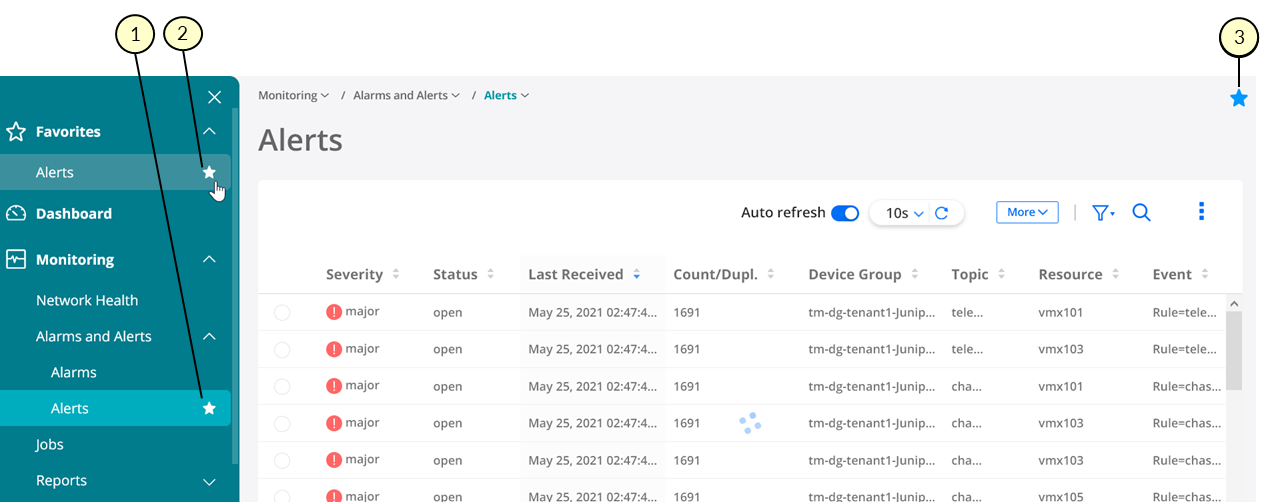 の表示、追加、または削除
|
1
—
お気に入りの追加または削除 (メニューから) |
3
—
お気に入りを追加または削除する (ページ上) |
|
2
—
お気に入りを削除([お気に入り]サブメニューから) |
ユーザーの非アクティブ
30分間アイドル状態(キーストロークやマウスクリックを実行していない)ユーザーは、Paragon Automationからログアウトされます。アイドル状態の25分が経過すると、 セッションの有効期限 ポップアップが表示され、現在のセッションを 延長 または ログアウト できます。ポップアップが表示されてから 5 分間、現在のセッションを延長またはログアウトできます。 [延長] をクリックすると、現在のセッションがさらに 25 分延長されます。