
このページの内容
LSPのプロビジョニング
PCEPまたはNETCONFのいずれかを使用してLSPをプロビジョニングできます。PCEPまたはNETCONFのどちらでプロビジョニングされても、LSPはPCEP経由またはデバイス収集によって学習できます。デバイス収集によって学習した場合、NorthStar Controllerは、LSPやその他のネットワークの更新について学習するために、定期的なデバイス収集を必要とします。詳細については、 分析用のデバイス収集のスケジューリング を参照してください。デバイス収集タスクを作成すると、NorthStar ControllerはNETCONFを介してプロビジョニングされたLSPを検出します。PCEPとは異なり、NETCONFを搭載したNorthStar Controllerは論理システムをサポートします。
論理ノードの管理については、このトピックで後述する 「論理ノードを使用する場合の考慮事項」 を参照してください。
パスの計算に影響するシステム設定については、 加入者とシステム設定を参照してください。
LSP のプロビジョニング
LSPをプロビジョニングするには、 Network Management > Provisioning > Provision LSP.を選択します。図 1に示すように、LSPのプロビジョニングウィンドウが表示されます。
-
IOS-XRデバイスの場合、NETCONF経由でLSPをプロビジョニングする前に、まずデバイス収集を実行する必要があります。手順については 、「Analytics 用のデバイス収集のスケジューリング 」を参照してください。
-
Huaweiデバイスの場合:
-
NorthStar Controller は、インターフェイスでのみトンネルを作成し、トラフィックをトンネルにマッピングしません。
-
RSVP LSP のみがサポートされます。トンネルインターフェイスを作成する際:
-
ユーザープロパティには、トンネルごとに一意のトンネル-idを入力する必要があります。
-
トンネル名はTunnelx/y/zの形式にする必要があります。ここで、xは0から31、yは0から15、zは0から65535の間です。PCEPプロビジョニングされたトンネルは、名前として任意の文字列を使用できます。制限はありません
-
-
セグメントルーティングはサポートされていません。
-
ダイバース、複数、コンテナLSPはサポートされていません。
-
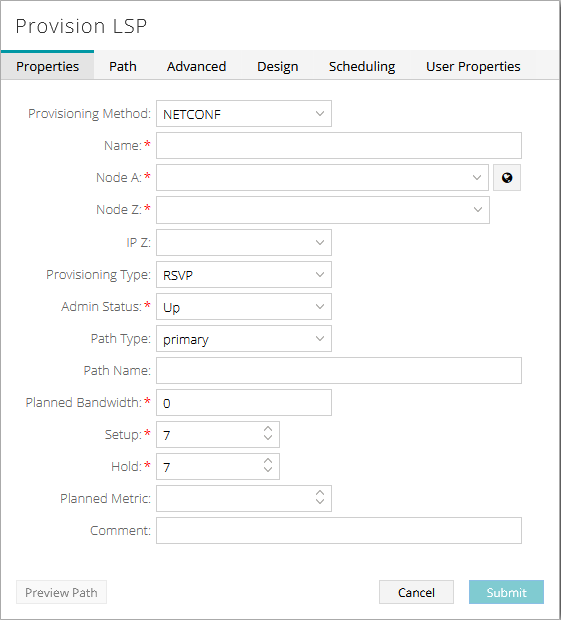 のプロビジョニング
また、ペインの下部にある Add をクリックして、ネットワーク情報テーブルのトンネルタブからLSPのプロビジョニングウィンドウにアクセスすることもできます。
図1に示すように、LSPプロビジョニングウィンドウにはいくつかのタブがあります。
-
プロパティ
-
パス
-
高度
-
設計
-
スケジューリング
-
ユーザープロパティ
任意のタブから、ウィンドウの下部にある Preview Path をクリックしてトポロジーマップに描画されたパスを確認し、 Submit をクリックしてLSPプロビジョニングを完了できます。これらのボタンは、名前、ノードA、およびノードZが指定されるとすぐに使用可能になります。
表1は 、LSPのプロビジョニングウィンドウのプロパティタブのデータ入力フィールドについて説明しています。
|
フィールド |
説明 |
|---|---|
|
プロビジョニング方法 |
ドロップダウンメニューを使用して、PCEPまたはNETCONFを選択します。デフォルトはNETCONFです。 カスタマイズされたプロビジョニングテンプレートを使用してジュニパー以外のデバイスをサポートする方法については、 Netconfプロビジョニングのテンプレート を参照してください。
注:
IOS-XRルーターの場合、NorthStar LSP NETCONFベースのプロビジョニングは、NorthStar PCEPベースのプロビジョニングと同じ機能を備えています。 NETCONF経由でLSPをプロビジョニングする場合、PCSはconfigServerまたはPCEPから応答を受信するまで帯域幅を割り当てません。これは、PCEP を介して LSP をプロビジョニングする場合、PCS が帯域幅をすぐに割り当てる動作とは異なります。NETCONF経由でLSPを1つずつプロビジョニングする場合、前のプロビジョニング注文に対する応答を受信する前にプロビジョニング注文が送信される可能性があります。これは、2番目の注文に正しい帯域幅割り当て情報がなく、NorthStarがECMPを提供できない可能性があることを意味します。この問題を回避するには、1 回の操作(バルク プロビジョニング)で NETCONF 経由で複数の LSP をプロビジョニングすることをお勧めします。 |
|
名前 |
トンネルのユーザー定義名。使用できるのは英数字、ハイフン、アンダースコアのみです。その他の特殊文字やスペースは使用できません。プライマリLSPには必要ですが、セカンダリまたはスタンバイLSPでは使用できません。 同じ設計パラメーターを共有する複数のパラレルLSPを作成する場合、ここで指定した名前が、それらのLSPの自動命名のベースとして使用されます。詳細については、詳細タブの Count フィールドと Delimiter フィールドを参照してください。 |
|
ノードA |
必須。イングレスノードの名前またはIPアドレス。ドロップダウンリストから選択します。フィールドへの入力を開始すると、入力したテキストで始まるノードに選択範囲を絞り込むことができます。 |
|
ノードZ |
必須。エグレスノードの名前またはIPアドレス。ドロップダウンリストから選択します。フィールドへの入力を開始すると、入力したテキストで始まるノードに選択範囲を絞り込むことができます。 |
|
IP Z |
ノードZのIPアドレス。 |
|
プロビジョニングタイプ |
ドロップダウンメニューを使用して、RSVPまたはSR(セグメントルーティング)を選択します。 |
|
管理ステータス |
パス計算サーバー(PCS)は、LSP の管理ステータスを使用して、LSP をルーティングするかプロビジョニングするか、あるいはルーティングとプロビジョニングの両方を行うかを決定します。 管理ステータスとして以下のオプションのいずれかを選択します。
LSPの変更ページまたはLSPの変更(N LSP)ページからLSPの管理ステータスを変更すると、以下のアクションが実行されます。
|
|
パスタイプ |
ドロップダウンメニューを使用して、パスタイプとしてプライマリ、セカンダリ、またはスタンバイを選択します。 |
|
のセカンダリ(またはスタンバイ) |
LSP名。必須であり、パスタイプがセカンダリまたはスタンバイに設定されている場合にのみ使用できます。現在のLSPがセカンダリ(またはスタンバイ)であるLSPを特定します。
注:
セカンダリLSPの動作ステータスは、セカンダリLSPがプロビジョニングされるまで不明と表示されます。 |
|
パス名 |
パスの名前。必須であり、プロビジョニングタイプがRSVPに設定されているプライマリLSP、およびすべてのセカンダリおよびスタンバイLSPでのみ使用できます。 |
|
計画された帯域幅 |
必須。帯域幅の直後にユニットが続きます(間にスペースはありません)。有効なユニットは次のとおりです。
例:50M、1000b、25g。 単位なしで値を入力すると、bpsが適用されます。 |
|
セットアップ |
必須。トンネルトラフィックのRSVP設定優先度。優先度レベルの範囲は、0(優先度が最も高い)から7(優先度が最も低い)です。デフォルトは7で、これはJunos OSの標準MPLS LSP定義です。 |
|
ホールド |
必須。トンネルトラフィックのRSVP保留優先度。優先度レベルの範囲は、0(優先度が最も高い)から7(優先度が最も低い)です。デフォルトは7で、これはJunos OSの標準MPLS LSP定義です。 |
|
計画されたメトリック |
静的トンネルメトリック。値を入力するか、上下の矢印を使用して10ずつ増減します。 |
|
コメント |
LSP を説明する自由形式のコメント。 |
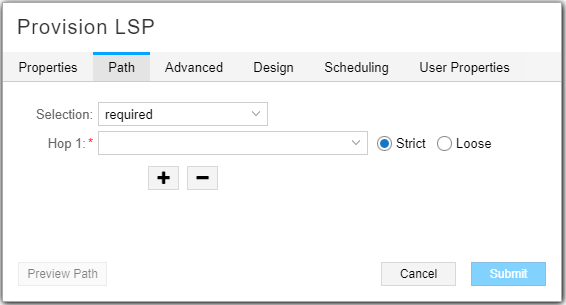
パスタブには、 図2 に示すフィールドと 表2に示すフィールドが含まれています。
|
フィールド |
説明 |
|---|---|
|
選択 |
ドロップダウンメニューを使用して、動的、必須、または優先を選択します。
|
|
ホップ1 |
最初の選択が必須または希望されている場合にのみ使用できます。最初のホップを入力し、ストリクトかルーズかを指定します。ホップを追加するには、+ボタンをクリックします。
注:
ルーズ ホップを指定する場合、ネットワーク内のすべてのリンクから選択できます。必要なパスにルーズ ホップを指定する場合、エニーキャスト グループ SID も選択できます。 |
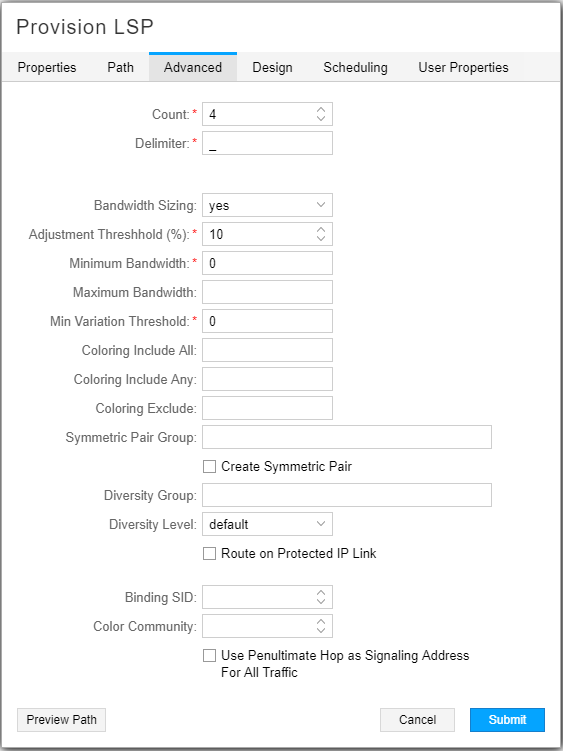
詳細タブには、 図3 に示すフィールドと 表3に示すフィールドがあります。
|
フィールド |
説明 |
|---|---|
|
カウント |
2つのエンドポイント間に複数のパラレルLSPを作成できます。これらのLSPは、LSPプロビジョニングウィンドウの設計タブで指定したものと同じ設計パラメータを共有します。 上矢印と下矢印を使用して、作成するパラレルLSPの数を選択します。
注:
この方法で並列LSPを作成することは、作成したLSPごとに設計パラメーターが個別に設定されている複数のLSPのプロビジョニングとは異なります。 |
|
区切り記号 |
同じ設計パラメータを共有するパラレルLSPの自動命名に使用されます。NorthStarは、プロパティタブに入力した名前を使用してLSPに名前を付け、区切り文字値に1で始まる一意の数値(myLSP_1、myLSP_2など)を追加します。 このフィールドは、 Count 値が1より大きい場合にのみ使用できます。 |
|
帯域幅のサイジング |
yesに設定すると、LSPは、集約されたLSPトラフィック統計に基づく計画帯域幅の定期的な再計算に含まれます。
注:
プロパティタブのプロビジョニング方法がNETCONFまたはPCEPに設定されている場合、このフィールドは使用できません。 詳細については、 帯域幅管理を参照してください 。 |
|
調整しきい値(%) |
この設定は、自動帯域幅調整の感度を制御します。新しく計画された帯域幅は、既存の帯域幅とこの設定の値以上異なる場合にのみ考慮されます。 帯域幅サイジングが yesに設定されている場合にのみ使用できます(その後必須)。デフォルト値は10%です。
注:
帯域幅のサイズ設定は、PCE開始およびPCC委任LSPに対してのみサポートされています。この属性をPCC制御のLSPに適用することを妨げるものはありませんが、効果はありません。 |
|
最小帯域幅 |
最小計画帯域幅の直後にユニットが続きます(間にスペースはありません)。有効なユニットは次のとおりです。
例:50M、1000b、25g。 単位なしで値を入力すると、bpsが適用されます。 この値は、帯域幅サイジングが yesに設定されている場合にのみ使用できます(そして必須です)。デフォルト値は0です。
注:
帯域幅のサイズ設定は、PCE開始およびPCC委任LSPに対してのみサポートされています。 詳細については、 帯域幅管理を参照してください 。 |
|
最大帯域幅 |
計画された最大帯域幅の直後にユニットが続きます(間にスペースはありません)。帯域幅のサイズ設定は、この最大値まで実行できます。 有効なユニットは次のとおりです。
例:50M、1000b、25g。 単位なしで値を入力すると、bpsが適用されます。 この値は、帯域幅サイジングが yesに設定されている場合にのみ使用できます。デフォルト値はありません。
注:
帯域幅のサイズ設定は、PCE開始およびPCC委任LSPに対してのみサポートされています。この属性をPCC制御のLSPに適用することを妨げるものはありませんが、効果はありません。 詳細については、 帯域幅管理を参照してください 。 |
|
最小変動しきい値 |
自動帯域幅調整の感度を変更します。 この値は、帯域幅サイジングが yesに設定されている場合にのみ使用できます(そして必須です)。デフォルト値はゼロです。 詳細については、 帯域幅管理を参照してください 。 |
|
ぬりえ 全て含む |
このフィールドをダブルクリックして、カラーリングの変更(Modify Coloring Include All)ウィンドウを表示します。適切なチェックボックスを選択します。完了したら、[ OK ]をクリックします。 |
|
カラーリングは任意を含む |
このフィールドをダブルクリックして、[色の変更(Modify coloring include any)]ウィンドウを表示します。適切なチェックボックスを選択します。完了したら、[ OK ]をクリックします。 |
|
カラーリング 除外 |
このフィールドをダブルクリックして、色の変更(Modify Coloring Exclude)ウィンドウを表示します。適切なチェックボックスを選択します。完了したら、[ OK ]をクリックします。 |
|
対称ペアグループ |
エンドノードが同じが方向が反対の 2 つのトンネルがある場合、パス ルーティングは同じリンク セットを使用します。例えば、Tunnel1の送信元から宛先がNodeAからNodeZで、Tunnel2の送信元から宛先がNodeZからNodeAであるとします。Tunnel1-Tunnel2を対称ペアグループとして選択すると、両方のトンネルが同じリンクセットに沿って配置されます。同じグループ内のトンネルは、送信元ノードと宛先ノードに基づいてペアリングされます。 |
|
対称ペアの作成 |
チェックボックスを選択して、対称ペアを作成します。 |
|
ダイバーシティグループ |
このトンネルが属し、多様なパスが望まれるトンネルグループの名前トンネル。 |
|
多様性レベル |
ドロップダウンメニューを使用して、多様性のレベルをデフォルト(多様性なし)、サイト、リンク、またはSRLGとして選択します。 サイトの多様性は最も強く、SRLGとリンクの多様性が含まれます。SRLG の多様性には、リンクの多様性が含まれます。リンクの多様性は最も弱いです。 |
|
保護されたIPリンクでのルート |
ルートで保護されたIPリンクをできるだけ使用する場合は、このチェックボックスを選択します。 |
|
バインディングSID |
プロビジョニング方法がNETCONFに設定され、プロビジョニングタイプがSRに設定されている場合にのみ使用できます。 数値バインディングSIDラベル値。 |
|
カラーコミュニティ |
SR LSP のカラー割り当て。プロビジョニングタイプがSRに設定されている場合にのみ使用できます。NETCONFとPCEP LSPの両方にカラーを設定できます。 |
|
すべてのトラフィック/カラーコミュニティXのシグナリングアドレスとして最後から2番目のホップを使用 |
選択すると、PCSは最後から2番目のホップをEPEのシグナリングアドレスとして使用します。プロビジョニングタイプがSRに設定されている場合にのみ使用できます。 カラーコミュニティーが指定されていない場合、すべてのトラフィックに設定が適用されます。カラーコミュニティーが指定されている場合、そのカラーコミュニティーのトラフィックに設定が適用されます。 |
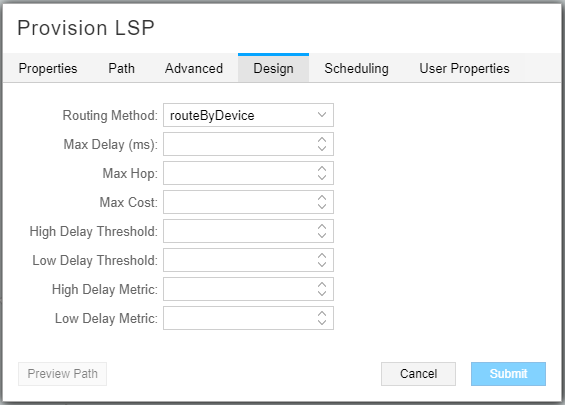
[設計] タブには、 図 4 に示すフィールドと 表 4 に示すフィールドが含まれています。
|
フィールド |
説明 |
|---|---|
|
ルーティング方法 |
ドロップダウンメニューを使用して、ルーティング方法を選択します。使用可能なオプションには、default(NorthStarがパスを計算)、adminWeight、delay、constant、distance、IS-IS、OSPF、routeByDevice(ルーターがパスの一部を計算)などがあります。 |
|
最大遅延 |
値を入力するか、上下の矢印を使用して100ずつ増減します。 |
|
最大ホップ |
値を入力するか、上下の矢印を使用して1ずつ増減します。 |
|
最大コスト |
値を入力するか、上下の矢印を使用して100ずつ増減します。 |
|
高い遅延しきい値 |
値を入力するか、上下の矢印を使用して100ずつ増減します。 |
|
低遅延しきい値 |
値を入力するか、上下の矢印を使用して100ずつ増減します。 |
|
高遅延メトリック |
値を入力するか、上下の矢印を使用して100ずつ増減します。 |
|
低遅延メトリック |
値を入力するか、上下の矢印を使用して100ずつ増減します。 |
PCEP 経由でプロビジョニングする場合、NorthStar Controller のデフォルトの動作は、LSP のプロビジョニング時に使用するパスを計算することです。または、デザインタブでrouteByDeviceルーティング方法を選択することもできます。このルーティング方法では、ルーターがルーティングの一部を制御します。この代替ルーティング方法は、次の3つのタイプのLSPに対してのみ有効です。
-
RSVP TE PCC制御LSP
注:NETCONF経由のプロビジョニングの場合、 routeByDevice がデフォルトのルーティング方法です。
-
セグメントルーティングPCEPベースLSP
-
セグメントルーティングNETCONFベースのLSP
ルーティング方法として routeByDevice を選択するには:
-
[設計] タブの [ルーティング方法] ドロップダウン メニューから [ routeByDevice ] を選択します。
-
パスタブで、選択ドロップダウンメニューから dynamic を選択します。
その後、LSPは、指定された属性でプロビジョニングされ、明示的パスはプロビジョニングされないよう設定されます。
スケジューリングタブは、帯域幅カレンダーに関連しています。デフォルトでは、トンネルの作成はスケジュールされないため、トンネルは送信後すぐにプロビジョニングされます。LSPプロビジョニングウィンドウのスケジューリングタブをクリックして、日付/時刻間隔を設定するためのフィールドにアクセスします。 図5 は、LSPプロビジョニングウィンドウのスケジューリングタブを示しています。
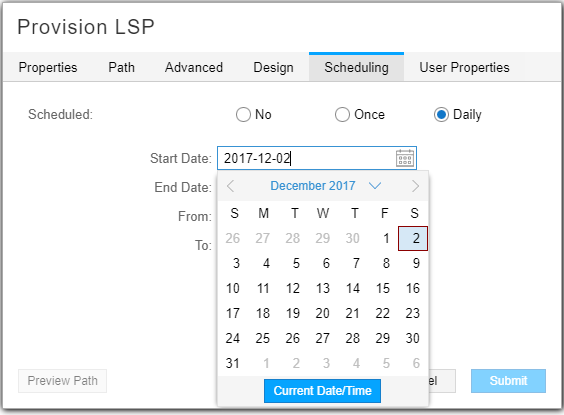
Onceを選択して、単一のイベントの開始パラメーターと終了パラメーターを選択します。Dailyを選択して、毎日定期的なイベントの開始パラメーターと終了パラメーターを選択します。フィールドの横にあるカレンダーアイコンをクリックして、開始日と終了日、開始時刻と終了時刻を選択します。
タイムゾーンはサーバーのタイムゾーンです。
図 6 に示す [User Properties] タブでは、NorthStar UI で直接サポートされていないプロビジョニング プロパティを追加できます。例えば、LSPをプロビジョニングするときにプロパティタブでホップ制限を指定することはできません。ただし、ユーザープロパティタブでユーザープロパティとしてホップ制限を追加できます。
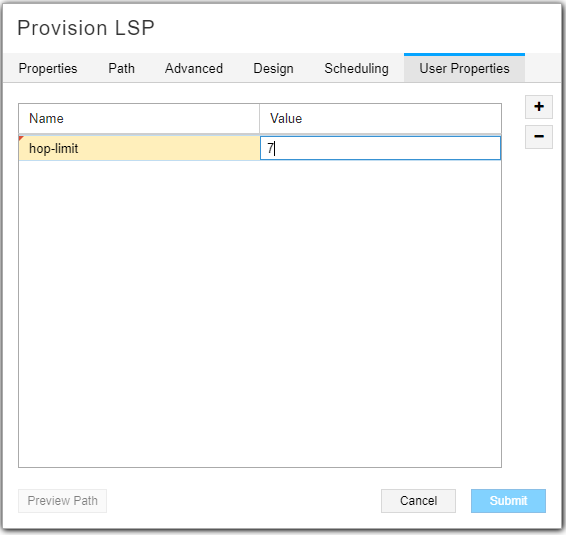
次の手順では、LSPプロビジョニングにユーザープロパティを利用する方法について説明します。
-
/opt/northstar/netconfd/templates/ディレクトリにある、新しいLSPの追加に使用するNETCONFテンプレートファイル(lsp-add-junos.hjson)にアクセスします。
-
ラベルスイッチパス> mpls > プロトコル>編集階層レベルで、追加するプロパティでプロビジョニングするために必要なステートメントを追加します。例えば、ホップ制限を7にしてプロビジョニングするには、以下の行を boldに追加します。
protocols {
    mpls {
      label-switched-path {{ request.name }} {
        to {{ request.to }};
        {{ macros.ifexists('from', request.from) -}}
        {% if request['user-properties'] %}
        {% if request['user-properties']['hop-limit'] %}
        hop-limit {{ request['user-properties']['hop-limit'] }};
        {% endif %}
        {% endif %}
        {{ macros.ifexistandnotzero('metric', request.metric) -}}
        {{ macros.ifexists('p2mp', request['p2mp-name']) -}}
        {% if request['lsp-path-name'] %}
         .
         .
         .
これらのステートメントを追加した結果、ユーザープロパティで定義された値を持つhop-limitが存在する場合、プロビジョニングステートメントが実行されます。LSPの変更に使用するテンプレート(lsp-modify-junos.hjson)を編集することもできます。
-
変更を有効にするには、netconfd を再起動します。
[root@system1 templates]# supervisorctl restart netconf:
netconf:netconfd: stopped
netconf:netconfd: started
-
LSPのプロビジョニングウィンドウのユーザープロパティタブに、ユーザープロパティと対応する値を追加します( 図6を参照)。
-
ルーターの設定を確認します。
label-switched-path test-user {
    from 10.0.0.101;
    to 10.0.0.104;
    hop-limit 7;
    primary test-user.p0 {
        bandwidth 0;
        priority 7 7;
    }
}
LSPプロビジョニングウィンドウのすべてのタブにフィールドを入力したら、 Submit をクリックします。LSP は、作業指示書管理プロセスに入力されます。
既存のLSPを変更するには、ネットワーク情報テーブルのトンネルタブでトンネルを選択し、テーブルの下部にある Modify をクリックします。LSPの変更ウィンドウが表示されます。これはLSPのプロビジョニングウィンドウと非常によく似ています。
NETCONF経由で既存のLSPを変更した場合、NorthStar Controllerは、PCEPに必要なフルLSP設定のすべてのステートメントを再生成するのではなく、変更を行うために必要な設定ステートメントのみを生成します。
LSPのプロビジョニング後、PCEPフラップがある場合、RSVP使用率とRSVPライブ使用率のUI表示が同期していない可能性があります。UIの左側ペインで[ Performance ]に移動すると、これらの使用率メトリックを表示できます。これはUI表示の問題のみです。ネットワークからの次のライブアップデート、または Sync Network Model (Administration > System Settings > Advanced Settings)を使用した次の手動同期では、UI表示が修正されます。[システム設定] ウィンドウで、ウィンドウの右上隅にあるボタンを使用して [一般設定] と [詳細設定] を切り替えます。
高可用性(HA)を設定している場合は、アクティブサーバーとスタンバイサーバーでステップ1から3を実行します。
論理ノードを使用する際の考慮事項
NorthStarは、論理ノードを組み込んだLSPの作成とプロビジョニングを完全にサポートしています。Junos OSでは、PCEPは論理ノードに対応していませんが、NorthStarはNETCONFベースのデバイスコレクションを使用して論理ノード情報をインポートできます。デバイス収集タスクが実行されると、NorthStarは各ルーターでJunos OS show configuration コマンドを使用して、物理ノード情報と論理ノード情報の両方を取得します。その後、論理デバイスを使用するLSPをプロビジョニングする前に、論理デバイス情報を物理デバイス情報と関連付ける必要があります。
以下の手順を使用します。
-
Adminstration > Device Profileに移動します。
-
ライブネットワークと同期ボタンをクリックして、物理デバイスと論理デバイスのリストを作成(または更新)します。Junos VMに向けたNorthStar BGP-LSセッションは、トポロジー内の物理デバイスと論理デバイスの両方を自動的に検出します。ただし、この2つの間に自動的な相関関係はありません。
トポロジービューで、ネットワーク情報テーブルのノードタブに移動し、 図7に示すように、すべての物理ノードのPCEPステータスがUPであることを確認します。論理ノードにはPCEPがないため、PCEPステータス列に論理ノードが空白になっています。
図7:物理ノードと論理ノードを示すPCEPステータス列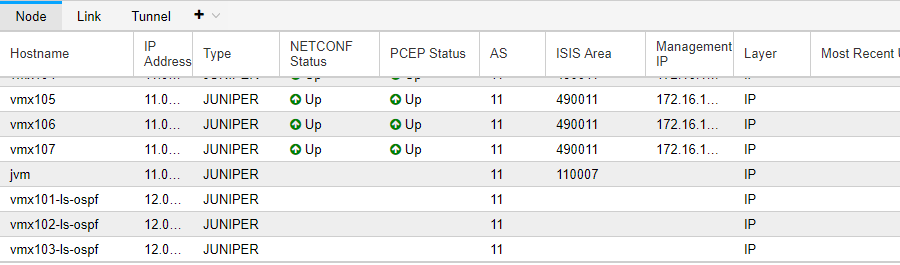
-
デバイスプロファイルウィンドウで、物理デバイスのNETCONFを有効にします(まだ行っていない場合)。
1つ以上のデバイスを選択し、 Modify をクリックしてデバイスの変更ウィンドウを表示します。アクセスタブで、Netconfを有効にするチェックボックスをクリックします。ウィンドウの右下隅にある Modify をクリックして、変更を完了します。
-
デバイスのNETCONF接続をテストします。
デバイスリストで1つ以上のデバイスを選択し、 Test Connectivityをクリックします。プロファイル接続ウィンドウで、 Startをクリックします。緑(合格)または赤(不合格)のステータスアイコンが表示されたら、テストは完了です。 図8 に例を示します。
図8:接続テスト結果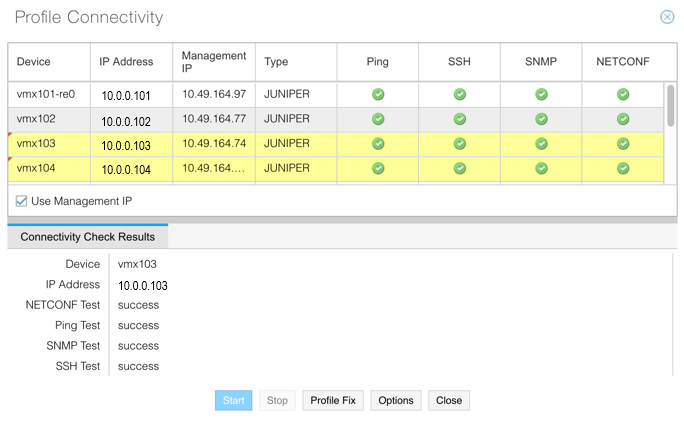
-
トポロジービューで、ネットワーク情報テーブルのノードタブをチェックし、NETCONFステータス列に物理デバイスのUPが報告されていることを確認します。
-
デバイス収集タスクを作成して実行し、更新された情報を取得します。
Administration > Task Schedulerに移動し、Addをクリックして、新しいタスクの作成ウィンドウを表示します。選択デバイスオプションを使用する場合は、物理デバイスのみを選択します。[新しいタスクの作成] ウィンドウの詳細については、「分析用のデバイス収集のスケジュール」を参照してください。
このデバイス収集タスクを実行すると、NorthStarは各物理ルーターでJunos OS show configuration コマンドを使用して、物理ノード情報と論理ノード情報の両方を取得し、NorthStarに報告します。この手順により、NorthStarは各論理ノードを対応する物理ノードに関連付けることができます。これは、ネットワーク情報テーブルの[Node]タブで確認できます。
注:NorthStarを初めてインストールするとき、デバイスプロファイルページは空です。「ライブネットワークと同期」ボタンを使用して、ライブネットワークデバイスを更新および同期し、ネットワーク情報テーブルの「ノード」タブを更新します。デバイス収集タスクは、論理システムを物理システムと関連付け、論理システムにはLSPステータスを報告するPCEPセッションがないため、論理システムのLSP情報も更新します。
オプションで表示できる 2 つの列を [Node] タブに追加すると便利です (図 9 を参照)。
-
物理ホスト名
-
物理ホストIP
図 9: オプションで表示する列の追加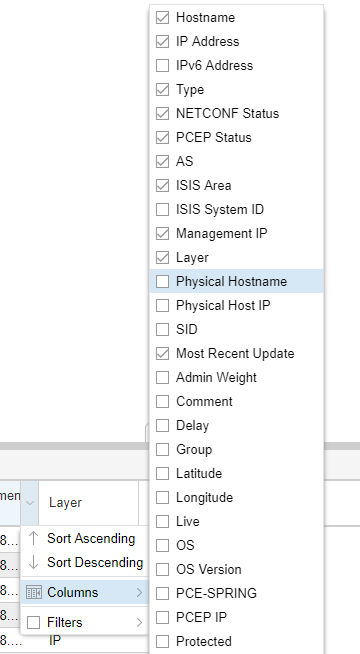
論理ノードの場合、これらの列のホスト名とIPアドレスから、どの物理ノードが論理ノードに関連付けられているかがわかります。
-
-
LSPをプロビジョニングします。
論理ノードが NorthStar デバイスリストに表示され、正しい物理ノードと関連付けられているので、論理ノードを組み込んだ LSP を作成できます。これは、 図 10 に示すように、プロビジョニング方法を Netconf として指定しなければならないことを除き、物理ノードのみを使用する LSP の場合と同じ手順を使用して行います。
図10:論理ノードを使用するLSPのプロビジョニング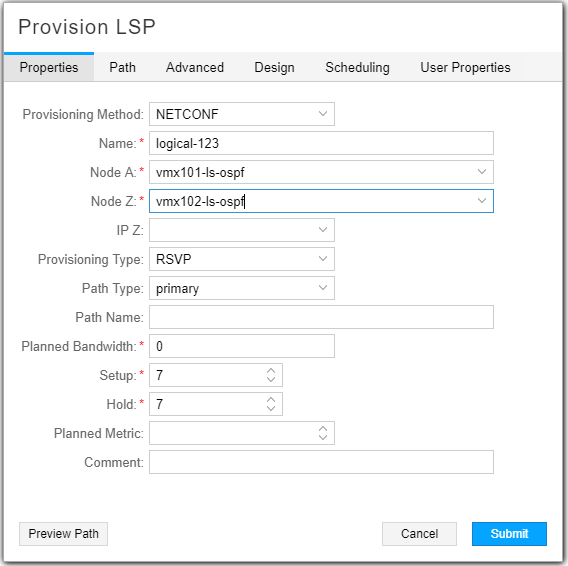
-
デバイス収集タスクを定期的に実行して、論理ノード情報を常に最新の状態に保ちます。論理デバイスのリアルタイム更新はありません。