
パス最適化
多くの大規模ネットワークでは、ネットワーク障害によりトンネルが再ルーティングされると、ネットワーク障害が解決された後も新しいパスが使用され続けます。時間の経過とともに、ネットワーク内で最適ではないパスのセットが展開する可能性があります。パス解析および最適化機能は、ネットワーク内の現在のノードとリンクのセットを使用してトンネルの最適な配置を見つけることで、ネットワークの最適なパスセットを再確立します。パス分析はオンデマンドでリクエストでき、パス最適化はオンデマンドで、または定義したスケジュールに従ってリクエストできます。
Applications>Path Optimizationに移動して、パス最適化サブメニューにアクセスします。図1は、ナビゲーションパスとサブメニューオプションを示しています。
図1:パス最適化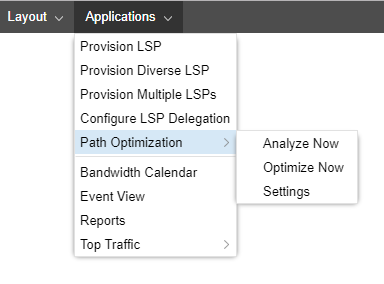 への移動
への移動
への移動
表1は、各サブメニューオプションの目的を説明しています。
| サブメニューオプション |
目的 |
|---|---|
| 今すぐ分析 |
ネットワークを分析して最適化の機会を探し、結果レポートを生成します。レポートを確認することで、実際に実行する前に最適化の効果を検討することができます。 Applications>Reportsに移動して、最新の分析レポートを表示します。
注:
NorthStarが最適化を試みないため、パス分析および最適化レポートにはPCC制御LSPに関する情報は含まれません。 |
| 今すぐ最適化 |
ネットワークを即座に最適化します。
注:
最適化は、最新の「今すぐ分析」レポートではなく、現在のネットワークに基づきます。 |
| 設定 |
最適化スケジュールを有効または無効にします。たとえば、 図2では、パス最適化は60分ごとに発生します。 |
図2:パス最適化設定の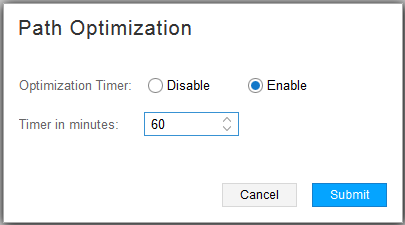 例
例
例