
このページの目次
例:Junos OS での PKI の設定
この例では、PKI を構成、確認、およびトラブルシューティングする方法を示します。このトピックは、以下のセクションで構成されています。
要件
この例では、以下のハードウェアとソフトウェアのコンポーネントを使用しています。
Junos OS リリース 9.4 以降
Junos OS 拡張サービスリリース 8.5 から 9.3
SRXシリーズ デバイスまたはJシリーズ デバイス
この設定例は、記載されているソフトウェア リリースを使用してテストされており、それ以降のすべてのリリースで動作することを想定しています。
ネットワークトポロジー
図 1 に、ポリシーベースの VPN を構成するためにこの例で使用するネットワーク トポロジーを示します。
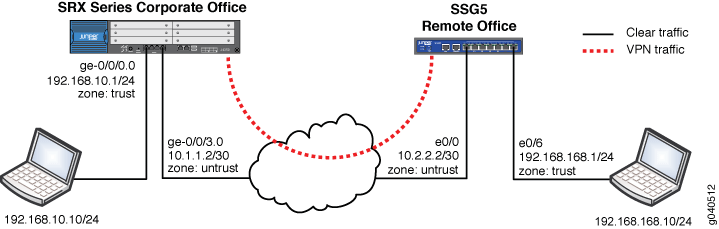
必要な設定
PKI の管理は、ポリシーベース VPN とルートベース VPN の両方で同じです。
この例では、次の設定を前提としています。
リモートVPNピアは、ジュニパーネットワークスのSSG5ファイアウォール/VPNデバイスです(支店で最もよく使用されます)。
デバイスの内部 LAN インターフェイスは
ge-0/0/0ゾーン信頼にあり、プライベート IP サブネットがあります。デバイスのインターネット インターフェイスは
ge-0/0/3ゾーンが信頼されておらず、パブリック IP があります。ローカルLANとリモートLAN間のすべてのトラフィックが許可され、どちらの側からでもトラフィックを開始できます。
SSG5は正しく事前設定されており、すぐに使用できるローカル証明書、CA証明書、およびCRLがロードされています。
SSG5デバイスは、ssg5.juniper.net(IKE ID)のFQDNを使用するように構成されています。
1024 ビット鍵を持つ PKI 証明書が、両側の IKE ネゴシエーションに使用されます。
CA は、両方の VPN ピアのドメイン labdomain.com にあるスタンドアロン CA です。
Junos OS での PKI の管理と使用に関する手順の詳細については、『 Junos OS セキュリティ設定ガイド』を参照してください。
Microsoft や OpenSSL などの PKI ベンダーの CA の使用方法の詳細については、「 付録 B: 共通証明機関の管理」を参照してください。
SSG5およびその他のジュニパーネットワークスのScreenOSベースのプラットフォームでのPKI設定の詳細については、こちらをご覧ください。 Juniper Networks PKI(公開鍵インフラストラクチャ)入門およびFAQ、 ScreenOSでX.509証明書を使用するを参照してください。
構成
このトピックは、次のセクションで構成されています。
PKI の基本的な構成手順
手順
ギガビットイーサネットインターフェイス(
ge-0/0/0.0およびge-0/0/3.0)にIPアドレスとプロトコルファミリーを設定します。[edit] user@host# set interfaces ge-0/0/0 unit 0 family inet address 10.10.10.1/24 user@host# set interfaces ge-0/0/3 unit 0 family inet address 1.1.1.2/30
インターネットネクストホップへのデフォルトルートを設定します。
[edit]
user@host# set routing-options static route 0.0.0.0/0 next-hop 1.1.1.1
この例では、VPNトラフィックは の
1.1.1.1ネクストホップを持つインターフェイスge-0/0/0.0で受信しています。したがって、トラフィックはインターフェイスge-0/0/3.0上で発信されます。トンネル ポリシーでは、着信インターフェイスと発信インターフェイスを考慮する必要があります。メモ:オプションで、OSPF などの動的ルーティング プロトコルを使用できます(このドキュメントには記載されていません)。新しいセッションの最初のパケットを処理する場合、Junos OS デバイスはまずルート検索を実行します。デフォルトルートでもある静的ルートは、発信VPNトラフィックのゾーンを決定します。
システムの時刻と日付を設定します。
[edit]
user@host# set system time-zone PST8PDT
コンフィギュレーションがコミットされたら、 コマンドを使用してクロック設定
show system uptimeを確認します。user@host> show system uptime Current time: 2007-11-01 17:57:09 PDT System booted: 2007-11-01 14:36:38 PDT (03:20:31 ago) Protocols started: 2007-11-01 14:37:30 PDT (03:19:39 ago) Last configured: 2007-11-01 17:52:32 PDT (00:04:37 ago) by root 5:57PM up 3:21, 4 users, load averages: 0.00, 0.00, 0.00
NTP サーバ アドレスを設定します。
user@host> set date ntp 130.126.24.24
1 Nov 17:52:52 ntpdate[5204]: step time server 130.126.24.24 offset -0.220645 sec
ドメイン ネーム システム (DNS) 構成を設定します。
多くの CA は、ホスト名(FQDN など)を使用して PKI のさまざまな要素を指定します。CDP は通常、FQDN を含む URL を使用して指定されるため、Junos OS デバイスで DNS リゾルバーを設定する必要があります。
[edit]
user@host# set system name-server 4.2.2.1
user@host# set system name-server 4.2.2.2
次の方法で証明書要求を生成します。
CA 設定を指定する CA プロファイルの作成。
PKCS10 証明書要求の生成。
PKCS10 証明書要求プロセスでは、公開鍵と秘密鍵のペアを生成し、その鍵ペアを使用して証明書要求自体を生成します。
メモ:CA プロファイルに関する次の情報をメモします。
CA プロファイルは、認証局の属性を定義します。
各 CA プロファイルは、CA 証明書に関連付けられています。古い CA 証明書を削除せずに、新規または更新された CA 証明書をロードする必要がある場合は、新しいプロファイルを作成する必要があります。このプロファイルは、CRL のオンライン・フェッチにも使用できます。
異なるユーザー用に作成されたシステムに複数のそのようなプロファイルが存在する可能性があります。
手順
次の必須値を持つ信頼済み CA プロファイルを作成します。
CA プロファイル名 — (この例では ms-ca) (任意の値)
CA アイデンティティ - labdomain.com。(CA ドメイン名)
user@host# set security pki ca-profile ms-ca ca-identity labdomain.com
失効チェックを作成して、証明書の失効を確認する方法を指定します。
user@host# set security pki ca-profile ms-ca revocation-check crl
メモ:オプション
disableを使用して失効チェックを無効にするか、 を選択してcrlCRL属性を設定できます。CRL を更新する頻度を指定するために、更新間隔を時間単位で設定します。既定値は、CRL での次の更新時刻、または次の更新時刻が指定されていない場合は 1 週間です。
user@host# set security pki ca-profile ms-ca revocation-check crl refresh-interval 48
CRL (HTTP または LDAP) を取得する場所 (URL) を指定します。デフォルトでは、URL は空で、CA 証明書に埋め込まれた CDP 情報を使用します。
user@host# set security pki ca-profile ms-ca revocation-check crl url http://labsrv1.labdomain.com/CertEnroll/LABDOMAIN.crl
メモ:URL には、ldap://<ip-or-fqdn>:<port> などのサーバー名/ポート情報を含めることができます。ポート番号がない場合、HTTP はポート 80 を使用し、LDAP はポート 443 を使用します。現在、構成できる URL は 1 つだけです。バックアップ URL 構成のサポートは利用できません。
証明書の要求を CA 管理者に直接送信する電子メール アドレスを指定します。
user@host# set security pki ca-profile ms-ca administrator email-address certadmin@labdomain.com
メモ:証明書要求の送信先に CA 管理者の電子メール アドレスを指定すると、システムは証明書要求ファイルから電子メールを作成し、指定された電子メール アドレスに転送します。電子メールの状態通知が管理者に送信されます。
メモ:証明書の要求は、帯域外方式を使用して CA に送信できます。
設定をコミットします。
user@host# commit and-quit
commit completeExiting configuration modeキーペア要求を生成します。
CA プロファイルを構成したら、次のステップは、Junos OS デバイス上でキー ペアを生成することです。秘密キーと公開キーのペアを生成するには:
user@host> request security pki generate-key-pair certificate-id ms-cert size 1024
Generated key pair ms-cert, key size 1024 bits
PKCS10 証明書要求が生成され、保留中の証明書または証明書要求としてシステムに保管されます。CA の管理者 (この例では certadmin@labdomain.com) に電子メール通知が送信されます。
メモ:現在、Junos OSはRSAアルゴリズムのみをサポートしており、デジタル署名アルゴリズム(DSA)はサポートしていません。証明書 ID と呼ばれる一意の ID を使用して、生成されたキーペアに名前を付けます。この ID は、証明書の登録コマンドと要求コマンドで、適切なキー ペアを取得するためにも使用されます。生成されたキー ペアは、証明書 ID と同じ名前のファイル内の証明書ストアに保存されます。ファイル サイズは、512、1024、または 2048 ビットです。
メモ:既定の (フォールバック) プロファイルは、中間 CA がデバイスにプレインストールされていない場合は作成できます。デフォルトのプロファイル値は、特別に設定された CA プロファイルがない場合に使用されます。
CDP の場合は、次の順序に従います。
CA プロファイルごと
CA 証明書に埋め込まれた CDP
デフォルトの CA プロファイル
既定のプロファイルではなく、特定の CA プロファイルを使用することをお勧めします。
ローカル・デジタル証明書要求を PKCS-10 形式で生成します。
user@host> request security pki generate-certificate-request certificate-id ms-cert subject "CN=john doe,CN=1.1.1.2,OU=sales,O=Juniper Networks, L=Sunnyvale,ST=CA,C=US" email user@juniper.net filename ms-cert-req
Generated certificate request
-----BEGIN CERTIFICATE REQUEST-----
MIIB3DCCAUUCAQAwbDERMA8GA1UEAxMIam9obiBkb2UxDjAMBgNVBAsTBXNhbGVz
MRkwFwYDVQQKExBKdW5pcGVyIE5ldHdvcmtzMRIwEAYDVQQHEwlTdW5ueXZhbGUx
CzAJBgNVBAgTAkNBMQswCQYDVQQGEwJVUzCBnzANBgkqhkiG9w0BAQEFAAOBjQAw
gYkCgYEA5EG6sgG/CTFzX6KC/hz6Czal0BxakUxfGxF7UWYWHaWFFYLqo6vXNO8r
OS5Yak7rWANAsMob3E2X/1adlQIRi4QFTjkBqGI+MTEDGnqFsJBqrB6oyqGtdcSU
u0qUivMvgKQVCx8hpx99J3EBTurfWL1pCNlBmZggNogb6MbwES0CAwEAAaAwMC4G
CSqGSIb3DQEJDjEhMB8wHQYDVR0RBBYwFIESInVzZXJAanVuaXBlci5uZXQiMA0G
CSqGSIb3DQEBBQUAA4GBAI6GhBaCsXk6/1lE2e5AakFFDhY7oqzHhgd1yMjiSUMV
djmf9JbDz2gM2UKpI+yKgtUjyCK/lV2ui57hpZMvnhAW4AmgwkOJg6mpR5rsxdLr
4/HHSHuEGOF17RHO6x0YwJ+KE1rYDRWj3Dtz447ynaLxcDF7buwd4IrMcRJJI9ws
-----END CERTIFICATE REQUEST-----
Fingerprint:
47:b0:e1:4c:be:52:f7:90:c1:56:13:4e:35:52:d8:8a:50:06:e6:c8 (sha1)
a9:a1:cd:f3:0d:06:21:f5:31:b0:6b:a8:65:1b:a9:87 (md5)
メモ:PKCS10 証明書のサンプルでは、要求は "BEGIN CERTIFICATE REQUEST" 行で始まり、"END CERTIFICATE REQUEST" 行で終わり、"END CERTIFICATE REQUEST" 行を含みます。この部分は、登録のために CA にコピーして貼り付けることができます。必要に応じて、"ms-cert-req" ファイルをオフロードして CA に送信することもできます。
CA に送信する PKCS10 証明書要求を生成します。
user@host> request security pki generate-certificate-request certificate-id id-name subject subject-name (domain-name domain-name | ip-address device-ip | email email-id) filename filename
使用可能なオプションは次のとおりです。
certificate-id— ローカル・デジタル証明書および公開鍵と秘密鍵のペアの名前。これにより、適切なキーペアが証明書要求に使用され、最終的にはローカル証明書に使用されるようになります。subject— 共通名、部門、会社名、都道府県、国を含む識別名形式:CN — 共通名
OU — 部署
O — 会社名
L — 地域
ST — 状態
C — 国
CN — 電話
DC — ドメイン コンポーネント
メモ:すべてのサブジェクト名のコンポーネントを入力する必要はありません。また、各タイプの複数の値を入力できることにも注意してください。
domain-name— FQDN。FQDN は、IKE ネゴシエーションの証明書所有者の ID を提供し、サブジェクト名の代替名を提供します。filename (path | terminal)— (オプション) 証明書要求を配置する場所、またはログイン端末。ip-address— (オプション)デバイスのIPアドレス。email— (オプション)CA 管理者の電子メール アドレス。メモ:ドメイン名、IP アドレス、または電子メール アドレスのいずれかを使用する必要があります。
ドメイン名、IP アドレス、または電子メール アドレスは、IKE ID の種類を定義します。IKE ID タイプは、ステップ 22 の IKE ゲートウェイ プロファイルで設定します。
生成された証明書要求は、指定されたファイルの場所に格納されます。証明書要求のローカル コピーは、ローカル証明書ストレージに保存されます。管理者がこのコマンドを再発行すると、証明書要求が再度生成されます。
PKCS10 証明書要求は、指定されたファイルと場所に保存され、そこからダウンロードして登録のために CA に送信できます。ファイル名または場所を指定していない場合は、CLI のコマンドを使用して PKCS10 証明書要求の詳細
show security pki certificate-request certificate-id <id-name>を取得できます。コマンド出力をコピーして、CA サーバーの Web フロントエンドまたは電子メールに貼り付けることができます。証明書要求を CA に送信し、証明書を取得します。
管理者が証明書要求を CA に送信します。CA 管理者は、証明書要求を確認し、Junos OS デバイス用に新しい証明書を生成します。Junos OSのデバイス管理者が、CA証明書とCRLとともにこれを取得します。
CA 証明書、デバイスの新しいローカル証明書、および CA からの CRL を取得するプロセスは、CA の構成と使用しているソフトウェア ベンダーによって異なります。
証明書を取得する方法の詳細については、「 付録 B: 共通証明機関の管理」を参照してください。
メモ:Junos OSは、次のCAベンダーをサポートしています。
委託
ベリサイン
マイクロソフト
OpenSSL などの他の CA ソフトウェア サービスを使用して証明書を生成することもできますが、これらの証明書は Junos OS によって検証されません。
Junos OSは、X.509証明書標準に準拠する他のベンダーにサポートを拡張する場合があります。
ローカル証明書、CA 証明書、および CRL を読み込みます。
取得した証明書(ローカル証明書、CA 証明書、CRL)は、CLI を使用して FTP 経由で Junos OS デバイスに読み込む必要があります。
証明書には次の名前があるとします。
ローカル証明書 — certnew.cer
CA 証明書 — CA-certnew.cer
CRL — certcrl.crl
user@host> file copy ftp://10.10.10.10/certnew.cer certnew.cer /var/tmp//...transferring.file.........crYdEC/100% of 1459 B 5864 kBps
user@host> file copy ftp:// 10.10.10.10/CA-certnew.cer CA-certnew.cer /var/tmp//...transferring.file.........UKXUWu/100% of 1049 B 3607 kBps
user@host> file copy ftp:// 10.10.10.10/certcrl.crl certcrl.crl /var/tmp//...transferring.file.........wpqnpA/100% of 401 B 1611 kBps
メモ:コマンドを使用して
file list、すべてのファイルがアップロードされたことを確認できます。指定した外部ファイルからローカル ストレージに証明書を読み込みます。
また、秘密鍵と公開鍵のペアとの適切なリンケージを維持するために、certificate-ID を指定する必要があります。この手順では、証明書を PKI モジュールの RAM キャッシュ ストレージに読み込み、関連付けられた秘密キーを確認し、署名操作を検証します。
user@host> request security pki local-certificate load certificate-id ms-cert filename certnew.cer
Local certificate loaded successfully
指定された外部ファイルから CA 証明書を読み込みます。
CA 証明書を設定されたプロファイルに関連付けるには、CA プロファイルを指定する必要があります。
user@host> request security pki ca-certificate load ca-profile ms-ca filename CA-certnew.cer
Fingerprint:
1b:02:cc:cb:0f:d3:14:39:51:aa:0f:ff:52:d3:38:94:b7:11:86:30 (sha1)
90:60:53:c0:74:99:f5:da:53:d0:a0:f3:b0:23:ca:a3 (md5)
Do you want to load this CA certificate ? [yes,no] (no) yes
CA certificate for profile ms-ca loaded successfully
CRL をローカル ストレージに読み込みます。
CRL の許容される最大サイズは 5 MB です。コマンドで、関連する CA プロファイルを指定する必要があります。
user@host> request security pki crl load ca-profile ms-ca filename certcrl.crl
CRL for CA profile ms-ca loaded successfully
すべての証明書が読み込まれていることを確認します。
CLI インターフェイスですべてのローカル証明書の詳細を表示できます。
user@host> show security pki local-certificate certificate-id ms-cert detail Certificate
identifier: ms-cert
Certificate version: 3
Serial number: 3a01c5a0000000000011
Issuer:
Organization: JuniperNetworks, Organizational unit: JTAC, Country: US, State:
CA, Locality: Sunnyvale,
Common name: TACLAB
Subject:
Organization: Juniper Networks, Organizational unit: sales, Country: US,
State: CA, Locality: Sunnyvale,
Common name: john doe
Alternate subject: "user@juniper.net", fqdn empty, ip empty
Validity:
Not before: 11- 2-2007 22:54
Not after: 11- 2-2008 23:04
Public key algorithm: rsaEncryption(1024 bits)
30:81:89:02:81:81:00:e4:41:ba:b2:01:bf:09:31:73:5f:a2:82:fe
1c:fa:0b:36:a5:d0:1c:5a:91:4c:5f:1b:11:7b:51:66:16:1d:a5:85
15:82:ea:a3:ab:d7:34:ef:2b:39:2e:58:6a:4e:eb:58:03:40:b0:ca
1b:dc:4d:97:ff:56:9d:95:02:11:8b:84:05:4e:39:01:a8:62:3e:31
31:03:1a:7a:85:b0:90:6a:ac:1e:a8:ca:a1:ad:75:c4:94:bb:4a:94
8a:f3:2f:80:a4:15:0b:1f:21:a7:1f:7d:27:71:01:4e:ea:df:58:bd
69:08:d9:41:99:98:20:36:88:1b:e8:c6:f0:11:2d:02:03:01:00:01
Signature algorithm: sha1WithRSAEncryption
Distribution CRL:
ldap:///CN=TACLAB,CN=TACLABSRV1,CN=CDP,CN=Public%20Key%20Services,CN=Services,
CN=Configuration,DC=tacdomain,DC=com?certificateRevocationList?base?
objectclass=cRLDistributionPoint
http://taclabsrv1.tacdomain.com/CertEnroll/TACLAB.crl
Fingerprint:
c9:6d:3d:3e:c9:3f:57:3c:92:e0:c4:31:fc:1c:93:61:b4:b1:2d:58 (sha1)
50:5d:16:89:c9:d3:ab:5a:f2:04:8b:94:5d:5f:65:bd (md5)
メモ:コマンド ラインで certificate-ID を指定すると、個々の証明書の詳細を表示できます。また、出力形式を簡潔または詳細のいずれかとして選択できます。
CA 証明書を表示します。
すべての CA 証明書、または個々の CA プロファイル(指定された)の CA 証明書を表示します。
user@host> show security pki ca-certificate ca-profile ms-ca detail
Certificate identifier: ms-ca
Certificate version: 3
Serial number: 44b033d1e5e158b44597d143bbfa8a13
Issuer:
Organization: JuniperNetworks, Organizational unit: JTAC, Country: US, State:
CA, Locality: Sunnyvale,
Common name: TACLAB
Subject:
Organization: JuniperNetworks, Organizational unit: JTAC, Country: US, State:
CA, Locality: Sunnyvale,
Common name: TACLAB
Validity:
Not before: 09-25-2007 20:32
Not after: 09-25-2012 20:41
Public key algorithm: rsaEncryption(1024 bits)
30:81:89:02:81:81:00:d1:9e:6f:f4:49:c8:13:74:c3:0b:49:a0:56
11:90:df:3c:af:56:29:58:94:40:74:2b:f8:3c:61:09:4e:1a:33:d0
8d:53:34:a4:ec:5b:e6:81:f5:a5:1d:69:cd:ea:32:1e:b3:f7:41:8e
7b:ab:9c:ee:19:9f:d2:46:42:b4:87:27:49:85:45:d9:72:f4:ae:72
27:b7:b3:be:f2:a7:4c:af:7a:8d:3e:f7:5b:35:cf:72:a5:e7:96:8e
30:e1:ba:03:4e:a2:1a:f2:1f:8c:ec:e0:14:77:4e:6a:e1:3b:d9:03
ad:de:db:55:6f:b8:6a:0e:36:81:e3:e9:3b:e5:c9:02:03:01:00:01
Signature algorithm: sha1WithRSAEncryption
Distribution CRL:
ldap:///CN=TACLAB,CN=TACLABSRV1,CN=CDP,CN=Public%20Key%20Services,CN=Services,
CN=Configuration,DC=tacdomain,DC=com?certificateRevocationList?base?
objectclass=cRLDistributionPoint
http://taclabsrv1.tacdomain.com/CertEnroll/TACLAB.crl
Use for key: CRL signing, Certificate signing, Non repudiation
Fingerprint:
1b:02:cc:cb:0f:d3:14:39:51:aa:0f:ff:52:d3:38:94:b7:11:86:30 (sha1)
90:60:53:c0:74:99:f5:da:53:d0:a0:f3:b0:23:ca:a3 (md5)
CRL を表示します。
ロードされたすべての CRL、または指定した個々の CA プロファイルの CRL を表示します。
メモ:出力形式を簡潔または詳細として選択して、CRL 情報を表示できます。現時点では、どちらのオプションも同じ出力を提供します。
Syntax (operational mode):
user@host> show security pki crl ca-profile ca-profile [brief | detail]
Example:
user@host> show security pki crl ca-profile ms-ca detail
CA profile: ms-ca
CRL version: V00000001
CRL issuer: emailAddress = certadmin@juniper.net, C = US, ST = CA,
L = Sunnyvale, O = JuniperNetworks, OU = JTAC, CN = TACLAB
Effective date: 10-30-2007 20:32
Next update: 11- 7-2007 08:52
ローカル証明書と CA 証明書の証明書パスを確認します。
user@host> request security pki local-certificate verify certificate-id ms-cert
Local certificate ms-cert verification success
user@host> request security pki ca-certificate verify ca-profile ms-ca
CA certificate ms-ca verified successfully
IPsec VPN で証明書を使用します。
メモ:証明書を使用してVPNを設定する手順は、事前共有キーを使用してVPNを設定する手順と似ています。唯一の違いは、IKE(フェーズ1)ポリシーに使用される認証方法です。証明書の使用はフェーズ 1 のネゴシエーションの一部であるため、IPsec(フェーズ 2)の設定を変更する必要はありません。
以下の構成手順では、ポリシーベースの VPN がダイヤルアップ VPN で最も一般的に使用されているため、この VPN を構成する方法について説明します。
メモ:VPN設定の詳細については、『 Junos OS 拡張サービス設定ガイド』を参照してください。
メモ:Junos OS拡張サービスのアプリケーションノートの詳細については、ジュニパーネットワークスのナレッジベースで入手可能なKB10182(https://kb.juniper.net/KB10182)を参照してください。
手順
証明書を使用してIPsec VPNを構成するには:
メモ:図 1 に示されているネットワーク 図 を参照して、以下のステップを実行します。
セキュリティ ゾーンを設定し、インターフェイスを適切なゾーンにバインドします。必要なすべてのホストインバウンドサービスがインターフェイスまたはゾーンで有効になっていることを確認します。この例では、インターフェイスまたはuntrust ゾーンでインターネット IKE サービス
ge-0/0/3を有効にします。トンネルポリシーの各ゾーンのアドレス帳エントリを設定します。
RSA 暗号化を使用するように IKE(フェーズ 1)プロポーザルを設定します。
RSA プロポーザル、ローカル証明書、CA 証明書、および x.509 タイプのピア証明書を指定する IKE ポリシーを設定します。
IKEポリシーを指定するIKEゲートウェイ設定と、ホスト名で識別される動的ピアを設定します。
この手順は、証明書要求が以前にどのように生成されたかによって異なります。この例では、SSG5 による証明書の要求時に「CN=ssg5.juniper.net」が指定されており、IKE ID タイプがホスト名であることを意味します。
IPsec(フェーズ2)VPN設定を構成します。
必要に応じて、VPN モニター設定を構成することもできます。この例では、標準プロポーザルセットとPFSグループ2が使用されています。ただし、必要に応じて別のプロポーザルを作成できます。
トンネル ポリシーを設定して、リモート オフィスのトラフィックからホスト LAN へのトラフィックを許可したり、ホスト LAN へのトラフィックを許可したり、その逆のことも許可します。また、インターネット トラフィックの送信元 NAT で、発信方向の "trust" から "untrust" への permit all ポリシーを設定します。トンネル ポリシーが permit-all ポリシーより上にあることを確認します。そうしないと、ポリシー ルックアップがトンネル ポリシーに到達しません。
IPsecトラフィックのTCP最大セグメントサイズ(tcp-mss)を設定して、TCPトラフィックがフラグメント化する可能性を排除します。この手順により、デバイスのリソース使用量が削減されます。
セキュリティ ゾーンを設定し、インターフェイスをゾーンに割り当てます。
イングレス(受信)およびエグレス(発信)ゾーンは、ルート ルックアップに関係するイングレスおよびエグレス インターフェイスによって決定されます。
この例では、パケットは で受信
ge-0/0/0され、イングレスゾーンはtrustゾーンです。ルート検索に続いて、エグレスインターフェイスは 、エグレスゾーン
ge-0/0/3は 、untrustゾーンです。したがって、トンネルポリシーは「ゾーンからの信頼からゾーンの信頼への逆」として設定する必要があります。[edit] user@host# set security zones security-zone trust interfaces ge-0/0/0.0 user@host# set security zones security-zone untrust interfaces ge-0/0/3.0
ゾーンごとにホストインバウンドサービスを設定します。
ホストインバウンドサービスは、Junos OSデバイスを宛先とするトラフィック用です。これらの設定には、FTP、HTTP、HTTPS、IKE、PING、RLOGIN、RSH、SNMP、SSH、Telnet、TFTP、traceroute が含まれますが、これらに限定されません。
この例では、すべてのホスト受信サービスがゾーン信頼から許可される必要があることを前提としています。セキュリティ上の理由から、IKE ネゴシエーションの実行に必要なインターネットに直接接続されたゾーンの信頼されていない場合にのみ IKE を許可します。ただし、管理やトラブルシューティングのサービスなどの他のサービスも、必要に応じて個別に有効にすることができます。
[edit]
user@host# set security zones security-zone trust host-inbound-traffic system-services all
user@host# set security zones security-zone untrust host-inbound-traffic system-services ike
各ゾーンのアドレス帳エントリを構成します。
この例では、アドレス帳オブジェクト名local-netとremote-netを使用しています。アドレス帳名でサポートされる文字に関して、いくつかの制限があります。詳細については、Junos OS ドキュメントを参照してください。
[edit]
user@host# set security zones security-zone trust address-book address local-net 10.10.10.0/24
user@host# set security zones security-zone untrust address-book address remote-net 192.168.168.0/24
RSA 暗号化を使用するように IKE(フェーズ 1)プロポーザルを設定します。
この例では、3DES 暗号化、SHA1 認証アルゴリズム、および Diffie-Hellman グループ 2 鍵を使用しています。
user@host# set security ike proposal rsa-prop1 authentication-method rsa-signatures
user@host# set security ike proposal rsa-prop1 encryption-algorithm 3des-cbc
user@host# set security ike proposal rsa-prop1 authentication-algorithm sha1
user@host# set security ike proposal rsa-prop1 dh-group group2
IKEポリシーを設定します。
フェーズ1の交換は、メインモードまたはアグレッシブモードのいずれかで実行できます。
メイン モードは、通常、静的 IP ピアを持つサイト間 VPN に使用されます。アグレッシブ モードは、動的 IP およびダイヤルアップ ピアに使用されます。
この例では、IKE IDにホスト名(通常は動的トンネルに使用されます)が使用されているにもかかわらず、両側に静的IPアドレスがあるため、メインモードを使用しています。
[edit]
user@host# set security ike policy ike-policy1 mode main
user@host# set security ike policy ike-policy1 proposals rsa-prop1
user@host# set security ike policy ike-policy1 certificate local-certificate ms-cert
user@host# set security ike policy ike-policy1 certificate peer-certificate-type x509- signature
user@host# set security ike policy ike-policy1 certificate trusted-ca use-all
IKEゲートウェイを構成します。
リモート IKE ピアは、IP アドレス、FQDN/U-FQDN、または ASN1-DN(PKI 証明書)によって識別できます。
この例では、ピアは FQDN(ホスト名)によって識別されます。したがって、ゲートウェイIKE IDはリモートピアドメイン名である必要があります。フェーズ 1 のセットアップ中に IKE ゲートウェイを正しく識別するには、正しい外部インターフェイスまたはピア ID を指定する必要があります。
[edit]
user@host# set security ike gateway ike-gate external-interface ge-0/0/3.0
user@host# set security ike gateway ike-gate ike-policy ike-policy1
user@host# set security ike gateway ike-gate dynamic hostname ssg5.juniper.net
IPsecポリシーを設定します。
この例では、 および
esp-group2- aes128-sha1プロポーザルを含むesp-group2-3des-sha1標準プロポーザルセットを使用します。ただし、固有のプロポーザルを作成し、必要に応じて IPsec ポリシーで指定することもできます。[edit] user@host# set security ipsec policy vpn-policy1 proposal-set standard user@host# set security ipsec policy vpn-policy1 perfect-forward-secrecy keys group2
IKEゲートウェイとIPsecポリシーを使用してIPsec VPNを構成します。
この例では、トンネル ポリシーで VPN 名を参照して、
ike-vpnセキュリティ アソシエーションを作成する必要があります。さらに、アイドル時間とプロキシ ID がトンネル ポリシーのアドレスと異なる場合は、必要に応じて指定できます。[edit] user@host# set security ipsec vpn ike-vpn ike gateway ike-gate user@host# set security ipsec vpn ike-vpn ike ipsec-policy vpn-policy1
VPNトラフィックの双方向トンネルポリシーを設定します。
この例では、ホスト LAN からリモート オフィス LAN へのトラフィックに、「送信元ゾーン信頼からゾーン信頼なし」トンネル ポリシーが必要です。ただし、リモート LAN からホスト LAN へのセッションを開始する必要がある場合は、反対方向のトンネル ポリシー「from-zone untrust to-zone trust」も必要です。ペアポリシーと反対の方向にポリシーを指定することで、VPNは双方向になります。アクションに加えて
permit、使用するIPsecプロファイルも指定する必要があることにも注意してください。さらに、必要に応じてポリシー上でソースNATを有効にすることができますが、それはこのアプリケーションノートの範囲を超えています。トンネル ポリシーの場合、アクションは常に許可されることに注意してください。実際、アクションが拒否のポリシーを設定している場合、トンネルを指定するオプションは表示されません。[edit security policies from-zone trust to-zone untrust] user@host# edit security policies from-zone trust to-zone untrust user@host# set policy tunnel-policy-out match source-address local-net user@host# set policy tunnel-policy-out match destination-address remote-net user@host# set policy tunnel-policy-out match application any user@host# set policy tunnel-policy-out then permit tunnel ipsec-vpn ike-vpn pair-policy tunnel-policy-in user@host# top edit security policies from-zone untrust to-zone trust user@host# set policy tunnel-policy-in match source-address remote-net user@host# set policy tunnel-policy-in match destination-address local-net user@host# set policy tunnel-policy-in match application any user@host# set policy tunnel-policy-in then permit tunnel ipsec-vpn ike-vpn pair-policy tunnel-policy-out [edit security policies from-zone untrust to-zone trust] user@host# top user@host# exit
インターネットトラフィックのセキュリティポリシーを設定します。
ゾーンの信頼からゾーンの信頼へのすべてのトラフィックを許可するには、セキュリティ ポリシーが必要です。
デバイスは、指定された
source-nat interfaceを使用し、送信トラフィックの送信元 IP アドレスとポートを変換し、エグレス インターフェイスの IP アドレスを送信元 IP アドレスとし、送信元ポートにはランダムに上位のポートを使用します。必要に応じて、特定のトラフィックを許可/拒否するためのより詳細なポリシーを作成できます。[edit] user@host# edit security policies from-zone trust to-zone untrust [edit security policies from-zone trust to-zone untrust] user@host# set policy any-permit match source-address any user@host# set policy any-permit match destination-address any user@host# set policy any-permit match application any user@host# set policy any-permit then permit source-nat interface user@host# top user@host# exit
ポリシー リストは上から下に読み取られるため、セキュリティ ポリシーは階層内のトンネル ポリシーの下にある必要があることに注意してください。このポリシーがトンネル ポリシーより上にある場合、トラフィックは常にこのポリシーに一致し、次のポリシーに進みません。したがって、ユーザートラフィックは暗号化されません。トンネル ポリシーをポリシーの上に移動する
any-permitには、次に示すように コマンドを使用しますinsert policy。[edit] user@host# edit security policies from-zone trust to-zone untrust [edit security policies from-zone trust to-zone untrust] user@host# insert policy tunnel-policy-out before policy any-permit user@host# top user@host# exit
tcp-mssトンネル全体の TCP トラフィックの設定を構成します。TCP-MSSは、TCP 3ウェイ ハンドシェイクの一部としてネゴシエートされます。ネットワーク上の最大送信単位(MTU)制限に対応するために、TCPセグメントの最大サイズを制限します。IPsecカプセル化のオーバーヘッドとIPおよびフレームのオーバーヘッドにより、結果のESPパケットが物理インターフェイスのMTUを超え、フラグメント化を引き起こす可能性があるため、これはVPNトラフィックにとって非常に重要です。フラグメント化は帯域幅とデバイス リソースの使用量を増加させるため、常に回避するのが最善です。
MTUが1500以上のイーサネットベースのネットワークでは、tcp-mssに使用する推奨値は1350です。パス内にMTUの値が小さいデバイスがある場合や、PPP、フレームリレーなどのオーバーヘッドが追加されている場合は、この値の変更が必要になることがあります。一般的なルールとして、最適なパフォーマンスを得るには、さまざまな
tcp-mss値を試す必要がある場合があります。user@host# set security flow tcp-mss ipsec-vpn mss mss-value Example: [edit] user@host# set security flow tcp-mss ipsec-vpn mss 1350 [edit] user@host# commit and-quit commit complete Exiting configuration mode
この手順では、SSG デバイスの構成に関する情報を提供します。この例の焦点はJunos OSの設定とトラブルシューティングであるため、このステップではSSGデバイスの設定について簡単に説明します。
図1の構成設定を示すために、SSG5デバイスから関連する構成のサンプルが参照用に提供されています。
ただし、ジュニパーネットワークスのファイアウォール/VPN製品のポリシーベースのVPNの設定に関する概念については、概念と例(C&E)ガイドを参照してください。詳細については、https://www.juniper.net/documentation/software/screenos/ で入手可能な Concepts & Example ScreenOS Reference Guide を参照してください。
次の例は、SSG5 コンフィギュレーションの関連例です。
user@host# set interface ethernet0/6 ip 192.168.168.1/24
user@host# set interface ethernet0/6 route
user@host# set interface ethernet0/0 ip 2.2.2.2/30
user@host# set interface ethernet0/0 route
user@host# set flow tcp-mss 1350
user@host# set domain juniper.net
user@host# set hostname ssg5
user@host# set pki x509 default cert-path partial
user@host# set pki x509 dn country-name "US"
user@host# set pki x509 dn state-name "CA"
user@host# set pki x509 dn local-name "Sunnyvale"
user@host# set pki x509 dn org-name "Juniper Networks"
user@host# set pki x509 dn org-unit-name "Sales"
user@host# set pki x509 dn ip 2.2.2.2
user@host# set dns host dns1 4.2.2.1
user@host# set dns host dns2 4.2.2.2
user@host# set address "Trust" "local-net" 192.168.168.0 255.255.255.0
user@host# set address "Untrust" "corp-net" 10.10.10.0 255.255.255.0
user@host# set ike gateway "corp-ike" address 1.1.1.2 Main outgoing-interface ethernet0/0 proposal "rsa-g2- 3des-sha"
user@host# set vpn "corp-vpn" gateway "corp-ike" replay tunnel idletime 0 sec-level standard
user@host# set policy id 11 from "Trust" to "Untrust" "local-net" "corp-net" "ANY" tunnel vpn "corp-vpn" pairpolicy 10
user@host# set policy id 10 from "Untrust" to "Trust" "corp-net" "local-net" "ANY" tunnel vpn "corp-vpn" pairpolicy 11
user@host# set policy id 1 from "Trust" to "Untrust" "ANY" "ANY" "ANY" nat src permit
user@host# set ntp server "130.126.24.24"
user@host# set route 0.0.0.0/0 interface ethernet0/0 gateway 2.2.2.1
検証
IKE と IPsec の検証とトラブルシューティングは、IKE の識別、認証、暗号化の方法に証明書を使用する点を除き、事前共有鍵を使用したサイト間 VPN の場合と同様です。
詳細については、以下を参照してください。
ジュニパーネットワークスのナレッジベース (https://kb.juniper.net)
VPNの設定やトラブルシューティング情報に関連するアプリケーションノートのリストについては、ナレッジベースID:KB10182KB10182を使用してください。
コンフィギュレーションガイドは https://www.juniper.net/documentation/ からお読みいただけます。
IKE と IPsec の設定を確認するには、次の手順を実行します。
- IKEフェーズ1ステータスの確認
- 個々のセキュリティ アソシエーションの詳細を取得する
- IPsecフェーズ2ステータスの確認
- IPsecセキュリティアソシエーションの詳細の表示
- IPsec SA統計情報の確認
- VPN全体におけるトラフィックフローのテスト
- 接続の確認
IKEフェーズ1ステータスの確認
目的
IKE フェーズ 1 セキュリティ アソシエーションのステータスを確認して、VPN ステータスを確認するには。
IPsec トンネルに関連する PKI は、フェーズ 1 の設定中に形成されます。フェーズ 1 の完了は、PKI が成功したことを示します。
アクション
user@host> show security ike security-associations


Index Remote Address State Initiator cookie Responder cookie Mode
 202.2.2.2 UP af4f78bc135e4365 48a35f853ee95d21 Main
意味
出力は、
リモートピア
2.2.2.2は で、ステータスは でありUP、これはフェーズ1確立の関連付けが成功したことを意味します。リモートピアIKE ID、IKEポリシー、外部インターフェイスはすべて正しい。
Index 20は、IKE セキュリティ アソシエーションごとに一意の値です。この出力の詳細を使用して、各セキュリティ アソシエーションの詳細を取得できます。 個々のセキュリティアソシエーションの詳細の確認を参照してください。
出力が正しくない場合は、次のことを示します。
リモート ピアのステータス
Downを .IKE セキュリティ アソシエーションはありません。
間違ったモード タイプ(Aggr または Main)、PKI の問題、フェーズ 1 プロポーザル(両方のピアですべて一致する必要がある)などの IKE ポリシー パラメータがあります。詳細については、「 IKE、PKI、および IPsec の問題のトラブルシューティング」を参照してください。
IKE パケットを受信するための外部インターフェイスが無効です。設定でPKI関連の問題がないか確認するか、kmdログで他のエラーがないか確認するか、traceoptionsを実行して不一致を見つけます。詳細については、「 IKE、PKI、および IPsec の問題のトラブルシューティング」を参照してください。
個々のセキュリティ アソシエーションの詳細を取得する
目的
個々のIKEセキュリティアソシエーション(SA)の詳細をご覧ください。
アクション
user@host> show security ike security-associations index 20 detail
IKE peer 2.2.2.2, Index 20,
Role: Responder, State: UP
Initiator cookie: af4f78bc135e4365, Responder cookie: 48a35f853ee95d21
Exchange type: Main, Authentication method: RSA-signatures
Local: 1.1.1.2:500, Remote: 2.2.2.2:500
Lifetime: Expires in 23282 seconds
Algorithms:
Authentication : sha1
Encryption : 3des-cbc
Pseudo random function: hmac-sha1
Traffic statistics:
Input bytes : 10249
Output bytes : 4249
Input packets: 10
Output packets: 9
Flags: Caller notification sent
IPsec security associations: 2 created, 1 deleted
Phase 2 negotiations in progress: 0
意味
出力には、ロール(イニシエーターまたはレスポンダー)、ステータス、交換タイプ、認証方法、暗号化アルゴリズム、トラフィック統計、フェーズ2ネゴシエーションステータスなど、個々のIKE SAの詳細が表示されます。
出力データを使用すると、次のことができます。
IKE SA の役割を理解します。ピアにレスポンダの役割があると、トラブルシューティングが容易になります。
トラフィック統計情報を取得して、両方向のトラフィック フローを確認します。
作成済みまたは進行中のIPsecセキュリティアソシエーションの数を取得します。
完了したフェーズ 2 ネゴシエーションのステータスを取得します。
IPsecフェーズ2ステータスの確認
目的
IPsec(フェーズ2)セキュリティアソシエーションを表示します。
フェーズ2は、非証明書ベースのVPNの場合と同じです。
IKE フェーズ 1 が確認されたら、IPsec(フェーズ 2)セキュリティ アソシエーションを表示します。
アクション
user@host> show security ipsec security-associations

total configured sa: 2
ID Gateway Port Algorithm SPI Life:sec/kb Mon vsys
<2 2.2.2.2 500 ESP:3des/sha1 bce1c6e0 1676/ unlim - 0
>2 2.2.2.2 500 ESP:3des/sha1 1a24eab9 1676/ unlim - 0
意味
出力は、
使用可能な設定済みIPsec SAペアがあります。ポート番号
500は、標準の IKE ポートが使用されていることを示しています。それ以外の場合は、ネットワーク アドレス変換トラバーサル(NAT-T)、4500、またはランダム ハイ ポートです。SPI(セキュリティ パラメータ インデックス)は、両方向に使用されます。SA の有効期間または使用制限は、秒またはキロバイトで表されます。出力では、 は、フェーズ 2 のライフタイムが 1676 秒で終了するように設定されており、
1676/ unlimライフタイム サイズが指定されていないことを示しています。この数字は
ID、各IPsec SAの一意のインデックス値を示しています。列のハイフン(
-)Monは、このSAに対してVPN監視が有効になっていないことを示します。仮想システム (
vsys) はデフォルト値のゼロです。
フェーズ2のライフタイムは、VPNが起動した後はフェーズ1に依存しないため、フェーズ1のライフタイムと異なる場合があります。
VPN監視の詳細については、 https://www.juniper.net/documentation/ で入手可能なJunos OSの完全なドキュメントを参照してください。
IPsecセキュリティアソシエーションの詳細の表示
目的
インデックス番号で識別される個々の IPsec SA の詳細を表示します。
アクション
user@host> show security ipsec security-associations index 2 detail
Virtual-system: Root
Local Gateway: 1.1.1.2, Remote Gateway: 2.2.2.2
Local Identity: ipv4_subnet(any:0,[0..7]=10.10.10.0/24)
Remote Identity: ipv4_subnet(any:0,[0..7]=192.168.168.0/24)
DF-bit: clear
Policy-name: tunnel-policy-out
Direction: inbound, SPI: bce1c6e0, AUX-SPI: 0
Hard lifetime: Expires in 1667 seconds
Lifesize Remaining: Unlimited
Soft lifetime: Expires in 1093 seconds
Mode: tunnel, Type: dynamic, State: installed, VPN Monitoring: -
Protocol: ESP, Authentication: hmac-sha1-96, Encryption: 3des-cbc
Anti-replay service: enabled, Replay window size: 32
Direction: outbound, SPI: 1a24eab9, AUX-SPI: 0
Hard lifetime: Expires in 1667 seconds
Lifesize Remaining: Unlimited
Soft lifetime: Expires in 1093 seconds
Mode: tunnel, Type: dynamic, State: installed, VPN Monitoring: -
Protocol: ESP, Authentication: hmac-sha1-96, Encryption: 3des-cbc
Anti-replay service: enabled, Replay window size: 32
意味
出力には、ローカル ID とリモート ID が表示されます。
プロキシIDが一致しないと、フェーズ2の完了に失敗する可能性があります。プロキシー ID は、トンネル ポリシーから取得されます(ポリシーベース VPN の場合)。ローカルアドレスとリモートアドレスはアドレス帳エントリーから派生し、サービスはポリシー用に設定されたアプリケーションから派生します。
プロキシIDの不一致が原因でフェーズ2が失敗した場合は、ポリシーに設定されているアドレス帳エントリを確認し、正しいアドレスが送信されていることを確認します。また、ポートが一致していることも確認します。サービスを再確認して、リモート サーバーとローカル サーバーでポートが一致していることを確認します。
送信元アドレス、宛先アドレス、またはアプリケーションのトンネル ポリシーで複数のオブジェクトが設定されている場合、そのパラメータの結果プロキシ ID はゼロに変更されます。
たとえば、トンネル ポリシーで次のシナリオを想定します。
10.10.10.0/24 および 10.10.20.0/24 のローカル アドレス
192.168.168.0/24のリモートアドレス
アプリケーション as junos-http
結果のプロキシ ID は、ローカル 0.0.0.0/0、リモート 192.168.168.0/24、サービス 80 です。
結果として得られるプロキシIDは、リモートピアが2番目のサブネット用に設定されていない場合、相互運用性に影響を与える可能性があります。また、サードパーティベンダーのアプリケーションを使用している場合は、照合するプロキシIDを手動で入力する必要があります。
IPsecを完了できない場合は、kmdログを確認するか、traceoptionsを設定します。詳細については、「 IKE、PKI、および IPsec の問題のトラブルシューティング」を参照してください。
IPsec SA統計情報の確認
目的
IPsec SAの統計情報とエラーを確認します。
トラブルシューティングのために、カプセル化セキュリティ ペイロード/認証ヘッダー(ESP/AH)カウンターに特定の IPsec SA のエラーがないか確認します。
アクション
user@host> show security ipsec statistics index 2
ESP Statistics:
Encrypted bytes: 674784
Decrypted bytes: 309276
Encrypted packets: 7029
Decrypted packets: 7029
AH Statistics:
Input bytes: 0
Output bytes: 0
Input packets: 0
Output packets: 0
Errors:
AH authentication failures: 0, Replay errors: 0
ESP authentication failures: 0, ESP decryption failures: 0
Bad headers: 0, Bad trailers: 0
意味
出力のエラー値ゼロは、正常な状態を示します。
このコマンドを複数回実行して、VPN全体でパケット損失の問題を確認することをお勧めします。このコマンドからの出力には、暗号化および復号化されたパケット カウンター、エラー カウンターなどの統計情報も表示されます。
エラーが発生している ESP パケットとその理由を調査するには、セキュリティ フロー トレース オプションを有効にする必要があります。詳細については、「 IKE、PKI、および IPsec の問題のトラブルシューティング」を参照してください。
VPN全体におけるトラフィックフローのテスト
目的
フェーズ 1 とフェーズ 2 が正常に完了したら、VPN 全体でトラフィック フローをテストします。コマンドを使用して、トラフィックフロー ping をテストできます。ローカルホストからリモートホストにpingを実行できます。Junos OSデバイス自体からpingを開始することもできます。
この例では、Junos OSデバイスからリモートホストに対してpingリクエストを開始する方法を示しています。なお、Junos OS デバイスから ping を開始する場合、正しいルート ルックアップが行われ、ポリシー ルックアップで適切なゾーンが参照されるように、ソース インターフェイスを指定する必要があります。
この例では、インターフェイスは ge-0/0/0.0 ローカルホストと同じセキュリティゾーンに存在し、ポリシー検索をゾーン信頼からゾーン不信頼にするために、pingリクエストで指定する必要があります。
アクション
user@host> ping 192.168.168.10 interface ge-0/0/0 count 5
PING 192.168.168.10 (192.168.168.10): 56 data bytes
64 bytes from 192.168.168.10: icmp_seq=0 ttl=127 time=8.287 ms
64 bytes from 192.168.168.10: icmp_seq=1 ttl=127 time=4.119 ms
64 bytes from 192.168.168.10: icmp_seq=2 ttl=127 time=5.399 ms
64 bytes from 192.168.168.10: icmp_seq=3 ttl=127 time=4.361 ms
64 bytes from 192.168.168.10: icmp_seq=4 ttl=127 time=5.137 ms
--- 192.168.168.10 ping statistics ---
5 packets transmitted, 5 packets received, 0% packet loss
round-trip min/avg/max/stddev = 4.119/5.461/8.287/1.490 ms
接続の確認
目的
リモート・ホストとローカル・ホスト間の接続を確認します。
アクション
ssg5-> ping 10.10.10.10 from ethernet0/6

Type escape sequence to abort
Sending 5, 100-byte ICMP Echos to 10.10.10.10, timeout is 1 seconds from ethernet0/6
!!!!!
Success Rate is 100 percent (5/5), round-trip time min/avg/max=4/4/5 ms
意味
リモートホストからローカルホストへのコマンドを使用して、エンドツーエンドの接続 ping を確認できます。この例では、コマンドはSSG5デバイスから開始されます。
エンドツーエンド接続の失敗は、ルーティング、ポリシー、エンド ホスト、または ESP パケットの暗号化/復号化に問題があることを示している可能性があります。失敗の正確な原因を確認するには:
IPsec SA統計の確認で説明されているように、エラーの詳細についてはIPsec統計を確認してください。
エンド ホストと同じサブネット上のホストからコマンドを使用して
ping、エンド ホストの接続を確認します。エンド ホストに他のホストから到達可能な場合は、エンド ホストに問題はないと想定できます。ルーティングおよびポリシー関連の問題のトラブルシューティングのためのセキュリティ フロー トレース オプションを有効にします。
この例では詳細は説明しませんが、 詳細については、https://kb.juniper.net/ から入手できるJunos OSのVPN関連のアプリケーションノートをご覧ください。
IKE、PKI、および IPsec の問題のトラブルシューティング
基本的なトラブルシューティング手順は次のとおりです。
問題を特定して切り分ける。
問題をデバッグしています。
トラブルシューティングを開始する一般的なアプローチは、OSI層の最下層を使用し、OSIスタックを上って障害が発生した層を確認することです。IKE、PKI、および IPsec のトラブルシューティングの手順は次のとおりです。
物理リンクおよびデータリンクレベルでインターネットリンクの物理接続を確認します。
Junos OSデバイスがインターネットネクストホップに接続でき、リモートIKEピアに接続できることを確認します。
IKEフェーズ1の完了を確認します。
IKE フェーズ 1 が正常に完了した場合は、IKE フェーズ 2 の完了を確認します。
VPN全体のトラフィックフローを確認します(VPNが稼働している場合)。
Junos OSにはtraceoptions機能が搭載されています。この機能を使用すると、traceoption フラグを有効にして、traceoption からログ ファイルにデータを書き込むことができます。ログ ファイルは事前に決定することも、手動で設定してフラッシュ メモリに保存することもできます。これらのトレース ログは、システムの再起動後も保持できます。traceoptionsを実装する前に、使用可能なフラッシュストレージを確認してください。
コンフィギュレーション・モードでtraceoptions機能を有効にし、traceoptions機能を使用するようにコンフィギュレーションをコミットすることができます。同様に、traceoptionsを無効にするには、設定モードでtraceoptionsを非アクティブ化し、設定をコミットする必要があります。
- デバイスの空きディスク容量を確認する
- ログ ファイルを確認してさまざまなシナリオを確認し、ログ ファイルを FTP にアップロードする
- IKEトレースオプションを有効にして、IKE上のメッセージを表示します
- PKI トレース オプションを有効にして、IPsec でメッセージを表示する
- 証明書に関する IKE セットアップの問題をトラブルシューティングするための IKE および PKI トレース オプションの設定
- フェーズ 1 成功メッセージの分析
- フェーズ 1 の失敗メッセージの分析(プロポーザルの不一致)
- フェーズ 1 失敗メッセージ(認証失敗)の分析
- フェーズ 1 の失敗メッセージ(タイムアウト エラー)の分析
- フェーズ 2 の失敗メッセージの分析
- フェーズ 2 の失敗メッセージの分析
- IKE と PKI に関連する一般的な問題
デバイスの空きディスク容量を確認する
問題
デバイスファイルシステムの空きディスク容量に関する統計を確認します。
ソリューション
user@host> show system storage
Filesystem Size Used Avail Capacity Mounted on
/dev/ad0s1a 213M 74M 137M 35% /
devfs 1.0K 1.0K 0B 100% /dev
devfs 1.0K 1.0K 0B 100% /dev/
/dev/md0 180M 180M 0B 100% /junos
/cf 213M 74M 137M 35% /junos/cf
devfs 1.0K 1.0K 0B 100% /junos/dev/
procfs 4.0K 4.0K 0B 100% /proc
/dev/bo0s1e 24M 13K 24M 0% /config
/dev/md1 168M 7.6M 147M 5% /mfs
/cf/var/jail 213M 74M 137M 35% /jail/var
は /dev/ad0s1a オンボードフラッシュメモリを表し、現在35%の容量です。
使用可能なシステムストレージは、J-Webインターフェイスのシステムストレージオプションの[ システムストレージ ]で確認できます。
traceoptionsを有効にして、指定したファイル名にトレースデータを記録したり、デフォルトのログファイルに記録して、トレース操作の出力を受け取ることができます。
traceoptionsの出力は/var/log/kmdに置かれます。
ログ ファイルを確認してさまざまなシナリオを確認し、ログ ファイルを FTP にアップロードする
問題
ログ ファイルを表示して、セキュリティ IKE デバッグ メッセージ、セキュリティ フロー デバッグ、および syslog へのログ記録の状態を確認します。
ソリューション
user@host> show log kmd
user@host> show log pkid
user@host> show log security-trace
user@host> show log messages
コマンドを使用して、/var/log ディレクトリ show log 内のすべてのログのリストを表示できます。
ログ ファイルは、コマンドを使用して file copy FTP サーバーにアップロードすることもできます。
(operational mode):
user@host> file copy path/filename dest-path/filename
Example:
user@host> file copy /var/log/kmd ftp://10.10.10.10/kmd.log
ftp://10.10.10.10/kmd.log 100% of 35 kB 12 MBps
IKEトレースオプションを有効にして、IKE上のメッセージを表示します
問題
IKEまたはIPsecの成功または失敗のメッセージを表示するには、 コマンドを使用してキー管理プロセス(kmd)ログ show log kmd を表示します。kmdログにはいくつかの一般的なメッセージが表示されるため、IKEおよびPKIトレースオプションを有効にして詳細を確認すると便利な場合があります。
一般的には、レスポンダ ロールを持つピアをトラブルシューティングするのがベスト プラクティスです。失敗の原因を理解するには、イニシエーターとレスポンダーからトレース出力を取得する必要があります。
IKE トレース オプションを設定します。
ソリューション
user@host> configure
Entering configuration mode

[edit]
user@host# edit security ike traceoptions
[edit security ike traceoptions]
user@host# set file ?
Possible completions:
<filename> Name of file in which to write trace information
files Maximum number of trace files (2..1000)
match Regular expression for lines to be logged
no-world-readable Don't allow any user to read the log file
size Maximum trace file size (10240..1073741824)
world-readable Allow any user to read the log file
[edit security ike traceoptions]
user@host# set flag ?
Possible completions:
all Trace everything
certificates Trace certificate events
database Trace security associations database events
general Trace general events
ike Trace IKE module processing
parse Trace configuration processing
policy-manager Trace policy manager processing
routing-socket Trace routing socket messages
timer Trace internal timer events
フィールドにファイル名 <filename> を指定しない場合、すべての IKE トレース オプションが kmd ログに書き込まれます。
トレース・データをログに書き込むには、少なくとも 1 つのフラグ・オプションを指定する必要があります。例えば:
file size— 各トレース ファイルの最大サイズ(バイト単位)。たとえば、1m または 1000000 は、1 MB の最大ファイル サイズを生成できます。files— 生成され、フラッシュに保存されるトレース ファイルの最大数。
トレースを開始するには、設定をコミットする必要があります。
PKI トレース オプションを有効にして、IPsec でメッセージを表示する
問題
PKI トレースオプションを有効にして、IKE の障害が証明書に関連しているのか、PKI 以外の問題に関連しているのかを特定します。
ソリューション
user@host> configure
Entering configuration mode

[edit]
user@host# edit security pki traceoptions
[edit security pki traceoptions]
user@host# set file ?
Possible completions:
<filename> Name of file in which to write trace information
files Maximum number of trace files (2..1000)
match Regular expression for lines to be logged
no-world-readable Don't allow any user to read the log file
size Maximum trace file size (10240..1073741824)
world-readable Allow any user to read the log file
[edit security pki traceoptions]
user@host# set flag ?
Possible completions:
all Trace with all flags enabled
certificate-verification PKI certificate verification tracing
online-crl-check PKI online crl tracing
証明書に関する IKE セットアップの問題をトラブルシューティングするための IKE および PKI トレース オプションの設定
問題
IKE および PKI トレースオプションの推奨設定を構成します。
IKE トレース オプションと PKI トレース オプションは同じパラメータを使用しますが、PKI 関連トレースのデフォルト ファイル名は pkid ログにあります。
ソリューション
user@host> configure
Entering configuration mode

[edit]
user@host# edit security ike traceoptions
[edit security ike traceoptions]
user@host# set file size 1m
user@host# set flag ike
user@host# set flag policy-manager
user@host# set flag routing-socket
user@host# set flag certificates

[edit security ike traceoptions]
user@host# top edit security pki traceoptions
[edit security pki traceoptions]
user@host# set file size 1m
[edit security pki traceoptions]
user@host# set flag all
[edit security pki traceoptions]
user@host# commit and-quit
commit complete
Exiting configuration mode
フェーズ 1 成功メッセージの分析
問題
IKEフェーズ1およびフェーズ2の条件が成功したコマンドの出力 show log kmd を理解します。
ソリューション
Nov 7 11:52:14 Phase-1 [responder] done for local=ipv4(udp:500,[0..3]=
1.1.1.2) remote=fqdn(udp:500,[0..15]=ssg5.juniper.net)
Nov 7 11:52:14 Phase-2 [responder] done for
p1_local=ipv4(udp:500,[0..3]=1.1.1.2) p1_remote=fqdn(udp:500,[0..15]=ssg5.juniper.net)
p2_local=ipv4_subnet(any:0,[0..7]=10.10.10.0/24)
p2_remote=ipv4_subnet(any:0,[0..7]=192.168.168.0/24)
サンプル出力は、次のことを示しています。
1.1.1.2— ローカルアドレス。ssg5.juniper.net— リモートピア(FQDN付きホスト名)。udp: 500— NAT-T がネゴシエートされなかったことを示します。Phase 1 [responder] done— フェーズ1のステータスと役割(イニシエーターまたはレスポンダー)を示します。Phase 2 [responder] done— プロキシID情報とともにフェーズ1ステータスを示します。IKEフェーズ1のステータスの確認に記載されている検証コマンドを使用して、IPsec SAステータスを確認することもできます。
フェーズ 1 の失敗メッセージの分析(プロポーザルの不一致)
問題
IKEフェーズ1の条件が失敗であるコマンドの出力 show log kmd を理解します。この手順は、VPN がフェーズ 1 を確立しない理由を特定するのに役立ちます。
ソリューション
Nov 7 11:52:14 Phase-1 [responder] failed with error(No proposal chosen) for
local=unknown(any:0,[0..0]=) remote=fqdn(udp:500,[0..15]=ssg5.juniper.net)
Nov 7 11:52:14 1.1.1.2:500 (Responder) <-> 2.2.2.2:500 { 011359c9 ddef501d - 2216ed2a bfc50f5f [-
1] / 0x00000000 } IP; Error = No proposal chosen (14)
サンプル出力は、
1.1.1.2— はローカルアドレスです。ssg5.juniper.net— リモートピア(FQDN付きホスト名)を示します。udp: 500— NAT-T がネゴシエートされなかったことを示します。Phase-1 [responder] failed with error (No proposal chosen)— プロポーザルの不一致によるフェーズ1の失敗を示します。
この問題を解決するには、レスポンダとイニシエーターの両方でIKEゲートウェイフェーズ1プロポーザルのパラメーターが一致していることを確認します。また、VPN のトンネル ポリシーが存在することも確認します。
フェーズ 1 失敗メッセージ(認証失敗)の分析
問題
IKEフェーズ1の状態が不合格の場合のコマンド show log kmd の出力を理解します。これは、VPNがフェーズ1を確立しない理由を特定するのに役立ちます。
ソリューション
Nov 7 12:06:36 Unable to find phase-1 policy as remote peer:2.2.2.2 is not recognized.
Nov 7 12:06:36 Phase-1 [responder] failed with error(Authentication failed) for
local=ipv4(udp:500,[0..3]=1.1.1.2) remote=ipv4(any:0,[0..3]=2.2.2.2)
Nov 7 12:06:36 1.1.1.2:500 (Responder) <-> 2.2.2.2:500 { f725ca38 dad47583 - dab1ba4c ae26674b [-
1] / 0x00000000 } IP; Error = Authentication failed (24)
サンプル出力は、
1.1.1.2— はローカルアドレスです。2.2.2.2— リモートピアPhase 1 [responder] failed with error (Authentication failed)— 有効なゲートウェイ ピアからの着信要求をレスポンダが認識できないため、フェーズ 1 に失敗したことを示します。PKI 証明書を使用する IKE の場合、このエラーは通常、誤った IKE ID タイプが指定または入力されたことを示します。
この問題を解決するには、以下に基づいて、ローカル ピアで正しいピア IKE ID タイプが指定されていることを確認します。
リモートピア証明書の生成方法
受信したリモートピア証明書のサブジェクト代替名または DN 情報
フェーズ 1 の失敗メッセージ(タイムアウト エラー)の分析
問題
IKEフェーズ1の状態が不合格の場合のコマンド show log kmd の出力を理解します。
ソリューション
Nov 7 13:52:39 Phase-1 [responder] failed with error(Timeout) for local=unknown(any:0,[0..0]=)
remote=ipv4(any:0,[0..3]=2.2.2.2)
サンプル出力は、次のことを示しています。
1.1.1.2— はローカルアドレスです。2.2.2.2— リモートピアPhase 1 [responder] failed with error(Timeout)— フェーズ1の失敗を示します。このエラーは、IKE パケットがリモート ピアへの途中で失われたか、リモート ピアからの応答が遅れているかないことを示します。
このタイムアウト・エラーは PKI デーモンからの応答を待機した結果であるため、PKI トレース・オプションの出力を検討して、PKI に問題があるかどうかを確認する必要があります。
フェーズ 2 の失敗メッセージの分析
問題
IKEフェーズ2の条件が不合格の場合のコマンドの出力 show log kmd を理解します。
ソリューション
Nov 7 11:52:14 Phase-1 [responder] done for local=ipv4(udp:500,[0..3]=
1.1.1.2) remote=fqdn(udp:500,[0..15]=ssg5.juniper.net)
Nov 7 11:52:14 Failed to match the peer proxy ids
p2_remote=ipv4_subnet(any:0,[0..7]=192.168.168.0/24)
p2_local=ipv4_subnet(any:0,[0..7]=10.10.20.0/24) for the remote peer:ipv4(udp:500,[0..3]=2.2.2.2)
Nov 7 11:52:14 KMD_PM_P2_POLICY_LOOKUP_FAILURE: Policy lookup for Phase-2 [responder] failed for
p1_local=ipv4(udp:500,[0..3]=1.1.1.2) p1_remote=ipv4(udp:500,[0..3]=2.2.2.2)
p2_local=ipv4_subnet(any:0,[0..7]=10.10.20.0/24)
p2_remote=ipv4_subnet(any:0,[0..7]=192.168.168.0/24)
Nov 7 11:52:14 1.1.1.2:500 (Responder) <-> 2.2.2.2:500 { 41f638eb cc22bbfe - 43fd0e85 b4f619d5 [0]
/ 0xc77fafcf } QM; Error = No proposal chosen (14)
サンプル出力は、
1.1.1.2— はローカル アドレスです。ssg5.juniper.net— リモートピア(IKE IDタイプ、FQDN付きホスト名)です。Phase 1 [responder] done— フェーズ1の成功を示します。Failed to match the peer proxy ids— 誤ったプロキシ ID を受信したことを示します。前のサンプルでは、受信した 2 つのプロキシ ID は 192.168.168.0/24 (リモート) と 10.10.20.0/24 (ローカル) (service=any の場合) です。この例の構成に基づくと、予期されるローカル アドレスは 10.10.10.0/24 です。これは、ローカル ピアの設定の不一致があり、プロキシ ID の一致に失敗していることを示しています。この問題を解決するには、アドレス帳のエントリを修正するか、一方のピアで他方のピアと一致するようにプロキシ ID を設定します。
また、この出力は、失敗の理由が であることも示しています
No proposal chosen。ただし、この場合、メッセージFailed to match the peer proxy idsも表示されます。
フェーズ 2 の失敗メッセージの分析
問題
IKEフェーズ2の条件が不合格の場合のコマンドの出力 show log kmd を理解します。
ソリューション
Nov 7 11:52:14 Phase-1 [responder] done for local=ipv4(udp:500,[0..3]=
1.1.1.2) remote=fqdn(udp:500,[0..15]=ssg5.juniper.net)
Nov 7 11:52:14 1.1.1.2:500 (Responder) <-> 2.2.2.2:500 { cd9dff36 4888d398 - 6b0d3933 f0bc8e26 [0]
/ 0x1747248b } QM; Error = No proposal chosen (14)
サンプル出力は、次のことを示しています。
1.1.1.2— はローカル アドレスです。fqdn(udp:500,[0..15]=ssg5.juniper.net— リモートピアです。Phase 1 [responder] done— フェーズ1の成功を示します。Error = No proposal chosen— フェーズ 2 でプロポーザルが選択されなかったことを示します。この問題は、2 つのピア間のプロポーザルの不一致が原因です。この問題を解決するには、フェーズ 2 のプロポーザルが両方のピアで一致することを確認します。
IKE と PKI に関連する一般的な問題
問題
IKE および PKI に関連する一般的な問題のトラブルシューティングを行います。
traceoptions機能を有効にすると、デバッグの問題に関して、通常のログエントリから得られるよりも多くの情報を収集するのに役立ちます。traceoptions ログを使用して、IKE または PKI の失敗の原因を把握できます。
IKEとPKIの問題とtraceoptionsの出力に関する詳細な分析については、ジュニパーネットワークスのJTACサポートにお問い合わせいただくか、 https://www.juniper.net/support のジュニパーネットワークスサポートウェブサイトをご覧ください。
ソリューション
IKE および PKI 関連の問題のトラブルシューティング方法:
時計、日付、タイム ゾーン、および夏時間の設定が正しいことを確認します。NTP を使用して、クロックを正確に保つ。
DN の "C=" (国) フィールドに 2 文字の国コードを使用していることを確認します。
例: "USA" や "米国" ではなく "US" を使用します。一部の CA では、DN の [国] フィールドにデータを入力する必要があり、国コードの値は 2 文字の値でのみ入力できます。
ピア証明書が複数の
OU=またはCN=フィールドを使用している場合は、コンテナー方式で識別名を使用していることを確認します (シーケンスを維持する必要があり、大文字と小文字が区別されます)。証明書がまだ有効でない場合は、システム クロックを確認し、必要に応じてシステムのタイム ゾーンを調整するか、簡単なテストのために時計に日を追加します。
一致するIKE IDタイプと値が設定されていることを確認します。
失効チェックの失敗により、PKI が失敗する可能性があります。これを確認するには、失効チェックを一時的に無効にし、IKE フェーズ 1 が完了できるかどうかを確認します。
失効チェックを無効にするには、コンフィギュレーションモードで以下のコマンドを使用します。
set security pki ca-profile <ca-profile> revocation-check disable