
自動配置:既存サイトのAP位置の検証
間取り図に手動でアクセスポイント(AP)を配置した場合は、自動配置を使用してアクセスポイント(AP)の位置を確認できます。屋内位置情報サービス:の導入では、位置情報の精度を確保するために間取り図上の正しい位置が重要です。
自動配置は、メンテナンス期間中のみ試してください。自動配置プロセス中、APはSSIDをブロードキャストしないため、無線クライアントはAPに接続できません。スケジュールする必要があるダウンタイムの長さは、フロアプラン上にあるAPの数によって異なります。
この操作によりWi-Fiネットワークに障害が発生し、ユーザーが影響を受けることを警告するメッセージが表示されます。
自動配置を使用するための要件:
- 自動配置をサポートするAPモデルは、AP24、AP27、AP32、AP33、AP34、AP43、AP45、AP47、AP-723Hです。
- 自動配置に必要な最小ファームウェアバージョンはバージョン14.28310です。
既存の導入で自動配置機能を使用する前に、以下を確認してください。
-
サイトにすべてのAPを物理的に設置しておきます。
-
APをジュニパーMist組織に要求または採用している。
-
APをジュニパーMistポータルのフロアプランに配置しました。
注:上記の説明が状況に合わない場合は、 自動配置:新しいAPの配置を参照してください。
自動配置を使用してフロアプラン上のAP位置を確認するには:
- ページの右上隅付近にある 自動配置 ボタンをクリックします。

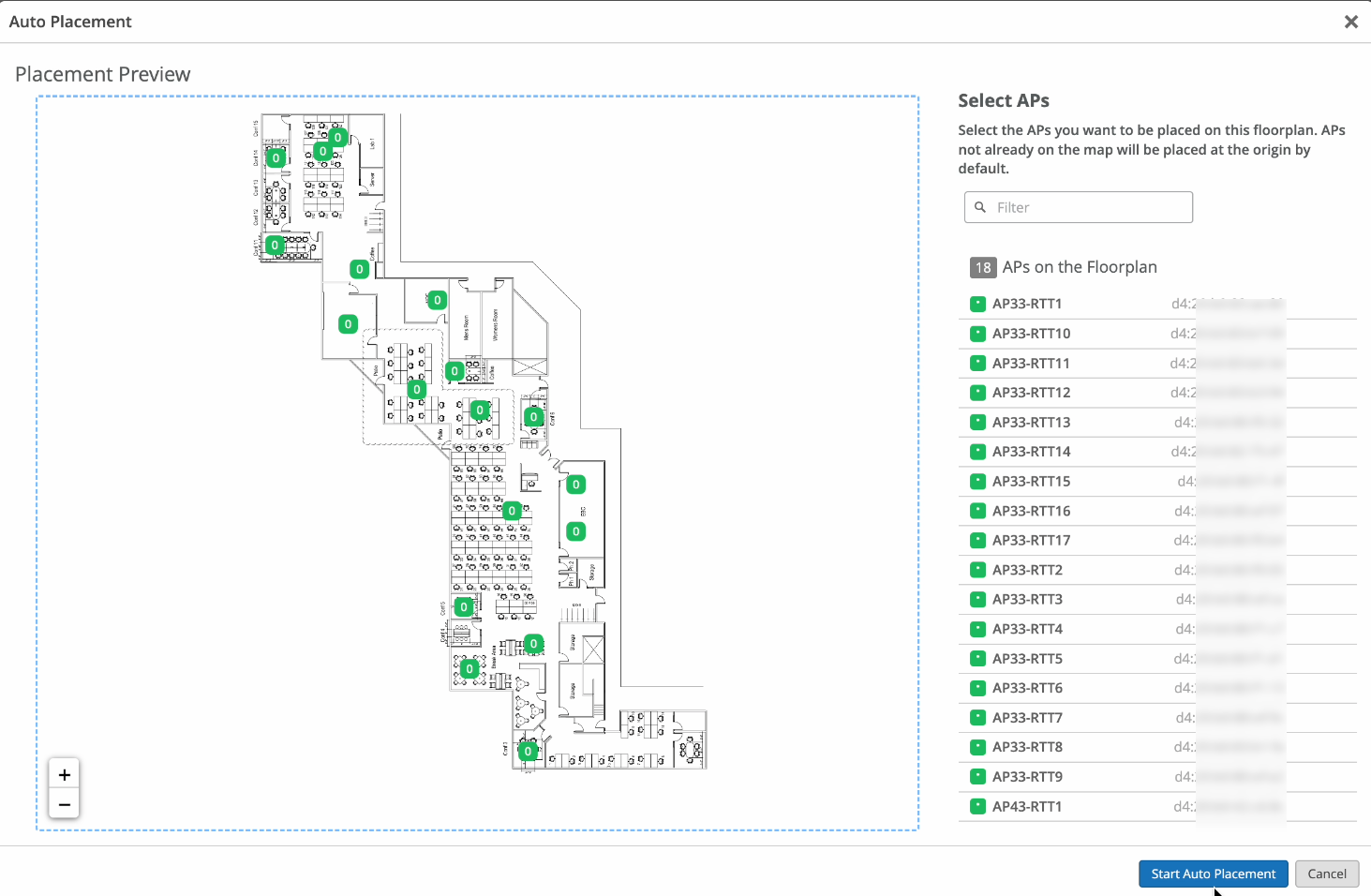
- ページ右側のフロアプランセクションにあるAPのリストで、フロアプランの位置を確認するAPを選択します。
 注:
注:オプションで、 利用可能なAP リストからAPを選択することもできます。このリストにあるAPはまだフロアプランに配置されていません。このプロセス中に、ジュニパーMistがこれらをフロアプランに追加します。
- 警告が表示されたら、情報を読み、 続 行するにははいをクリックするか、 キャンセルするにはいいえ をクリックします。
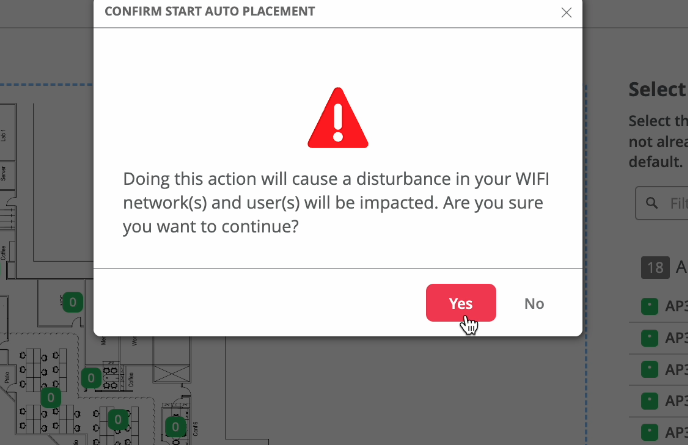
ジュニパーMistが操作を完了し、APのX、Y座標が表示されるまでに数分かかります。所要時間は、フロアプラン上にあるAPの数によって異なります。フロアプランに配置するAPの数が多いほど、自動配置操作が完了するまでにかかる時間が長くなります。
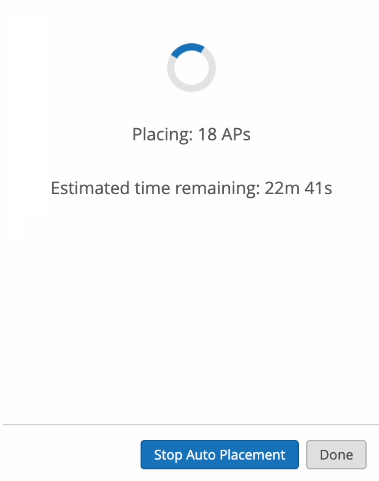
- ページの右側に、進行状況と最終ステータスメッセージが表示されます。
-
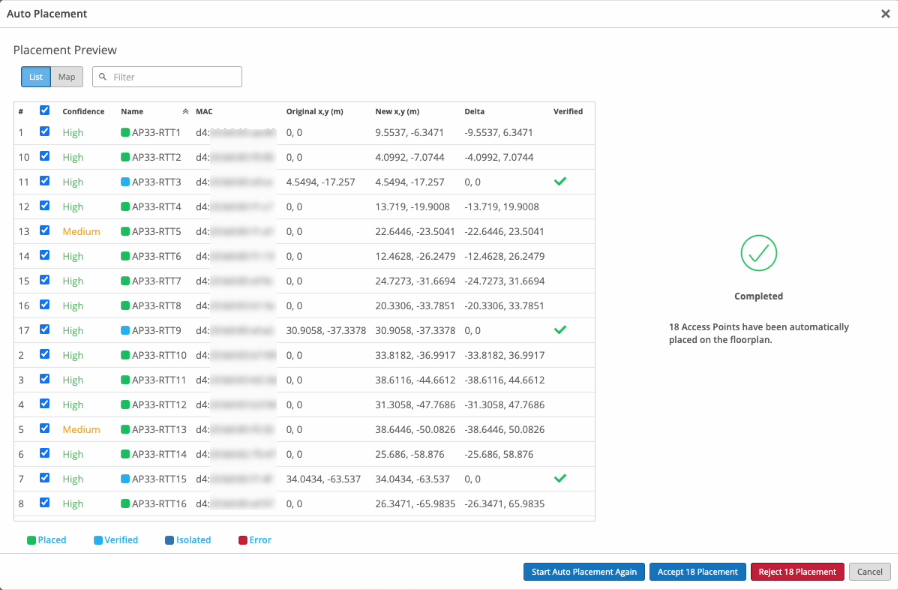
ページの右側に配置プレビューと大きなチェックマークが表示されている場合は、自動配置プロセスが完了したことを示します。結果を確認し、結果を承認または拒否できます。以下の「結果の評価」セクションを参照してください。
-
ウィンドウの右側に大きなチェックマークではなく「APs Misplaced」と表示されている場合は、エラーが発生したことを示します。自動配置プロセスを再開する必要があります。
リストビューで結果を評価する
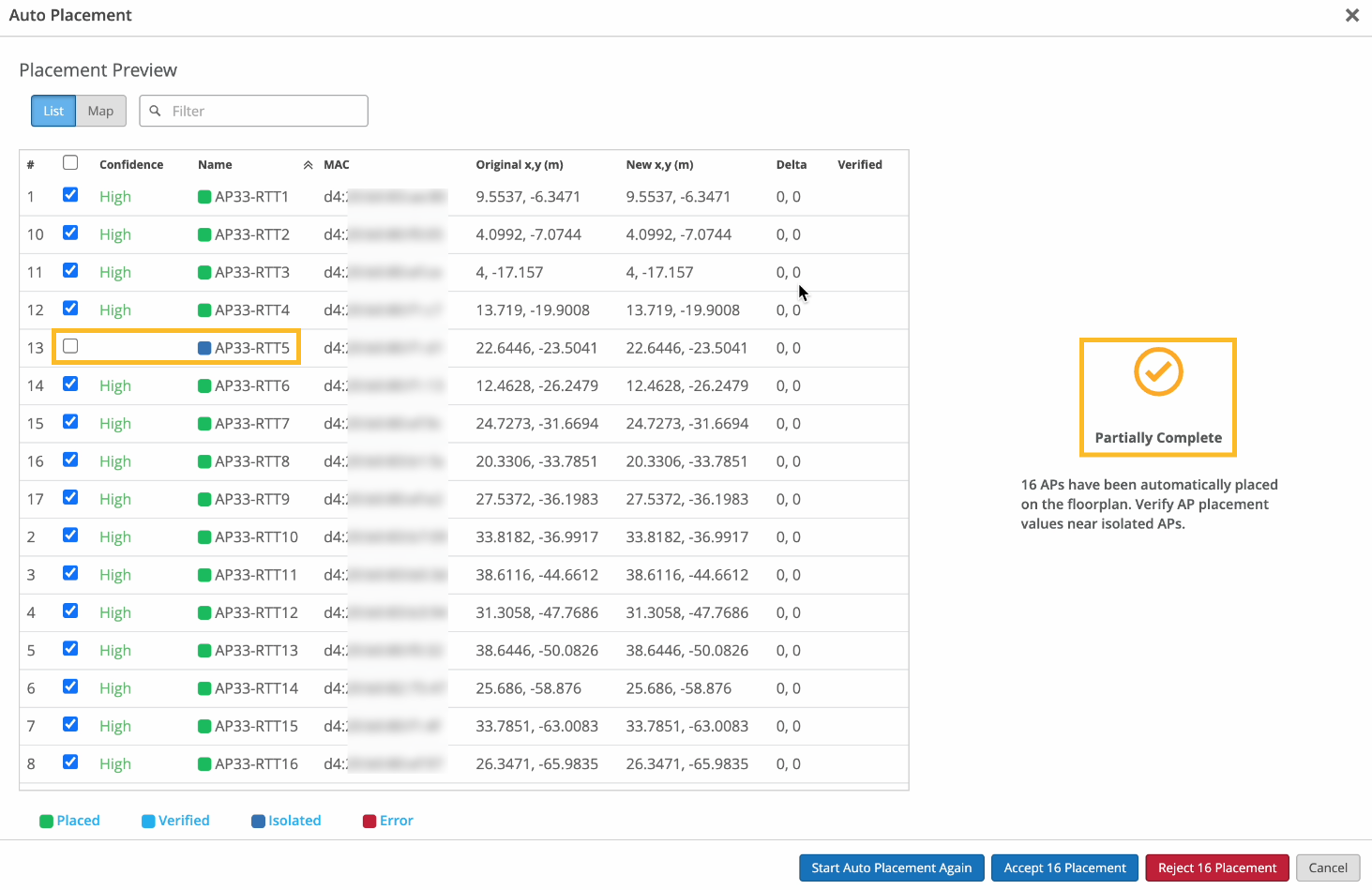
自動配置を開始すると、ジュニパー Mist™に配置プレビューが表示されます。リストビューを使用して結果を評価します。
例:完了ステータスの配置プレビュー
例: 部分的に完全な自動配置
アイコン
-
緑色のチェックマーク—既存の導入の場合、検証 済み 列の緑色のチェックマークは、ジュニパーMistがAPの位置を正常に検証したことを示します。
-
青い四角形—AP名の横にある青い四角形は、そのAPが分離されており、近くにある他のAPと通信できないことを示します。ジュニパー Mistは、これらのAPを間取り図に自動的に配置できないため、自動配置のステータスは「部分的に完了」になっています。
詳細情報をマップビューで表示
[ マップ ビュー ] ボタンをクリックし、マップの右上隅にある [ 信頼度を表示 ] チェック ボックスを選択します。ジュニパー Mist は、AP の信頼レベルを表示します。
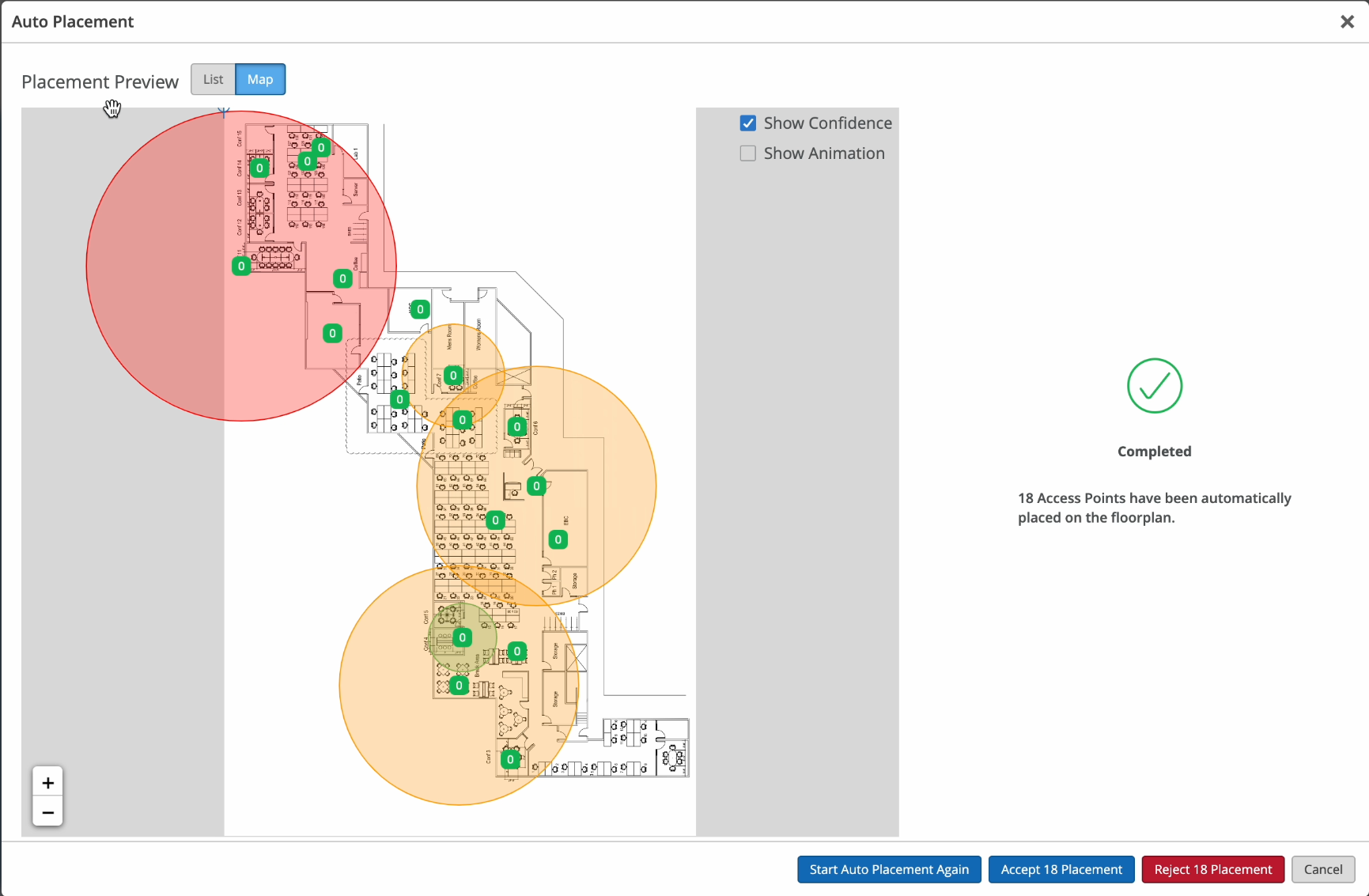 ヒント:
ヒント:個々のAPの信頼レベルを表示するには、APにマウスを置きます。
信頼度は、MistがAPの自動配置に対する信頼度を示します。信頼レベルは高、中、低です。Mistは、APが配置されている可能性のある可能性のある場所を示す半径を表示します。このアルゴリズムは、最も可能性の高い場所にAPを配置します。
-
信頼水準が低い(赤)は、半径領域が大きいことに関連付けられており、APの実際の位置に関する確実性が低いことを示します。Mistが信頼度が低いことを示した場合は、Mistが予測する半径内にAPをフロアプランに手動で配置する必要があります。なお、Mistは分離されたAPをフロアプランに自動的に配置できません。フロアプランに手動で配置する必要があります。
-
信頼水準(緑)が高いほど、確率領域が小さいため、APの場所に関する確実性が高いことを示します。
-
中程度の信頼水準はオレンジ色で示されます。
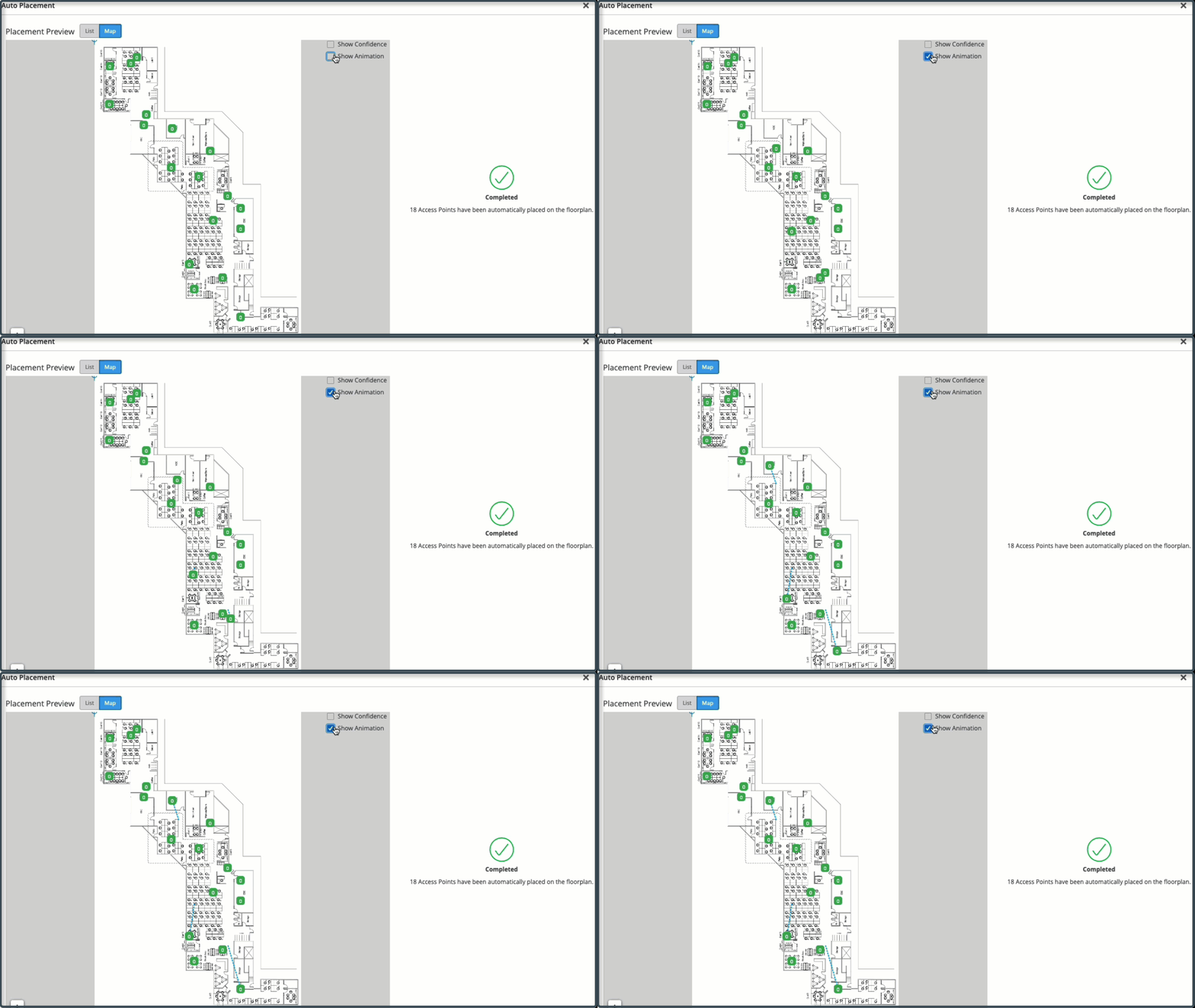
AP がどのように自動配置されたかを視覚的に確認するには、マップの右上隅にある [ アニメーションを表示 ] チェックボックスをクリックします。
例:既存サイトの自動配置(アニメーション)
結果を承認または拒否する
個々のAPまたはすべてのAPの結果を承認または拒否できます。
必要に応じてチェックボックスをオンまたはオフにし、[ 承認] または [拒否]をクリックします。
-