
AP を測量モード用に構成する
アクセスポイント(AP)の展開場所を計画するには、1 台の AP をオンボーディングし、サイト調査モードを有効にして、この AP を使用してサイト全体の無線カバレッジをテストできるようにします。
サイト調査では、サイト内のさまざまな場所にAPを設置し、信号強度、スループット、信号干渉、パケット損失、その他の重要なパラメータを測定します。サイト調査は、最適なワイヤレス カバレッジを提供するために必要な AP の数と AP の配置を決定するのに役立ちます。
AP をサーベイ モードで使用するように設定するには:
- AP を登録し、サイトに割り当てます。「ジュニパー AP の要求とサイトへの AP の割り当て」を参照してください。
- APの電源を入れます。設定をAPにプッシュできるように、APがJuniper Mistクラウドに接続できることを確認します。
- AP 設定の永続性が有効で、AP アップリンク監視が無効になっていることを確認します。
- ページの [AP Config Persistence] セクションまで下にスクロールし、[AP Config Persistence] チェックボックスが選択されていることを確認します。さらに、[AP アップリンク モニタリング(AP Uplink Monitoring)] セクションの [AP アップリンク モニタリング(AP Uplink Monitoring)] チェックボックスをオフにしていることを確認します。
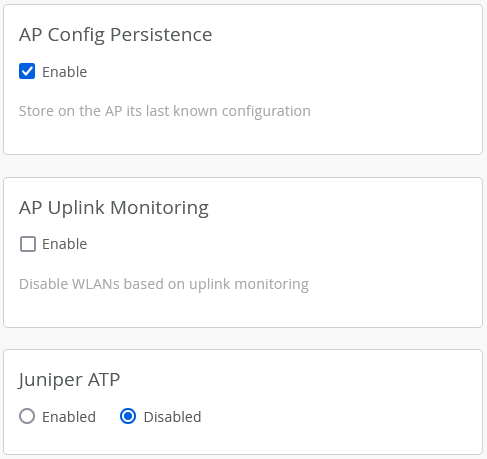
サイトで AP 設定の永続化が有効になっている場合、AP は完全な設定を保存します。APがJuniper Mistクラウドに接続できない場合、保存された構成から再起動して、ビーコンの送信を続行できます。
APアップリンク監視が有効になっている場合、APはイーサネットリンクが存在する場合にのみ、サービスセット識別子(SSID)をブロードキャストします。AP を測量モードで動作させる場合、AP を PoE(Power over Ethernet)インジェクタやバッテリ パックなどのポータブル電源にのみ接続します。スイッチに接続されていない場合、APにはイーサネットリンクがありません。AP アップリンク監視を無効にして、調査モードで AP が SSID をブロードキャストできるようにする必要があります。
- ページの [AP Config Persistence] セクションまで下にスクロールし、[AP Config Persistence] チェックボックスが選択されていることを確認します。さらに、[AP アップリンク モニタリング(AP Uplink Monitoring)] セクションの [AP アップリンク モニタリング(AP Uplink Monitoring)] チェックボックスをオフにしていることを確認します。
- WLANを作成します。
- (オプション)[WLAN Status] セクションに移動し、[Broadcast AP name] を有効にします。この設定により、サードパーティ製の Wi-Fi ツールで AP の名前を表示できます。
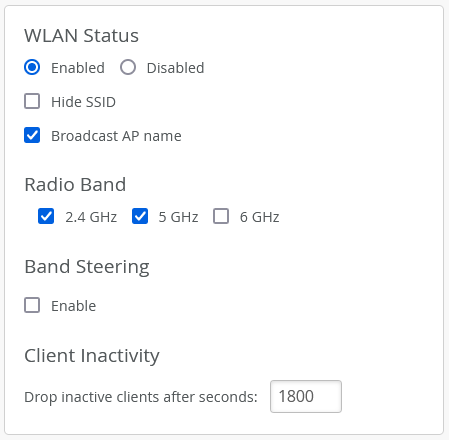
- (オプション)[WLAN Status] セクションに移動し、[Broadcast AP name] を有効にします。この設定により、サードパーティ製の Wi-Fi ツールで AP の名前を表示できます。
- AP の電源とチャネルの設定を構成します。
これで、APは希望のチャネルと電力でWLANのビーコンを開始します。AP 設定の永続性が有効になっているため、AP のクラウド接続を削除できます。APは再起動後もビーコンを継続します。このAPを使用して、サイト調査を行うことができます。Ekahau AI Pro、NetAlly AirMagnet、iBWave、Hamina Onsiteなどのサードパーティサイト調査ツールを使用して、サイト内でAPを移動し、受信信号強度インジケータ(RSSI)を測定できます。