
動的パケットキャプチャと手動パケットキャプチャ
クライアントとアクセスポイント(AP)間の通信障害を調査する場合、ジュニパー Mist™ポータルを使用して、動的および手動パケットキャプチャを取得できます。
Mistは、パケットキャプチャからペイロードデータを収集または保存しません。送信データと接続データのみが使用されます。
ダイナミックパケットキャプチャ
動的パケットキャプチャをトリガーするイベントとは?
無線クライアントとAP(AP)間で接続障害が発生するたびに、自動的に短期間のダイナミックパケットキャプチャがトリガーされます。
これらのイベントには次のものが含まれます。
-
DHCPタイムアウト—クライアントがブロードキャストディスカバリーパケットを送信したが、サーバーからオファーパケットを受信しない場合。
-
DHCP 拒否—サーバーがDHCP NAKを送信したとき、IPアドレスがすでに使用されている可能性があることを示します。
-
DHCP終了—クライアントがサーバーから提供されたオファーのDHCPリクエストを続行しない場合。
-
認証失敗—このタイプの失敗は、さまざまな理由で発生する可能性があります。例としては、MIC の障害、RADIUS サーバーの応答しない、RADIUS サーバーからのアクセス拒否、クライアントの認証プロセスの完了失敗などがあります。
-
11r FBT障害—このタイプの障害は、クライアントの11rローミング障害が原因で発生します。
-
OKC認証失敗—このタイプの失敗は、クライアントのOKCローミング失敗が原因で発生します。
-
アソシエーション障害—このタイプの障害は、送信障害またはアソシエーション要求中にクライアントによって含まれる無効なPMKIDが原因で発生する可能性があります。
パケットキャプチャの検索
ダイナミックパケットキャプチャはクラウドに保存されます。これらのファイルは、インサイトページからダウンロードできます。
ビデオデモ
Anyone who's ever looked at WAN PCAPs know how maddening that can be. Literally everyone at the branch accessing the internet is sending traffic on the WAN. Looking at any particular message sequence will most likely involve combining several PCAPs.
This can be time-consuming and frustrating. However, with Juniper Dynamic Packet Capture, now extended to the WAN, MIST automatically captures all the messages when an incident occurs. You no longer need to grab a bunch of PCAPs to combine them and hope you caught what you were looking for, and there's no need to recreate the issue.
Juniper MIST captures the packets while the issue is occurring, so you have the raw data right away. This drastically reduces MTTR as you no longer need to sort through a mountain of messages to find the ones related to your incident. That's WAN Assurance Dynamic PCAP in 60 seconds.
例文
この例では、インサイトページで動的パケットキャプチャを簡単に見つけられることを示しています。
左側のメニューから、 監視 > サービスレベルを選択します。
インサイトボタンをクリックして、インサイトページを表示します。
イベントセクションまで下にスクロールし、該当するタブをクリックします。
ペーパークリップアイコンは、動的パケットキャプチャでイベントを示します。
イベントをクリックすると、画面右側に詳細が表示されます。
詳細の下にあるパケット キャプチャのダウンロードをクリックします。
手動パケットキャプチャ
手動パケットキャプチャについては、「 サイト > パケットキャプチャ」を参照してください。ここで以下を行うことができます。
-
パケットをキャプチャするネットワークタイプを有線、無線、WANの中から選択します。
注:有線パケットキャプチャは、スイッチポートではなくAPの有線ポートに適用されます。スイッチが [Add Switch +] selection ウィンドウに表示されるには、Junos の CloudX バージョンが実行されている必要があります。WANパケットキャプチャは、セッションスマートルーターとSRX WANエッジデバイスポートをサポートします。
-
パケットキャプチャを特定のクライアント、WLAN、AP、または無線帯域に制限します。
-
キャプチャされたパケット数、パケットサイズ(バイト単位)、およびキャプチャセッションの期間を設定します。
-
ヘッダーの包含やキャプチャフィルターなど、その他のキャプチャパラメーターを設定します。詳細については 、表1 をご覧ください。
パケットキャプチャをコンピューターにダウンロードした後、以下の手順に従ってWiresharkでデータを表示します。
WiresharkでIEEE 802.11を設定する
パケットインスペクションにはWiresharkが必要です。ダウンロードファイルおよび関連情報については、 https://www.wireshark.org を参照してください。
ジュニパー Mist ポータルからキャプチャされたパケットを表示するように Wireshark を設定するには、以下の手順に従います。
- [ 環境設定] ウィンドウで、[ プロトコル] メニュー オプションを展開し、 IEEE 802.11 まで下にスクロールします。
- 次の図に示すように、[はい - IVあり]を選択し、OKをクリックします。
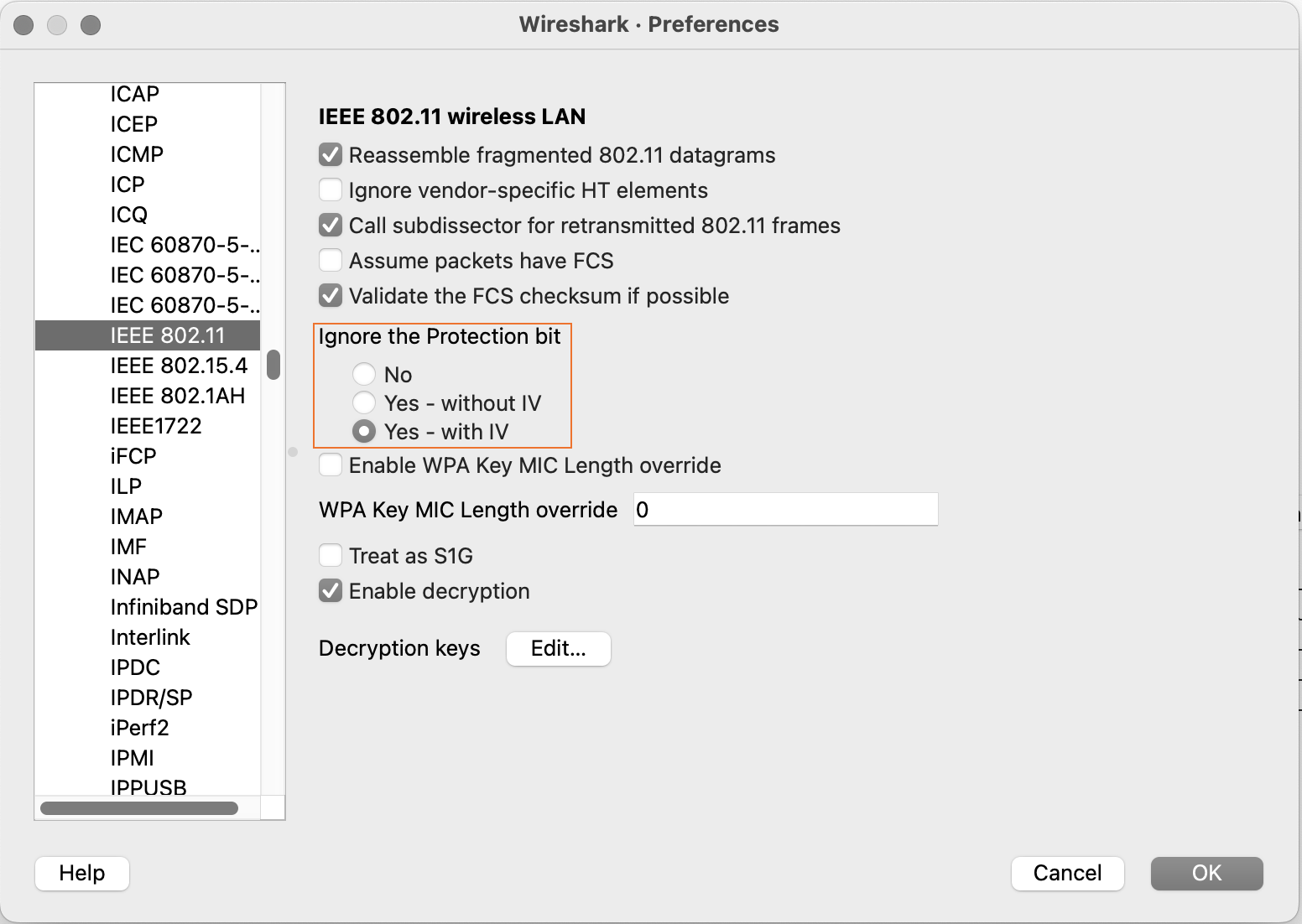
- 次の図に示すように、[はい - IVあり]を選択し、OKをクリックします。
Wiresharkで無線パケットキャプチャを表示する
有線ネットワークと無線ネットワークの両方からパケットをキャプチャできます。無線パケットに関する以下の設定は、以下を参照できます。
-
無線チャネル情報
-
無線データレート
-
RSSI(Received signal strength indicator)
このタスクを実行するには、コンピューターにWiresharkアプリケーションをダウンロードしてインストールする必要があります。ブラウザで、 https://www.wireshark.org に移動し、WiresharkアプリケーションのダウンロードとWiresharkに関する詳細情報を入手します。Wiresharkの詳細については、 https://www.wireshark.org/docs/ を参照してください。
このトピックでは、ジュニパー Mistポータルから収集した無線パケットキャプチャを調べるためにWiresharkを設定する方法について、最小限のガイダンスを提供します。
手動パケットキャプチャオプション
| オプション名 | オプション機能 | 使用上の注意 | ファームウェアノート |
|---|---|---|---|
| キャプチャ | この機能には、パケットデータを含むパケットヘッダーが含まれます。 | パケットキャプチャは、利用可能なスペースが限られているデバイス上でローカルにパケットをバッファリングすることで機能します。デフォルトでは、Mistはキャプチャされたパケットからヘッダーデータを切り捨てて、最も関連性の高い情報を提供しながらキャプチャファイルのサイズを削減します。 | – |
| ローカルキャプチャ | このキャプチャはローカルでのみ行われ、Mistポータルにはストリーミングされません。 | 以前のAPファームウェアは、ジュニパー Mistポータルへのライブストリーミングパケットキャプチャをサポートしていませんでした。 | 0.10.xより前のAPファームウェアバージョンに必要です |
| 固定フィルター | これらのフィルターは、実行しているパケットキャプチャのタイプに基づいています。 | リストで使用できるフィルターは、キャプチャするパケットを無線、有線、WAN、Mist Edgeのいずれでキャプチャするかによって異なります。例えば、ビーコンフレーム(ビーコン)は、無線パケットキャプチャにのみ使用できます。 | – |
| 高度なフィルター | このオプションを使用して、 tcpdump 構文を使用して独自のフィルターを適用できます。 |
0.10.x以降 | |
| 式ビルダー | この対話型ツールは、キャプチャセッションで使用するカスタムフィルターを tcpdump 構文で構築します。 |
ビルダーにフィルターエントリを開始させ、手動でエントリに追加または削除することができます。 | 0.10.x以降 |