
このページの内容
WANエッジデバイスのアンチウィルスプロファイル
このトピックを読み、アンチウィルスプロファイルを作成し、WANエッジデバイス上のアプリケーションポリシーに適用する方法を理解してください。
アンチウイルスプロファイルを作成すると、ジュニパー Mist™を有効にして、既知の悪意のあるコンテンツがないかファイルを検査できます。さまざまなプロファイルを作成して、スキャンするコンテンツのタイプや実行するアクションを定義できます。
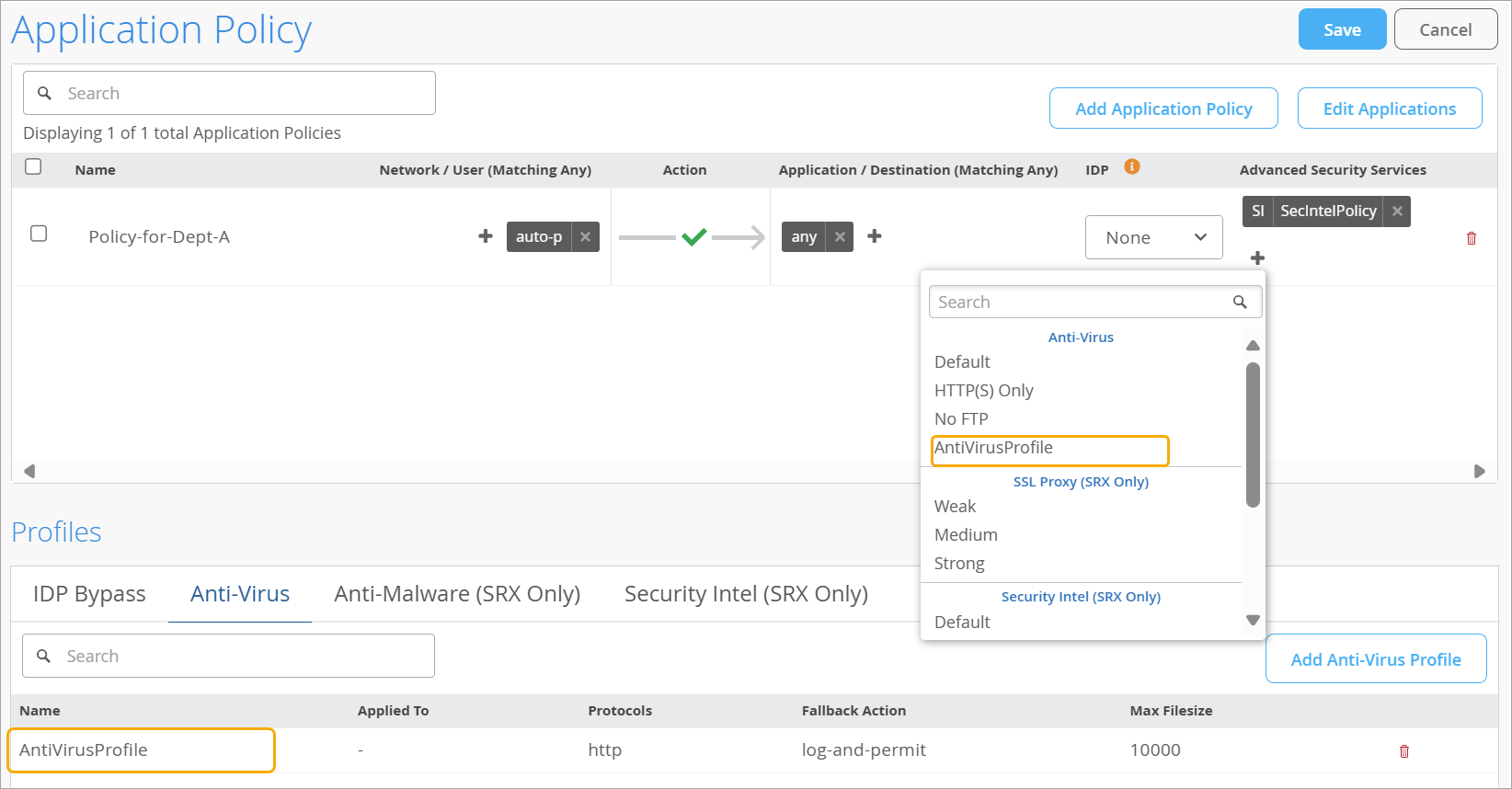
プロファイルを実装するには、アプリケーションポリシーに割り当てます。これにより、インラインマルウェアスキャンをトラフィック制御ルールに直接統合できます。このアプローチにより、ウイルスやその他の悪意のあるコンテンツに対する効果的な保護が得られます。
この機能には、WANエッジデバイスに関連するアンチウィルスライセンスが必要です。
セッションスマートルーターのアンチウイルスプロファイルを設定する際には、デバイスがバージョン6.3.5以降を実行していることを確認してください。
アンチウイルスプロファイルの作成
アンチウイルスプロファイルを作成するには:
- アンチウイルスプロファイルを追加をクリックし、以下の詳細を入力します。
表1:アンチウィルスプロファイルの設定方法 フィールド 設定方法 名前 アンチウィルスプロファイルの名前を入力します。 最大ファイルサイズ コンテンツサイズ制限をキロバイト(KB)単位で入力します。範囲は20〜40,000KBです。コンテンツサイズ制限のチェックは、スキャンリクエストが送信される前に行われます。コンテンツサイズは、累積されたTCPペイロードサイズを指します。 プロトコル このアンチウイルスプロファイルに含めるプロトコルをもう1つ選択します。 URLホワイトリスト アンチウイルススキャンから除外する信頼できるWebサイトまたはURLのリストを入力します。 MIMEホワイトリスト アンチウイルススキャンから除外する、MIMEヘッダーで識別される特定のファイルタイプのリストを入力します。例:画像/gif、オーディオ/mp3、ビデオ/avi、アプリケーション/zip、アプリケーション/pdfなど。 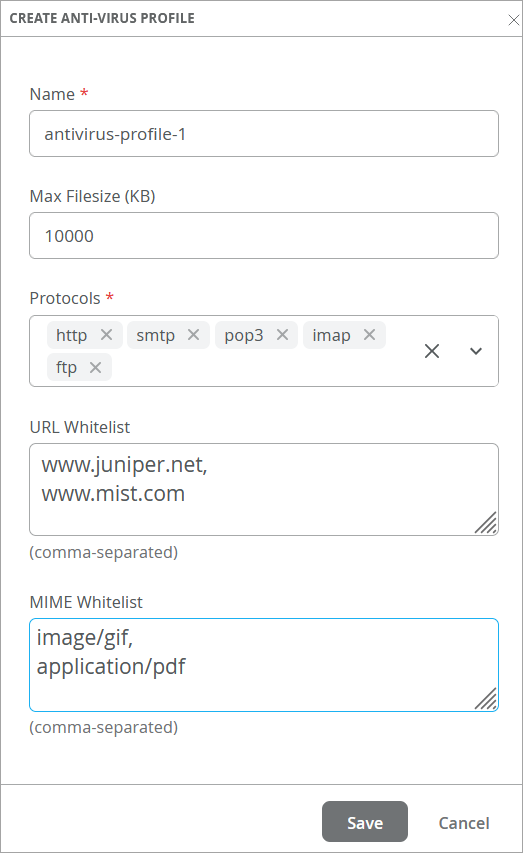
- IDP列で、アンチウィルスポリシーを選択します。
WANエッジデバイスのステータスの表示
ジュニパー Mist ポータルで、[ WAN Edge] > [ WAN Edge] を選択して、基本的なデバイス監視情報を表示します。
デバイスポートの下にある 高度なセキュリティ セクションには、セキュリティサービスのステータスが表示されます。緑色のチェックマークは、サービスがデバイス上でアクティブであることを示します。
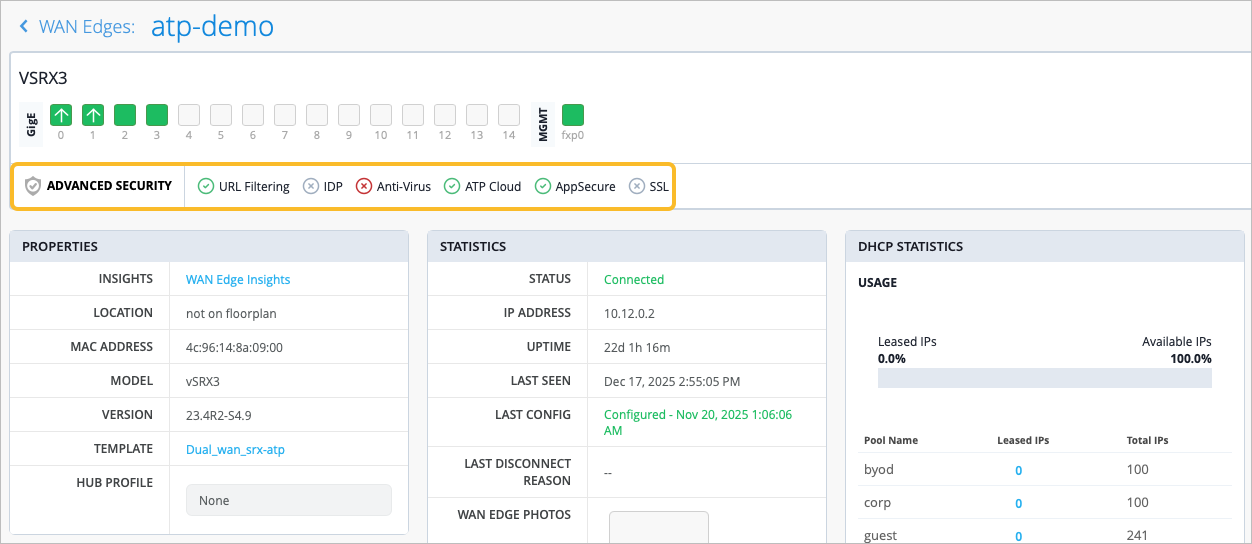
[高度なセキュリティ] セクションの下には、一般化されたプラットフォーム関連情報を含む [プロパティ] セクションがあります。
エッジイベントWANクリックするか、監視> インサイトに移動し、表示するサイトとWANエッジを選択します。
イベントをクリックすると、ページの右側に概要が表示されます。