Help us improve your experience.

Let us know what you think.

Do you have time for a two-minute survey?


OSPF

OSPFをWANエッジテンプレート、ハブプロファイル、またはスタンドアロンデバイス設定に追加します。

WANエッジテンプレートでOSPFを設定する

Open Shortest Path First(OSPF)は、IP パケットを転送するための最適なパスを決定するために IP ネットワークで使用されるリンクステート ルーティング プロトコルです。OSPF は、ネットワークをエリアに分割して、拡張性を向上させ、ルーティング情報のフローを制御します。以下の手順に従って、WANエッジデバイスにOSPFを設定します。

始める前に: WANエッジテンプレート、ハブプロファイル、またはスタンドアロンデバイスの設定を作成します。ヘルプについては、「 WAN Assurance設定の概要」を参照してください。

OSPFを設定するには:

  1. WAN Edgeテンプレート、ハブプロファイル、またはスタンドアロンのWAN Edgeデバイスに移動します。
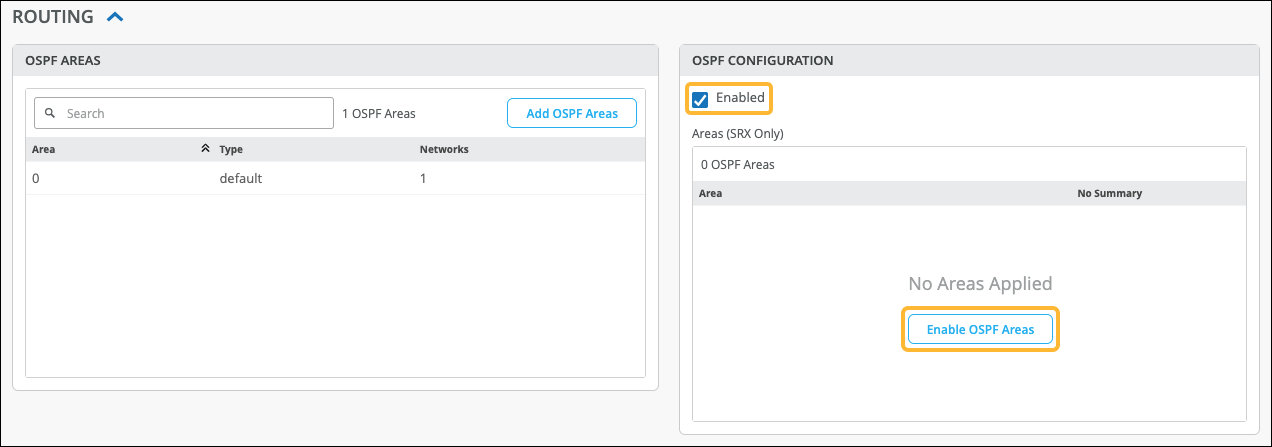
  2. ルーティングセクションのOSPFエリアセクションで、OSPFエリアを追加をクリックします。
  3. OSPFエリアの追加パネルで、以下の情報を追加します。
    表1:OSPFエリアオプションの追加

    フィールド

    説明

    エリア

    この番号は、OSPFネットワークまたはWANエッジデバイスが属する識別エリアを示します。

    タイプ

    これは OSPF エリア タイプです。以下のオプションのいずれかを選択します。

    • デフォルト(エリア0):これはOSPFネットワークのコアを表します。
    • スタブ — この OSPF エリア タイプを使用すると、外部ルートがブロックされます。
    • Not So Stubby Area(NSSA):このOSPFエリアタイプを使用すると、一部の外部ルートの再配布が可能になり、他の外部ルートの再配布は許可されません。

    さまざまなエリア タイプの詳細については、 OSPF エリアの設定を参照してください。

  4. OSPFネットワークを追加をクリックし、パネルのOSPFネットワークを追加セクションに以下の情報を入力します。
    表2:OSPFネットワークオプションの追加

    フィールド

    説明

    ネットワーク

    これは、OSPFネットワークの名前です。

    注:

    OSPFがインターフェイス上でHelloパケットを送信しないようにする場合は、 パッシブ チェックボックスを選択します。これにより、インターフェイスが不要なネイバー関係を形成するのを防ぎ、ルーターのオーバーヘッドを削減し、重要な接続のみが確立されるようになります。

    インターフェイスタイプ

    • ブロードキャスト:OSPFイーサネットインターフェイスのデフォルトのインターフェイスタイプ。

    • P2P(ポイントツーポイント)—2つのOSPFルーター間の接続。

    • p2mp(SRXのみ)—複数のOSPFルーター間の接続。

    BFD間隔

    この値によって、BFDパケットがBFDピアに送信される頻度(ミリ秒単位)が決まります。

    メトリック

    これは、2つのOSPF対応デバイス間の最適なパスを決定するためにOSPFが使用するコストメトリックです。

    ハローインターバル

    この間隔は、ルーティングデバイスがインターフェイスからhelloパケットを送信するまでの時間の長さを秒単位で指定します。デフォルトでは、ルーティングデバイスは10秒ごとにHelloパケットを送信します。

    デッドインターバル この間隔は、隣接するルーティングデバイスを利用不可と宣言する前にルーティングデバイスが待機する時間の長さを秒単位で指定します。デフォルトでは、ルーティングデバイスは40秒(Hello間隔の4倍)待ちます。
    認証タイプ
    • なし — これを選択すると、実行する認証がないことを選択します。

    • md5(メッセージダイジェストアルゴリズム):一方向の暗号関数を使用するハッシュアルゴリズムで、任意の長さのメッセージを受け取り、固定長の出力値を返します。

    • パスワード—認証にはパスワードが必要です。

    エクスポートまたはインポート

    (SRXのみ)

    既存のルーティングポリシーを選択するか、ドロップダウンメニューの下にある ポリシーの作成 リンクをクリックします。作成ボタンをクリックすると、ルーティングポリシーの追加パネルが表示されます。ポリシー設定については、「 ルーティングポリシー」を参照してください。
  5. OSPFネットワークを追加セクションの上部にあるチェックマークをクリックします。
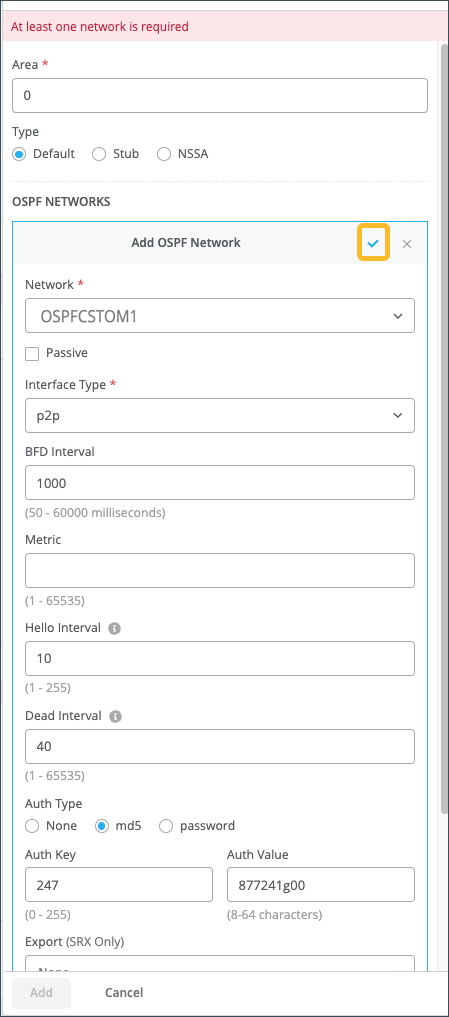
  6. パネルの下部にある「追加」をクリックします。
    OSPFエリアは、 OSPFエリアセクション に表示されます。
  7. OSPF設定セクションで、有効チェックボックスを選択します。
    これにより、 OSPFエリアを有効にするボタン が表示されます。
  8. OSPFエリアを有効にするをクリックします
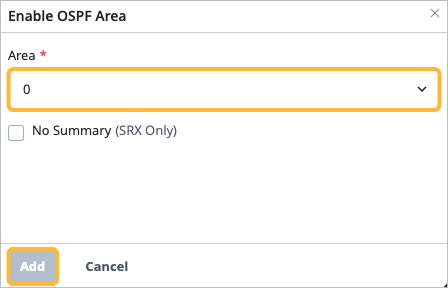
  9. OSPFエリアを有効にするパネルで、作成したエリアを選択します。
  10. (オプション)SRXシリーズファイアウォールで、SRXでサマリールートをアドバタイズしない場合は、サマリーなしチェックボックスを選択します。
  11. パネルの下部にある「追加」をクリックします。

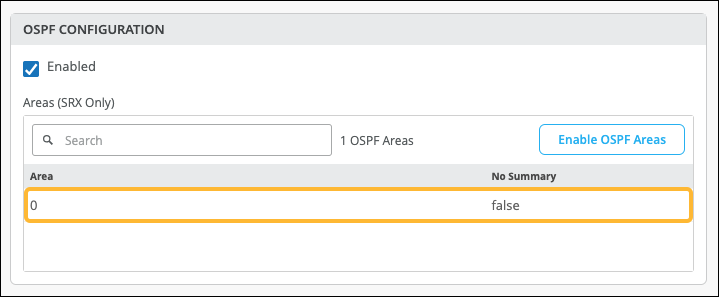
OSPF 設定セクションにエリアがリストされます。