
MSPポータルへのアクセスの管理
MSP管理者のユーザーアカウントを設定します。
ジュニパー Mist™ マネージドサービスプロバイダ(MSP)ポータルへのアクセスを管理するには、管理者ページを使用します。
ユーザーアカウントを管理するには、MSPスーパーユーザーロールが必要です。
MSPポータルへのアクセスを管理するには:
- アカウントを作成または編集するときは、ロールを割り当てる必要があります。ロールによってユーザーのアクセスが決まります。
以下の MSPロールのいずれかを選択します。
-
スーパーユーザー—MSPポータルとすべてのテナント組織へのフルアクセス権を持っています。このユーザーは、他の管理者を管理できます。
-
組織管理者—MSPポータルへのアクセスが制限されています。すべての組織または特定の組織へのアクセスを許可できますが、組織のポータルにある限定された機能にアクセスできます。
-
ネットワーク管理者—MSPポータルへのアクセス権がありません。ユーザーに割り当てられた特定の組織内のすべてのサイトへのアクセス権を付与でき、サイトレベルのページへの書き込みアクセス権と組織レベルのページの閲覧専用アクセス権が得られます(組織アクセスの下の組織 レベル設定を選択するための読み取りアクセスを許可 するチェックボックスがオンになっている場合)。
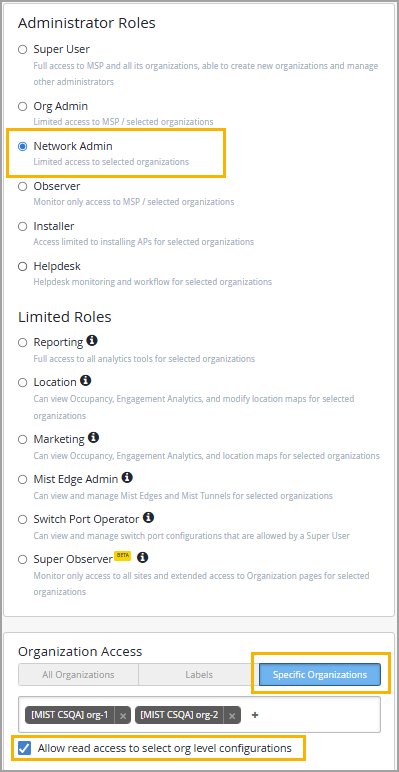
-
オブザーバー—MSPポータルの制限された機能への表示のみのアクセス権があります。すべての組織または特定の組織へのアクセスを許可でき、組織のポータルにある制限された機能へのアクセスは表示のみできます。
-
インストーラ—すべての組織または特定の組織にアクセスでき、これらの組織のアクセスポイントをインストールする機能のみ使用できます。
-
ヘルプデスク—すべての組織または特定の組織にアクセスでき、これらの組織のヘルプデスク監視とワークフロー機能のみを使用できます。
注:すでに組織レベルのユーザーアカウントを持っているユーザーを招待する場合は、上位のロールが優先されることに注意してください。たとえば、ユーザーが組織のオブザーバーロールを持っていて、MSPレベルでそのユーザーをスーパーユーザーとして招待すると、そのユーザーは組織へのスーパーユーザーアクセスも持つことになります。
-
- 管理者のステータスとアクセスを確認するには、ユーザーリストをスクロールまたは検索します。
-
リストをフィルタリングして、特定の組織とロールを指定したり、すべての組織とすべてのロールを表示したりできます。

-
名前またはメールアドレスで検索できます。

-
ロール列には、MSPまたは組織の指定が含まれています。
-
MSP—このユーザーは、표시된 ロールでMSPポータルにアクセスできます。例:MSPスーパーユーザー、MSP組織管理者、MSPオブザーバーなど。
-
組織—このユーザーは、表示されているロールを持つ1つ以上の組織ポータルへのアクセス権を持っています。これらのユーザーのアクセスは、個々の組織に制限されています。MSPポータルへのアクセス権はありません。例:組織スーパーユーザー、組織オブザーバー、組織レポートなど。組織レベルのロールの詳細については、 ポータルユーザーロール(ジュニパー Mist管理ガイド)を参照してください。
-
-