
はじめに
この章では、物理ポートの接続と初期設定について説明します。
初期設定
- 物理ポート接続—概要
- OOBM設定
- トンネル インターフェイス設定について
- トンネルIPまたはダウンストリームポートについて
- アップストリームデータポートについて
- Mist Edgeをオンラインにする際に従うべきガイドライン
物理ポート接続—概要
ジュニパー Mist Edgeアプライアンスをセットアップするには、以下のポート接続が必要です。
Mistポート(帯域外管理ポート): OOBMインターフェイスは、ジュニパーMistクラウドと通信します。インターフェイスは、ネットワークコンポーネントを設定し、統計情報を送信し、ジュニパー Mist Edge、Mist Edgeクラスター、およびAPトンネルのステータスを確認します。インターフェイスにはデフォルトでDHCP(ダイナミックホスト構成プロトコル)IPアドレスがあり、静的IPアドレスでインターフェイスを設定できます。
Access Assuranceプロキシとして使用すると、MistポートはMist Access AssuranceクラウドサービスへのRadSec接続を確立します。-
トンネルポート—ジュニパー Mist Edge上のトンネル(データ)ポートをアップストリームポートまたはダウンストリームポートとして設定できます。アップストリームのデータポートは、ネットワークの信頼できる側に接続します。ダウンストリームは、ネットワークの信頼できないパブリック側に接続されたタグなしポートです。
ジュニパー Mist Edgeのトンネル(データ)ポートは、シングルアームまたはデュアルアーム(ダウンストリームおよびアップストリーム)として設定できます。設定。単一のアーム構成で、アップストリームとダウンストリームの両方のトラフィックを伝送します。デュアルアーム構成は、アップストリームとダウンストリームのトラフィックを 2 つの異なるポートで伝送します。
トンネルIPは、APがAPとジュニパーMist Edgeの間にL2TPv3トンネルを設定するために使用する静的IPアドレスです。
これは、アクセスポイント(AP)がトンネルを形成するインターフェイスです。トンネルIPアドレスは、ジュニパーMistポータルのトンネルIP設定ペインで設定できます。
AP管理サブネットとMist EdgeトンネルIPの間にファイアウォールが存在する場合、L2TPv3トンネルの場合はポート1701上のトンネルIP宛てのトラフィックを許可し、IPsecトンネルの場合はポート500/4500宛てのトンネルIP宛てのトラフィックを許可する必要があります。
トンネル(データ)ポートは、アップストリームまたはダウンストリームのトラフィックの両方に使用することも、アップストリームポートとダウンストリームポートに分割することもできます。データ(トンネル)ポートを使用して、アップストリームルーターにトランクポートとして接続できます。トンネル(データ)ポートは、WLANのマッピング先となるすべてのVLANが設定されたトランクポートに接続されています。
Mist Edgeはマイクロサービスベースのアーキテクチャ上で動作し、必要に応じてサービスがクラウドからインスタンス化されます。Mist Edgeで、トンネルポートを稼働させ、トンネルサービスを実行するためには、まずデバイスをトンネルIPで設定し、クラスターにマッピングする必要があります。その後、そのクラスターをトンネルにマッピングする必要があります。
トンネルサービスのバージョンMist Edgeアップグレードする前に、デバイスをトンネルに割り当てる必要があります。トンネルサービスが起動して実行されたら、トンネルサービスのバージョンをアップグレードできます。組織レベルまたはサイトレベルのいずれにもトンネルが割り当てられていない場合、トンネルサービスのアップグレードは成功しません。
OOBM とトンネル終端 IP アドレスが異なるサブネット上にあることを確認します。
OOBM設定
ジュニパー Mist Edgeは、構成、テレメトリ、ライフサイクル管理に関する情報をOOBMポートを介してジュニパー Mistクラウドに渡します。次の画像は、ジュニパー Mist Edge の 5 つのモデルの OOBM ポートとデータ ポートを示しています。
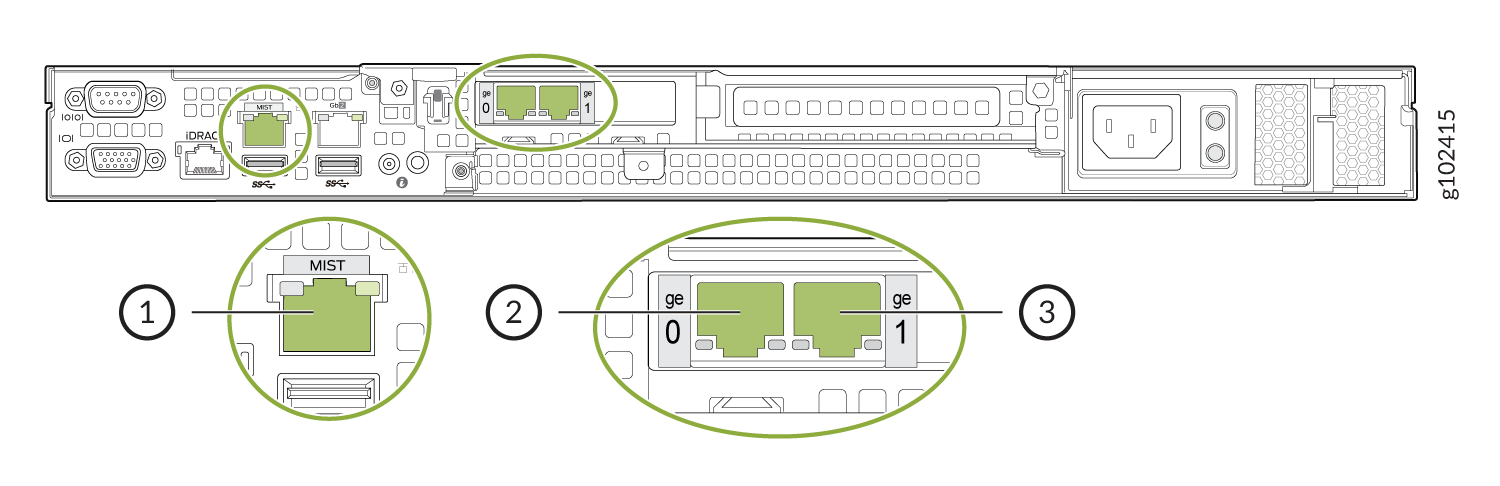 のOOBMポートとデータポート
OOBMポート
データポート(ge0)
データポート(ge1)
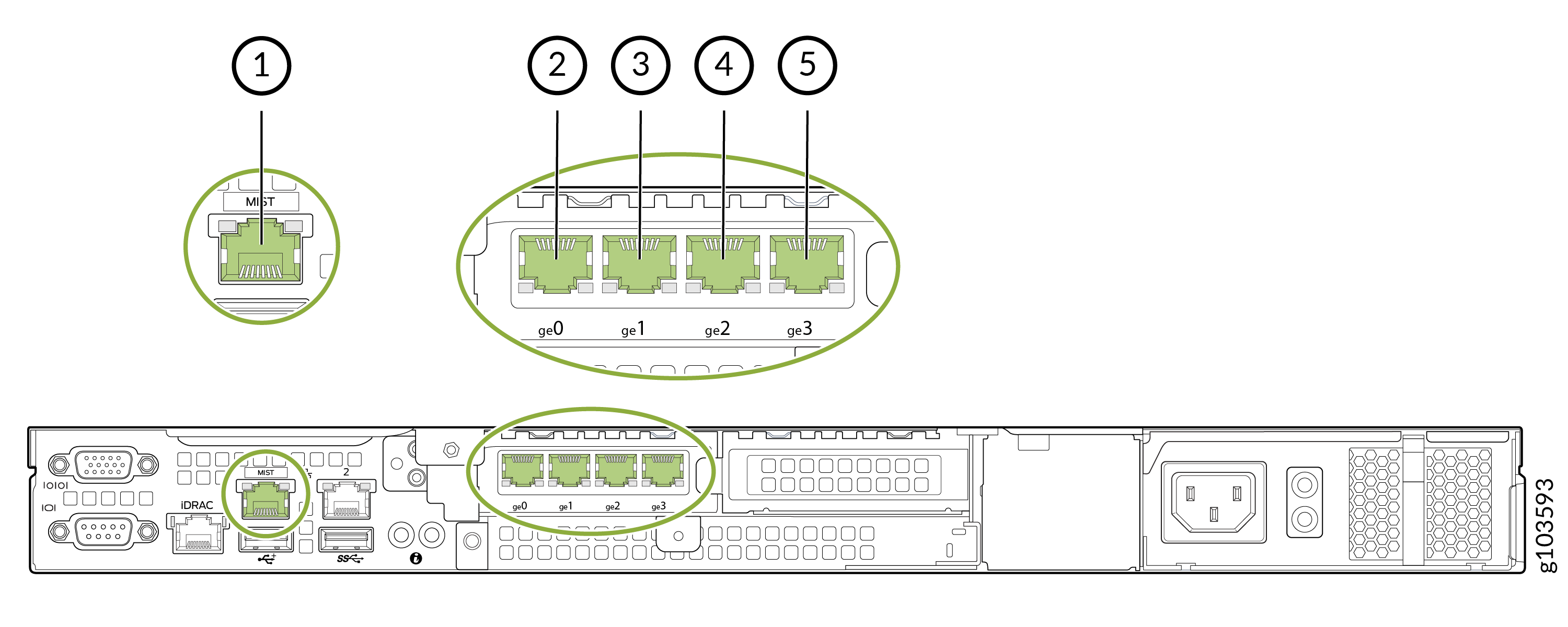 のOOBMポートとデータポート
OOBMポート
データポート(ge0)
データポート(ge1)
データポート(ge2)
データポート(ge3)
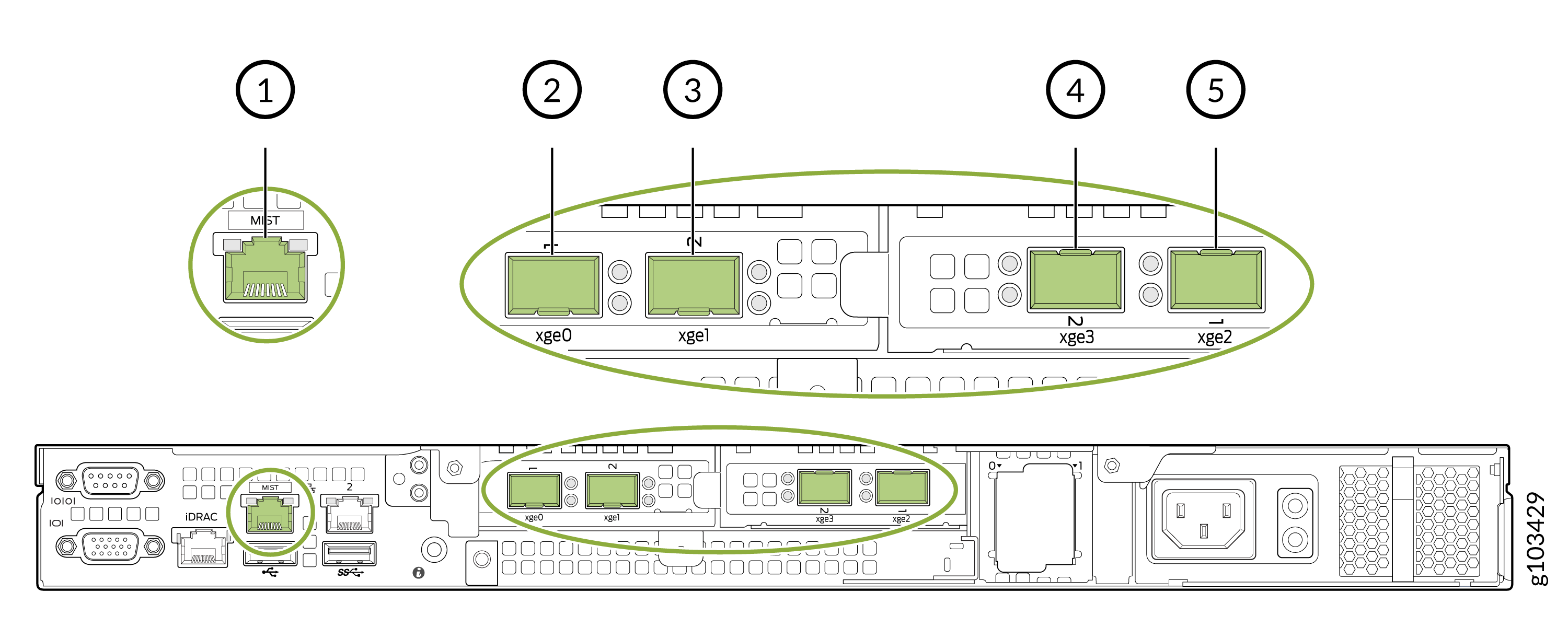 のOOBMポートとデータポート
OOBMポート
データポート(xge0)
データポート(xge1)
データポート(xge3)
データポート(xge2)
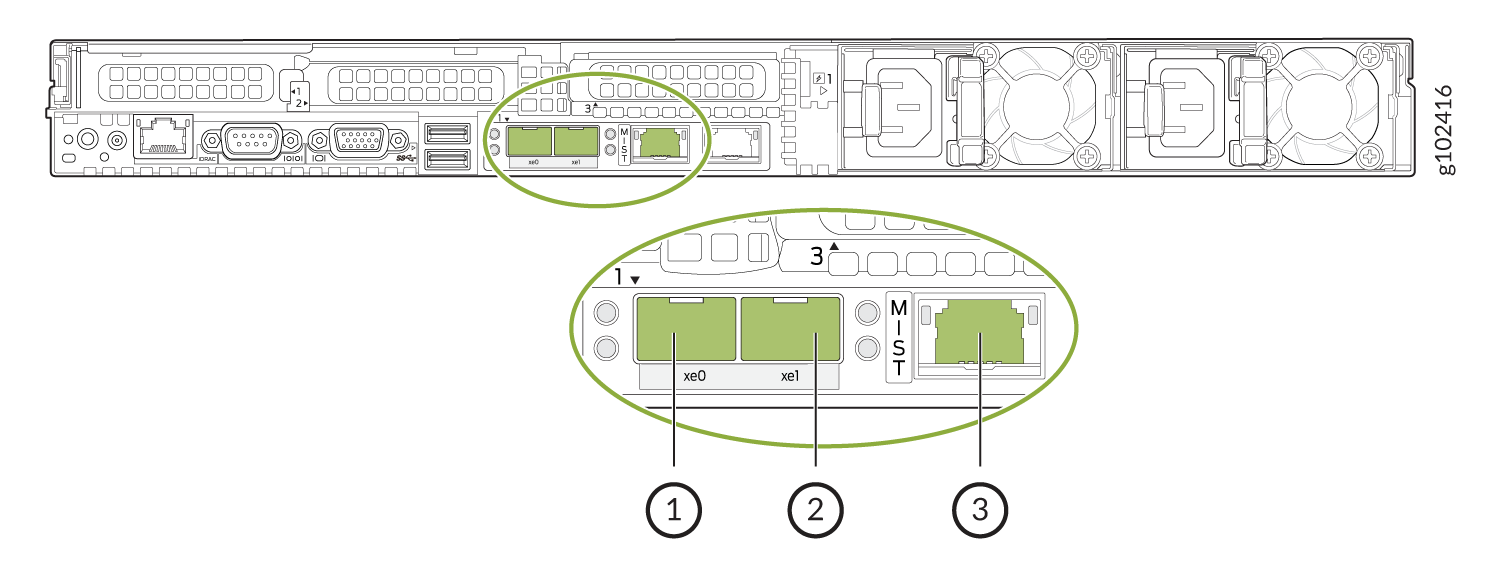 のOOBMポートとデータポート
データポート(xe0)
データポート(xe1)
OOBMポート
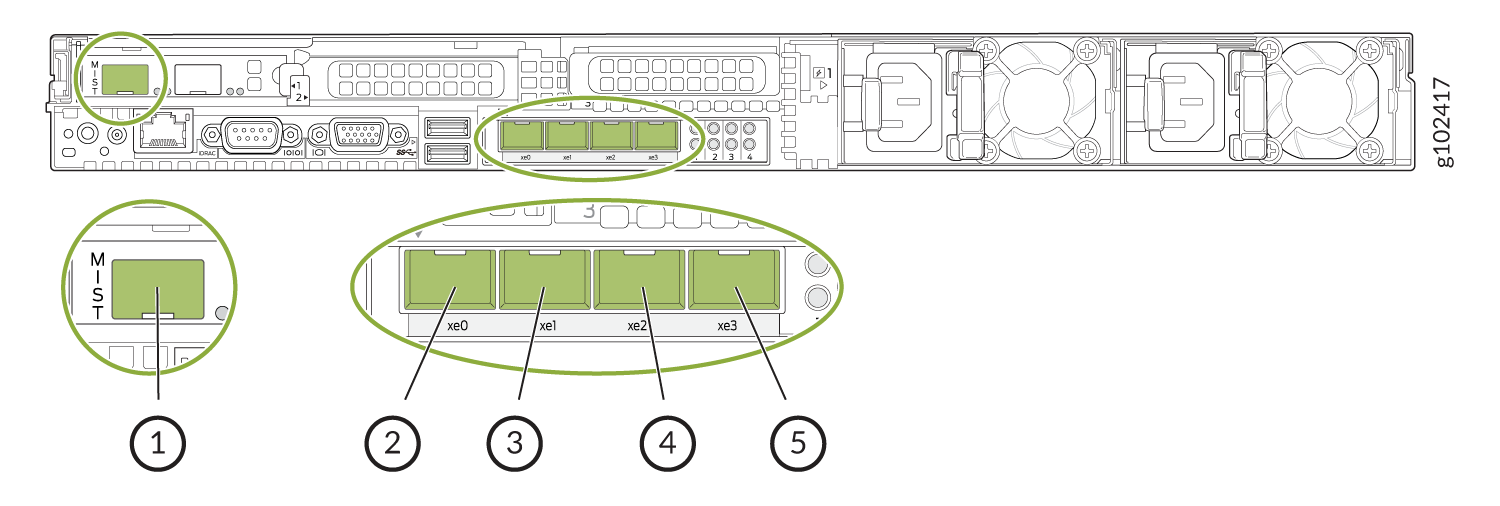 のOOBMポートとデータポート
OOBMポート
データポート(xe0)
データポート(xe1)
データポート(xe2)
データポート(xe3)
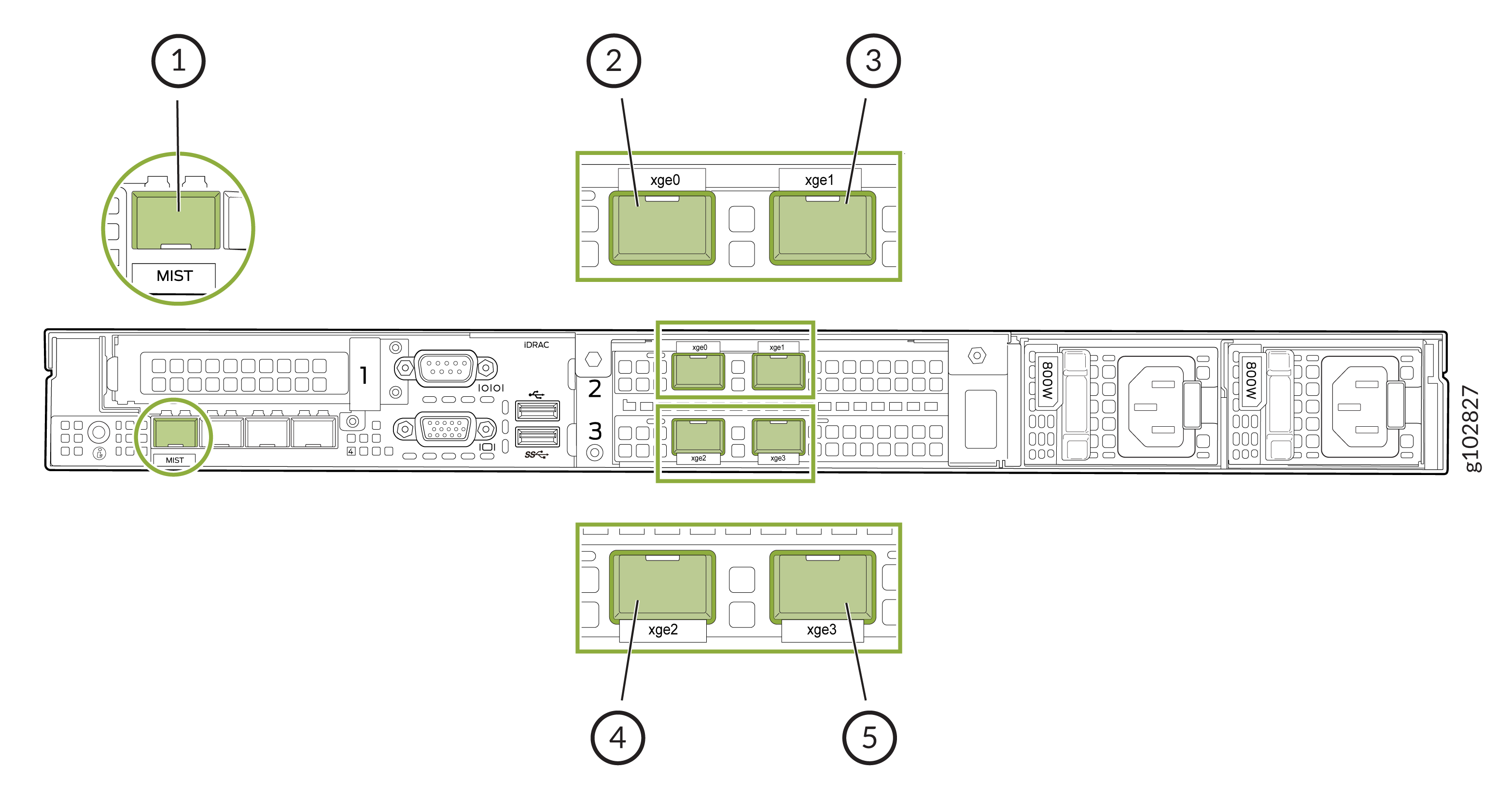 のOOBMポートとデータポート
OOBMポート
データポート(xge0)
データポート(xge1)
データポート(xge2)
データポート(xge3)
ジュニパー Mist EdgeデバイスのOOBMポートは MISTとしてマークされています。デフォルトでは、OOBM ポートはダイナミック ホスト構成プロトコル(DHCP)用に設定されています。
ジュニパー Mist EdgeのOOBMポートをスイッチのアクセスモードインターフェイスに接続します。状況に応じて、ジュニパー MistポータルまたはCLIから静的IPアドレスを設定できます。
ネットワークがDHCPに対応している場合は、まずDHCPを使用してジュニパーMistクラウドに接続する必要があります。その後、ジュニパー Mistポータルを使用して静的IPアドレスを設定します。以下に、設定された静的IPアドレスの例を示します。
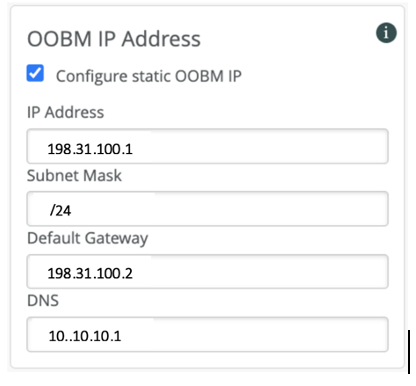
ネットワークがDHCPに対応していない場合は、ジュニパー Mist Edge CLIを使用してOOBMポートを設定します。ジュニパー Mist Edgeでは、IDRACとラベル付けされた管理ポートを使用して、BIOS、システムステータス、ジュニパー Mist Edge CLIにアクセスできます。
内蔵Dellリモートアクセスコントローラ(iDRAC)は、デバイスをネットワークに接続するときにDHCPを使用します。IPアドレスは、フロントパネルから ビュー > IPv4 > IDRAC IPから確認できます。URL https://iDRAC IP addressを使用してiDRACユーザーインターフェイスにアクセスできます。
デフォルトのIDRACユーザーは rootです。パスワードは、ジュニパー Mist Edge のプルアウト式タグの裏面に記載されています。
これらの手順は、フロントLCDパネルのないME-X6を除くすべてのモデルに適用されます。ME-X6 ユーザーは、DHCP リースを確認するか、IP スキャン ツールを使用して iDRAC IP アドレスを見つける必要があります。
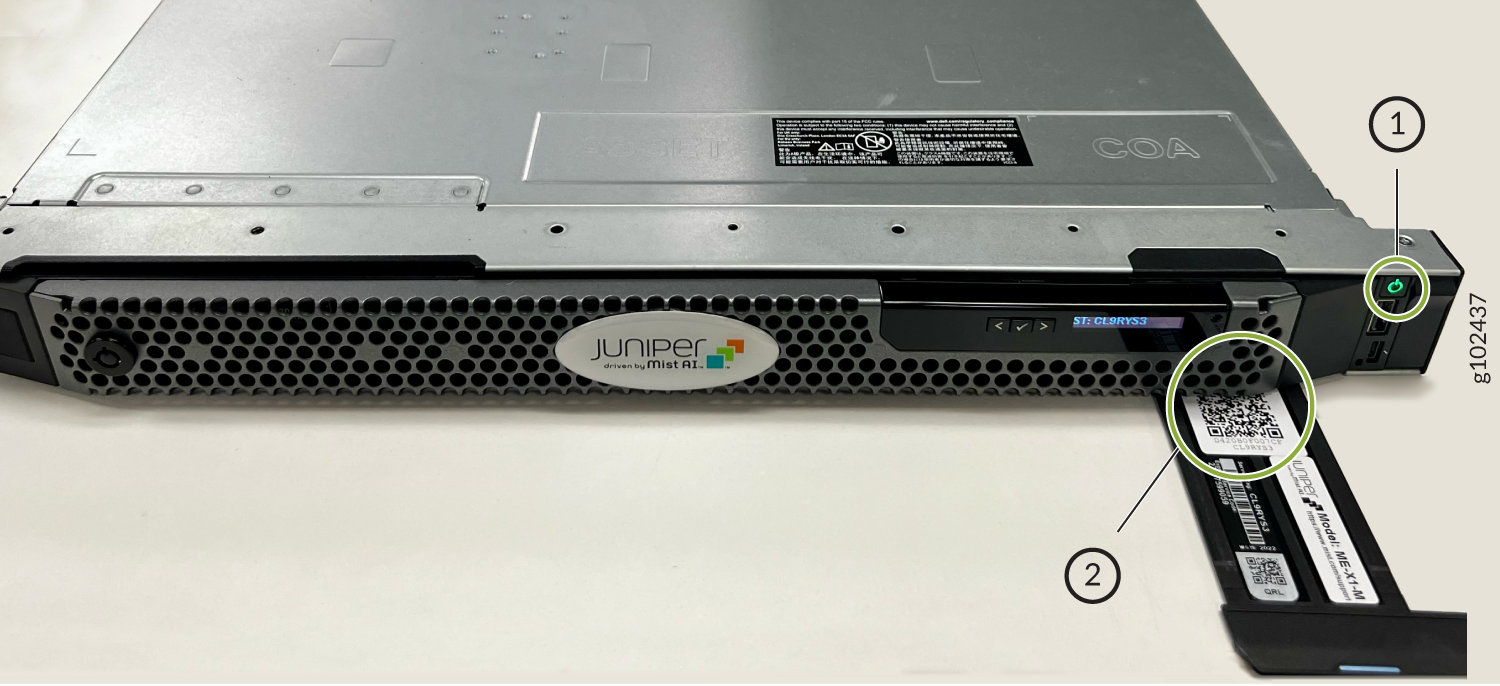
-
1-電源ボタン
-
2-引き出し式タグ
CLI で OOBM パラメーターを指定できます。
端末ソフトウェアを使用して物理アプライアンスのコンソールインターフェイスに接続し、OOBM IPアドレスを構成できます。管理IPアドレスを設定したら、SSHを使用してMist Edgeに接続し、追加の設定を実行できます。ユーザーの資格情報は次のとおりです。
-
mist—デフォルトのユーザー名。 -
Claim-code—デフォルトパスワードとroot(su -)ユーザーのパスワード。
次のコマンド形式を使用して、OOBM パラメーターを指定できます。
mxagent oob-ip configure -–address ip-address -–gateway gateway-ip-address -–netmask netmask -–nameservers nameservers
例えば、
mxagent oob-ip configure -–address 172.16.3.2 -–gateway 172.16.3.1 -–netmask 255.255.255.0 -–nameservers 10.10.10.1.
以下の表は、ジュニパー Mist Edge(ME)モデルのデフォルトのOOBMインターフェイスIDを示しています。
| Mist Edgeアプライアンスモデル | インターフェースID |
|---|---|
| Mist Edge-X1 |
eno1 |
| Mist Edge-X1-M |
ENO8303 |
| Mist Edge-X2-M |
ENO8303 |
| Mist Edge-X5 |
eno3 |
| Mist Edge X5-M/Mist Edge-X10 |
ens1f0 |
| Mist Edge-X6 | ENO8303NP0 |
ジュニパー Mistポータルでジュニパー Mist Edgeをセットアップするには、トンネルIPアドレスなどデバイスに関する詳細を入力します。トンネルIPアドレスは、DHCPを介して受信したOOBM IPアドレスや、デバイスを起動するために割り当てる静的IPアドレスとは異なります。そのため、ジュニパー Mist Edge用に2つのIPアドレスを確保する必要があります。1つはOOBMインターフェイス用、もう1つはトンネルIPインターフェイス用です。アドレスは異なるサブネットからのものである必要があります。ジュニパー Mist Edge は、次の完全修飾ドメイン名(FQDN)とポートがOOBMインターフェイスで使用可能な場合にのみ、ジュニパー Mist クラウドと通信できます。詳細については、 ジュニパーのMistポートとIPアドレス を参照してください。
トンネル インターフェイス設定について
ジュニパー Mist Edgeのトンネル(データ)ポートは、シングルアームまたはデュアルアーム(ダウンストリームおよびアップストリーム)として設定できます。
-
シングルアーム—アップストリームとダウンストリームの両方のトラフィックを伝送します。1つ以上のポートを単一のLACP(Link Aggregation Control Protocol)として設定し、検出できます。
-
デュアルアーム - 2つの異なるポートでアップストリームおよびダウンストリームのトラフィックを伝送します。デュアルアームポート設定を2つのLACPとして設定および検出できます。
注:LACPは、ダウンストリーム、アップストリーム、または組み合わせた接続に複数のポートが選択されている場合にのみ有効になります。
トンネルIPまたはダウンストリームポートについて
トンネルIPは、APとジュニパー Mist Edge間でL2TPv3トンネルを確立するためにAPが使用する仮想インターフェイスです。これは、内部IPネットワークに接続する必要があるタグなしポートです。
ルーターまたはファイアウォールがトンネル インターフェイス IP アドレス(UDP ポート 1701)へのポート転送を行っていることを確認します。これは、1つまたは複数のサイトのAPがL2TPv3トンネルを確立するために通信するインターフェイスです。
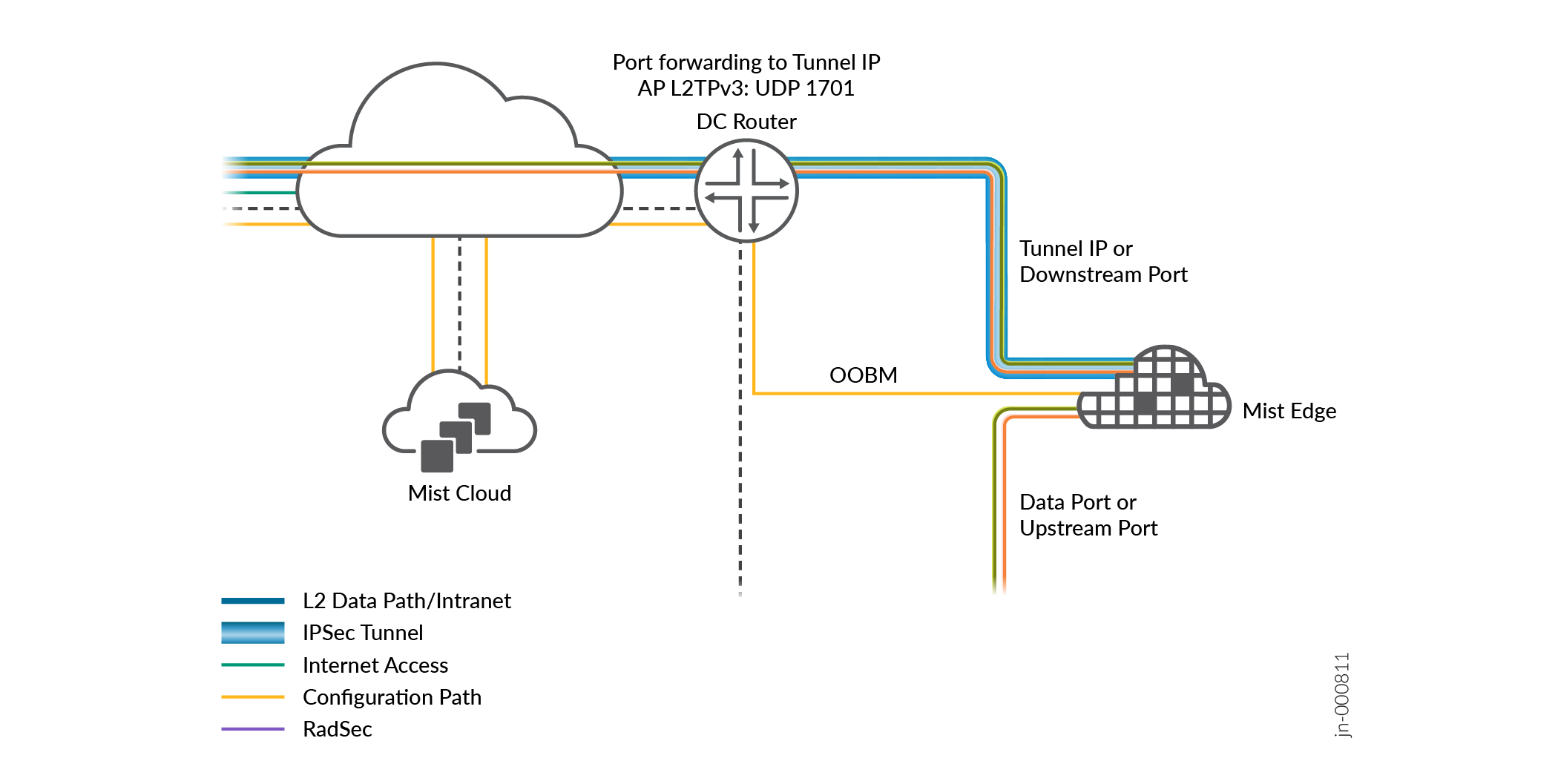
ジュニパー Mist Edge上のトンネルIPスイッチ仮想インターフェイス(SVI)は、保護されたインターフェイスです。そのため、ファイアウォール保護がなくても、インターフェイスには次のユーザーのみがアクセスできます。
-
L2TPv3のUDPポート1701、IPsecのUDPポート500および4500
-
RADIUS over TLS(RadSec)用のTCPポート2083
リモートワーカーのユースケースのみの場合、ジュニパー Mist EdgeはUDPポート500および4500とTCPポート2083を使用します。その他のキャンパスおよびブランチのユースケースでは、ジュニパー Mist EdgeはUDPポート1701を使用します。
アップストリームデータポートについて
アップストリームのデータポートをネットワークの信頼できる側に接続できます。このインターフェイスは、通常、必要なすべてのユーザーVLANが許可された状態でトランクされたコアまたはアグリゲートスイッチに接続します。ジュニパー Mist Edgeは、トンネルからこのポートへのL2タグ付きトラフィックを許可します。
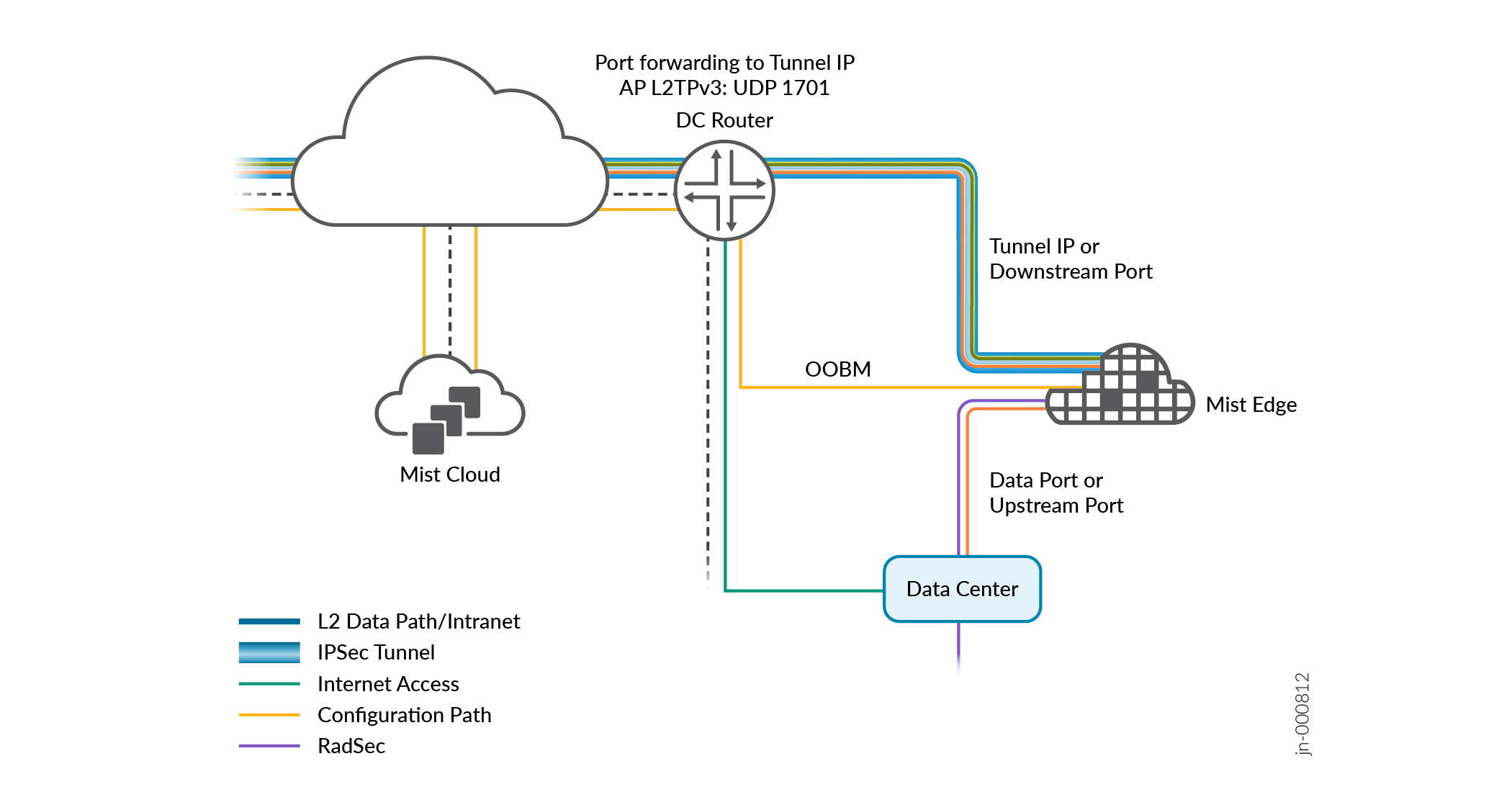
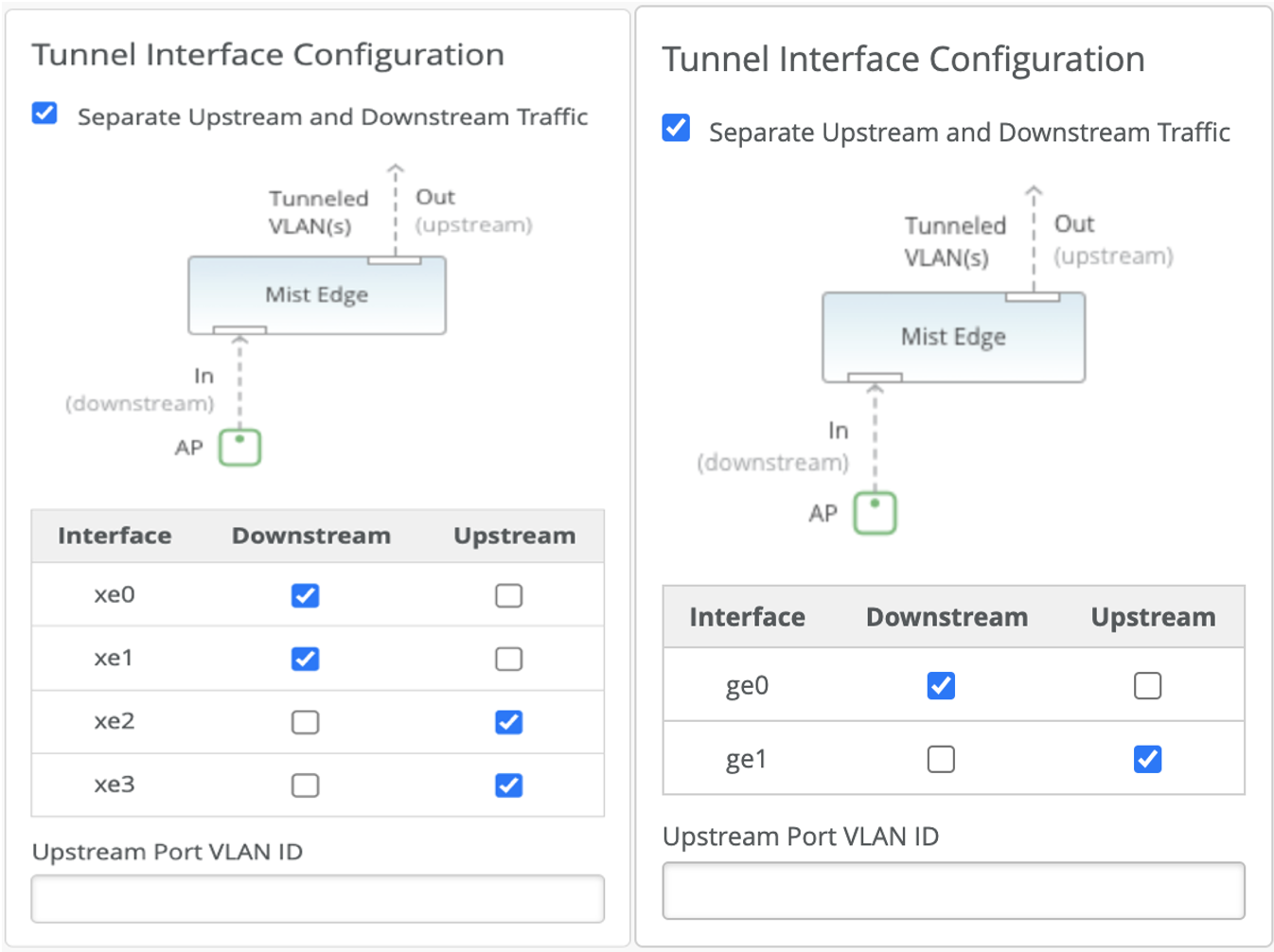
デュアルアーム設定を作成するには、ジュニパー Mistポータルのトンネルインターフェイス設定ページでアップ ストリームトラフィックとダウンストリームトラフィックの分離 を選択します。必要に応じてインターフェイスを割り当てることができます。
シングルアームおよびデュアルアームの設定については、 トンネルポート - シングルアームおよびデュアルアームの設定を参照してください次の図は、2つの設定例を示しています。左側の例は Mist Edge-X5-M または Mist Edge-X10 を示し、右側の例は Mist Edge-X1 を示しています。ge0(またはxe0およびxe1)インターフェイスは、パブリックの信頼できない側に接続され、ge1(またはxe2およびxe3)インターフェイスは、すべてのユーザーVLANがタグ付けされた状態で企業ネットワークに接続されます。
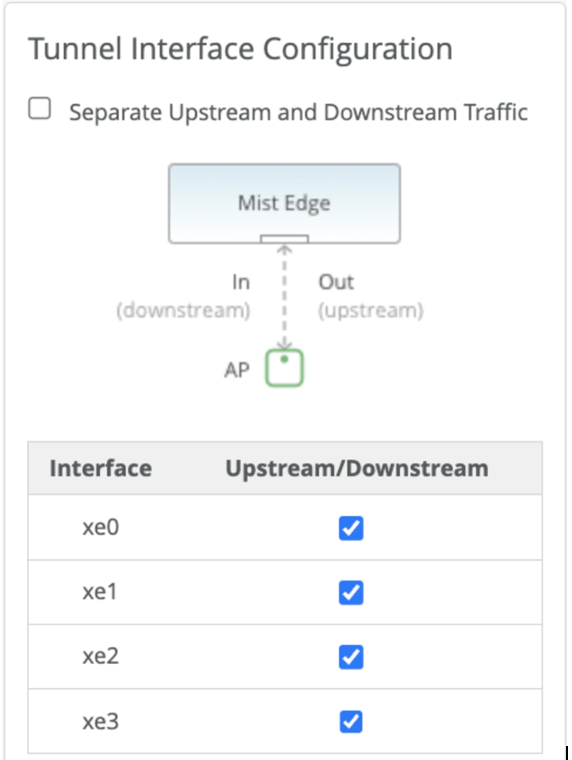
ポートチャネルに1つのポートまたは複数のポートが設定されているシングルアーム設定を使用できます。次の例は、1つ以上のポートチャネルを選択できるシングルアーム設定を示しています。
Mist Edgeデバイスのオンボーディングと初期構成の設定については、 ジュニパーMist Edgeクイックスタートガイドを参照してください。
Mist Edgeをオンラインにする際に従うべきガイドライン
Mist Edgeデバイスをオンボーディングした後、以下のガイドラインに従ってデバイスをオンラインにしてください。
-
電源ボタンインジケーター—Mist Edgeデバイスの電源がオンで、デバイスが稼働している場合は、電源ボタンが緑色であることを確認します。 図7を参照してください。
-
OOBM(アウトオブバンド管理)—OOBMが設定され、ファイアウォールルールが設定されると、Mist Edgeデバイスはオレンジの点で 接続 され、Mist Edgeインベントリに登録 済み と表示されます。これは、デバイスがクラウドに正常に接続されているが、アクティブなAPトンネルが設定されていないことを示しています。Mist Edgeデバイスがクラウドに接続されていない場合、Mist Edgeインベントリに赤い点で[ 切断 ]と表示されます。
-
LACP設定—ダウンストリーム、アップストリーム、または複合接続に複数のポートを選択してシングルアームまたはデュアルアーム設定を選択する場合、LACPがデフォルトで有効になります。接続されているスイッチポートが正しく設定されていることを確認してください。
-
トンネルインターフェイス—トンネルインターフェイスとトンネルIPは、トンネルがあるクラスターにMist Edgeが追加されるまでダウンしたままになります。
-
ネットワーキングに関する考慮事項 - OOBMとトンネル |IP アドレスは、管理ネットワークとトンネル ネットワークを分離するために異なるサブネット上にあります。
-
プロキシ設定—環境でプロキシを使用している場合は、OOBMがMistクラウドやその他のリソースに接続するように設定されていることを確認します。これは、手動またはDHCPを介して自動的に行うことができます。デフォルトでは、OOBM は DHCP 対応で、DHCP オプションを使用してプロキシ URL を自動的に取得します。プロキシが正しく応答していることを確認します。
-
ファイアウォール設定—ファイアウォールがMist EdgeデバイスからMistクラウドへのトラフィックをブロックしていないか確認します。OOBM またはトンネル IP の前にファイアウォールがある場合は、関連するポートが有効になっていることを確認します。
トラフィックが ep-terminator.mistsys.net できるようにポート443が開いていることを確認します。詳細については、「 ファイアウォールの設定」を参照してください。
これらのガイドラインに従うことで、Mist Edgeデバイスのセットアッププロセスをスムーズに行うことができます。