
Marvis macOSクライアント
事前インストールタスクを完了し、macOSデバイスへのMarvisクライアントのインストールに使用する方法を選択します。
macOS向けMarvisクライアントは、macOSデバイスが無線ネットワークとどのように相互作用するかを詳細に可視化します。デバイスの接続性とパフォーマンスに関するインサイトにより、Marvisクライアントはネットワークパフォーマンスの最適化、トラブルシューティングの合理化、全体的なユーザーエクスペリエンスの向上を支援します。
Marvis macOSクライアントのインストールの概要
インストーラーファイルは、ジュニパーMistポータルからダウンロードできます。ジュニパー Mistポータルからインストーラーファイルをダウンロードするには、次の手順に従います。
-
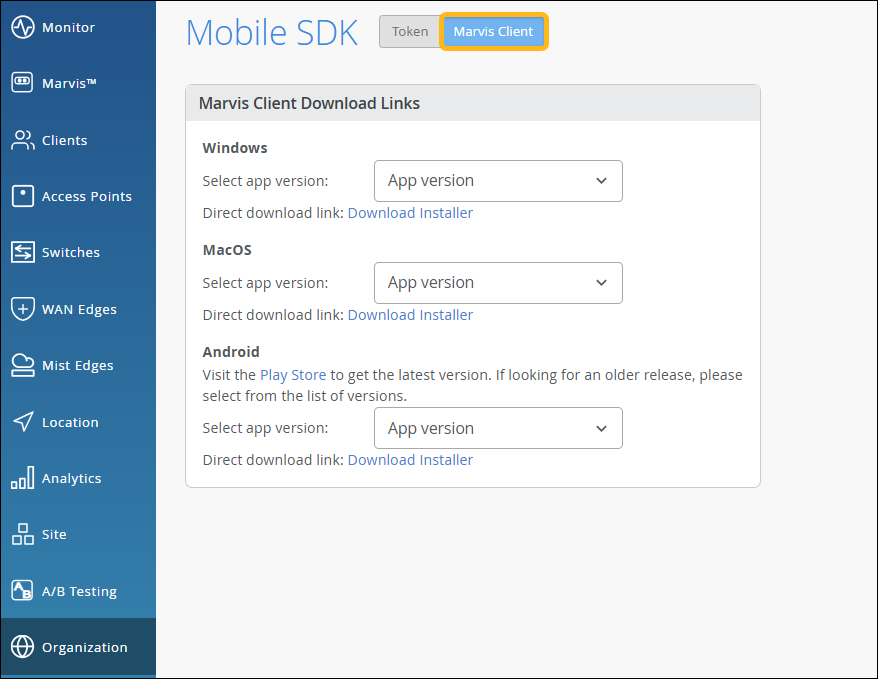
左側のメニューから組織>管理>モバイルSDKを選択します。
-
モバイルSDKページの上部にある Marvis Client をクリックします。
-
MacOSで、アプリのバージョンを選択し、[ インストーラーのダウンロード]をクリックします。
*.dmgインストーラーファイルをデバイスのフォルダーに保存する必要があります。
前提条件
開始する前に、以下のものが必要です。
-
Marvisクライアントをオンボーディングするためのシークレットトークン
シークレットコードを取得するには:
-
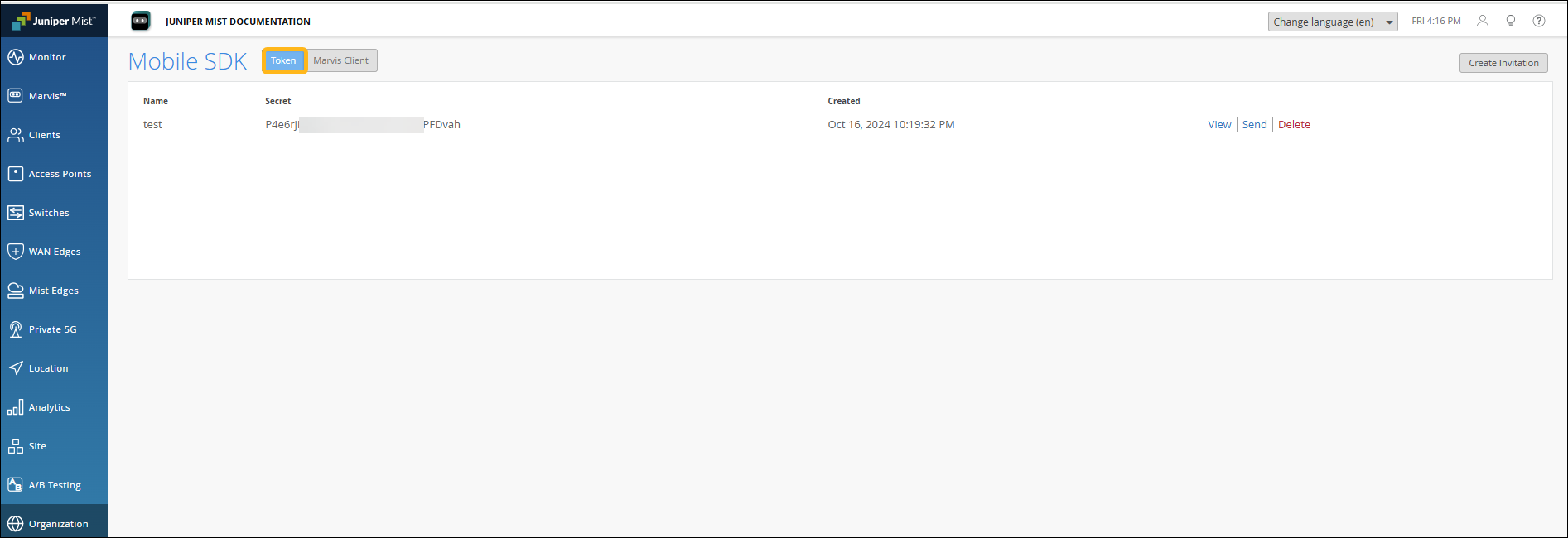
ジュニパー Mistポータル の左側のメニューから組織> 管理 > モバイルSDK を選択します。
-
モバイルSDKページの上部にある トークン をクリックします。
-
新しいトークンを作成するか、既存のトークンを使用します。
-
新しいトークンの場合— 招待を作成をクリックします。この招待状の名前を入力し、 作成をクリックします。トークンがページに表示されたら、[ 表示 ]をクリックしてQRコードを表示します。
-
既存のトークンの場合—トークン名を参照して、使用するトークンを見つけます。ページの右側にある[ 表示 ]リンクをクリックすると、QRコードが表示されます。
注:APIを使用してシークレットトークンを取得するには、https://api.mist.com/api/v1/docs/Org#sdk-invite を参照してください。 -
-
-
デバイスで実行されているmacOS 14.6以降のリリース
-
インストールに必要な管理者権限
Marvis Client(macOS)のインストールオプション
macOS向けMarvisクライアントは、以下のいずれかの方法でインストールできます。
動作モード
Marvisクライアントは、以下のモードで動作します。
-
オンボーディングモード—デフォルトモードオン ボーディング用にMarvis Clientを設定するを参照してください。
-
テレメトリモード—インストール中にコマンドラインパラメータを使用して設定できる、実稼働環境の標準動作モード。 テレメトリモードで動作するようにMarvis Clientを設定するを参照してください。
macOS用Marvis Clientをインストールする(CLI方法)
CLI方式を使用してMarvis macOSクライアントをインストールすると、Marvisクライアントはテレメトリモードでインストールされます。CLIを使用してmacOS用Marvisクライアントをインストールするには:
- 許可を選択します。MarvisクライアントがクライアントデバイスからWi-Fiテレメトリを収集するには、位置情報のパーミッションが必要です。
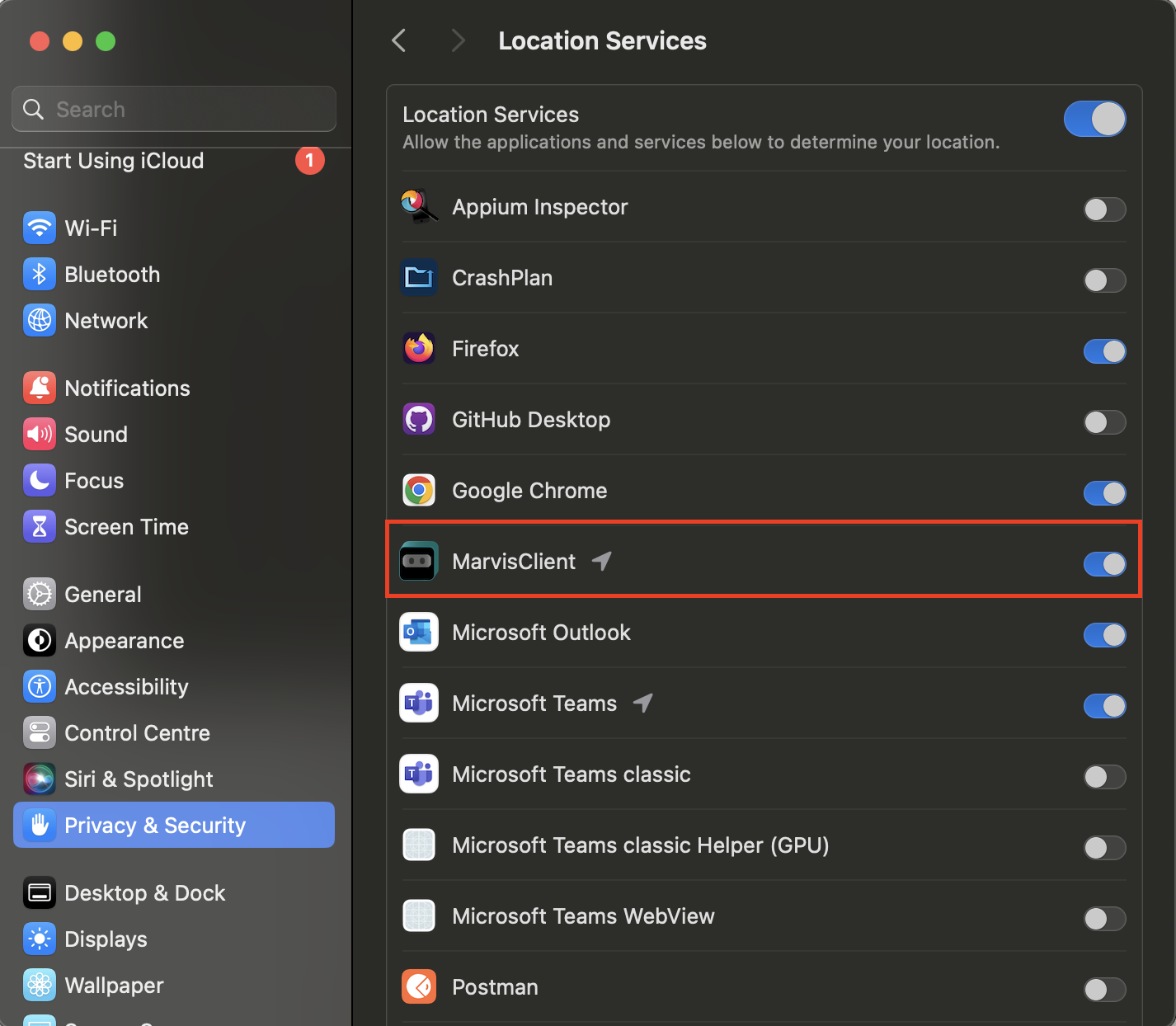
Marvis Clientをインストールした後、屋内位置情報サービス:が自動的に有効にされない場合は、次の手順に従います。
-
[システム設定]>[プライバシー>屋内位置情報サービス:に移動します。
-
Marvis Clientの位置情報サービスを有効にします。
-
macOS用Marvis Clientのインストール(GUI方式)
GUI方式を使用してMarvis macOSクライアントをインストールすると、Marvisクライアントはオンボーディングモードでインストールされます。macOS用Marvisクライアントをインストールするには:
- 許可を選択します。Marvisクライアントが正しく機能するには、位置情報サービスを有効にする必要があります。
Marvis Clientをインストールした後、屋内位置情報サービス:が自動的に有効にされない場合は、次の手順に従います。
-
[システム設定]>[プライバシー>屋内位置情報サービス:に移動します。
-
Marvis Clientの位置情報サービスを有効にします。
-
オンボーディング用にMarvis Clientを設定する
Marvis Clientアプリを使用して、カスタムNAC(ネットワークアクセス制御)ポータルを介して、デバイスをジュニパー Mist Access Assuranceネットワークにオンボーディングできます。詳細については、「 Marvis Clientアプリを使用したNACポータルを介したクライアントのオンボーディング」を参照してください。
テレメトリモードで動作するようにMarvis Clientを設定する
marvis-cli --token-value <token>
MDMを使用してmacOSデバイスにMarvis Clientを展開する
- MDMを使用してmacOS向けMarvis Clientをアップグレードする
- MDMを使用してmacOS用のMarvis Client設定を更新する
- MDMを使用してmacOS用Marvis Clientをアンインストールする
- 接続状態
SOTI、Intune、またはJamfのモバイルデバイス管理(MDM)ソリューションを使用して、macOSデバイスにMarvisクライアントを展開できます。MDMを使用したデバイスの登録と管理については、以下のトピックを参照してください。
-
SOTI
-
Intune
-
Jamf
Marvisクライアントを展開するには:
-
適切なMDMプロファイルを使用してターゲットデバイスまたはデバイスグループを登録します。
-
MDM ポータル内で必要なプロファイルまたはアプリケーション ポリシーを構成します。
-
Marvisクライアント.pkgインストーラーファイルをMDMポータルにアップロードし、ターゲットデバイスまたはデバイスグループにファイルを割り当てます。
-
インストールが完了したら、MDMポータルからデバイスに構成スクリプトを送信します。
#!/bin/bash
/usr/local/bin/marvis-cli --token-value <token> [options]
MDMを使用してmacOS向けMarvis Clientをアップグレードする
新しいバージョンのMarvisクライアントにアップグレードするには、更新された.pkgファイルをMDMポータルにアップロードし、アプリケーションポリシーをターゲットデバイスまたはデバイスグループに再割り当てします。設定スクリプトを再送信する必要はありません。
MDMを使用してmacOS用のMarvis Client設定を更新する
Marvisクライアント設定パラメーターを更新するには、更新されたパラメーターを使用して設定スクリプトを再送信します。
#!/bin/bash
/usr/local/bin/ marvis-cli start --token-value <token> [--auto-upgrade-allowed <true|false> ] [--ui-mode-enabled <true|false>] [--force]
MDMを使用してmacOS用Marvis Clientをアンインストールする
MDMを使用してMarvisをアンインストールするには:
-
アプリケーション ポリシーの割り当てが必須のアプリ インストールを強制する場合は、削除します。
-
アンインストールスクリプトをデバイスに送信します。
#!/bin/bash
 /usr/local/bin/marvis-cli uninstall
一部のMDMポータルでは、アプリが 「インストール済み」 と表示される場合があります。ポリシーを削除した後、しばらく待ってから、アプリの状態を確認します。
注:アンインストールプロセスで、すべてのログファイルとフォルダーが削除されない場合があります。必要に応じて、ファイルを手動で削除することを選択できます。Marvisクライアントをすべてのログと設定ファイルとともに完全に削除するには、次のコマンドを使用します。
#!/bin/bash
/usr/local/bin/marvis-cli uninstall --clean
接続状態
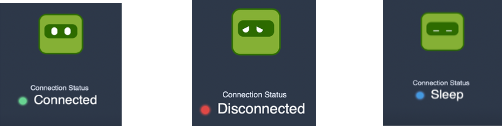
Marvisクライアントのステータスは、以下の視覚的なインジケーターと接続状態によって示されます。これらの状態は、Marvisクライアントがテレメトリモードの場合にのみ表示できることに注意してください。
-
切断—クライアントはジュニパーMistクラウドに接続されていません。
-
接続済み—クライアントはジュニパーMistクラウドに接続されています。
-
スリープ—クライアントは、ジュニパー以外のAPを介してジュニパーMistクラウドに接続されています。
インストールを確認する
-
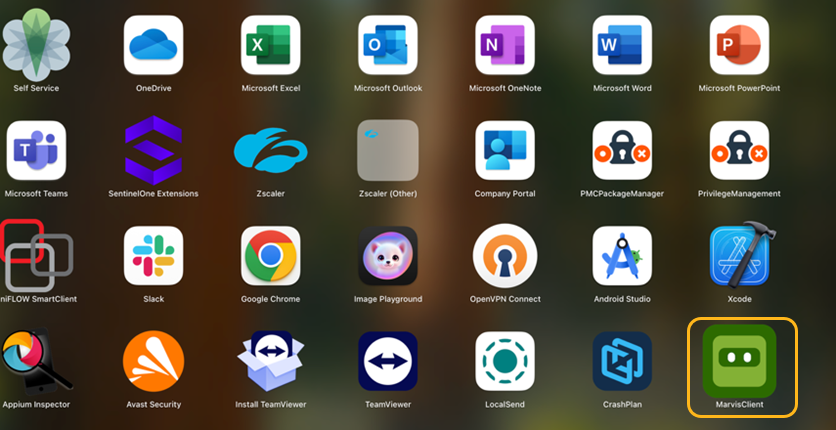
Marvisクライアントがアプリケーションディレクトリに存在することを確認します。
-
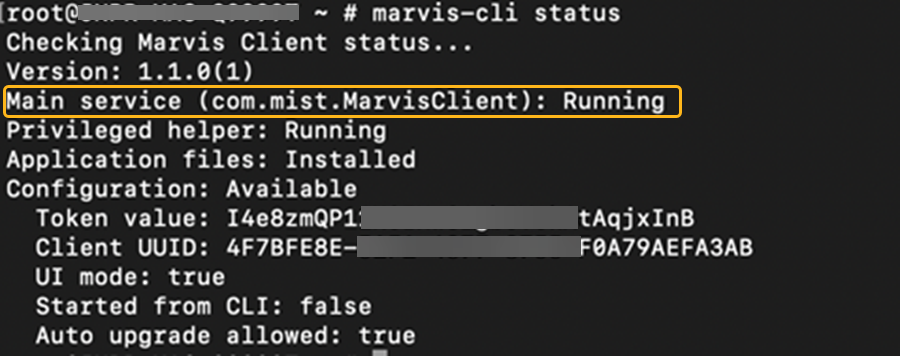
バックグラウンドサービスを確認します。
-
ターミナルアプリを開き、次のコマンドを実行します。
sudo -i

marvis-cli status
-
プロンプトが表示されたら、管理者パスワードを入力します。
-
サービスエントリーが存在することを確認します。
-
-
Marvis Clientがアクティビティモニターのサービスタブに表示されていることを確認します。
Marvis Clientが表示されない場合は、Marvisクライアントを再インストールします。それでも問題が解決しない場合は、サポートチームにお問い合わせください。

インストール後、システムトレイまたはメニューバーにMarvisアイコンが表示されます。アイコンをクリックしてMarvisクライアントを開き、接続ステータスを表示できます。
サービスの管理
以下に、以下のメインのMarvisクライアントシステムサービスを管理するために使用できるコマンドを示します。
-
メインサービス:com.mist.MarvisClient
-
特権ヘルパー:com.mist.MarvisClient.MarvisPrivilegedHelper
-
サービス開始:
marvis-cli start --token-value <token> [options]
-
サービスを再起動します。
marvis-cli restart
-
ログサービス:
marvis-cli logs
-
バージョンサービス:
marvis-cli --version
Marvis macOSクライアントでログを表示する
-
情報—一般情報
-
エラー—重大な問題
-
デバッグ—問題のデバッグに使用できる詳細データ
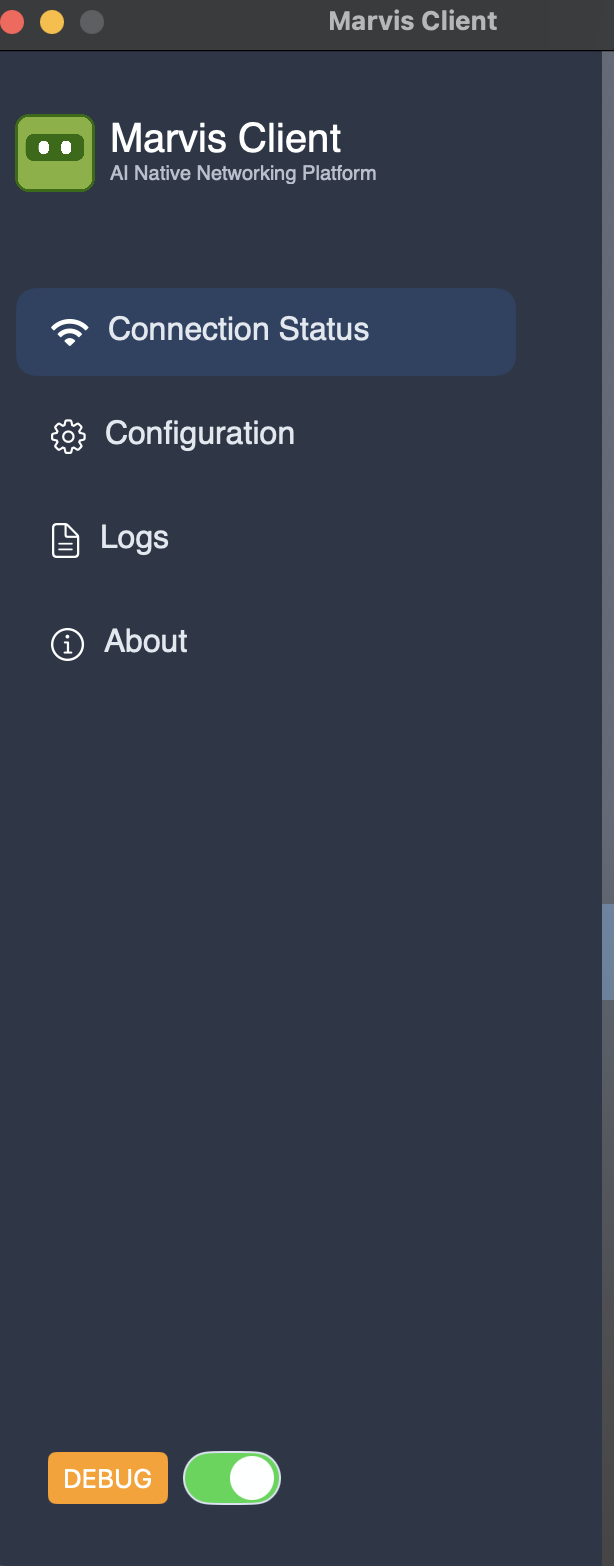
- ハンバーガーアイコンをクリックし、[バージョン情報]を選択し、バージョン番号を7回タップします。
メニューに [ログ] オプションが表示されます。
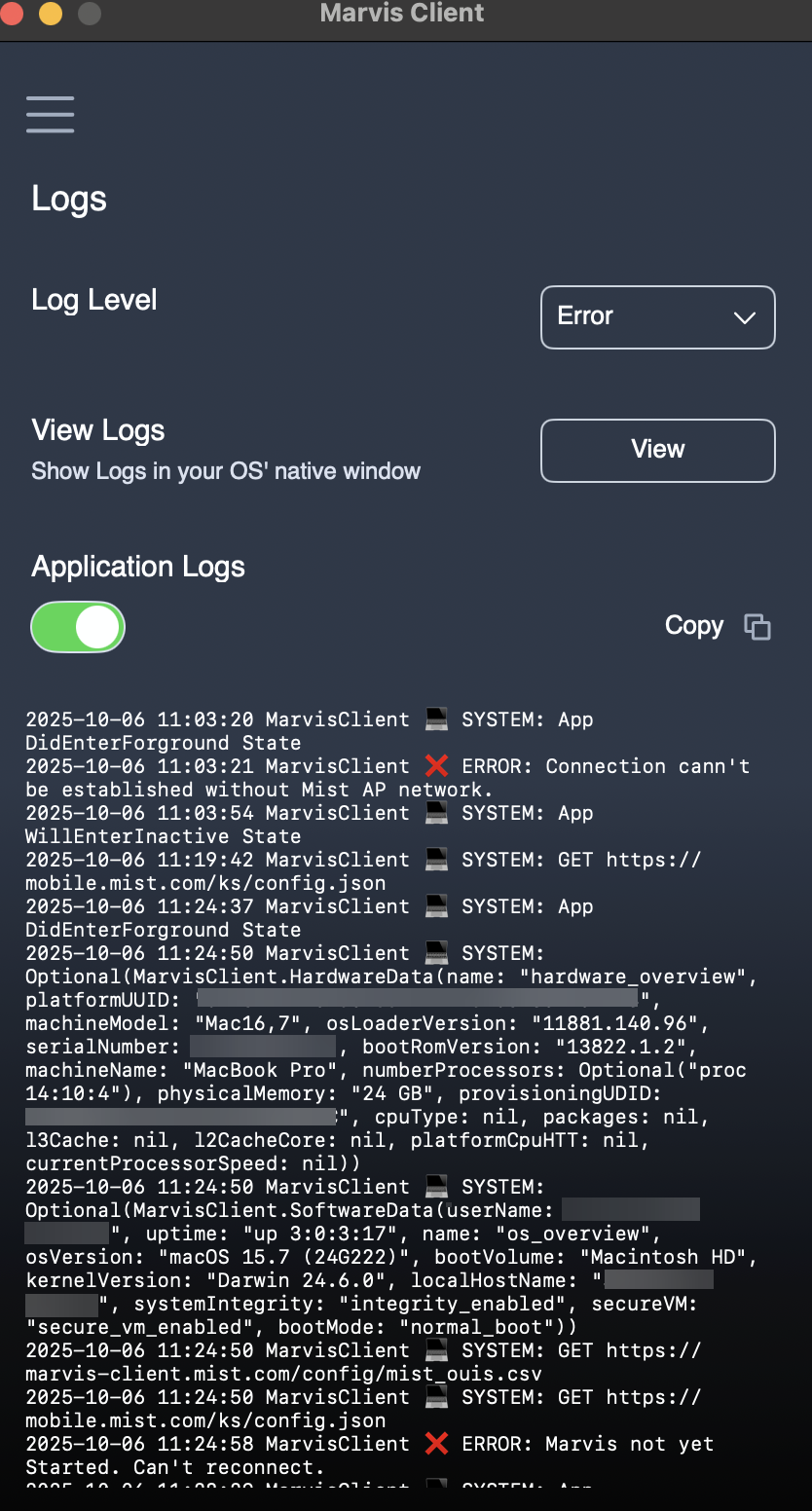
- [ログ] を選択します。ログレベルドロップダウンリストからログカテゴリを選択します。
選択したログレベルに基づいて最近のログが表示されます。 コピー ボタンをクリックしてログの詳細をコピーし、トラブルシューティングのためにサポートチームに情報を送信できます。
Marvis macOSクライアントをアンインストールします
Finder(GUI)またはCLIを使用して、Marvis macOSクライアントをアンインストールできます。CLI方式では、クリーンアンインストールオプションを提供し、残留ファイルや設定を削除できます。
Marvis macOSクライアントのアンインストール(GUI)
GUI方式により、ユーザーフレンドリーにMarvisクライアントをアンインストールできます。
-
Marvis Clientアプリケーションを開きます。
-
[バージョン情報] ページに移動します。
-
アン インストール をタップして、Marvisクライアントをアンインストールします。
注:アンインストールオプションは、Marvis macOSクライアントバージョン1.1.0以降で使用できます。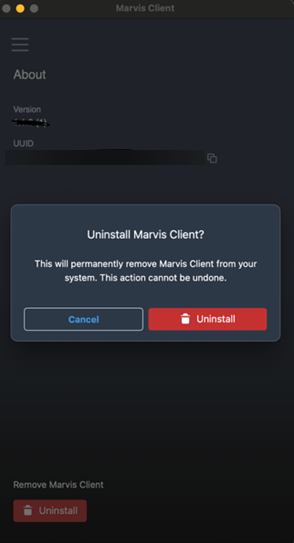
CLIを使用してMarvis macOSクライアントをアンインストールする
CLI方式では、Marvisクライアントの標準アンインストールとクリーンアンインストールの両方を上級ユーザーに柔軟に提供できます。この手順には、管理者権限が必要です。プロンプトが表示されたら、管理者パスワードを入力します。
標準アンインストール
アプリケーションのみを削除するには(設定ファイルなし):
-
ターミナルを開きます。
-
次のコマンドを実行します。
-
標準アンインストールの場合:
sudo -i
marvis-cli uninstall
-
クリーンアンインストールの場合:
sudo -i
marvis-cli uninstall --clean
-
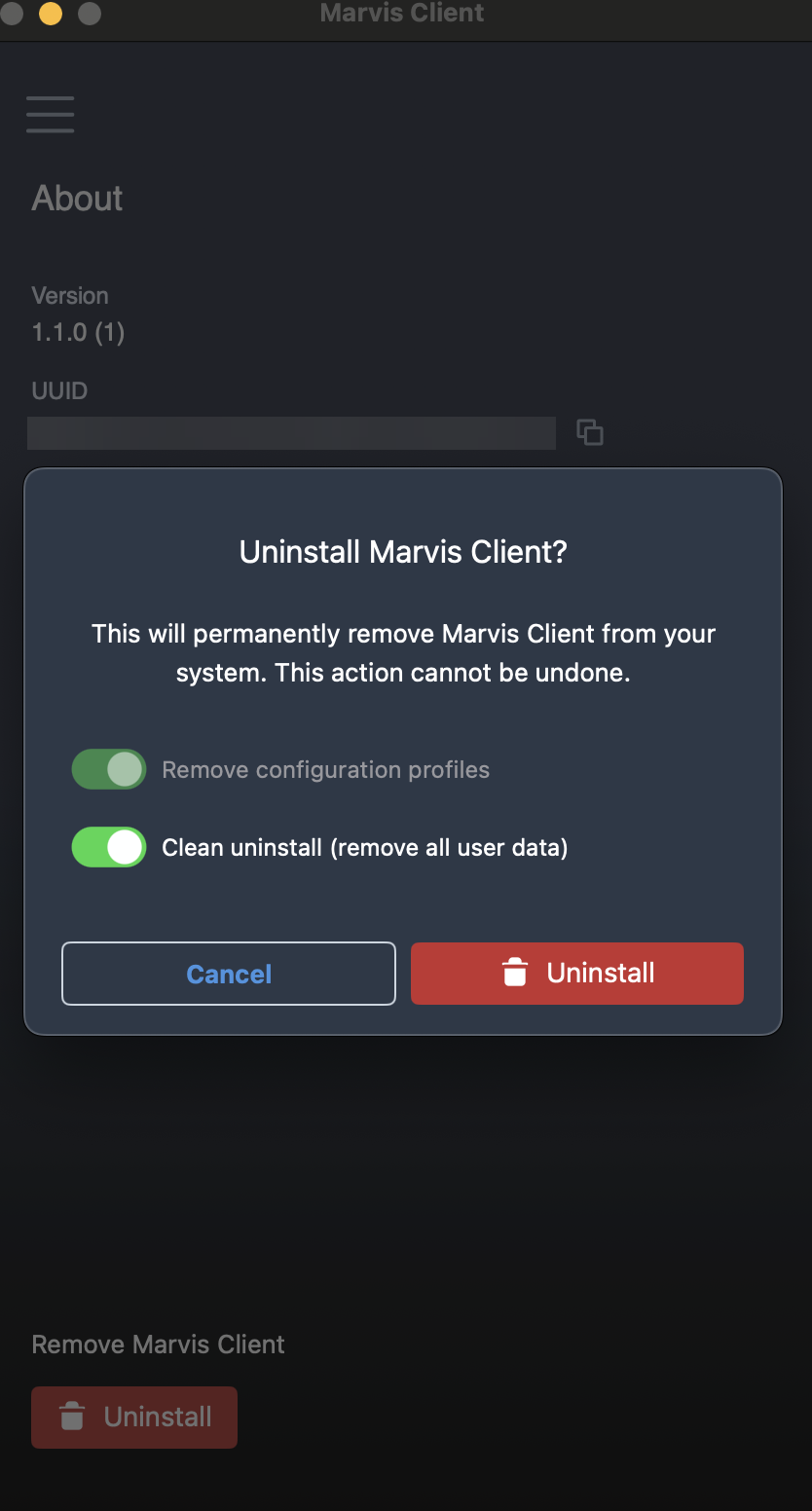
クリーンアンインストール
Marvisクライアント(すべての残留ファイルと設定を含む)を完全に削除するには、次の手順に従います。
-
バージョン情報ページでバージョン番号を7回タップして、デバッグモードを有効にします。
-
アン インストールをタップします。
注:アンインストールオプションは、Marvis macOSクライアントバージョン1.1.0以降で使用できます。 -
これらのオプションの両方を有効にし、 アンインストール をタップして続行します。
-
設定プロファイルの削除
-
クリーンアンインストール
-